
Как в диаграмме добавить подпись данных
Excel для Microsoft 365 Word для Microsoft 365 Outlook для Microsoft 365 PowerPoint для Microsoft 365 Excel для Microsoft 365 для Mac Word для Microsoft 365 для Mac PowerPoint для Microsoft 365 для Mac Excel для Интернета Excel 2021 Word 2021 Outlook 2021 PowerPoint 2021 Excel 2021 для Mac Word 2021 для Mac PowerPoint 2021 для Mac Excel 2019 Word 2019 Outlook 2019 PowerPoint 2019 Excel 2019 для Mac Word 2019 для Mac PowerPoint 2019 для Mac Excel 2016 Word 2016 Outlook 2016 PowerPoint 2016 Excel 2016 для Mac Word 2016 для Mac PowerPoint 2016 для Mac Excel 2013 Word 2013 Outlook 2013 PowerPoint 2013 Excel 2010 Word 2010 Outlook 2010 PowerPoint 2010 Excel 2007 Word 2007 Excel Starter 2010 Word Starter 2010 Еще. Меньше
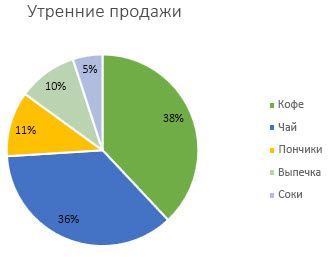
Подписи данных, содержащие сведения о рядах или отдельных точках данных, упрощают понимание диаграммы. Так, без меток данных на приведенной ниже круговой диаграмме было бы не совсем понятно, что объем продаж кофе составляет 38 % от общего объема продаж. Метки данных можно форматировать, чтобы отобразить специфические элементы, например процентные значения, имена рядов или категорий.

Существует множество параметров форматирования меток данных. Вы можете добавить линии выноски, настроить форму метки, а также изменить ее размер. Все нужные для этого команды содержатся в области задач Формат меток данных. Чтобы перейти в нее, добавьте метки данных, а затем выделите метку, которую требуется отформатировать, и выберите Элементы диаграммы > Метки данных > Дополнительные параметры.
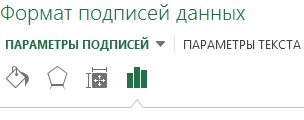
Чтобы перейти в соответствующий раздел, щелкните один из четырех значков, показанных ниже (Заливка и границы, Эффекты, Размер и свойства (Макет и свойства в Outlook или Word) или Параметры подписи).
Совет: Убедитесь, что выбрана только одна метка данных. Чтобы быстро применить пользовательское форматирование к другим точкам ряда данных, выберите пункты Параметры подписи > Метка рядов данных > Создать копию текущей метки.
Ниже приведены пошаговые инструкции по выполнению некоторых наиболее распространенных действий. Если вы хотите узнать больше о заголовках в метках данных, см. статью Изменение названий и меток данных на диаграмме.
Соединение подписей данных с точками данных с помощью линий выноски
Линия выноски — это линия, которая соединяет подпись данных с соответствующей точкой данных и используется при размещении подписи данных за пределами точки данных. Чтобы добавить линию выноски на диаграмму, щелкните подпись и, когда появится четырехсторонняя стрелка, перетащите ее. При перемещении подписи данных линия выноски автоматически перемещается вслед за ней. В более ранних версиях эта функция была только на круговой диаграмме— теперь она есть у всех типов диаграмм с меткой данных.
Изменение вида линий выноски
- Выделите соединительные линии, которые требуется изменить.
- Выберите пункт Заливка и границы >Линия, а затем внесите необходимые изменения.
Изменение вида подписей данных
Придать новый вид подписям данных можно по-разному, например можно изменить цвет границы подписи, чтобы выделить ее.
- Выделите подписи данных, границы которых требуется изменить. Чтобы изменить границу только одной подписи данных, щелкните ее дважды.
- Выберите пункт Заливка и границы >Граница, а затем внесите необходимые изменения.
- Щелкните правой кнопкой мыши подпись данных, которую требуется изменить, а затем выберите команду Изменить формы меток данных.
- Выберите нужную фигуру.
Изменение размера подписей данных
Щелкните подпись данных и растяните ее границы до необходимого размера.
Совет: Вы можете настроить другие параметры размера (в Excel и PowerPoint) и выравнивания на вкладке Размер и свойства (Макет и свойства в Outlook или Word). Для этого дважды щелкните подпись данных и выберите Размер и свойства.
Добавление поля к подписи данных
К подписи данных можно добавить встроенное поле диаграммы, например имя ряда или категории. Но гораздо полезнее добавить ссылку на ячейку с пояснительным текстом или вычисляемым значением.
- Щелкните подпись данных правой кнопкой мыши и выберите команду Вставить поле метки данных. Если выделен весь ряд данных, эта команда будет отсутствовать. Убедитесь, что выбрана только одна метка данных.
- Выберите поле, которое вы хотите добавить к подписи данных.
- Чтобы связать подпись данных с ссылкой на ячейку, щелкните [Ячейка] Выберите ячейку, а затем введите ссылку на ячейку.
Совет: Чтобы вернуть стандартную подпись данных, в группе Параметры подписи нажмите кнопку Сброс.
- Чтобы отформатировать метки данных, выделите диаграмму и на вкладке Конструктор диаграмм последовательно выберите Добавить элемент диаграммы >Подписи данных >Дополнительные параметры подписей данных.
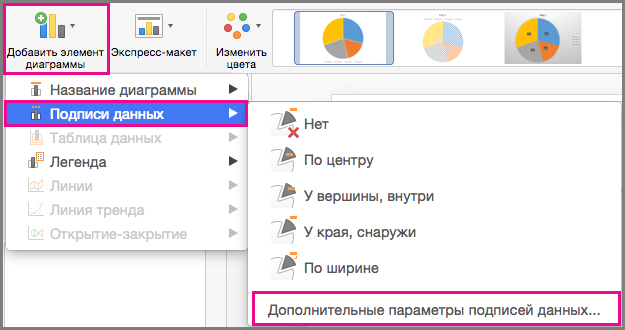
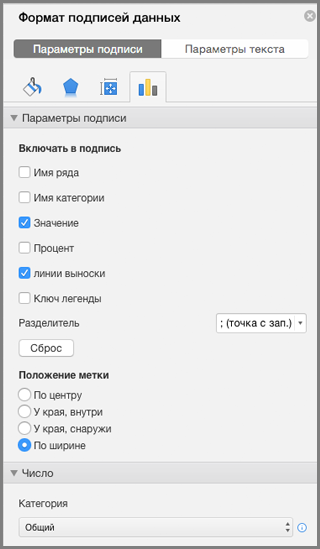
- В разделе Параметры подписи в группе Включать в подпись выберите требуемые параметры. Чтобы сделать метки данных более наглядными, их можно переместить в точки данных или даже за пределы диаграммы.
Как в диаграмме добавить подпись данных
Argument ‘Topic id’ is null or empty
Сейчас на форуме
Использование любых материалов сайта допускается строго с указанием прямой ссылки на источник, упоминанием названия сайта, имени автора и неизменности исходного текста и иллюстраций.
| ООО «Планета Эксел» ИНН 7735603520 ОГРН 1147746834949 | ИП Павлов Николай Владимирович ИНН 633015842586 ОГРНИП 310633031600071 |
Добавление названия диаграммы
Чтобы вставить в название диаграммы разрыв строки, выберите это название на диаграмме, щелкните позицию, куда требуется вставить разрыв строки, и нажмите клавишу ВВОД.
Добавление легенды на диаграмму
- Выберите диаграмму, на которую требуется добавить легенду.
- В меню Диаграмма выберите команду Параметры диаграммы, а затем откройте вкладку Легенда.
- Установите флажок Добавить легенду.
- В группе Размещение выберите подходящий вариант.
Примечание. При выборе одного из вариантов размещения легенда перемещается, а размер области построения автоматически изменяется, чтобы вместить ее. Если перемещение или изменение размеров легенды осуществлялось мышью, размеры области построения не меняются автоматически. При использовании варианта размещения изменения, внесенные в легенду мышью, не сохраняются.
Добавление текста на диаграмму

- Выберите диаграмму, на которую требуется добавить текст.
- На панели инструментов Рисование нажмите кнопку Надпись.
- Щелкните в одном углу надписи и перетащите указатель в ее противоположный угол.
- Введите требуемый текст (он будет перенесен по строкам внутри надписи). Чтобы начать новую строку в надписи, нажмите клавишу ВВОД.
- По завершении ввода текста нажмите клавишу ESC или щелкните за пределами надписи.
Добавление подписей значений
- Чтобы добавить в ряд данных подписи значений, выберите этот ряд данных. Чтобы добавить подпись значений в точку данных, выберите ряд данных, содержащий требуемый маркер данных, а затем щелкните этот маркер данных.
- В меню Формат выберите команду Выделенный ряд или Элемент данных.
- На вкладке Подписи значений выберите требуемые параметры.
Чтобы быстро добавить подписи для всех точек данных, щелкните диаграмму, выберите в меню Диаграмма команду Параметры диаграммы, а затем на вкладке Подписи значений задайте требуемые параметры.
Выравнивание текста в заголовках диаграммы и надписях
- Выберите название или границу текста, который нужно выровнять.
- Для названия оси выберите команду Выделенное название оси в меню Формат. Для названия диаграммы выберите команду Выделенное название диаграммы в меню Формат. Для надписи выберите команду Выделенный объект в меню Формат.
- Откройте вкладку Выравнивание. Если вкладки Выравнивание нет на экране, значит, заголовок или граница не выделены. Нажмите кнопку Отмена, щелкните мышью область вне надписи, которую требуется форматировать, и повторите попытку.
- Выберите необходимые параметры.
Чтобы быстро изменить выравнивание выделенного текста по горизонтали, нажмите на панели инструментов Форматирование кнопку По левому краю  , По центру
  или По правому краю
  .
.
Изменение подписей значений
На листе выполните следующие действия
- Выделите ячейку со сведениями, которые требуется изменить.
- Введите новый текст или значение и нажмите клавишу ENTER.
На диаграмме выполните следующие действия
- Один раз щелкните подпись значений, чтобы выбрать подписи для всего ряда, и щелкните еще раз, чтобы выбрать отдельную подпись значения.
- Введите новый текст или значение и нажмите клавишу ENTER. Если изменить текст подписи значений на диаграмме, связь с ячейкой листа будет потеряна.
Изменение маркеров данных на графике, точечной или лепестковой диаграммах
- Выделите линию с маркерами данных, которые требуется изменить.
- В меню Формат выберите команду Выделенный ряд, а затем — вкладку Узор.
- Укажите нужные параметры в группе Маркер.
Изменение названий рядов данных или текста легенды
На листе выполните следующие действия
- Выберите ячейку с названием ряда данных, которое требуется изменить.
- Введите новое название и нажмите клавишу ENTER.
На диаграмме выполните следующие действия
- Выделите диаграмму, а затем выберите в меню Диаграмма команду Исходные данные.
- На вкладке Ряд выберите названия рядов данных, которые требуется изменить.
- В поле Имя укажите ячейку листа, которую следует использовать как легенду или название ряда. Можно Ввести требуемое имя. Если в поле Имя ввести имя, то текст легенды или имя ряда потеряют связь с ячейкой листа.
Автоматическое изменение расположения подписей данных
Изменить расположение отдельной подписи данных можно путем ее перетаскивания. Данная процедура используется для помещения всех подписей рядов данных в стандартное положение на соответствующих маркерах данных на плоских линейчатых диаграммах, гистограммах и графиках; плоских и объемных круговых диаграммах, а также на точечной и пузырьковой диаграммах.
- Щелкните диаграмму за пределами подписей данных, которые требуется изменить.
- Щелкните одну из подписей данных в ряде, который требуется изменить.
- Выберите в меню Формат команду Выделенные подписи данных и перейдите на вкладку Выравнивание.
- Выберите нужное расположение в поле Положение подписи.
Изменение шрифта текста диаграммы
- Выберите весь текст диаграммы или его отдельные знаки, которые требуется отформатировать. Если название диаграммы или надпись связаны с ячейками листа, форматировать их можно только целиком. Изменить форматирование отдельных знаков текста в этом случае нельзя. Чтобы одновременно изменить форматирование всего текста диаграммы, щелкните пустую область между рамкой диаграммы и областью построения, чтобы выбрать область диаграммы.
- На панели инструментов Форматирование нажмите требуемую кнопку форматирования. Чтобы просмотреть другие параметры шрифта, такие как подстрочный или надстрочный знак, выделите текст, который требуется изменить. В меню Формат выберите команду с элементом диаграммы, который требуется форматировать, например, Выделенное название оси или Выделенный объект. (Название команды зависит от выделенного элемента.) Затем на вкладке Шрифт выберите требуемые параметры.
Изменение расстояния между маркерами данных на линейчатых диаграммах и гистограммах
- Выделите на диаграмме ряд данных, который требуется изменить. Чтобы изменить перекрытие или зазор на всех рядах данных этого типа диаграммы, необходимо выбрать лишь один ряд данных.
- В меню Формат выберите команду Выделенный ряд, а затем — вкладку Параметры.
- Чтобы изменить степень перекрывания маркера данных для каждой группы, введите в поле Перекрытие число от -100 до 100. Чем больше введенное значение, тем сильнее перекрываются маркеры в пределах данной группы. Чтобы изменить промежуток между группами маркеров, введите в поле Ширина зазора число в диапазоне от 0 до 500. Чем больше введенное значение, тем больше расстояние между группами.
Удаление подписей значений, заголовков и легенд с диаграммы
- Выберите элемент, который требуется удалить.
- Нажмите клавишу DELETE.
Отображение или скрытие таблицы данных в диаграмме
- Выберите график, гистограмму, линейчатую диаграмму или диаграмму с областями, на которую требуется добавить таблицу данных.
- В меню Диаграмма выберите команду Параметры диаграммы, а затем перейдите к вкладке Таблица данных.
- Чтобы показать или скрыть данные диаграммы в сетке внизу диаграммы, установите или снимите флажок Таблица данных.
- На линейчатых диаграммах и диаграммах с осью времени таблица данных не заменяет ось диаграммы, но выравнивается по диаграмме.
- Для присоединения таблицы данных к оси категорий в объемной диаграмме в меню Диаграмма выберите команду Объемный вид, а затем установите флажок Перпендикулярные оси.
Отображение и скрытие сетки на диаграмме
- Выберите диаграмму, на которую требуется добавить сетку.
- В меню Диаграмма выберите команду Параметры диаграммы, а затем откройте вкладку Сетка.
- Установите или снимите флажки, соответствующие сеткам, которые требуется показать или скрыть.
Отображение и скрытие всплывающих подсказок диаграммы
- В меню Сервис выберите команду Параметры и откройте вкладку Диаграмма.
- Для вывода названия или значения элемента при указании на него курсором установите флажок названия. Если необходимо выводить значения маркеров данных при помещении на них курсора, установите флажок значения Для скрытия всех подсказок снимите оба флажка.
Изменение названий диаграммы и осей
- Щелкните название, которое необходимо изменить.
- Введите новый текст.
- Нажмите клавишу ENTER.
Связывание заголовка диаграммы или надписи с ячейкой на листе
С ячейкой листа можно связать существующий заголовок диаграммы или создать новую надпись, связанную с ячейкой листа.
- Выделите заголовок или, чтобы создать надпись, выделите область диаграммы.
- В строке формул введите знак равенства (=).
- Выберите на листе ячейку, содержащую данные или текст, который требуется показать на диаграмме. Также можно ввести ссылку на ячейку листа с клавиатуры. В ссылку следует включить имя листа с восклицательным знаком, например: Лист1!F2
- Нажмите клавишу ENTER.
Связывание подписей значений диаграммы с ячейками листа
При изменении текста подписи значений на диаграмме связь с ячейкой листа теряется.
- Выберите маркер данных в ряду данных, соответствующий подписи, связь которой следует восстановить.
- Выберите команду Ряды данных в меню Формат, а затем — вкладку Подписи.
- Установите флажок Автоматический текст.
Примечание. В результате выполнения описанных действий в отчетах сводных диаграмм будут восстановлены связи подписей данных с исходными данными (но не ячейками листа).
Восстановление связей между подписями данных и ячейками листа для всех рядов данных диаграммы
- Выделите диаграмму, а затем в меню Диаграмма выберите команду Параметры диаграммы.
- На вкладке Подписи установите флажок Автоматический текст
Поворот текста названия диаграммы или оси
- Щелкните название или ось, которые требуется отформатировать.
- Для названия диаграммы выберите команду Название диаграммы в меню Формат. Для оси или названия оси выберите команду Выделенная ось или Название оси в меню Формат.
- Откройте вкладку Выравнивание. Если вкладки Выравнивание нет на экране, нажмите кнопку Отмена, щелкните мышью область вне текста, который требуется форматировать, и повторите попытку.
- Чтобы повернуть текст, щелкните маркер нужного угла в поле Ориентация или перетащите маркер в нужное положение.
Примечание. При наличии более одного уровня названий оси категорий повернуть можно только первый уровень (ближайший к оси).
Как добавить подписи в графики Microsoft Excel
Добавьте подписи в свои графики Microsoft Excel, чтобы обеспечить выразительные и значимые метки. Метки могут использоваться для отображения дополнительной информации, которая не отображается на графике. Связав их со значениями ячеек, вы можете сделать эти заголовки динамическими.
Зачем добавлять подписи в графики Excel?
Когда вы создаёте диаграмму в Excel, вам предоставляются элементы меток. К ним относятся заголовок диаграммы, метки данных и заголовки осей. Эти метки могут быть очень полезны для отображения дополнительной информации на диаграмме, особенно когда вы используете значения ячеек для меток диаграмм Excel.
Следующая диаграмма использует ссылку на значение ячейки, чтобы в заголовке диаграммы показать общее количество продаж, взятое из ячейки.
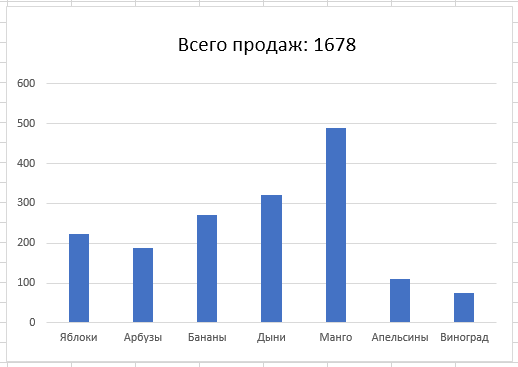
Тем не менее вы не ограничены этими встроенными метками. Вы можете включить подписи в графики Excel, добавив текстовые поля.
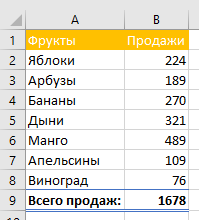
Этот график был создан с использованием следующего набора данных.
Как создать текст заголовка в Excel
Давайте добавим подпись, чтобы рассказать больше об истории этих данных. Мы добавим подпись, чтобы передать лучший продукт и его общий объем продаж.
Сначала нам нужно рассчитать данные, которые мы хотим отобразить. В ячейке D2 следующая формула используется для возврата максимального значения продаж.
=МАКС(B2:B8)

На английском эта формула записывается так:
=MAX(B2:B8)
Затем мы можем использовать формулу в ячейке D3 с комбинацией ИНДЕКС и ПОИСКПОЗ, чтобы вернуть название этого продукта.
=ИНДЕКС(A2:A8;ПОИСКПОЗ(D2;B2:B8;0))
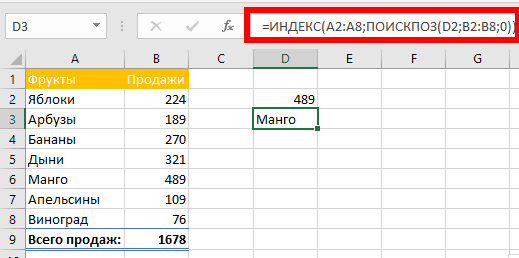
Запись формулы для английской версии Excel:
=INDEX(A2:A8,MATCH(D2,B2:B8,0))
В ячейке D4 мы можем сделать креативный заголовок из этих рассчитанных значений.
=D3 это самый продаваемый продукт с "" продажами."

Как добавить подписи к графику Excel
Перед тем, как добавить заголовок, нам нужно изменить размер области графика на этом графике, чтобы освободить место для него.
Нажмите на область графика, чтобы выбрать её, затем перетащите маркер изменения размера, чтобы освободить место между заголовком диаграммы и значениями диаграммы.
Для создания заголовка мы добавим на график текстовое поле. Для этого перейдите в раздел «Вставка» и выберите «Надпись» (находится в группе «Текст»), а затем кликните на диаграмму:

Затем нажмите на панели формул, введите «=» и выберите ячейку D4 (ячейка, содержащая текст заголовка).
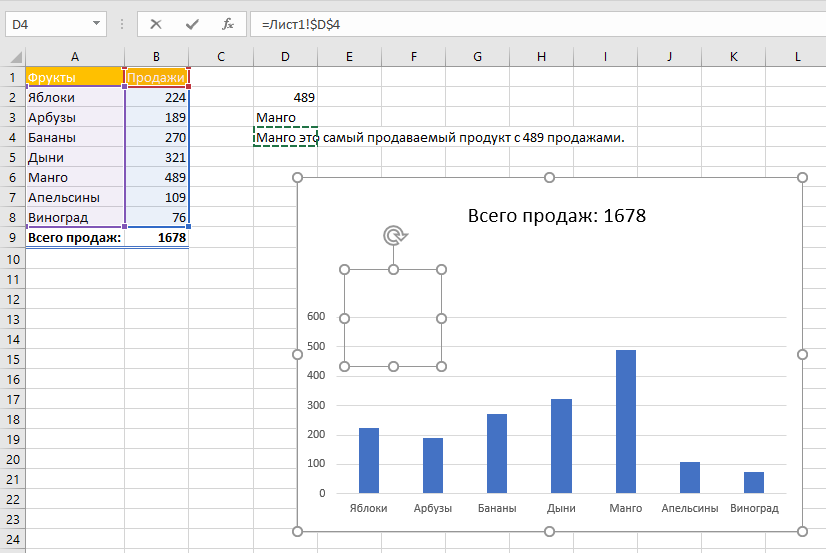
Нажмите клавишу ввода.
Текст заголовка отображается в текстовом поле и может быть перемещён и изменён в нужное вам положение на диаграмме.
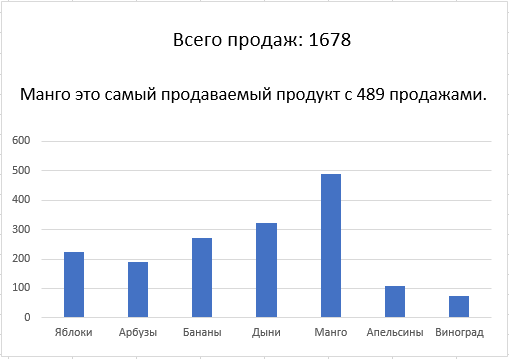
В завершении работы с заголовком, отформатируйте его в светло-серый цвет, чтобы он не выделялся так, как заголовок диаграммы. Перейдите во вкладку меню «Главная», стрелка списка «Цвет шрифта», затем выберите светло-серый.
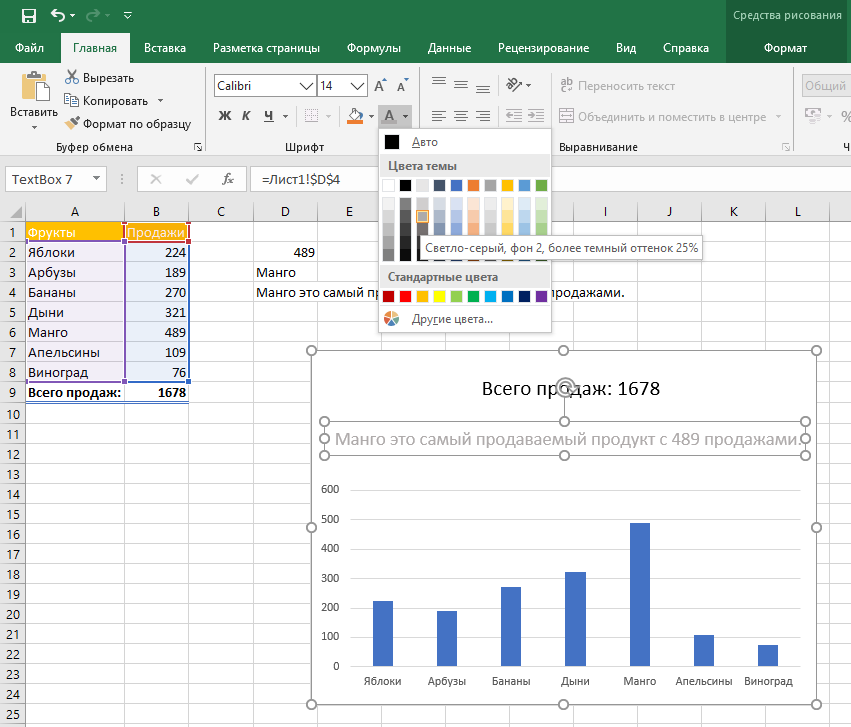
Это один из примеров включения подписей, но вы должны проявить творческий подход. Вы можете показать любую информацию, которую хотите, чтобы передавала ваша диаграмма, выходя за рамки стандартных диаграмм.
Строим графики и диаграммы в MS Word

Чтобы создать новую диаграмму в Ворд 2003, необходимо нажать «Вставка», выбрать там пункт «Рисунок», а далее – «Диаграмма».

После чего появится нечто подобное:

При нажатии на график правой кнопки мыши, можно будет сменить ее тип.

Можно интуитивно подобрать подходящий вид и выбрать «Ок».

Далее появляется картинка, похожая на установленный тип.

Если по изображению дважды щелкнуть мышью, появится табличка, позволяющая менять и добавлять данные. После изменения следует нажать «Enter».

Получившийся график отобразит изменившиеся значения.

Редактирование графика: дважды щелкнуть мышью по графику, появится «область выделения».

При нажатии правой кнопки мыши возникнет список, из которого необходимо будет выбрать «Формат области».

Здесь легко можно изменить заливку выбранной области, цвет рамки и шрифта.

Вот примерно, как должно получиться.

Кроме того, можно задать Параметры, по которым будет построена диаграмма, чтобы запустить эту опцию, также можно клацнуть на правую кнопку мыши и выбрать нужный пункт.

Можно выбирать, что откорректировать во всех присутствующих вкладках.

Чтобы данные были крупнее, а изображение заметней – его можно растянуть, потянув за уголки.

Чтобы внести изменения в формат легенды, требуется щелкнуть по ней правой кнопкой мыши и выбрать нужный пункт.

Можно будет поменять цвет, шрифт и расположение.
Двойной щелчок правой кнопкой позволит менять ту часть, на которую осуществлено нажатие. Главное, для начала выделить все двойным щелчком. Кроме прочего, можно изменить формат рядов данных.

Благодаря этому можно добиться интересных результатов. Еще можно задать способ заливки при выборе цвета из предоставленной палитрой вариантов.

Если требуется задать цвет только одной части или поменять цвета на определенных деталях, следует выделить эти части, щелкнув мышкой по границе. А затем правой кнопкой мыши кликнуть по самой области и выбрать «Формат точки данных».
Изменение регистра букв в Word – самые эффективные способы
Можно сменить цвет и кликнуть «Ок». Цвет и прочие нюансы предпочтительно изменять в самом начале.
Строим диаграмму в Word 2007, 2010
Работа с Word 2007 отличается от работы с предыдущей версией, но адаптироваться совсем не сложно.

Для создания нужно нажать «Вставка», выбрать «Иллюстрации», а далее «Диаграмма».

Появившееся окно предоставляет возможность выбора вида и формы.

Вот так выглядит «Объемная разрезанная круговая». Вместе с диаграммой открылось окно другой офисной программы – Excel, где уже заготовлена таблица.

Относительно Ворд 2003, работа проще, так как: область гораздо проще выделить лишь одним щелчком по правой кнопке мыши. То есть значительно упрощено изменение, удаление и прочие манипуляции с каждым участком. Для примера показана работа с «форматом точки».

В появившемся окне множество параметров, которые легко можно изменить под собственные нужды.

Особое внимание можно уделить заливке, поэкспериментировать с «Градиентной заливкой», нажав «Цвет», и выбрав этот пункт там.

Можно задать цвет границы.

И ее стили.

Диаграмма может отбрасывать тень, это создает интересный визуальный эффект.

Вкладка «Формат объемной фигуры» тоже интересна. Все изменения нужно проделать с каждой частью графика.

Вот так легко можно преобразить любую диаграмму.

Легенду менять не сложнее, для этого требуется клацнуть на нее и выбрать пункт, меняющий ее формат.

Каждый участок можно изменить, кликнув по нему мышью. Примерно так будет выглядеть готовая работа, если поменять все.

Для изменения данных в появившемся окне Эксель необходимо грамотно заполнить таблицу. Если таблица уже закрыта – следует кликнуть правой кнопкой по графику и щелкнуть по пункту «изменить данные». Тогда Эксель откроется снова.
Сноски в Word – что это и зачем используются

Можно подписать области данных, Эти подписи будут отображены и в легенде.
Как вставить диаграмму из Excel в Word
Если в Excel уже имеется готовая диаграмма, но нужно, чтобы она появилась в Word, не обязательно создавать ее по новой и пытаться сделать 100% копию. Можно просто скопировать уже имеющуюся. Будет использован буфер обмена, который необходим для копирования любой информации на компьютере.

Для выполнения этой процедуры, следует открыть нужный файл и лист в Эксель, выделить необходимые данные мышью, выбрать вкладку «Главное», найти там «Буфер обмена», а там нужно кликнуть на «Копировать». Это же можно сделать, выделив все и нажав CTRL+C.

После этого нужно открыть Word, кликнуть по месту, куда нужно вставить диаграмму, нажать «Главное», «Буфер обмена», а далее кликнуть по «Вставить». Это можно заменить работой горячих клавиш CTRL+V.



