
Подготовка дипломной работы – целая эпопея. Вначале студенты озабочены сбором, анализом и переработкой источников, потом весь фокус концентрируют на написании материала, затем переживают о том, как будут защищать свой диплом. В итоге в этой сложной и продолжительной истории упускается из виду такой не менее значимый момент как оформление работы.
В частности, речь идет о правильном оформлении диаграмм и графиков. Да, эти графические элементы также нужно грамотно построить, расположить и подписать в соответствии с установленными требованиями. Неверные пропорции, отсутствие поясняющей подписи или размещение схематического рисунка в неположенном месте – это уже повод для переделки. Так что давайте в этой статье разберем, как правильно оформлять диаграммы и графики в дипломной работе, чтобы преподаватель не нашел причин для замечаний.
Как оформлять диаграммы в дипломной работе
Диаграммы и графики относятся к графическим изображениям, поэтому оформляются по правилам оформления рисунков в дипломе. Порядок расположения данных элементов регламентируется положениями ГОСТ 7.32-2001 и ЕСКД. Также стоит обязательно придерживаться указаний, изложенных в вузовской методичке.
По общим правилам графические элементы можно логически размещать непосредственно в тексте работы либо выносить графики и диаграммы в приложения.
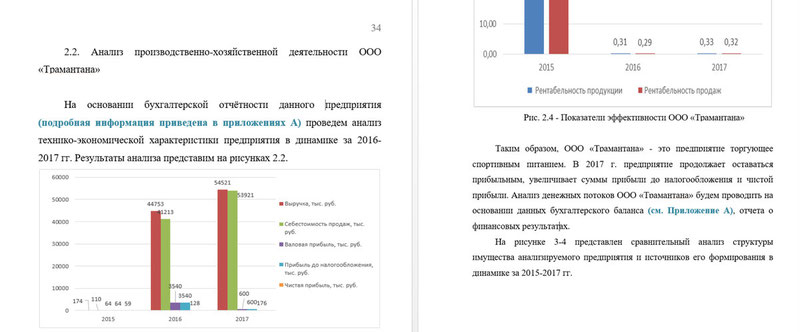
Посмотрите для примера, как выглядит правильно оформленный график, размещенный по тексту.
Если решили группировать все рисунки в разделе с приложениями, то нужно правильно сделать название, чтобы было понятно, к какому параграфу диплома относится данная диаграмма. Как правило, к названию приписывается буква (например, Приложение Б), а при необходимости и цифра, если графиков несколько (например, Приложение Б.2).
Какие бывают диаграммы
Выделяют следующие основные виды диаграмм:
- столбчатая и линейная (гистограммы);
- диаграммы с областями;
- круговые (секторные);
- радиальная (сетчатая).
Также существуют более «экзотические» типы диаграмм. Это пузырьковые диаграммы, лепестковые, каскадные, поверхностные, Эйлера-Венна, кольцевые, точечные. Проявлять избыточный креатив не нужно, лучше выбрать классический привычный вид диаграммы, которая четко проиллюстрирует необходимые данные. Ведь именно в этом и заключается ключевая функция графического изображения.
Как построить диаграмму в документе Word
Ничего сложного в создании диаграммы в документе Word нет.
Вот алгоритм действий:
- Найдите в Ворде вкладку «Вставка».
- На панели найдите инструмент «Диаграмма», нажмите на него.
- Далее выберите из списка подходящий шаблон.
- Введите свои данные или значения.
Вот и все. После этих нехитрых манипуляций автоматически отобразится диаграмма, построенная по заданным параметрам.
Как правильно подписать название диаграммы в дипломе
В соответствии с положениями ГОСТа 7.32-2001 к подписи предъявляются общие требования:
- подпись размещается в центре строки;
- используются арабские цифры для порядкового номера;
- после цифр ставят тире и затем пишут название рисунка с заглавной буквы;
- в конце названия точка не ставится.
Если вы не являетесь автором диаграммы, а честно заимствовали готовый график с данными из учебника, укажите в подстрочной сноске ссылку на источник.
Правила оформления схем и графиков в дипломе
На схемы и графики в дипломе распространяются точно такие же правила оформления, как в случае с рисунками.
Для систематизации условий обозначим главные аспекты:
- для построения схематического элемента выбирайте простой и понятный шаблон;
- если в дипломе предполагается несколько графиков, придерживайтесь единого стиля оформления, чтобы у комиссии не возникло ненужных претензий;
- все схемы и графики аккуратно подписаны, имеют пояснения, стоят отсылки к источникам при необходимости.
Как добавить схему в Word
Как и в случае с построением диаграммы, действия максимально просты. Например, если вам надо создать схему электронной цепи, выполните следующие шаги в Microsoft Office Word:
- Зайдите в раздел «Вставка» и выберите приемлемый набор шаблонных фигур, в нашем случае будет прямоугольник.
- Затем в пункте «Средства рисования» откроется панель «Формат», где следует продолжать работу с вашей будущей схемой цепи.
- Например, в разделе «Контур фигуры» выбираем нужную толщину, далее рисуем посередине элемент в виде полоски с двумя жирными точками.
- Теперь изображаем наши схематические резисторы в виде двух небольших прямоугольников.
- Шаги повторяются: на вкладке «Средства рисования. Формат» заходим в «Фигуры» и берем прямоугольники, задаем требуемую высоту и ширину и располагаем их в нужном месте схемы, на нашем примере – это примерно посередине.
- На завершающем этапе делаем надписи и условные обозначения на схеме.
Правила оформления линейных графиков в дипломной работе
Линейный график или линейная диаграмма позволяет визуализировать данные, где значения располагаются в виде точек на линии. Такие схематические изображения могут состоять из одной строки или нескольких строчек, если производится сравнение. Линейные графики обычно используются для демонстрации каких-либо изменений с течением времени.
Основные подсказки по правилам оформления линейного графика в дипломе:
- если вы решили строить график в двухмерной системе координат, то независимый элемент располагайте на горизонтальной линии (ось абсцисс);
- элементы с положительной динамикой размещаются только вверх или вправо;
- при наличии нескольких векторов сделайте акцент на наглядности, для этого воспользуйтесь разным форматированием для каждого элемента: цвет, толщина, пунктир;
- фон линейного графика выбирайте белый, чтобы на контрасте четко выделялись отображенная статистика;
- не утяжеляйте линейную диаграмму избыточной информацией – только надписи по существу.
Как видите, построение графиков и диаграмм в дипломной работе – это далеко не самое сложное занятие. Главное потренироваться и набить руку, остальное дело техники. А если что-то не получается или на носу диплом и уже некогда практиковаться – обращайтесь за помощью в студенческий сервис, с нетерпением ждем ваших заявок.
Как правильно оформлять диаграммы и графики в дипломной работе
Оформлению дипломной работы нужно уделять внимания ничуть не меньше (а порой – и больше), чем непосредственному ее написанию. Мы, кстати, подробно об этом рассказали на нашем телеграм-канале.
Сегодня наша цель – рассказать о правильном оформлении графиков и диаграмм в дипломе, чтобы у вас не возникало вопросов.
Диаграммы в дипломной работе, как и все полноценные графические элементы, называются рисунками. Так что и оформлять их следует по правилам оформления рисунков в дипломе.
Как оформлять диаграммы в дипломе
Оформление графиков и диаграмм в дипломной работе строго регулируют государственные стандарты. Правила четко прописаны в ЕСКД (единой системе конструкторской документации) и ГОСТ 7.32-2001.
Вот некоторые положения, которые будут полезны студенту при подготовке дипломной работы. Если диаграмма расположена в тексте самой работы, ее оформляют следующим образом:
Не знаете, как подписывать диаграммы в дипломе? Не проблема, просто посмотрите, как оформлять рисунки, ведь диаграмма – одна из разновидностей рисунков.
Если не хотите вставлять диаграмму по тексту, а решили вынести ее в раздел «Приложения», в названии приписывайте буквенное значение. Если в этой вкладке будет располагаться несколько диаграмм, к буквенному значению добавляется соответствующий порядковый номер:

Любые иллюстрации принято помещать сразу же по тексту после их первого упоминания. Если на странице недостаточно места, их помещают на следующей чистой странице.
Виды диаграмм
Существует несколько видов диаграмм:
- Гистограмма – традиционная столбчатая или линейная диаграмма.
- Круговая или секторная диаграмма.
- Радиальная или сетчатая диаграмма.
- Венна.
- Диаграмма-область.
Студенты могут самостоятельно выбирать тот вид, с которым они привыкли работать. Но перед тем как начать рисовать диаграммы, рекомендуем узнать у руководителя дипломной, какие правила существуют в вашем вузе. Дело в том, что в методических указаниях определенного вуза может быть прописано употребление определенного вида диаграмм.
Как сделать диаграмму в Ворде – гистограмма, круговая и другие

MS Office
На чтение 8 мин
Диаграмма – один из очень удобных способов представления каких-либо данных, например, статистических. У нее есть очень много видов и форм. В офисном редакторе Microsoft Office присутствует возможность добавить такой элемент внутрь текстового документа и разместить его в любом месте на странице, в самом начале, после абзаца текста и т. д. В данной статье мы расскажем, как сделать диаграмму в Ворде и как ее полностью настроить. Давайте со всем разбираться.
Процедура добавления во всех деталях
Самый простой способ – воспользоваться встроенной в программу функцией, расположенной на вкладке «Вставка». Предлагаем пошаговую инструкцию:

- Отыщите вкладку «Вставка» на верхней панели и кликните по ней, чтобы перейти. Она имеется и в новой, и в старых версиях MS Word.
- Отыщите элемент под названием «Диаграмма». Он находится в блоке «Иллюстрации». Этот элемент может иметь подпись или отображаться в виде иконки. Кликните по нему, чтобы продолжить.
- Выберите нужный тип и нажмите на кнопку «ОК».

В результате на странице документа появится сама диаграмма. А вместе с этим откроется отдельное окошко редактора таблиц Excel, предназначенное для ввода данных.
Есть и альтернативный способ – сделать диаграмму прямо в Excel, выделить ее, скопировать комбинацией клавиш Ctrl + C, а потом вставить на страницу в Word комбинацией клавиш Ctrl + V.
Сначала давайте разберемся с типами диаграмм, а потом перейдем к добавлению данных, редактированию и заполнению.
Доступные типы
Как только вы кликните по нужному пункту во вкладке «Вставка», откроется окошко с выбором типа. Их достаточно большое количество, поэтому остановимся только на самых популярных:
- Гистограмма (столбчатая) – несколько столбиков с данными.

- График – отображение данных отрезками.

- Круговая – круг с долями.

- Линейчатая – можно сказать, что это перевернутая на 90 градусов гистограмма.

- С областями – вариация графика, в которой области под отрезками закрашены цветом.
Прочитать ещё статью: Как поставить римские цифры в Ворде – добавление и преобразование
На остальных сейчас останавливаться не будем, вы можете просмотреть их самостоятельно.
Зачастую хватает именно их для оформления документа, но в отдельных случаях другие типы тоже могут оказаться полезными. Например, если речь идет про курс валют, то можно воспользоваться вариантом «Биржевая».
Также отмечу, что у многих типов есть несколько подвидов. Вот как это выглядит на примере с круглой (Круговая):
- Стандартный вариант

- Объемная круговая – для отображения данных используется не двухмерный круг, а трехмерный цилиндр

- Кольцевая – круг имеет пустоту по центру

Для переключения между ними кликайте по миниатюрам в верхней части окна. Разобраться достаточно просто.
Самое время перейти непосредственно к работе с данными. А затем речь пойдет про нюансы оформления, которые могут пригодиться.
Работа с данными

Как мы и говорили ранее, сразу же после создания диаграммы открывается отдельное окно с таблицей. В нем можно добавлять, редактировать и удалять данные, по которым она строится. Если вы закрыли это окно, например, по случайности, то это не страшно. Для повторного открытия щелкните правой кнопкой мыши по центру элемента и в контекстном меню выберите пункт «Изменить данные».

По умолчанию появившаяся таблица Excel состоит из 4 строк и 4 столбцов. В 1 строке и в 1 столбце записываются названия категорий, а в стоящих за ними строками и столбцами – сами данные. Вот пример, как будет выглядеть статистика продаж бытовой техники за 3 месяца.
Вы можете добавлять новые столбцы и строки с категориями данных или, наоборот, удалять старые, если они вам не нужны. Для этого просто заполняйте или стирайте содержимое соответствующих ячеек. В этом плане все сделано максимально понятно.
Также отметим, что в таблицы можно выбирать типы данных для ячеек. Для этого:

- Выделите все ячейки, для которых вы хотите поменять тип.
- Щелкните правой кнопкой мыши по выделенной области.
- Нажмите на пункт «Формат ячеек» в контекстном меню.
- Выберите подходящий вариант, например, с процентами, и примените его с помощью кнопки «ОК».
Прочитать ещё статью: Как вставить одну презентацию в другую презентацию PowerPoint
Нюансы оформления

Если вы щелкните мышкой по области с диаграммой, то она выделится. А в интерфейсе Ворда появится две новых вкладки на верхней панели программы – Конструктор и Формат. Они нужны для того, чтобы менять оформление и отображение данных. Изучим каждую из этих вкладок.
Полезная рекомендация: зачастую проще всего пользоваться готовыми стилями, которые добавили разработчики Майкрософт Офиса. А еще стили оформления можно найти в Интернете, где есть много специальных тематических сайтов.
Конструктор
По очереди пройдемся по доступным пунктам:
- Добавить элемент – отображение дополнительной информации, например меток с числами.
- Экспресс-макет – выбор одного из доступных оформлений.
- Изменить цвета – выбор цветовой палитры.
- Стили – выбор одного из типов по умолчанию.

Меню стилей можно развернуть, если кликнуть на отмеченную иконку.
Если вы время от времени пользуетесь функцией «Диаграмма» в Word, то имеет смысл один раз пройтись по всем доступным настройкам, чтобы разобраться с ними и иметь представление, как все оформляется. Но если требуется самая простая диаграмма, то, скорее всего, можно просто выбрать один из готовых стилей и воспользоваться им.
Остальные пункты в данном случае не так важны, поэтому заострять внимание на них не будем и сразу же перейдем к следующей вкладке.
Формат
Здесь можно задать различные нюансы оформления, например, цвет текста, контуры, заливку и многое другое. А еще можно изменить размеры самого элемента на странице с высокой точностью.
Дополнительные возможности
Если вы кликните по самой диаграмме, то в правом верхнем углу появится четыре иконки:

- Параметры разметки – особенности размещения текста.
- Элементы – включение и отключение отображения некоторых элементов.
- Стили – выбор готового варианта оформления.
- Фильтры – включение и отключение отображения типов данных из таблицы.

Формат области

Если два раза щелкнуть по месту с диаграммой, то появится боковое меню «Формат области…».
Здесь вы можете изменять дополнительные параметры оформления, например, добавить заливку, выбрать настройки отображения границы и многое другое.
Создание диаграммы по таблице
Нередко пользователи интересуются, как сделать диаграмму по готовой таблице в Ворде. Раньше такая возможность присутствовала в программе. Можно было создать таблицу, заполнить ее, а потом на основании указанных данных сразу же вывести диаграмму. Но это относилось к Microsoft Word 2003. В более новых версиях такая возможность отсутствует. Вам доступно два варианта на выбор:
- Сначала создать диаграмму, а затем сделать таблицу к ней в сопроводительном окне.
- Создать таблицу в Excel, перевести ее в диаграмму, а потом вставить эту диаграмму в Word.
Прочитать ещё статью: Как в Word сделать зачёркнутый текст
Остановимся на втором варианте более детально.
Использование Microsoft Excel
Разбирать особенности создания таблицы мы не станем, сразу же перейдем к основной части процедуры:
- Подготовьте и оформите таблицу в Экселе.
- Посетите вкладку «Вставка» на верхней панели.
- Выделите все содержимое созданной ранее таблицы.
- Нажмите на пункт «Рекомендуемые диаграммы».

- Выберите подходящий вариант оформления и нажмите «ОК». Если нужного типа не окажется в списке, то посетите вкладку «Все…».

- Измените или удалите заголовок, если это требуется.
- Кликните по пустому месту на углу диаграммы, чтобы выделить ее целиком.

- Нажмите сочетание клавиш Ctrl + C, чтобы скопировать элемент.
- Далее, перейдите к Microsoft Word.
- Комбинацией Ctrl + V вставьте его на лист.
- Измените его размеры и положение по своему усмотрению.
Удаление диаграммы

Не для всех очевидно, как удалить диаграмму из текстового документа в Ворде. Но на самом деле все просто. Вам нужно выделить ее целиком, а потом нажать на клавишу удаления на клавиатуры. Для выделения элемента целиком кликните по его углу, где нет никаких надписей и внутренних объектов.

А теперь нажмите на клавишу «Delete» или «Backspace».

- Навести курсор мыши на свободный угол диаграммы.
- Щелкнуть по нему правой кнопкой мыши.
- Выбрать «Вырезать» в появившемся контекстном меню.
Мы постарались максимально понятно описать процедуру создания и заполнения диаграммы в Microsoft Word. Разумеется, все ее нюансы в одну статью никак не уместить, но основные моменты и важные дополнения были учтены.



