

Диаграмма в редакторе таблиц строится на основе данных, которые отображаются всегда по осям. На осях отображаются значения этих данных. Но, по умолчанию, редактор может оставить оси пустыми или вывести числа в неверном формате. Чтобы это поправить, нужно понять, как правильно подписать оси в Excel , используя встроенные функции настройки диаграмм.
Наименование оси по вертикали
В меню программы есть вкладка МАКЕТ, которая позволяет настраивать элементы диаграмм . Находим кнопку НАЗВАНИЕ ОСЕЙ и из выпадающего списка выбираем НАЗВАНИЕ ВЕРТИКАЛЬНОЙ ОСИ. Далее редактор предлагает сделать выбор относительно размещения надписи из трёх вариантов: повёрнутое название, вертикальное либо горизонтальное.
После выбора первого пункта на рисунке отобразится надпись, размещённая нужным образом. Нужно нажать на поле и изменить текст по своему усмотрению.
Ниже можно увидеть, как располагается название после активации вертикального варианта расположения.
А при выборе горизонтального размещения, надпись будет выглядеть так.

Наименование оси по горизонтали
Действия выполняем по аналогии с размещением названия вертикальной оси. Но, есть некоторые различия. Для пользователя предоставлен только один способ расположения надписи: название под осью.
После появления на диаграмме горизонтальной надписи, изменяем её содержимое.
Как подписать оси в Excel? Подписи горизонтальной оси
Осевая направляющая диаграммы обычно разделена на несколько равных частей, что позволяет определять диапазоны кривой. Их также можно подписывать по-своему.
На кнопке ОСЬ есть пункт ОСНОВНАЯ ГОРИЗОНТАЛЬНАЯ ОСЬ. После клика на него появляется меню настройки надписей, благодаря которому можно совсем убрать подписи, выбрав из перечня БЕЗ ПОДПИСЕЙ или НЕТ.
По умолчанию в Excel текст отображается слева направо, но можно это изменить, нажав на пункт меню СПРАВА НАЛЕВО.
Также есть и дополнительные параметры, при помощи которых можно детально настроить осевую данных: интервал между надписями, тип оси, её расположение относительно текста, формат записи и др.
Подписи вертикальной оси
Чтобы настроить вертикальную осевую, нужно выбрать пункт ОСНОВНАЯ ВЕРТИКАЛЬНАЯ ОСЬ кнопки ОСИ. Можно убрать подписи либо отобразить их согласно числовых характеристикам:
На рисунке ниже отображены подписи в тысячах.
Также есть возможность более тщательно настроить ось, кликнув на ДОПОЛНИТЕЛЬНЫЕ ПАРАМЕТРЫ.
Это основные способы настройки шкалы делений и наименований осей. Выполняя данный алгоритм, даже начинающий пользователь сможет легко справиться с процессом редактирования диаграммы.
- 13.01.2016Линия тренда в Excel. Виды линий трендаPosted in Диаграммы и изображения
- 25.05.2018Как правильно вставить картинку или фото в Excel?Posted in Диаграммы и изображения
- 17.01.2017Нулевые значения на графикеPosted in Диаграммы и изображения
- 11.10.2018Как повернуть график в Excel? Как перевернуть круговую диаграмму?Posted in Диаграммы и изображения
- 01.02.2017Сглаживание графика в Excel. Настройка линииPosted in Диаграммы и изображения
- 12.02.2017Как обработать изображение в ExcelPosted in Диаграммы и изображения
- 09.07.2015Как сделать диаграмму в Excel. Статья1Posted in Диаграммы и изображения
- 09.10.2018Понравилось. Интересно придуманоPosted in Диаграммы и изображения, Юмор и картинки
Оформление диаграмм, графиков и схем в дипломе
В категорию иллюстраций, которые содержат практически все выпускные квалификационные работы, ГОСТ 7.32-2001 под общим названием «Рисунок» относит чертежи, схемы, фотографии, графики, компьютерные распечатки, диаграммы. В дипломе их оформление регулируется унифицированными правилами.
Как оформляются диаграммы в дипломе
Как и все графические материалы, диаграммы в дипломе называются рисунками, поэтому в тексте работы на них делаются ссылки стандартного образца:  Так ссылаются на диаграмму, расположенную непосредственно в работе. Когда иллюстрация вынесена в раздел «Приложения», указывается присвоенное ей буквенное обозначение. Если она не единственная в конкретной вкладке, то уточняется ее порядковый номер:
Как оформляется рисунок в дипломе: чертежи, графики, схемы, диаграммы создаются, располагаются и подписываются по единому стандарту — в соответствии с нормативами ЕСКД (Единой системы конструкторской документации) и ГОСТ 7.32-2001.
Иллюстративные материалы помещаются сразу же после первого упоминания в тексте или, если на странице нет места, на следующем листе. Диаграммы бывают разных видов:
- гистограмма — классическая линейная или столбчатая диаграмма


- круговая (секторная)


- радиальная (сетчатая)

- Венна

- диаграмма-область


Любую из них несложно сделать в Ворде. Для этого в панели инструментов в левом углу надо:
- Кликнуть на «Вставку»:

- Перейти в «Диаграммы».
- Выбрать подходящий тип.

- Внести соответствующие данные. Программа автоматически сформирует требуемую графическую иллюстрацию.
Пример, как оформлять диаграммы в дипломе

Диаграммы могут содержать пояснительную часть (подрисуночный текст) с описанием использованных обозначений, функциональных зависимостей, элементов и т. д. Она размещается на свободном поле или после названия диаграммы.
Рисунок 1 — Структура продаж

Рисунок 5 — Диаграмма цветка

Вариант после наименования:
Как подписывать диаграммы, устанавливает ГОСТ 7.32 — 2001:
- надпись располагается по центру строчки;
- порядковый номер рисунка проставляется арабскими цифрами;
- через тире с прописной (большой) буквы и без кавычек указывается название диаграммы;
- точка в конце не ставится.
Если изображение заимствовано, а не сделано автором работы, обязательна отсылка к источнику в виде подстрочной сноски.

Правильным будет и вариант указания источника сразу под изображением:

Как оформлять схемы
Все схематические модели должны быть максимально наглядными и легко читаемыми. Их элементы лучше делать в русле общего графического оформления диплома, иначе у рецензентов возникнут сомнения в оригинальности рисунков: если схемы по стилю будут отличаться друг от друга и от остальных иллюстративных материалов, может сложиться впечатление, что они «надерганы» из разных источников.
На все рисунки и таблицы в тексте должны быть даны отсылки.
Самостоятельно сделать какую угодно схему для диплома проще всего в Word:
- С помощью набора шаблонных фигур.
 Выйдет приблизительно так:
 Цвета контуров, заливки, формы фигур можно менять практически до бесконечности.
 - В графическом приложении SmartArt.
 Получится любая, даже самая сложная многоуровневая схема, в которую можно залить картинки, например, такая:
Подробные инструкции по созданию блок-схем выложены на официальном сайте информационной поддержки продуктов Microsoft Office.
Схемы лучше вставлять в файл в виде готового рисунка, а не собирать их прямо в документе — так они не «разъедутся» при редактировании текста.
Как правильно оформлять графики
Требования к иллюстративным дополнениям распространяются и на оформление графиков в дипломе, так они относятся к линейной разновидности диаграмм.
- в двухмерной системе координат независимая переменная откладывается на оси абсцисс (по горизонтали);
- положительные величины отмечаются только вверх или вправо от точки отсчета;
- координатные оси, ограничивающие поле графика, чертятся сплошной линией;
- при большом числе векторов для наглядности можно варьировать их толщину и использовать пунктирные обозначения;
- нежелательно заливать цветом основной фон, чтобы при печати сохранялась четкость изображения;
- график недопустимо перегружать информацией.
Отображенные данные необходимо описывать словесно в подрисуночном тексте.

Рисунок 9 — Динамика отраслевых зарплат работников образования, медицины, тяжелой промышленности за период с…
По эстетическим соображениям желательно придерживаться соотношения горизонтальной и вертикальной осей от 1 : 1 до 1 : 1,5-1,7, при построении графиков экономической статистики — от 1 : 0,6 до 1 : 2.
Общие правила оформления рисунков в дипломе

- Графические изображения и фотографии могут быть цветными и черно-белыми.
- Сверху и снизу картинки отделяются пустой строкой.
- Иллюстративный материал всех типов не должен завершать главу или подраздел, после него обязательны комментарии или продолжение текста.
- Нумерация изображений может быть как сквозной для всей дипломной работы, кроме приложений, так и изолированной в пределах каждой главы.
- При переносе больших иллюстраций на следующую страницу их название помещается только на первой, разъяснения – на каждой последующей с указанием номера рисунка и листа:
- Фотоизображения, размер которых меньше А4, наклеиваются на белые стандартного формата листки.
- Инженерные схемы и графики оформляются по отраслевым ЕСКД.
Как подписать диаграмму в Excel: оси и наименование
Всем привет! Сегодня я расскажу вам, как подписать оси и название в Excel графике. Для примера я возьму обычную гистограмму, вы можете использовать любую диаграмму или график. Мы посмотрим, как используется режим конструктора, как изменять наименования осей, а также добавлять дополнительные надписи. Поехали!
Изменение основного названия
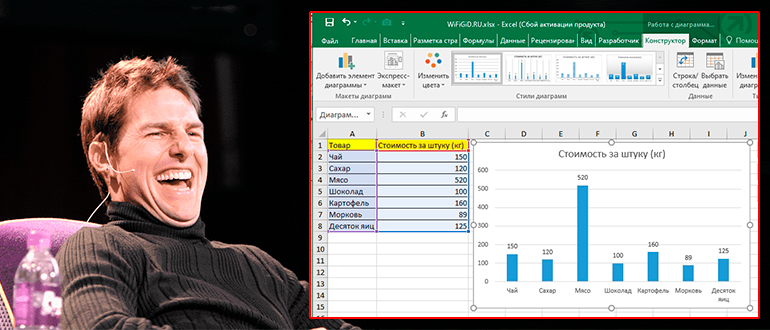
Итак, представим, что у нас есть какая-то таблица и вставленная гистограмма, диаграмма или график. По умолчанию некоторые названия и оси уже имеют названия в графике. Из примера ниже мы видим гистограмму изменения цены от разного рода товара в выделенном магазине. Название таблицы было взято из наименования второго столбца.
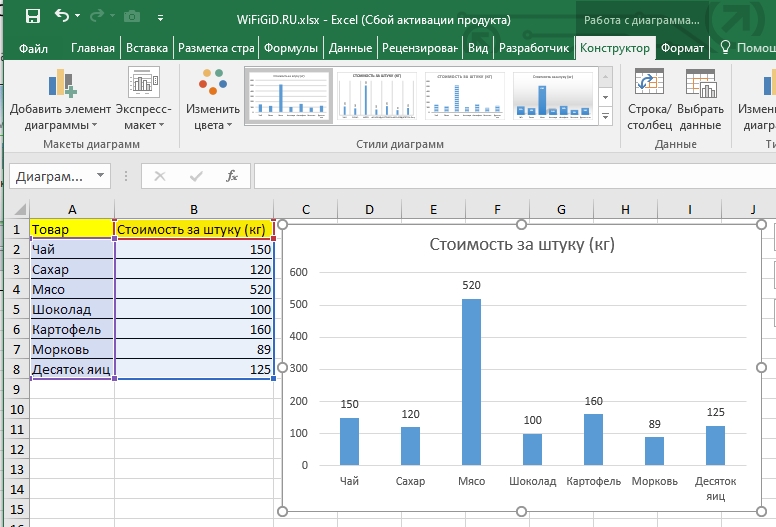
Чтобы изменить это название – кликните два раза быстро левой кнопкой мыши. Теперь устанавливаем курсор в самый конец надписи и стираем её с помощью клавиши:
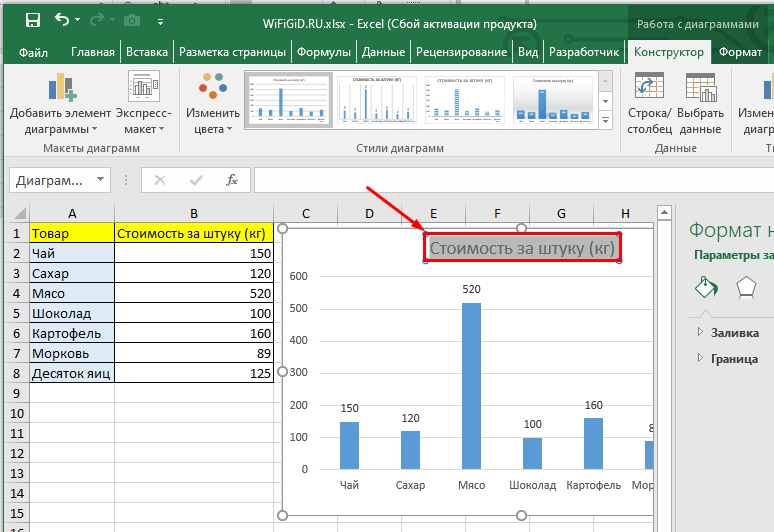
После этого вводим свое название также с клавиатуры. В конце кликните ЛКМ по любому пустому месту, чтобы убрать рабочее выделение и выйти из режима редактирования. Кстати, вы можете передвинуть эту надпись в любое место, для этого обратно выделяем надпись двойным щелчком ЛКМ, наводим курсор на границу надписи. Как только стрелка превратится в крестик, зажимаем ЛКМ и тянем надпись в любое место.
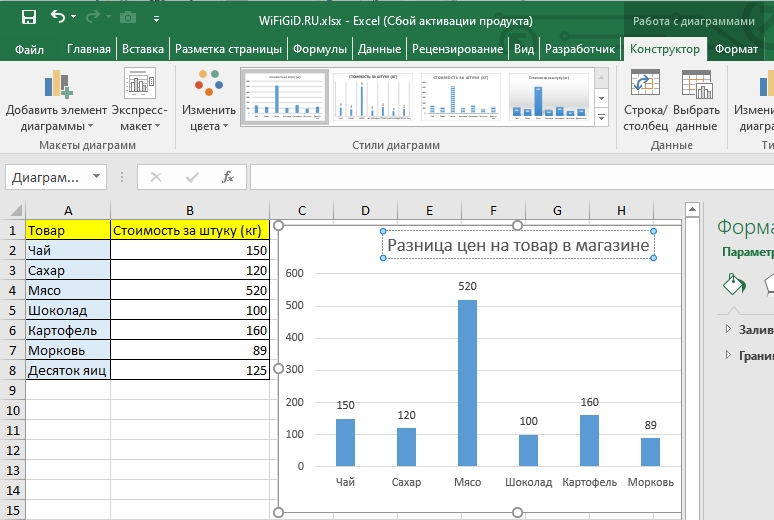
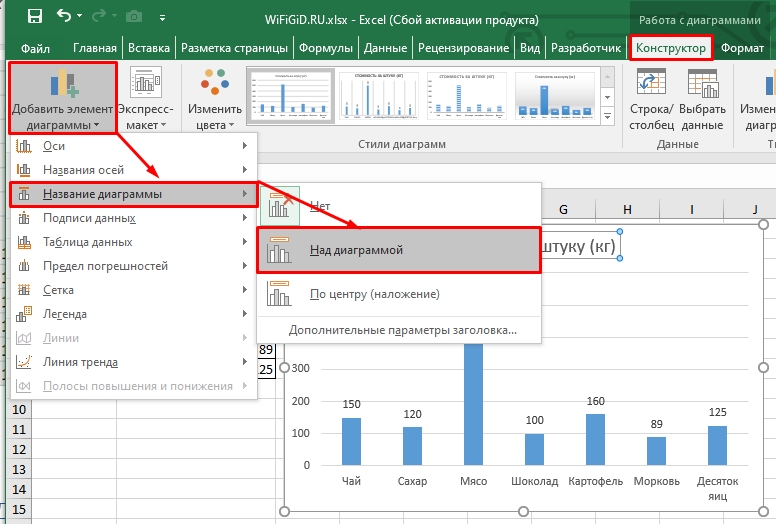
А что делать если названия у гистограммы, диаграммы или графика нет? – В таком случае делаем так – сначала кликаем ЛКМ по графику, далее переходим во вкладку «Конструктор», находим кнопку «Добавить элемент диаграммы» – «Название диаграммы» – далее выберите режим «Над диаграммой» или «По центру». После этого изменяем название.
Название осей
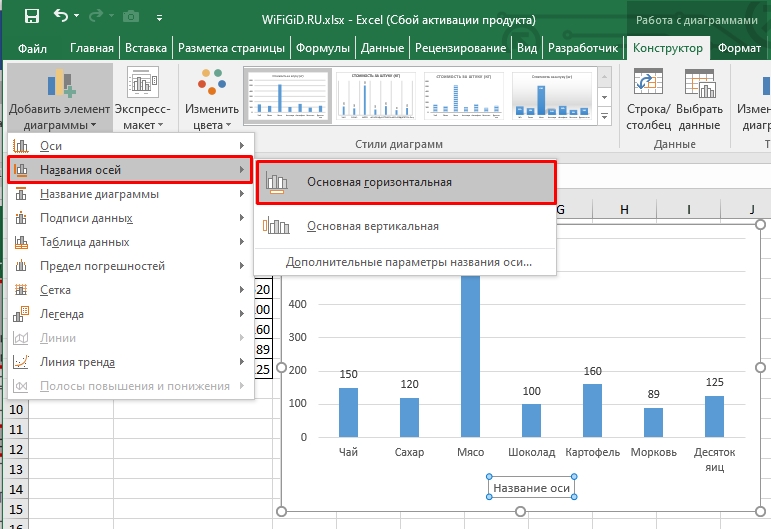
Давайте посмотрим, как подписать оси в Excel диаграмме. Название графика у нас есть, но у нас не хватает наименования для горизонтальной и вертикальной оси. Делаем по аналогии, кликаем по графику ЛКМ, переходим в режим «Конструктора» и жмем «Добавить элемент диаграммы» – «Название осей» – «Основная горизонтальная» – далее вводим наименование оси.
А теперь самостоятельно добавьте таким же образом название вертикальной оси так, чтобы пользователю было понятно, что показывает эта информация.
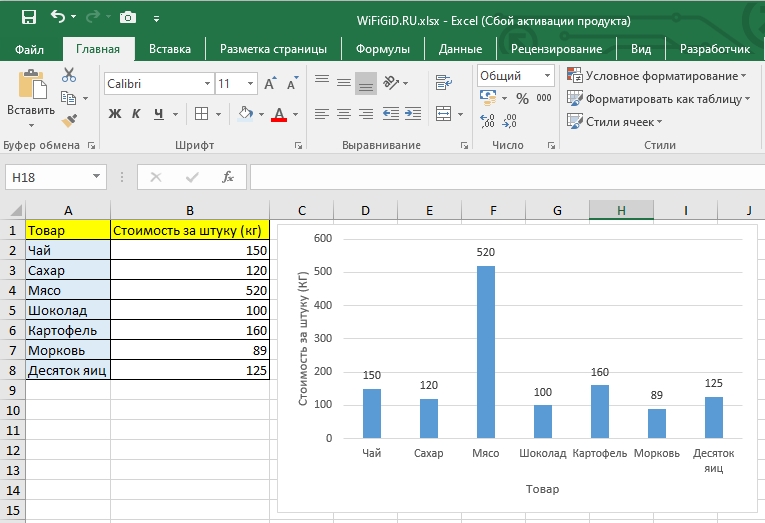
Как видите, добавить подпись данных в диаграмму или график не так сложно, как кажется на первый взгляд. Самое главное помнить, что все изменения с графическими элементами в программе делаются во вкладке «Конструктор». Данный режим появляется только после выделения графического элемента.
Дополнительные параметры и подписи
Там же в добавлении элемента в диаграмму есть еще несколько дополнительных параметров, которые меняют расположение надписей. Например, вы можете изменить подписи данных и переместить их в другое место. Попробуйте каждый из вариантов и выберите тот, который нравится лично вам.
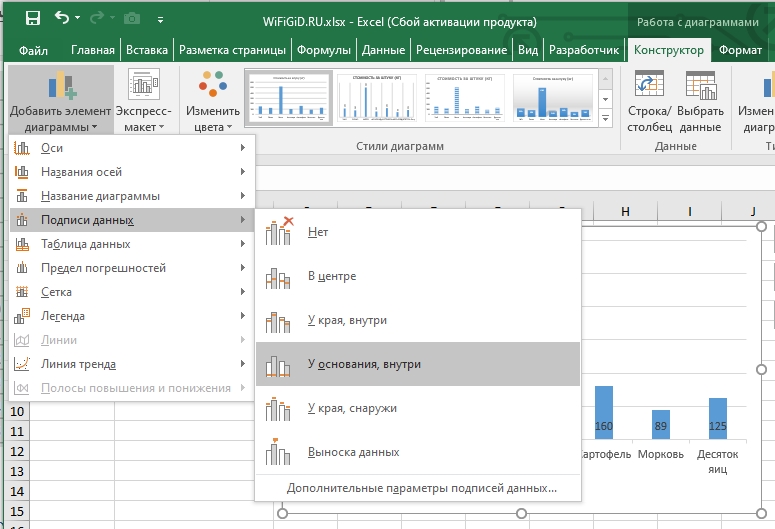
Настройка «Таблицы данных» позволяет добавлять мини-таблицу или легенду. Удобное добавление, если вы собираетесь экспортировать данный график в другую программу, например, в Word или PowerPoint.
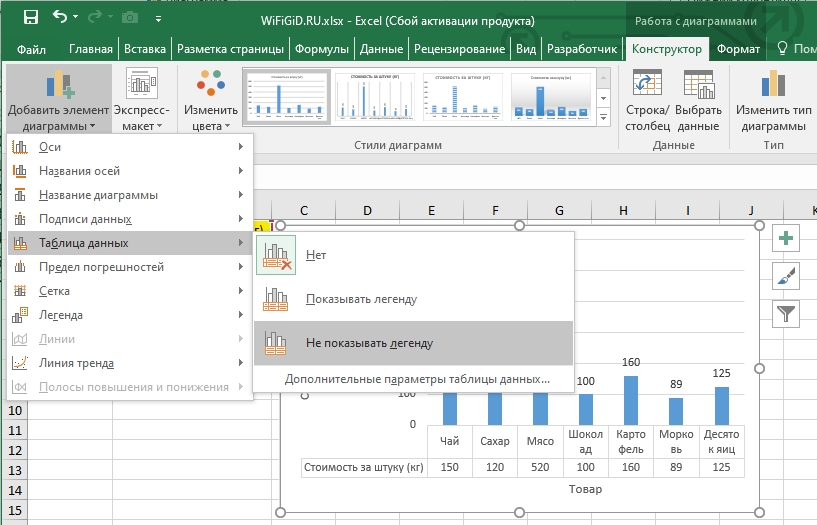
В качестве домашнего задания попробуйте изучить и остальные разделы добавления элементов в диаграмму. Посмотрите каждый из пунктов и попробуйте подумать – для чего эти данные нужны. Напомню, что у разных типов графиков дополнительные разделы могут отличаться. Самое главное, что мы научились изменять самые важные подписи значений в диаграмме.
Добавление и удаление названий в диаграмме
Чтобы сделать диаграмму понятнее, можно добавить название и названия осей к диаграммам любого типа. Названия осей обычно доступны для всех осей, которые могут быть отображены в диаграмме, включая ось глубины (рядов данных) на объемных диаграммах. Некоторые типы диаграмм (такие как лепестковая диаграмма) содержат оси, но их названия не выводятся. Невозможно добавить названия осей для диаграмм, не имеющих осей (такие как круговая и кольцевая диаграммы).

Более новые версии
- Какую версию Office вы используете?
- Более новые версии
- Office 2010
Добавление названия диаграммы
- На диаграмме выберите поле «Название диаграммы» и введите название.
- В правой верхней части диаграммы выберите знак +.
- Щелкните стрелку рядом с пунктом Название диаграммы.
- Выберите пункт Наложение по центру, чтобы разместить название поверх диаграммы, или Дополнительные параметры, чтобы просмотреть дополнительные варианты.
- Щелкните правой кнопкой мыши название диаграммы, чтобы отформатирование с помощью таких параметров, как Заливка или Контур.
Удаление названия диаграммы
- Щелкните диаграмму.
- В правой верхней части диаграммы выберите знак +.
- В заголовке диаграммы отвязь его.
Добавление названия диаграммы вручную
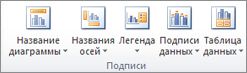
- Щелкните в любом месте диаграммы, к которой нужно добавить название. Откроется панель Работа с диаграммами с дополнительными вкладками Конструктор, Макет и Формат.
- На вкладке Макет в группе Подписи нажмите кнопку Название диаграммы.
- Выберите пункт Название по центру с перекрытием или Над диаграммой.
- В текстовом поле Название диаграммы, появившемся в диаграмме, введите нужный текст. Чтобы начать новую строку, нажмите клавишу ВВОД. Для вставки разрыва строки установите курсор в нужное место и нажмите клавишу ВВОД.
- Чтобы отформатировать текст в заголовке, сделайте следующее:
- Щелкните название и выделите текст, который вы хотите отформатировать.
- На мини-панели инструментов выберите нужные параметры форматирования. Вы можете Воспользоваться кнопками форматирования на ленте (вкладка Главная, группа Шрифт). Чтобы отформатировать все название, щелкните его правой кнопкой мыши, в контекстном меню выберите команду Формат названия диаграммы и задайте нужные параметры.
- Размер поля названия изменяется в соответствии с размером текста. Его невозможно изменить вручную, а текст может быть усечен, если он не помещается в поле максимального размера.
- К диаграмме можно добавить только одно название. Если вы хотите добавить еще одно название или подзаголовок, можно создать надпись на диаграмме и перетащить ее в нужное место (Работа с диаграммами, вкладка Макет, группа Вставка, кнопка Текстовое поле).
- Можно вручную переместить название, перетащив его поле в нужное место.
Добавление названий осей вручную
- Щелкните в любом месте диаграммы, к осям которой нужно добавить названия. Откроется панель Работа с диаграммами с дополнительными вкладками Конструктор, Макет и Формат.
- На вкладке Макет в группе Подписи нажмите кнопку Названия осей.
- Выполните одно из следующих действий: >
- Чтобы добавить название к основной горизонтальной оси (оси категорий), щелкните Название основной горизонтальной оси, а затем выберите нужный параметр. Если у диаграммы есть вспомогательная горизонтальная ось, вы также можете выбрать пункт Название вспомогательной горизонтальной оси.
- Чтобы добавить название к основной вертикальной оси (значений), щелкните Название основной вертикальной оси или Название вспомогательной вертикальной оси, а затем выберите нужный параметр. Если у диаграммы есть вспомогательная вертикальная ось, вы также можете выбрать пункт Название вспомогательной вертикальной оси.
- Чтобы добавить название к оси глубины (оси рядов данных), щелкните Название оси глубины, а затем выберите нужный параметр. Этот параметр доступен только в том случае, если выбранная диаграмма действительно является объемной диаграммой, например объемной гистограммой.
- В текстовом поле Название оси, появившемся на диаграмме, введите нужный текст. Чтобы начать новую строку, нажмите клавишу ВВОД. Для вставки разрыва строки установите курсор в нужное место и нажмите клавишу ВВОД.
- Чтобы отформатировать текст в заголовке, сделайте следующее:
- Щелкните название и выделите текст, который вы хотите отформатировать.
- На мини-панели инструментов выберите нужные параметры форматирования. Вы также можете воспользоваться кнопками форматирования на ленте (вкладка Главная, группа Шрифт). Чтобы отформатировать все название, щелкните его правой кнопкой мыши, в контекстном меню выберите команду Формат названия оси и задайте нужные параметры.
- При переключении на другой тип диаграммы, который не поддерживает названия осей (например, круговую диаграмму), названия осей перестают отображаться. Названия снова будут отображаться, если переключиться обратно на тип диаграммы, поддерживающий названия осей.
- Названия, отображаемые для вспомогательных осей, будут потеряны при переключении на тип диаграммы, который не отображает вспомогательные оси.
Связывание названий диаграммы и оси с ячейкой листа
Как сделать диаграмму в Ворде – гистограмма, круговая и другие

MS Office
На чтение 8 мин
Диаграмма – один из очень удобных способов представления каких-либо данных, например, статистических. У нее есть очень много видов и форм. В офисном редакторе Microsoft Office присутствует возможность добавить такой элемент внутрь текстового документа и разместить его в любом месте на странице, в самом начале, после абзаца текста и т. д. В данной статье мы расскажем, как сделать диаграмму в Ворде и как ее полностью настроить. Давайте со всем разбираться.
Процедура добавления во всех деталях
Самый простой способ – воспользоваться встроенной в программу функцией, расположенной на вкладке «Вставка». Предлагаем пошаговую инструкцию:

- Отыщите вкладку «Вставка» на верхней панели и кликните по ней, чтобы перейти. Она имеется и в новой, и в старых версиях MS Word.
- Отыщите элемент под названием «Диаграмма». Он находится в блоке «Иллюстрации». Этот элемент может иметь подпись или отображаться в виде иконки. Кликните по нему, чтобы продолжить.
- Выберите нужный тип и нажмите на кнопку «ОК».

В результате на странице документа появится сама диаграмма. А вместе с этим откроется отдельное окошко редактора таблиц Excel, предназначенное для ввода данных.
Есть и альтернативный способ – сделать диаграмму прямо в Excel, выделить ее, скопировать комбинацией клавиш Ctrl + C, а потом вставить на страницу в Word комбинацией клавиш Ctrl + V.
Сначала давайте разберемся с типами диаграмм, а потом перейдем к добавлению данных, редактированию и заполнению.
Доступные типы
Как только вы кликните по нужному пункту во вкладке «Вставка», откроется окошко с выбором типа. Их достаточно большое количество, поэтому остановимся только на самых популярных:
- Гистограмма (столбчатая) – несколько столбиков с данными.

- График – отображение данных отрезками.

- Круговая – круг с долями.

- Линейчатая – можно сказать, что это перевернутая на 90 градусов гистограмма.

- С областями – вариация графика, в которой области под отрезками закрашены цветом.
Прочитать ещё статью: Как пронумеровать страницы в Excel — 4 способа
На остальных сейчас останавливаться не будем, вы можете просмотреть их самостоятельно.
Зачастую хватает именно их для оформления документа, но в отдельных случаях другие типы тоже могут оказаться полезными. Например, если речь идет про курс валют, то можно воспользоваться вариантом «Биржевая».
Также отмечу, что у многих типов есть несколько подвидов. Вот как это выглядит на примере с круглой (Круговая):
- Стандартный вариант

- Объемная круговая – для отображения данных используется не двухмерный круг, а трехмерный цилиндр

- Кольцевая – круг имеет пустоту по центру

Для переключения между ними кликайте по миниатюрам в верхней части окна. Разобраться достаточно просто.
Самое время перейти непосредственно к работе с данными. А затем речь пойдет про нюансы оформления, которые могут пригодиться.
Работа с данными

Как мы и говорили ранее, сразу же после создания диаграммы открывается отдельное окно с таблицей. В нем можно добавлять, редактировать и удалять данные, по которым она строится. Если вы закрыли это окно, например, по случайности, то это не страшно. Для повторного открытия щелкните правой кнопкой мыши по центру элемента и в контекстном меню выберите пункт «Изменить данные».

По умолчанию появившаяся таблица Excel состоит из 4 строк и 4 столбцов. В 1 строке и в 1 столбце записываются названия категорий, а в стоящих за ними строками и столбцами – сами данные. Вот пример, как будет выглядеть статистика продаж бытовой техники за 3 месяца.
Вы можете добавлять новые столбцы и строки с категориями данных или, наоборот, удалять старые, если они вам не нужны. Для этого просто заполняйте или стирайте содержимое соответствующих ячеек. В этом плане все сделано максимально понятно.
Также отметим, что в таблицы можно выбирать типы данных для ячеек. Для этого:

- Выделите все ячейки, для которых вы хотите поменять тип.
- Щелкните правой кнопкой мыши по выделенной области.
- Нажмите на пункт «Формат ячеек» в контекстном меню.
- Выберите подходящий вариант, например, с процентами, и примените его с помощью кнопки «ОК».
Прочитать ещё статью: Как в Ворде сделать альбомную страницу во всем документе и отдельно
Нюансы оформления

Если вы щелкните мышкой по области с диаграммой, то она выделится. А в интерфейсе Ворда появится две новых вкладки на верхней панели программы – Конструктор и Формат. Они нужны для того, чтобы менять оформление и отображение данных. Изучим каждую из этих вкладок.
Полезная рекомендация: зачастую проще всего пользоваться готовыми стилями, которые добавили разработчики Майкрософт Офиса. А еще стили оформления можно найти в Интернете, где есть много специальных тематических сайтов.
Конструктор
По очереди пройдемся по доступным пунктам:
- Добавить элемент – отображение дополнительной информации, например меток с числами.
- Экспресс-макет – выбор одного из доступных оформлений.
- Изменить цвета – выбор цветовой палитры.
- Стили – выбор одного из типов по умолчанию.

Меню стилей можно развернуть, если кликнуть на отмеченную иконку.
Если вы время от времени пользуетесь функцией «Диаграмма» в Word, то имеет смысл один раз пройтись по всем доступным настройкам, чтобы разобраться с ними и иметь представление, как все оформляется. Но если требуется самая простая диаграмма, то, скорее всего, можно просто выбрать один из готовых стилей и воспользоваться им.
Остальные пункты в данном случае не так важны, поэтому заострять внимание на них не будем и сразу же перейдем к следующей вкладке.
Формат
Здесь можно задать различные нюансы оформления, например, цвет текста, контуры, заливку и многое другое. А еще можно изменить размеры самого элемента на странице с высокой точностью.
Дополнительные возможности
Если вы кликните по самой диаграмме, то в правом верхнем углу появится четыре иконки:

- Параметры разметки – особенности размещения текста.
- Элементы – включение и отключение отображения некоторых элементов.
- Стили – выбор готового варианта оформления.
- Фильтры – включение и отключение отображения типов данных из таблицы.

Формат области

Если два раза щелкнуть по месту с диаграммой, то появится боковое меню «Формат области…».
Здесь вы можете изменять дополнительные параметры оформления, например, добавить заливку, выбрать настройки отображения границы и многое другое.
Создание диаграммы по таблице
Нередко пользователи интересуются, как сделать диаграмму по готовой таблице в Ворде. Раньше такая возможность присутствовала в программе. Можно было создать таблицу, заполнить ее, а потом на основании указанных данных сразу же вывести диаграмму. Но это относилось к Microsoft Word 2003. В более новых версиях такая возможность отсутствует. Вам доступно два варианта на выбор:
- Сначала создать диаграмму, а затем сделать таблицу к ней в сопроводительном окне.
- Создать таблицу в Excel, перевести ее в диаграмму, а потом вставить эту диаграмму в Word.
Прочитать ещё статью: Как установить собственный шрифт в Ворд на ПК и смартфоне
Остановимся на втором варианте более детально.
Использование Microsoft Excel
Разбирать особенности создания таблицы мы не станем, сразу же перейдем к основной части процедуры:
- Подготовьте и оформите таблицу в Экселе.
- Посетите вкладку «Вставка» на верхней панели.
- Выделите все содержимое созданной ранее таблицы.
- Нажмите на пункт «Рекомендуемые диаграммы».

- Выберите подходящий вариант оформления и нажмите «ОК». Если нужного типа не окажется в списке, то посетите вкладку «Все…».

- Измените или удалите заголовок, если это требуется.
- Кликните по пустому месту на углу диаграммы, чтобы выделить ее целиком.

- Нажмите сочетание клавиш Ctrl + C, чтобы скопировать элемент.
- Далее, перейдите к Microsoft Word.
- Комбинацией Ctrl + V вставьте его на лист.
- Измените его размеры и положение по своему усмотрению.
Удаление диаграммы

Не для всех очевидно, как удалить диаграмму из текстового документа в Ворде. Но на самом деле все просто. Вам нужно выделить ее целиком, а потом нажать на клавишу удаления на клавиатуры. Для выделения элемента целиком кликните по его углу, где нет никаких надписей и внутренних объектов.

А теперь нажмите на клавишу «Delete» или «Backspace».

- Навести курсор мыши на свободный угол диаграммы.
- Щелкнуть по нему правой кнопкой мыши.
- Выбрать «Вырезать» в появившемся контекстном меню.
Мы постарались максимально понятно описать процедуру создания и заполнения диаграммы в Microsoft Word. Разумеется, все ее нюансы в одну статью никак не уместить, но основные моменты и важные дополнения были учтены.



