
Для того чтобы вставить или добавить подпись к изображению с помощью функции «Вставить заголовок» в Word, может понадобиться выполнить несколько действий. Утилита Kutools for Word «Вставить подпись к рисунку» позволяет быстро осуществить вставку или добавление подписи к изображению всего одним кликом. Кроме того, вы сможете легко изменить оформление подписи, настроив префикс и суффикс, а также заранее определить расположение заголовка изображения в диалоговом окне Расширенные параметры субтитров.
Рекомендуемые инструменты повышения производительности для Word
Kutools for Word: Интеграция ИИ, более 100 улучшенных возможностей помогают сократить время работы с документами на 50%. Доступно для бесплатного скачивания
Office Tab: добавляет вкладки в Word (и другие приложения Office), что облегчает работу с несколькими документами. Доступно для бесплатного скачивания
Нажмите Кутулс Плюс > Вставить > Подписи к рисунку. Смотрите скриншот:

Быстро вставляйте или добавляйте подписи к картинкам (рисункам) в Word
Предположим, вы хотите вставить или добавить подпись к изображению (рисунку) в документе, как показано на скриншоте ниже, вы можете быстро сделать это следующим образом:

1. Выберите изображение, которое хотите вставить или к которому необходимо добавить заголовок, и затем воспользуйтесь данной функцией, кликнув на Кутулс Плюс > Вставить > Подписи к изображению.
2. После этого подпись к изображению будет мгновенно добавлена, как показано на примерах ниже.
|
 |
 |
Легко изменить стиль или формат подписи к рисунку в Word
Вы можете изменить стиль или формат подписи к рисунку, настроив префикс или суффикс подписи к рисунку и изменив положение подписи к рисунку. Например, вы можете отобразить заголовок под или над рисунком или отобразить заголовок слева, по центру или справа.
1. Нажмите на якорь в нижнем правом углу группы "Подписи" под вкладкой Kutools Plus, чтобы открыть диалоговое окно с Расширенной опцией субтитров, как показано на изображении ниже.
 |
|
 |
Добавляем текст поверх картинки в Microsoft Word
В дополнение к редактированию текстов, программа MS Word предоставляет возможность работы с графическими файлами, которые можно изменять (хоть и в ограниченном объеме). Часто возникает необходимость подписать изображение или дополнить его, причем текст должен располагаться поверх картинки. В данной статье мы расскажем, как сделать это в Ворде.
Существует два способа, позволяющих наложить текст на изображение — использование стилей WordArt и вставка текстового поля. Первый вариант обеспечивает привлекательный, но стандартный внешний вид надписи, тогда как второй даёт больше возможностей для выбора шрифтов, стилей написания и форматирования.
Microsoft Word по праву занимает место среди лучших текстовых редакторов, однако для работы с графикой, даже в простых задачах, он подходит не лучшим образом. Поэтому для добавления текста на изображение разумнее использовать не этот продукт, а специализированный онлайн-сервис Canva, где такая задача решается всего за несколько кликов, а готовые шаблоны в редакторе значительно обогатят ваш проект.
Добавление поверх рисунка надписи в стиле WordArt
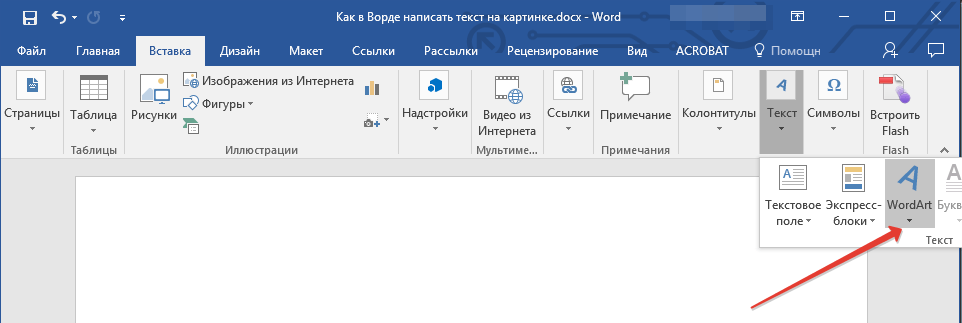
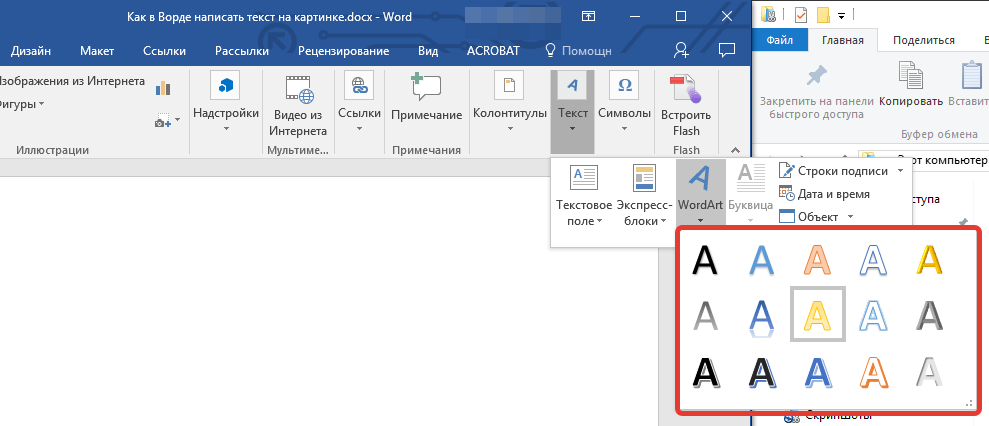
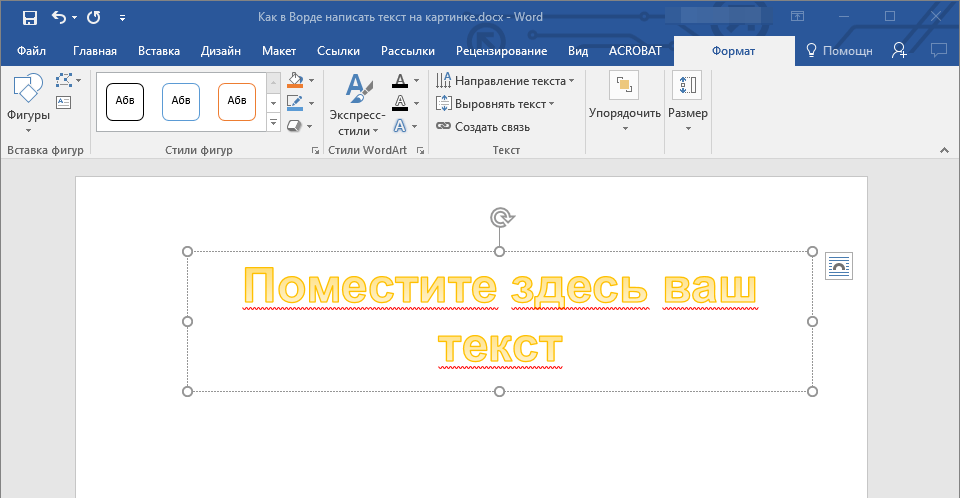
Важно: Как только вы добавите текст WordArt, отобразится вкладка "Формат", где доступны дополнительные настройки. Вы можете изменить размеры надписи, просто перетянув края области, где она расположена.

Добавьте в документ изображение, воспользовавшись инструкцией по ссылке ниже. 
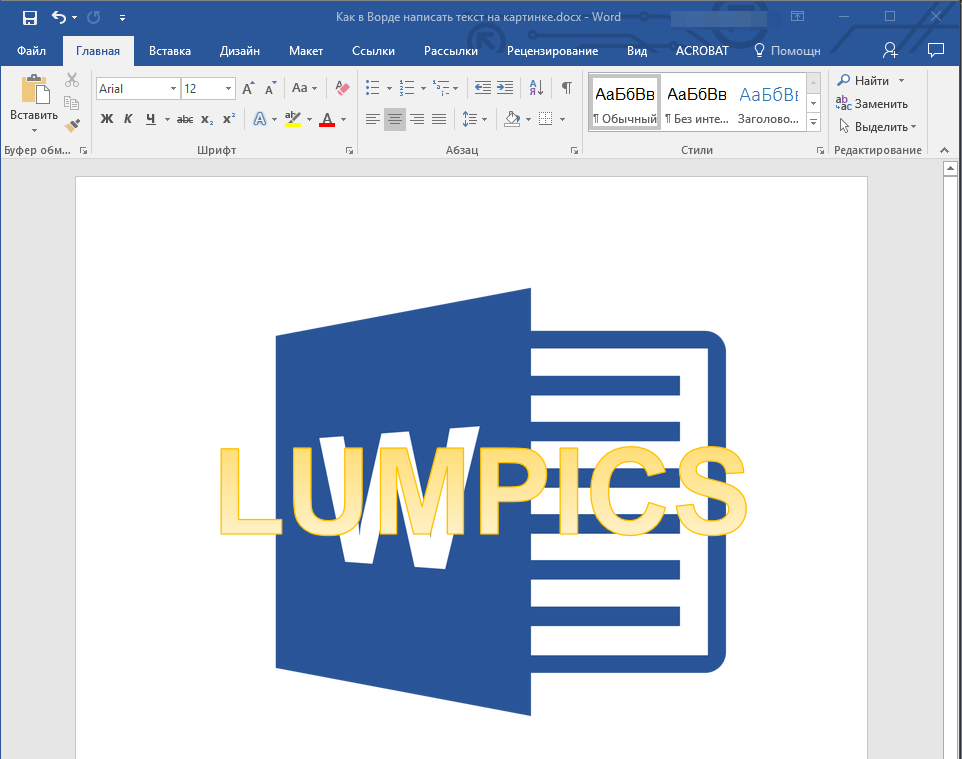
Переместите надпись WordArt, расположив ее поверх изображения так, как вам это необходимо. Кроме того, вы можете выровнять положение текста, воспользовавшись нашей инструкцией.
Добавление поверх рисунка обычного текста
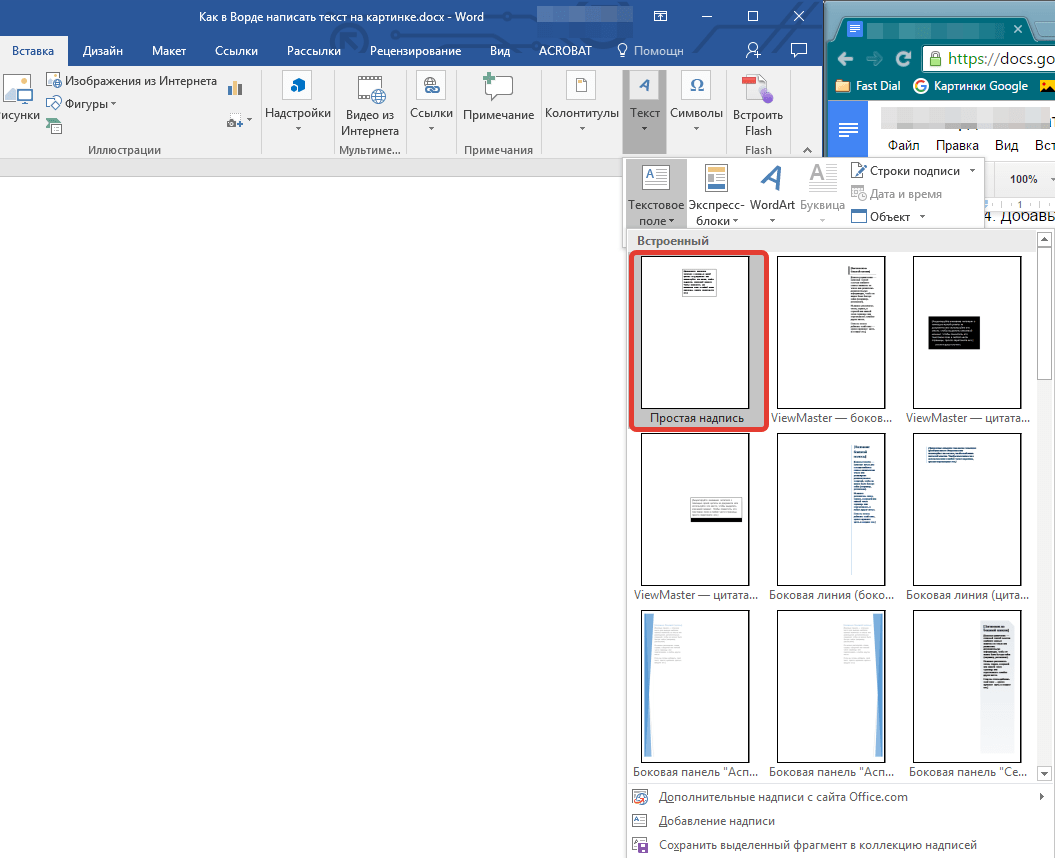
- Откройте вкладку “Вставка” и в разделе “Текстовое поле” выберите пункт “Простая надпись”.
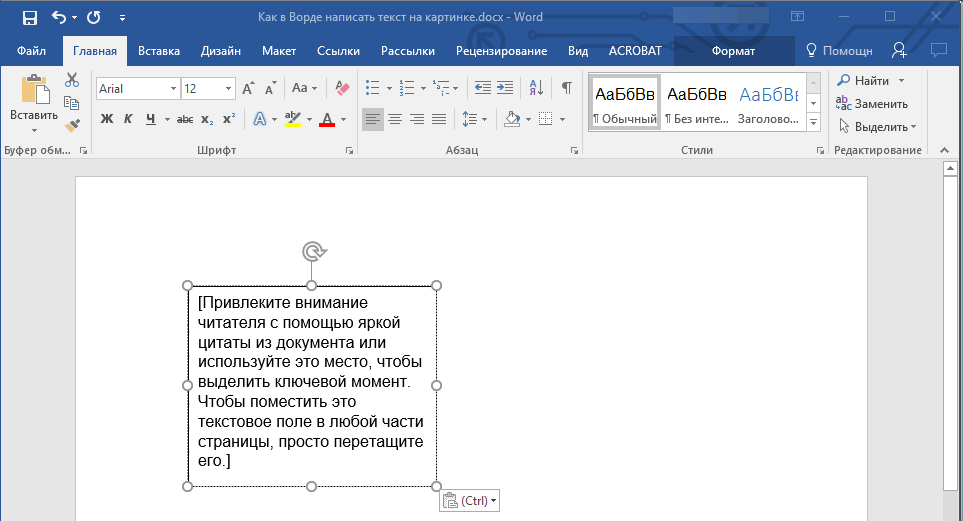
- Введите необходимый текст в появившееся текстовое поле. Выровняйте размеры поля, если это необходимо.

- Во вкладке “Формат”, которая появляется после добавления текстового поля, выполните необходимые настройки. Также, вы можете изменить внешний вид текста в поле стандартным способом (вкладка “Главная”, группа “Шрифт”).

Добавьте изображение в документ. 
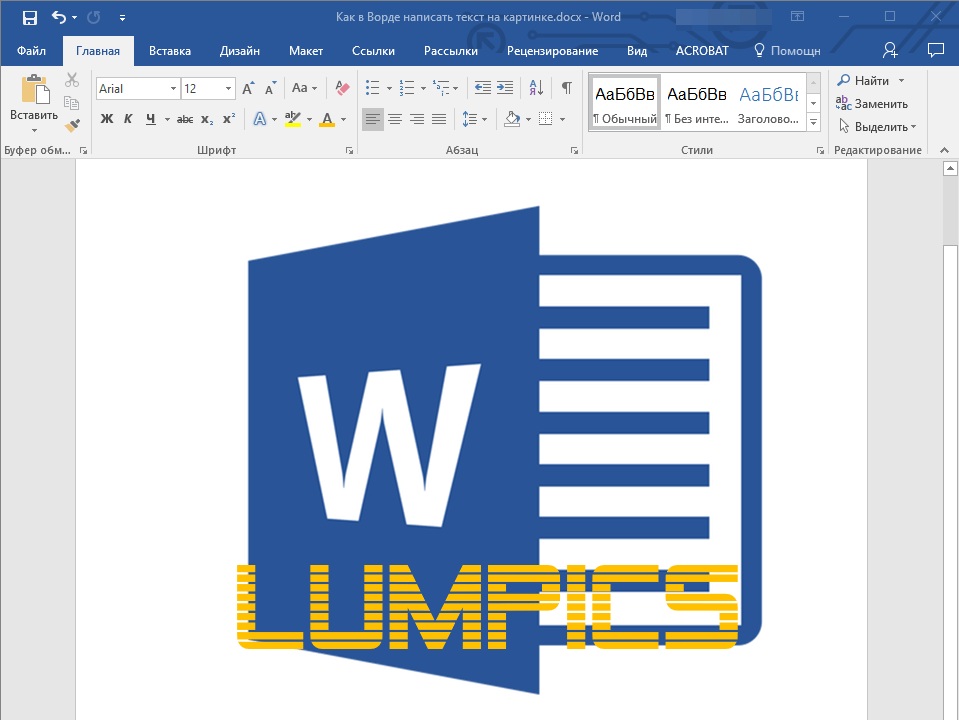
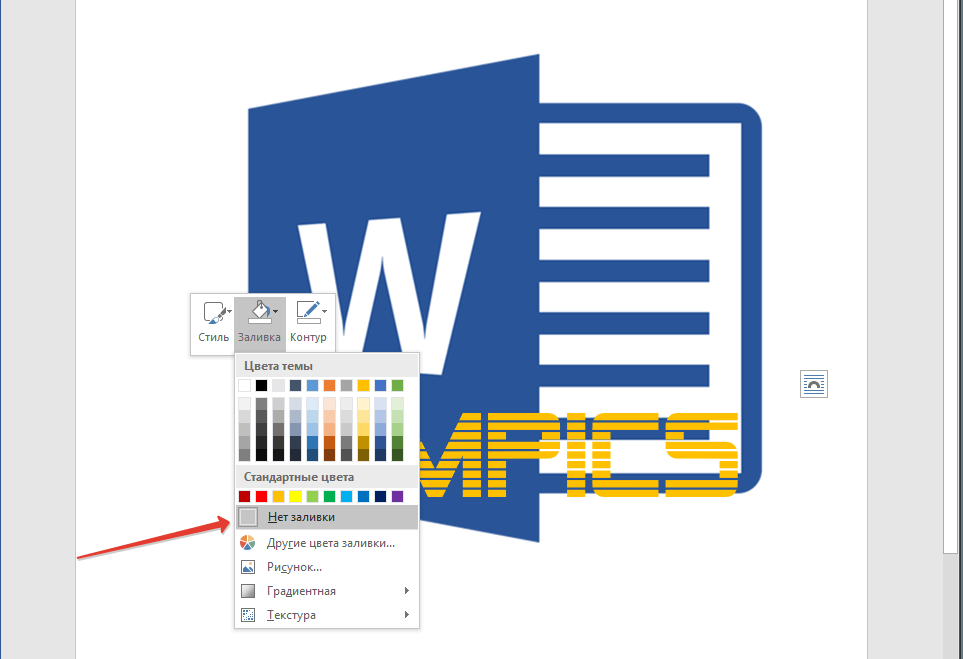
В случае, если текстовое поле отображается как текст на белом фоне и закрывает изображение, нажмите правой кнопкой мыши на его рамке и в меню “Заливка” выберите вариант “Нет заливки”.
Добавление подписи к рисунку

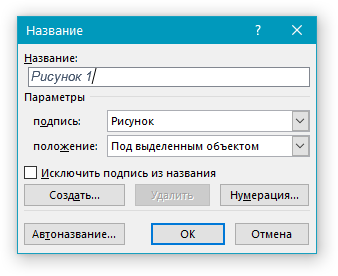
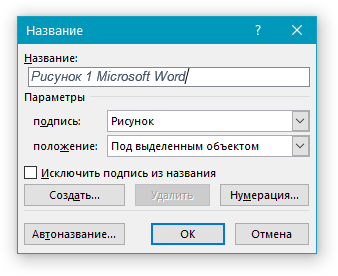
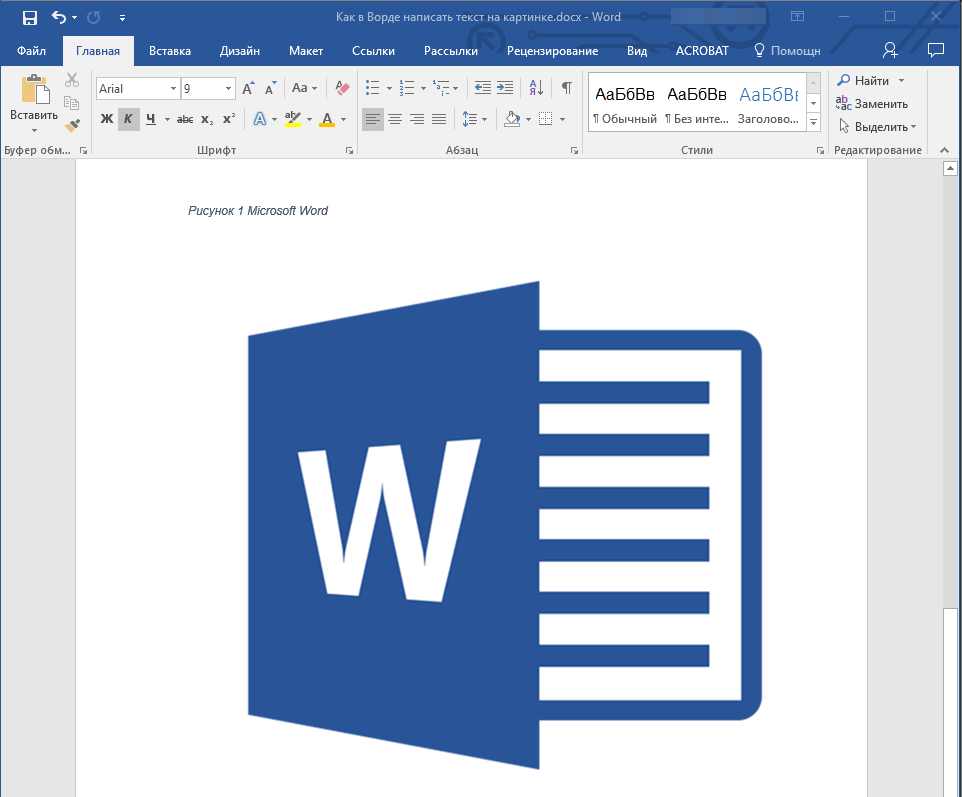
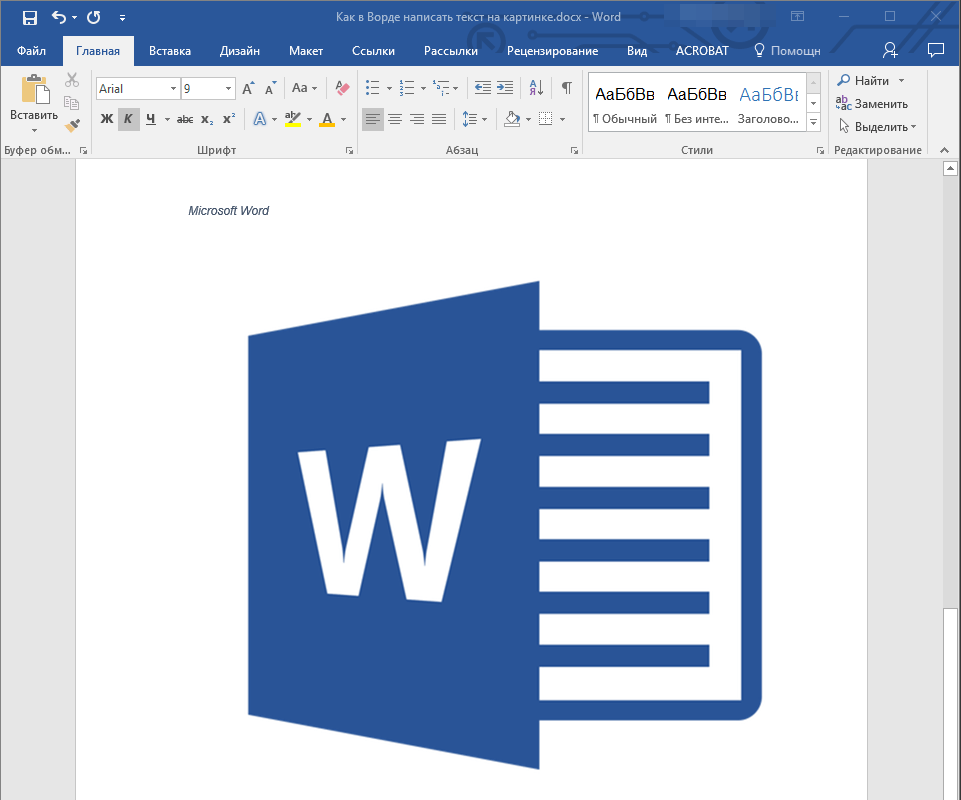
На этом все, теперь вы знаете, как сделать надпись на картинке в Ворде, а также о том, как подписывать рисунки в этой программе. Желаем вам успехов в дальнейшем освоении этого офисного продукта.
Как в ворде добавить подпись к картинке

Я часто использую редактор Word для составления разных инструкций к приложениям. В этом деле никак не обойтись без вставки изображений в текст документа и подписи к ним. Сначала я просто добавлял изображение через «Вставка – Рисунок», потом размещал его по центру и под ним также центрировал подпись. Этот вариант хорош, когда рисунков 5-10 в документе.
Когда же их больше, то рекомендую немного другой способ. Вставляете рисунок через «Вставка – Рисунок», нажимаете правой кнопкой мыши на вставленное изображение и выбираете в выпадающем меню «Вставить название» (Рис.1).
Рисунок 1. Выпадающее меню для изображений
Рисунок 2. Параметры подписи под рисунком
Здесь же можно при нажатии кнопки «Создать» заменить подпись «Рисунок» на то, что требуется, например, на «Иллюстрация». Аналогично рисункам, в Word реализован механизм добавления подписей к таблицам, отличие, пожалуй, только в том, как вызвать контекстное меню для добавления названия. В случае с таблицей нужно нажать подвести курсор к левому верхнему углу таблицы, чтоб появился значок . На него нужно нажать правой кнопкой мыши для вызова контекстного меню. Также откроется интерфейс, аналогичный изображенному на рисунке 2, где нужно ввести название таблицы.
- Alexey
- Microsoft Office, Windows и программы
- Тэги: Word
- Комментарии: (0)
Иллюстрация 3. Присоединение заголовка к таблице



