
Для того чтобы вставить или добавить подпись к изображению в Word с использованием команды «Вставить заголовок», может потребоваться несколько шагов. Утилита Kutools for Word позволяет быстро вставить или добавить подпись к изображению всего лишь одним нажатием кнопки. Более того, вы можете легко изменить стиль подписи к изображению, настраивая префикс и суффикс, а также предварительно установив положение заголовка изображения в диалоговом окне Расширенные параметры подписей.
Рекомендуемые инструменты повышения производительности для Word
Kutools для Word: Внедрение ИИ, свыше 100 дополнительных функций, которые позволяют сократить время работы с документами на 50%. Доступно для бесплатной загрузки
Office Tab: добавляет вкладки, схожие с теми, что есть в браузерах, в Word и других приложениях Office, облегчая переключение между различными документами. Доступно для бесплатной загрузки
Нажмите Кутулс Плюс > Вставить > Подписи к рисунку. Смотрите скриншот:

Быстро вставляйте или добавляйте подписи к картинкам (рисункам) в Word
Предположим, вы хотите вставить или добавить подпись к изображению (рисунку) в документе, как показано на скриншоте ниже, вы можете быстро сделать это следующим образом:

1. Нажмите на изображение, которое вы хотите вставить или добавить к нему заголовок, а затем воспользуйтесь этой утилитой, выбрав Кутулс Плюс > Вставить > Подписи к рисунку.
2. После этого подпись к изображению будет мгновенно добавлена, как демонстрируется на приведенных ниже скриншотах.
|
 |
 |
Легко изменить стиль или формат подписи к рисунку в Word
Вы можете изменить стиль или формат подписи к рисунку, настроив префикс или суффикс подписи к рисунку и изменив положение подписи к рисунку. Например, вы можете отобразить заголовок под или над рисунком или отобразить заголовок слева, по центру или справа.
1. Нажмите на якорь в правом нижнем углу раздела "Подписи" на вкладке Kutools Plus, чтобы открыть диалоговое окно с расширенными настройками субтитров, как это демонстрируется на изображении ниже.
 |
|
 |
Как вставить текст в Ворде в картинку
MS Word — это не только текст, но и программа, которая предоставляет возможность редактировать изображения, хоть и с некоторыми ограничениями. Мы расскажем о двух способах, как добавить текст на изображение в Ворде — быстро и легко, без использования дополнительных сервисов и приложений.
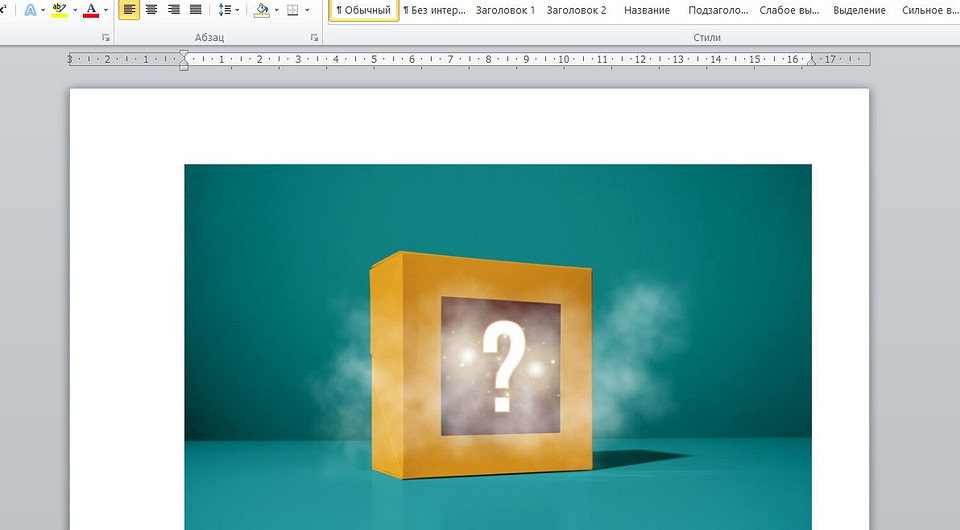
Добавляем изображение в документ Word
Каким образом разместить изображение под текстом в документе Word? Это совершенно несложно, и существует два способа.
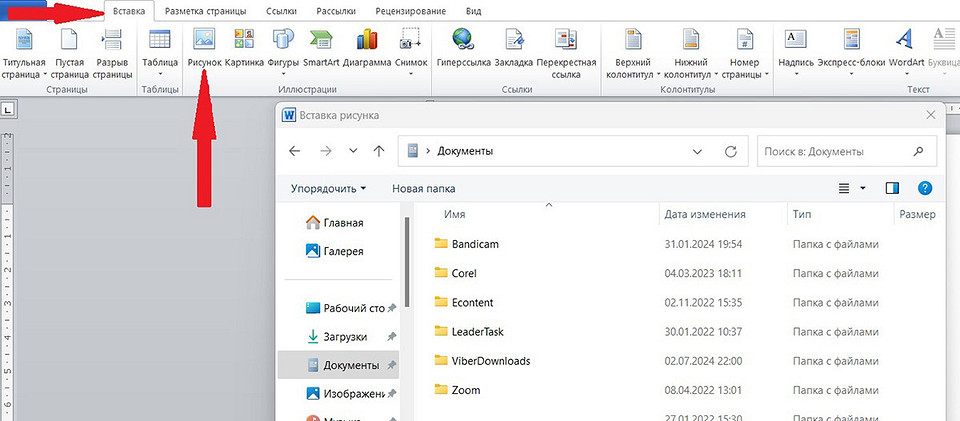
1. Нажмите на «Вставка» —> «Рисунок» —> Выберите нужный файл из папки на компьютере.
2. Просто скопируйте изображение в документ, поставив курсор ниже текста.
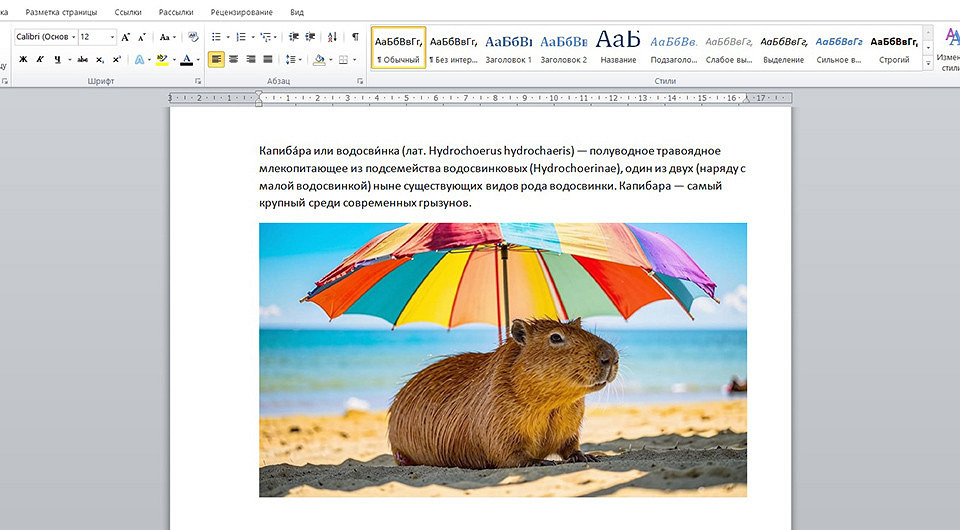
Теперь решаем обратную задачу: как вставить текст над картинкой в ворде. Алгоритм максимально простой:
Теперь непосредственно к практике ― добавляем буквы и слова прямо на изображение в Word.
Способ 1. Объект WordArt
Выбирайте этот вариант, если вам нужно быстро поместить на картинку короткий текст и придать ему стилизованный вид.
На этот случай есть инструкция.
1. Поместите картинку в текстовый документ
2. В той же вкладке «Вставка» найдите раздет «Текст» и откройте пункт WordArt.

3. Выберите подходящий стиль и кликните по нему ― он появится на документе. Напишите текст и отредактируйте его, поиграйте с дизайном. Для помещенного на графический макет текста доступны такие же изменения, как и для обычного, написанного в документе. То есть его можно выравнивать, оформлять маркированным списком, менять шрифт и размер ― пользоваться всеми инструментами, которые есть на панели Word.

Способ 2. Надпись
Данный алгоритм применяется для наложения длинного текста на изображение в документе Word.
Здесь работает следующая схема:
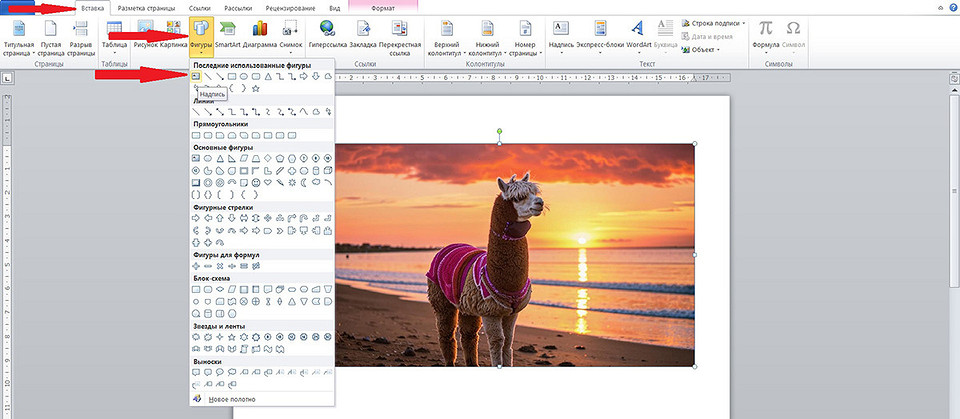
1. Создайте документ, добавьте графику. Далее выполните шаги: «Вставка» —> «Фигуры». Из списка выберите прямоугольник с буквой А ― «Надпись». Курсор-стрелочка превратится в крестик.
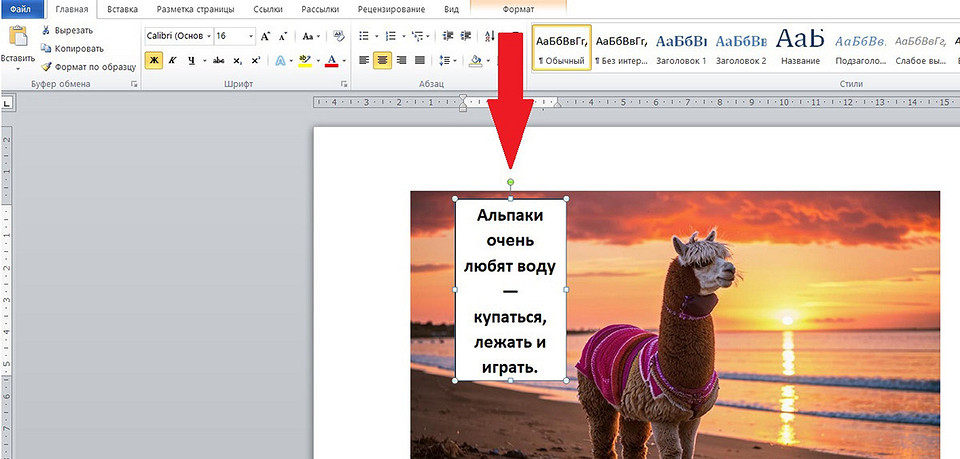
2. В нужном месте изображения кликните левой кнопкой мыши. Зажимая ее, нарисуйте прямоугольник и напишите или скопируйте в него текст. Нажав на зеленый кружок, можно поворачивать эту область на любой градус.
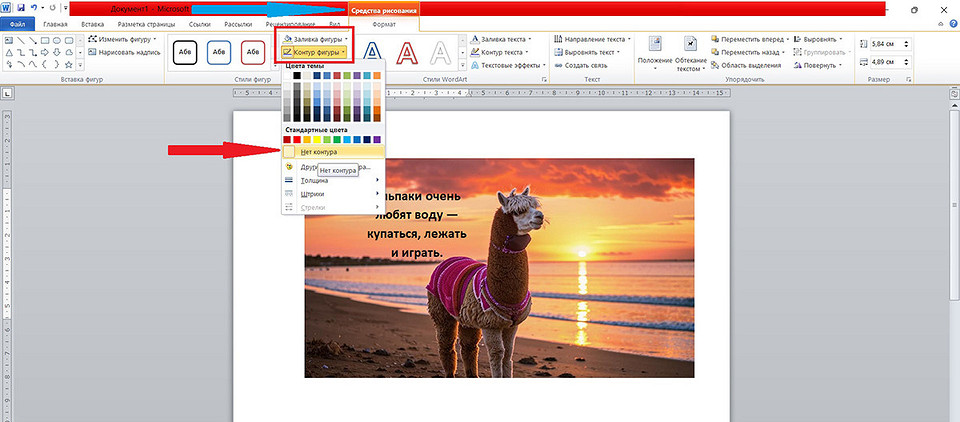
3. При необходимости отредактируйте белый фон и границы. Нажмите на «Средства рисования» —> «Формат». Фон меняется через «Заливку фигуры», а границы через «Контур фигуры». Если их надо полностью убрать, кликайте по «Нет заливки» и «Нет контура» соответственно.
Если вы знаете еще способы как наложить текст на картинку в ворде, напишите в комментариях. Будет полезно и интересно.



