
Подпись к рисунку в Microsoft Word можно добавить в несколько простых шагов. Просто выберите рисунок, откройте вкладку «Вставка» и выберите опцию «Подпись». Затем введите текст подписи и настройте ее положение и форматирование. Таким образом, подпись будет явным образом связана с рисунком и поможет читателям лучше понять его содержание или значение.
Далее в статье будут рассмотрены подробные инструкции о том, как добавить и настроить подпись к рисунку в ворде. Вы узнаете о различных вариантах форматирования, включая выбор шрифта, цвета и размера текста. Также будут представлены советы по размещению подписи и изменению ее положения на странице. Наконец, будут рассмотрены способы изменения или удаления существующей подписи. Прочитав статью до конца, вы сможете легко добавлять и настраивать подписи к рисункам в ворде, делая ваш документ более информативным и профессиональным.

Почему важно добавить подпись к рисунку в ворде?
Добавление подписи к рисунку в Microsoft Word является важной частью создания документов с изображениями. Подпись позволяет читателям легче понять содержание рисунка и его контекст, а также улучшает оформление и форматирование документа. В этой статье мы рассмотрим несколько причин, почему добавление подписи является важным этапом при работе с рисунками в Word.
1. Уточнение содержания рисунка
Подпись к рисунку помогает уточнить его содержание и связать его с текстом документа. Когда читатель видит рисунок без подписи, он может испытывать затруднения в понимании его смысла и назначения. Подпись предоставляет краткую информацию о рисунке, объясняет его содержание и помогает установить связь между рисунком и текстом.
2. Улучшение визуального оформления
Добавление подписи к рисунку также способствует улучшению визуального оформления документа. Подпись можно форматировать, изменять шрифт, размер и цвет текста, применять стили и др. Это позволяет создать единообразный и профессиональный вид документа. Кроме того, добавление подписи помогает сделать документ более структурированным и легким для восприятия.
3. Улучшение навигации по документу
Подписи к рисункам также играют важную роль при навигации по документу. Когда в документе присутствуют множество рисунков, подписи позволяют быстро и легко искать нужное изображение. Без подписей, читателю придется тратить больше времени и усилий на поиск и определение нужного рисунка. Подписи облегчают навигацию и сокращают время чтения и редактирования документа.
4. Улучшение доступности документа
Добавление подписи к рисунку также способствует повышению доступности документа для пользователей с ограниченными возможностями. Например, люди с нарушениями зрения, которые используют программы чтения с экрана, могут полагаться на подписи, чтобы получить информацию о рисунке, если они не могут видеть его. Подписи также могут быть использованы для описания изображений с другими альтернативными текстами для лучшего доступа и понимания.
Добавление подписи к рисунку в Microsoft Word является важной практикой, которая помогает уточнить содержание рисунка, улучшить визуальное оформление, облегчить навигацию и повысить доступность документа. Подписи играют важную роль в улучшении качества и понимания документа, поэтому следует уделять им особое внимание при работе с рисунками в Word.
Как вставить название рисунка в MS Word?
Роль подписи в визуальном представлении информации
Визуальное представление информации является эффективным способом передачи и восприятия данных. Одним из важных элементов визуальной коммуникации является подпись к рисунку. Подпись играет важную роль в передаче контекста, объяснении и интерпретации информации, а также помогает установить связь между текстом и изображением.
Значение подписи к рисунку
Подпись к рисунку является дополнительной информацией, которая помогает конкретизировать содержание и смысл изображения. Она может включать в себя следующие элементы:
- Описание: Подпись может содержать описание рисунка, объясняя ключевые детали и характеристики изображенного объекта или процесса.
- Контекст: Подпись может помочь ориентироваться в контексте, предоставляя информацию о времени, месте или событии, связанном с изображением.
- Интерпретация: Подпись может предложить интерпретацию или анализ изображения, помогая расшифровать его смысл и цель.
- Расширение: Подпись может дополнить основное изображение, предоставляя дополнительные сведения или ссылки на другие источники информации.
Функции подписи к рисунку
Подпись к рисунку выполняет несколько функций, которые способствуют лучшему пониманию и восприятию информации:
- Объяснение: Подпись помогает объяснить сложный или неочевидный контент изображения, что облегчает его понимание для зрителя.
- Ориентирование: Подпись помогает зрителю ориентироваться в изображении, указывая направление или отношение элементов.
- Идентификация: Подпись может помочь идентифицировать объекты или людей на рисунке, что особенно важно в случае научных, технических или медицинских иллюстраций.
- Документация: Подпись служит для документирования изображения, указывая автора, дату создания или другую информацию, которая может быть полезна в будущем.
Необходимость использования подписи к рисунку
Визуальная информация без подписи может быть неполной или непонятной для зрителя. Подпись помогает установить связь между текстом и изображением, что существенно повышает эффективность восприятия информации. Кроме того, подпись может быть полезна в случае, если рисунок используется в другом контексте или когда он рассматривается в отсутствие соответствующего текста.
Подпись к рисунку играет важную роль в визуальной коммуникации и представлении информации. Она помогает конкретизировать и объяснить содержание изображения, а также обеспечивает связь между текстом и визуальными элементами. Использование подписи к рисунку является необходимым для более полного и понятного представления информации.
Помощь в понимании контента
При работе с различными типами контента, будь то текст, фотографии или видео, важно иметь хорошее понимание его сути и содержания. Понимание контента помогает нам эффективно взаимодействовать с ним, а также делать правильные выводы и принимать решения на основе этой информации.
Анализ текстового контента
Анализ текстового контента может включать в себя такие аспекты, как понимание основных идей и сообщений, определение ключевых терминов и понятий, а также выявление принципиальных аргументов. Этот анализ может быть особенно полезен при чтении научных статей, книг или юридических документов.
Анализ визуального контента
При работе с визуальным контентом, таким как фотографии или видео, важно уметь интерпретировать изображения и понимать их смысл. Различные элементы композиции, цветовая палитра и использование света могут влиять на наше восприятие и понимание изображения. Кроме того, контекст и сопроводительный текст могут помочь нам расширить наше понимание и интерпретацию визуального контента.
Анализ аудио- и видеоконтента
Аудио- и видеоконтент может включать в себя звуковые эффекты, голосовые комментарии, музыку и другие медиаэлементы. Понимание содержания такого контента может помочь нам оценить его ценность, полезность и соответствие нашим целям. Также важно учитывать контекст и авторство, чтобы понять, какой доверия заслуживает данный аудио- и видеоконтент.
Интерпретация и синтез контента
Интерпретация контента означает понимание его смысла и значения. Это может включать в себя размышления о глубинных идее, ценностях и месседже, который хотел донести автор. Синтез контента представляет собой объединение информации из различных источников для создания нового, цельного представления. Это может быть полезно для создания собственных работ или принятия информированных решений на основе доступной информации.
Понимание контента играет ключевую роль в нашей способности взаимодействовать с ним и использовать его для достижения разных целей. Анализ текстового, визуального и аудио- и видеоконтента помогает нам разобраться в сути информации, а интерпретация и синтез контента позволяют нам создавать новые знания и принимать обоснованные решения. Развивайте свои навыки понимания контента, и вы сможете использовать его на практике в различных ситуациях.

Улучшение доступности документа
Улучшение доступности документа — это процесс внесения изменений в документ, чтобы сделать его более доступным для всех пользователей, включая людей с ограниченными возможностями. Доступность документа включает в себя несколько аспектов, таких как видимость, читаемость, навигация и взаимодействие.
Ключевые моменты улучшения доступности документа:
- Использование понятных и информативных заголовков: Чтобы облегчить навигацию и понимание документа, важно использовать ясные и содержательные заголовки. Заголовки должны быть структурированы с использованием тегов заголовков первого и второго уровня (например,
,

). Уникальность заголовков помогает пользователям быстро переходить между разделами документа.
- Использование списка для структурирования информации: Если документ содержит списки или перечисления, то их нужно оформить с помощью тегов
- (ненумерованный список) или
- (элемент списка). Это помогает улучшить читаемость документа и позволяет пользователям легко ориентироваться в информации.
- Использование альтернативного текста для изображений: Если в документе есть изображения, важно добавить альтернативный текст с описанием содержания изображения. Это позволяет людям, использующим программы чтения с экрана или имеющим проблемы с зрением, понимать содержание изображения и получать полезную информацию.
- Использование доступных цветовых схем: Цвета могут иметь важное значение для читаемости и восприятия документа. Важно выбирать цветовые схемы, которые обеспечивают достаточный контраст между текстом и фоном. Это помогает людям с проблемами зрения легче читать и понимать содержимое.
- Использование ясной структуры и форматирования: Хорошая структура и форматирование документа помогают пользователям быстро находить нужную информацию и легко ее читать. Важно использовать абзацы (
), выделение текста (, ) и другие теги форматирования, чтобы сделать документ более понятным и приятным для чтения.
- Использование ссылок с понятными описаниями: Если в документе есть ссылки, важно использовать описательные слова вместо общих фраз типа «нажмите здесь». Это помогает пользователю понять, куда приведет ссылка, даже если он не может видеть ссылочный текст.
- Тестирование доступности: После внесения изменений в документ важно протестировать его доступность. Это можно сделать с помощью инструментов проверки доступности или попросив людей с различными ограничениями проверить документ на удобство использования.
- Выберите место в документе, где вы хотите вставить рисунок.
- На панели инструментов выберите вкладку «Вставка».
- В группе «Иллюстрации» нажмите на кнопку «Рисунок».
- Выберите рисунок на вашем компьютере и нажмите кнопку «Вставить».
- Щелкните правой кнопкой мыши на рисунке.
- В контекстном меню выберите пункт «Подпись».
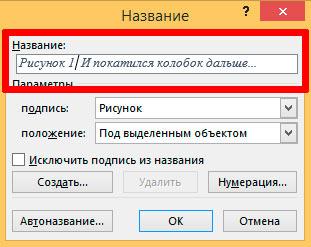
- В появившемся окне «Добавление подписи к рисунку» введите текст подписи в поле «Подпись».
- Выберите желаемую позицию положения подписи с использованием приведенных опций в окне.
- Нажмите кнопку «ОК», чтобы применить подпись к рисунку.
- Шаг 1: Выберите место в документе, где вы хотите вставить рисунок. Это может быть пустая строка или любое другое место в тексте.
- Шаг 2: В верхней панели меню Word найдите вкладку «Вставка» и нажмите на нее. Откроется панель инструментов «Вставка», содержащая различные функции и опции для вставки объектов в документ.
- Шаг 3: В панели инструментов «Вставка» найдите кнопку «Изображение» и нажмите на нее. Откроется окно «Вставить изображение», где можно выбрать рисунок из файловой системы или использовать функцию поиска для поиска изображений в Интернете.
- Шаг 4: После выбора изображения вам может быть предложено настроить его размер и расположение в документе. Вы можете изменить размер и положение изображения, перетаскивая его по документу или используя параметры вкладки «Формат» в верхней панели меню Word.
- Шаг 5: Добавьте подпись к вашему рисунку, чтобы объяснить его содержание или важность. Вы можете использовать функцию «Подпись» во вкладке «Вставка» или добавить текстовое поле с вашей подписью рядом с изображением.
- Выделите рисунок, к которому вы хотите добавить подпись.
- На вкладке «Вставка» в группе «Текст» нажмите кнопку «Подпись» (Caption).
- Выберите одно из предложенных форматов подписи или нажмите на кнопку «Подпись пользовательского типа» (Custom Caption) для создания своего формата.
- В поле «Текст» (Text) введите содержание подписи.
- Сделайте необходимые настройки форматирования, такие как шрифт, размер и выравнивание текста.
- Нажмите кнопку «ОК» для применения подписи к рисунку.
- Настройка шрифта и размера текста
- Выравнивание текста по левому, правому или центральному краю
- Добавление выделения, такого как жирный или курсивный шрифт
- Применение цвета к тексту
- Добавление границ и заливки
- (нумерованный список) и
Улучшение доступности документа — это важный шаг для того, чтобы сделать информацию более доступной и полезной для всех пользователей. Независимо от того, какие ограничения могут быть у пользователей, хорошо структурированный и доступный документ помогает им получить нужную информацию без проблем.

Как добавить подпись к рисунку в Word
Добавление подписи к рисунку в Microsoft Word позволяет ясно и точно идентифицировать содержание рисунка и обеспечить легкую навигацию в документе. Для новичков может показаться сложным заданием, но с помощью следующих инструкций вы без проблем сможете добавить подпись к рисунку в Word.
Шаг 1: Вставить рисунок в документ
Прежде чем добавить подпись, необходимо вставить рисунок в документ Word. Для этого выполните следующие действия:
Шаг 2: Добавить подпись к рисунку
После вставки рисунка вы можете добавить к нему подпись. Чтобы это сделать, выполните следующие действия:
После завершения этих шагов подпись должна быть добавлена к рисунку в документе Word. Вы также можете изменить форматирование подписи, добавить номер и другие дополнительные настройки, последовав инструкциям на экране.
Добавление подписи к рисунку в Word делает ваш документ более структурированным и профессиональным. Теперь вы знаете, как добавить подпись к рисунку в Word, и можете использовать эту функцию для создания удобных и понятных документов.

Открытие режима вставки рисунка
В Microsoft Word существует возможность вставлять рисунки в документы, чтобы добавить визуальные элементы и улучшить его внешний вид. Для этого необходимо открыть режим вставки рисунка, который предоставляет различные инструменты и функции для работы с изображениями.
Чтобы открыть режим вставки рисунка, следуйте этим простым шагам:
Открытие режима вставки рисунка не только позволяет вам улучшить визуальное впечатление документа, но и предоставляет возможность добавить пояснения и информацию к вашим рисункам с помощью подписей. Это делает ваш документ более информативным и понятным для читателей.
Как добавить рисунок в ворде
Выбор рисунка для добавления подписи
Добавление подписи к рисунку в документе Microsoft Word поможет уточнить его содержание, сделать документ более информативным и удобочитаемым. Подпись должна быть ясной, лаконичной и отражать основную идею рисунка.
Важно выбрать подходящий рисунок, который наилучшим образом будет иллюстрировать тему вашего документа. Подходящий рисунок может быть фотографией, рисунком, диаграммой или иллюстрацией. Вот несколько рекомендаций, которые помогут вам выбрать правильный рисунок для добавления подписи:
1. Соответствие теме документа
Перед выбором рисунка более всего стоит определиться с темой вашего документа. Рисунок должен быть связан с основными идеями, персонажами или событиями, которые вы хотите передать в тексте. Например, если ваш документ посвящен истории, подходящим рисунком может быть старинная карта или исторический портрет. Если ваш документ о природе или окружающей среде, то подойдет фотография природного пейзажа или диаграмма экологических процессов.
2. Ясность и понятность
Рисунок должен быть ясным и понятным для читателя. Избегайте слишком сложных или перегруженных изображений, которые могут вызывать путаницу. Рисунок должен наглядно демонстрировать основную идею или информацию, которую вы хотите подчеркнуть.
3. Качество и разрешение
Помимо подходящего содержания, рисунок должен быть высокого качества и иметь достаточное разрешение для печати или отображения на экране. Изображение должно быть четким, не размытым и не искаженным. Убедитесь, что ваш выбранный рисунок имеет достаточное разрешение, чтобы быть отображенным в документе с хорошим качеством.
Выбор правильного рисунка для добавления подписи в документ Microsoft Word поможет сделать ваш документ более понятным и информативным. Запомните, что рисунок должен соответствовать теме документа, быть понятным и ясным, а также иметь высокое качество и разрешение.
Вставка подписи и ее форматирование
Подпись к рисунку — это текст, который обычно располагается под изображением и описывает его содержание или дает дополнительную информацию. В Word вы можете легко добавить подпись к рисунку и форматировать ее в соответствии с вашими предпочтениями.
Чтобы добавить подпись к рисунку в Word, выполните следующие шаги:
После добавления подписи вы можете в любой момент отредактировать ее или удалить. Для редактирования подписи просто дважды щелкните на ней или нажмите правой кнопкой мыши и выберите «Редактировать текст» (Edit Text). Чтобы удалить подпись, щелкните правой кнопкой мыши на ней и выберите «Удалить» (Delete).
Также вы можете изменить форматирование подписи, чтобы сделать ее более привлекательной или соответствующей вашему документу. Для этого вы можете использовать различные инструменты форматирования, такие как:
Чтобы форматировать подпись, выделите ее и используйте соответствующие инструменты форматирования в верхней панели инструментов Word.
Вставка подписи и ее форматирование в Word — простая и эффективная задача, которая позволяет добавить дополнительную информацию к вашим рисункам и сделать ваш документ более профессиональным и понятным.



