
В первом случае, откройте нужную страницу в документе, перейдите на вкладку «Вставка» и в разделе «Иллюстрации» кликните по кнопке «Фигуры». В открывшемся списке в группе «Линии» выберите стрелку, которая больше всего Вам подходит.
Как сделать надпись над фигурой в ворде?
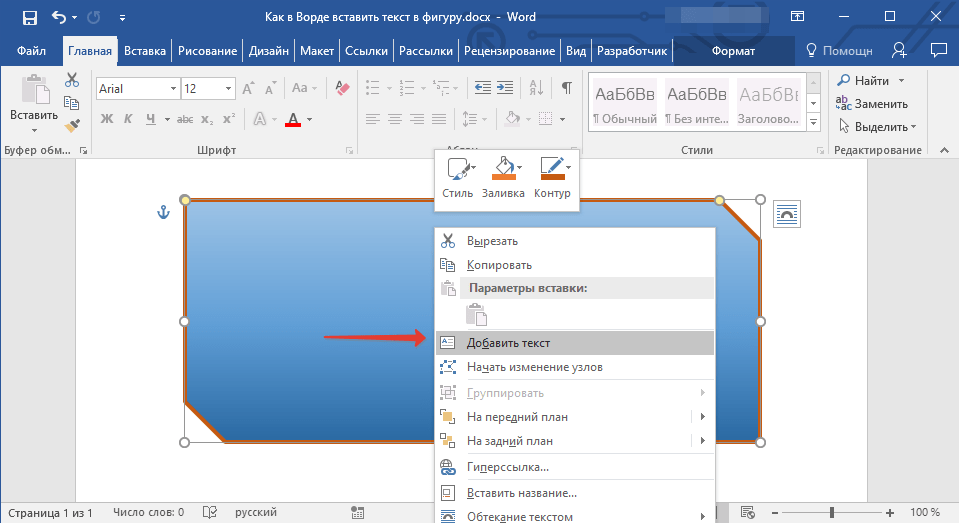
Вставить текст в фигуру совсем несложно. Щелкни правой кнопкой мыши границу фигуры и выбери пункт Добавить текст. Текст будет добавлен в фигуру. Текст добавлен!
Как сделать надпись над словом в ворде?
Для того чтобы ее вставить в Word, перейдите в документе на вкладку «Вставка». Дальше в группе «Текст» кликните «Текстовое поле» и выберите из открывшегося списка «Простая надпись». После этого, на лист будет добавлен блок, в котором написан пример.
Как в ворде подписать фигуры?
- Выберите объект (таблицу, формулу, рисунок или другой объект), к которому вы хотите добавить подпись.
- На вкладке Ссылки в группе Названия выберите команду Вставить название.
- В списке Подпись выберите название, которое наилучшим образом описывает объект, например "Рисунок" или "Формула".
Как вставить текст в картинку?
- Вставьте изображение в открытый документ Word, перейдите на вкладку «Вставка» и в разделе «Текст» нажмите на кнопку «WordArt». .
- Вставить необходимые слова поверх картинки можно и с помощью создания обычной надписи.
Как писать в ворде от руки?
- На вкладке Инструменты для рукописного ввода > Ручки выберите инструмент Перо.
- Чтобы изменить цвет чернил и толщину линий, укажите нужный цвет и толщину (0,35–0,5 мм).
- Начните писать или рисовать на сенсорном экране.
Как найти надпись в ворде?
- Чтобы открыть область Поиск в режиме редактирования, нажмите сочетание клавиш CTRL+F или выберите Главная > Поиск.
- Чтобы найти текст, введите его в поле Поиск в документе.
Для чего нужна надпись в ворде?
Надпись представляет собой рамку с заключенным в ней, как в контейнере, текстом. Такой контейнер можно изменять, например, задавать толщину и цвет рамки, различные режимы расположения относительно текста документа, перемещать по документу.
Как написать по диагонали в ворде?
Как сделать диагональный текст в Word с WordArt
WordArt позволяет вставлять стильный текст и повернуть его по диагонали. Переключитесь в меню «Вставить». Нажмите кнопку «WordArt». Выберите стиль текста, который Вы хотите вставить.
Как в ворде повернуть на 90 градусов?
- На вкладке Вид нажмите кнопку Разметка страницы.
- Выберите текстовое поле, которое вы хотите повернуть или отразить, а затем выберитеФормат .
- В области Упорядочиватьвыберите Повернуть. Чтобы повернуть текстовое поле на любой угол, перетащите на объект .
- Выберите один из следующих ок.
Как в ворде повернуть текст по вертикали?
- Выделите нужный вам текст в ячейке таблицы.
- Нажмите на него правой кнопкой мыши и выберите пункт меню "Направление текста…".
- В открывшемся окошке выберите ориентацию текста и нажмите ОК.
Как в ворде подписать стрелки
Как нарисовать и управлять стрелками в Microsoft PowerPoint
Если вам понадобится сделать указатель на изображении или график для привлечения внимания к элементам, показать движение или продемонстрировать поток процесса, PowerPoint предлагает широкий выбор стрелок различных форм. В этой инструкции мы поговорим, как использовать и рисовать стрелки в PowerPoint.
Как нарисовать стрелку в PowerPoint
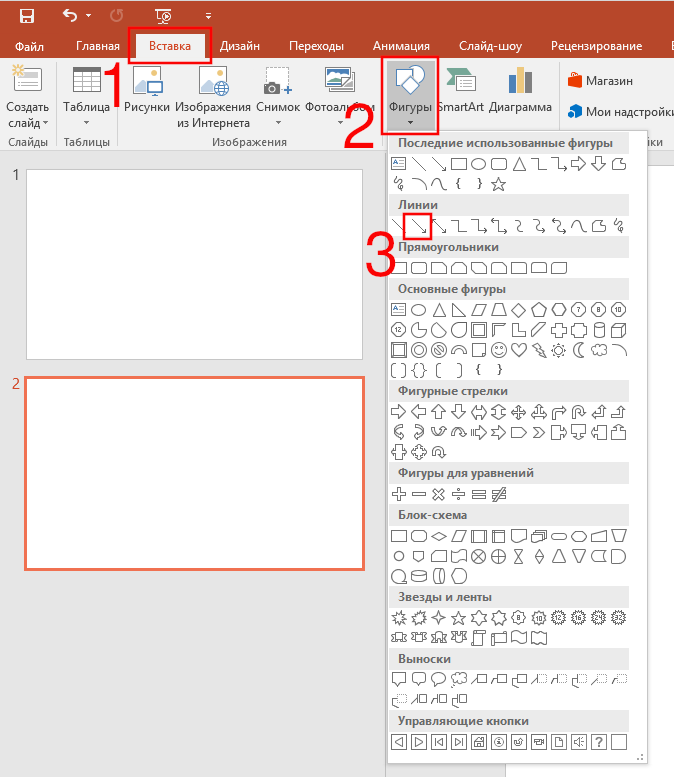
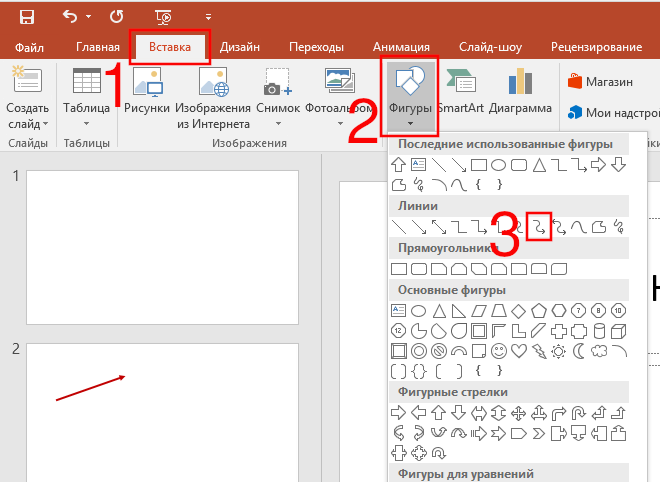
Начнём давайте с ознакомления, как пошагово нарисовать обычную стрелку. Во вкладке «Вставка» кликните кнопку «Фигуры». В группе «Линии» выпадающего меню кликните опцию «Стрела».
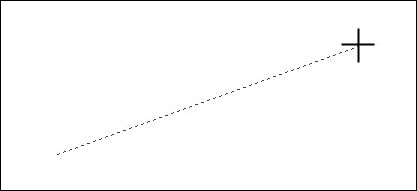
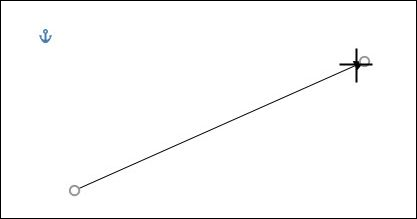
Курсор мыши поменяется на символ крестика. Нажмите и удерживайте левую кнопку мыши при этом перемещайте её для черчения стелки. Отпустите кнопку мыши для завершения черчения стрелы.

Изменение размера, поворот и изменение цвета стрелок
Хотите прокачать вашу слишком обычную стрелку? Без проблем. Если вы не делали каких-то предварительных настроек, то стрелка будет иметь стандартный цвет и толщину. Но может быть вам нужна толстая короткая стрелка тёмно-красного цвета или длинная тонкая зелёная стрелка. Вы можете сделать нужные изменения в мгновении ока.
Изменение размера стрелки
Вы можете изменить длину вашей стрелки, кликнув и перетаскивая за ручку в форме кружка. Можно тянуть за любую из сторон стрелки. Если вы не хотите, чтобы стрела вращалась пока вы изменяете размер, то зажмите и удерживайте кнопку Shift, пока вы настраиваете стрелку.
Изменение цвета стрелы
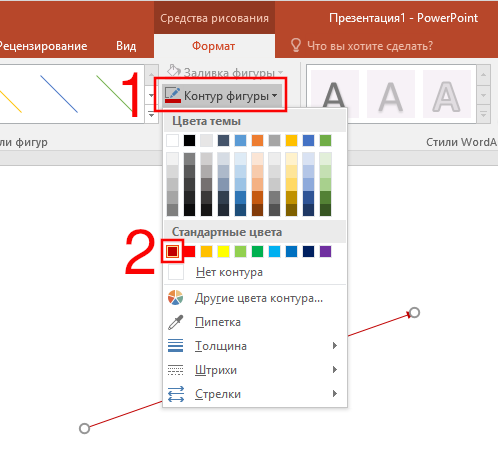
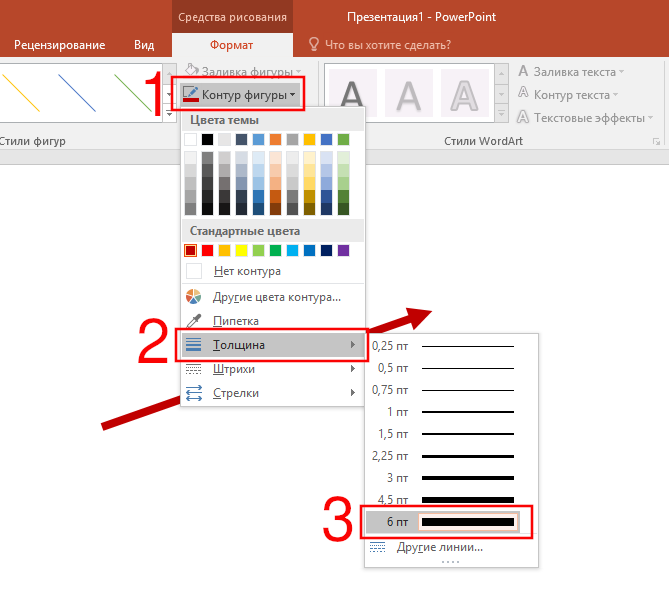
Для изменения цвета стрелки начните с того, что кликните на стрелку, чтобы выбрать её. Затем во вкладке «Формат» кликните кнопку «Контур фигуры» и затем кликните на выбранный цвет.
Изменение толщины стрелки
Чтобы изменить толщину линии стрелы, кликните на ту же самую кнопку «Контур фигуры», перейдите в меню «Толщина» и кликните на значение толщины, которое вы выбрали.
Поворот стрелки
Вы можете поворачивать стрелку кликнув по ней и перетаскивая за ручку в начале или в конце стрелы. Это самая полезная опция если вам нужно, чтобы стрелка указывала на определённый объект в вашей презентации.
В то же самое время оступно ещё несколько опций поворота. Выберите стрелку и затем переключитесь во вкладку «Формат». Кликните кнопку «Поворот объектов» и выберите направление поворота. При проведении курсора над каждой опцией, предварительный просмотр позволяет вам ознакомится, как ваша стрелка будет выглядеть.

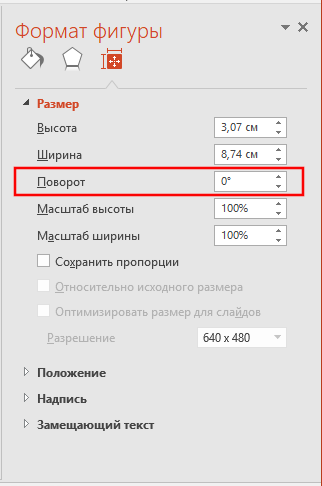
Чтобы получить доступ к дополнительным опциям ротации, кликните на пункт «Другие опции поворота». В разделе «Размер» в панели «Формат фигуры» вы можете указать точное значение поворота в градусах.
Использование фигурных, скруглённых и соединительных стрелок
Вы не обязаны довольствоваться обычной стрелкой. Среди доступных имеется намного больше типов стрелок, включая фигурные стрелки, закруглённые стрелки и соединительные стрелки (в PowerPoint стрелки последнего вида называются «Уступ со стрелкой»). Давайте взглянем на это всё.
Как создать фигурную стрелку
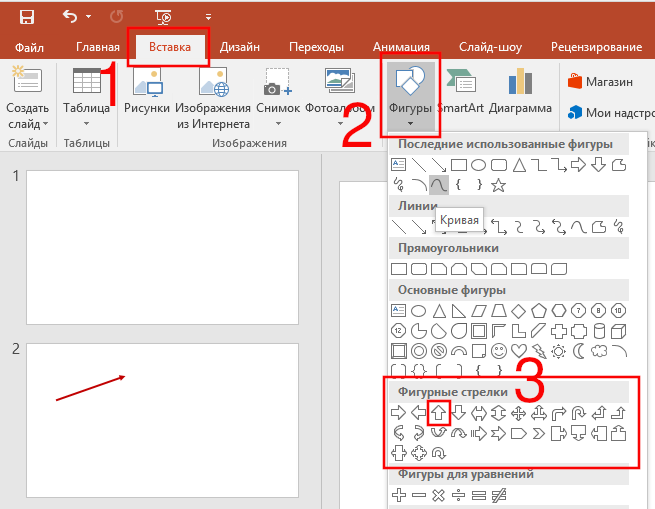
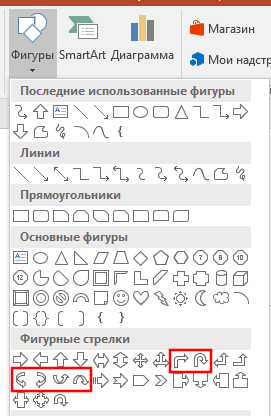
На вкладке Вставка, кликните кнопку «Фигуры». В разделе «Фигурные стрелки» выпадающего меню кликните стрелку того стиля, который вы хотите. В этом примере мы используем фигурную «Стрелку вверх».
Ваш указатель мыши превратиться в крестик. Потаскивайте его с нажатой кнопкой мыши для рисования стрелы нужного вам размера и отпустите кнопку чтобы остановиться. Обратите внимание, что во время черчения такой стрелки вы можете выбрать не только её длину, но и толщину, для этого двигайте курсор мышки в разных направлениях плоскости — вверх, вниз, вправо, влево.
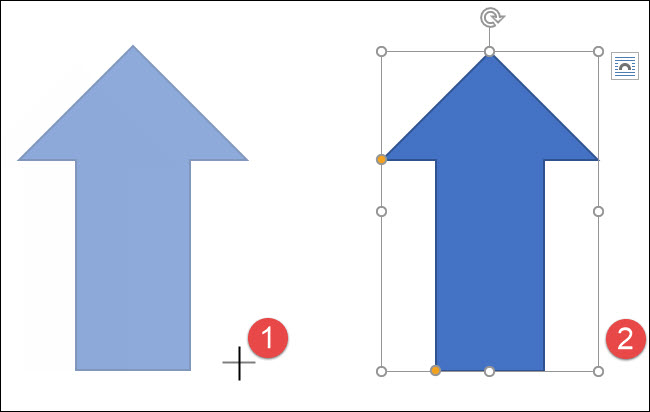
Для изменения цвета, толщины линии и прочего вы можете использовать те же самые инструменты форматирования, о которых мы говорили чуть выше. Дополнительно вы можете хвататься за любую из восьми ручек для изменения размера всей стрелки. Тяните жёлтый держатель для изменения формы головы и основания стрелы по отдельности.
Как создать скруглённую стрелку
Во вкладке «Вставка» кликните кнопку «Фигуры». В выпадающем меню в секции «Стрелки» кликните на стрелку со скруглёнными формами. Вы найдёте одну обычную стреку, одну стрелку с двумя «наконечниками» (головами) и простую извилистую линию без головы стрелы.
Ваш указатель превратится в крестик. Кликните и тащите для вставки стрелки. Отпустите кнопку мыши, когда всё будет готово.
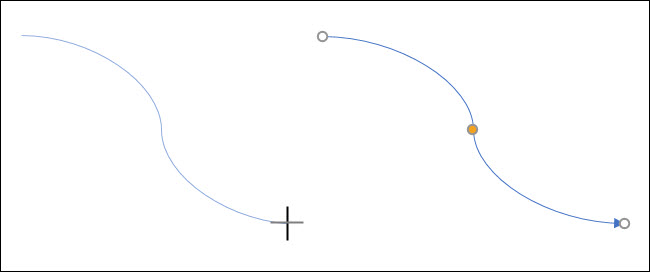
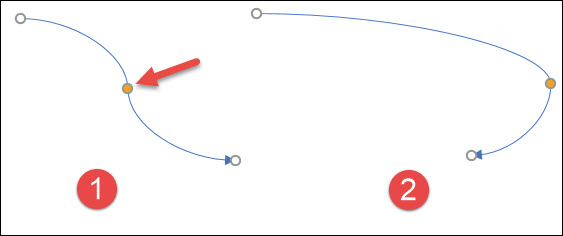
После того, как извилистая стрелка нарисована, вы можете изменить степень кривизны перетаскивая жёлтую ручку в центре стрелки. На картинке ниже мы перетаскиваем её вправо чтобы увеличить степень кривизны.
Если вам нужно ещё больше вариантов изогнутых стрелок, то поищите извилистые стрелки в разделе Фигурные стрелки.
И помните, в точности как для любой другой фигуры, вы можете использовать стандартные инструменты форматирования, чтобы поменять цвет, ширину линии и прочее.
Как создать соединительные стрелки
Наконец мы дошли до соединительных стрелок. В меню эти стрелки называются «Уступ со стрелкой» и выглядят как квадратные линии. Они отлично подходят для соединения различного рода форм, которые вы используете в блок-схемах или организационных диаграмах.
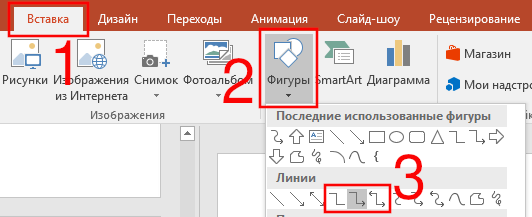
Как обычно, на вкладке «Вставить» кликните кнопку «Формы». В разделе выпадающего меню «Линии» выберите один из «уступов» — одну из соединительных стрелок. Как и с округлыми стрелками, различия между ними в количестве наконечников которое вы хотите.
Указатель сменится на символ крестика. Кликните и тащите курсор мыши для рисования стрелки. Отпустите кнопку когда закончите.
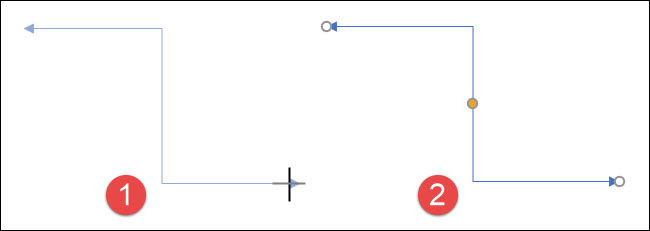
Когда закончите рисовать соединительную линию, вы можете перетаскивать жёлтую точку на ней для изменения формы стрелки. Используйте белые точки на конце или начале стрелки для изменения длины этой части стрелки.

Как использовать стрелки для связи фигур (как стрелку прикрепить к фигуре)
Если вы добавляете стрелки к существующим фигурам, то привязка их друг к другу может быть полезной, когда вам нужно переместить их, манипулировать ими или выровнить в слайде. Чтобы стрелки и фигуры были соединены вы можете привязать их друг к другу. Это также поможет стрелкам на диаграммах выглядеть лучше, без зазоров. Давайте посмотрим, как это сделать.
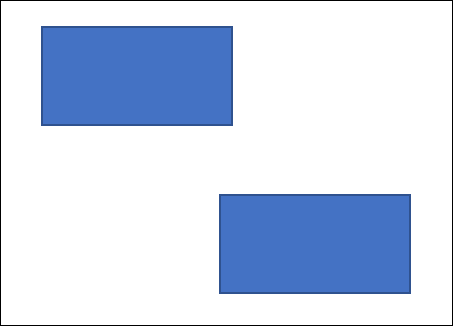
Допустим у нас есть два квадрата и мы хотим соединить их стрелкой-коннектором.
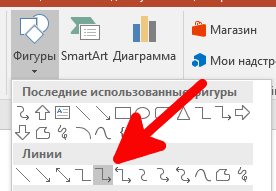
В меню «Вставка» кликните кнопку «Фигуры» и затем из выпадающего меню выберите соответствующую стрелку-коннектор. В моём случае выбрана одноглавая квадратная стрелка.
Теперь, когда указатель мыши поменялся на крестик, проведите этим указателем над формой, к которой вы хотите подсоединить стрелку. На каждой из четырёх сторон, вы увидите маленький кружочек (держатель) — кликните на него, чтобы подсоединить стрелку.

Подсказка: стрелку можно подсоединять и к углам фигур — это также работает. Более того: вам вы можете подсоединить стрелку к любой части поверхности фигуры — необязательно ориентироваться на показанные точки.
Не отпуская кнопку мыши, двигайте курсор к другой фигуре чтобы начала создаваться стрелка. Передвигайте указатель до другой фигуры, к которой вы хотите подсоединить второй конец стрелки, там также появятся кружки. Наведите на один из них ваш указатель, чтобы «пристегнуть» к нему стрелку и отпустите кнопку мыши.
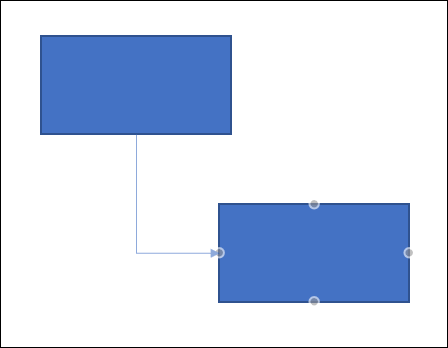
Вы только что соединили стрелкой две фигуры.
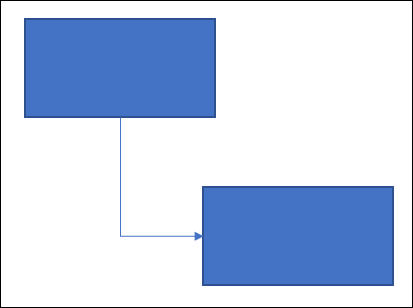
Настоящая прелесть соединённых фигур в том, что если вы решите передвинуть фигуру, стрелки останутся соединёнными с ней — они изменят длину и форму, чтобы соответствовать новому положению фигуры. Не нужно после этого отдельно подгонять стрелку.

И, само собой, с соединительными стрелками вы можете использовать любые подсказки по форматированию или изменению расположения, о которых мы говорили в предыдущей части этой статьи — и всё это без нарушения связи.
Связанные статьи:
- Как в PowerPoint отключить автоматическое изменение размера текста (55.3%)
- Как на слайде PowerPoint сделать бордюр или рамку (55.3%)
- Все лучшие горячие клавиши Microsoft PowerPoint (55.3%)
- Как добавить водяной знак в PowerPoint (55.3%)
- Как вставить скрипичный ключ и любой другой музыкальный символ в Word, Excel и PowerPoint (55.3%)
- Как создать временную шкалу в Microsoft PowerPoint (RANDOM — 50%)
Диаграмма темпов роста в Excel
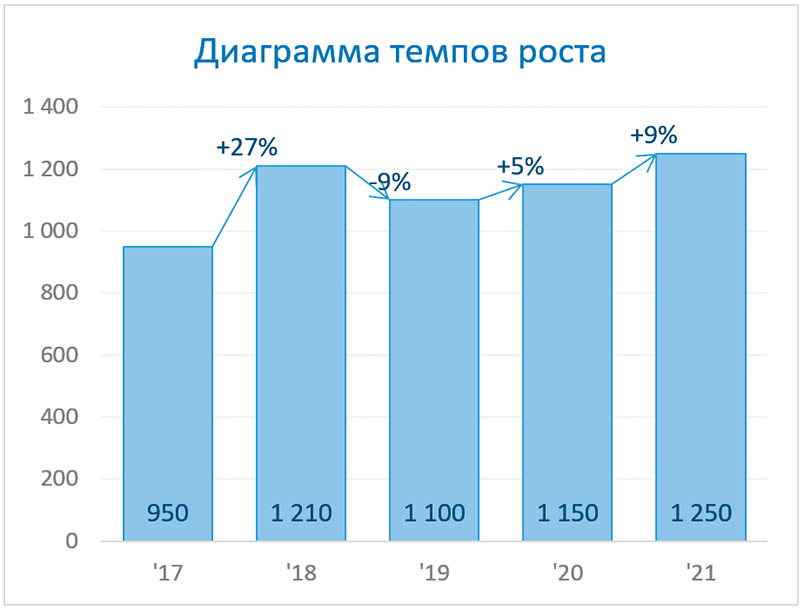
Как в Excel создать диаграмму с динамикой темпов роста, где изменения данных показаны стрелками?
Все просто: рисуем столбцы и добавляем к ним полосы повышения и понижения. Плюс рисуем графики с накоплением — первый для роста, второй — уровень подписи.
Подготовили для вас подробные пошаговые инструкции. Решили, что вам будет удобнее сразу на листе Excel повторять все шаги и строить диаграмму. Скачивайте и применяйте!
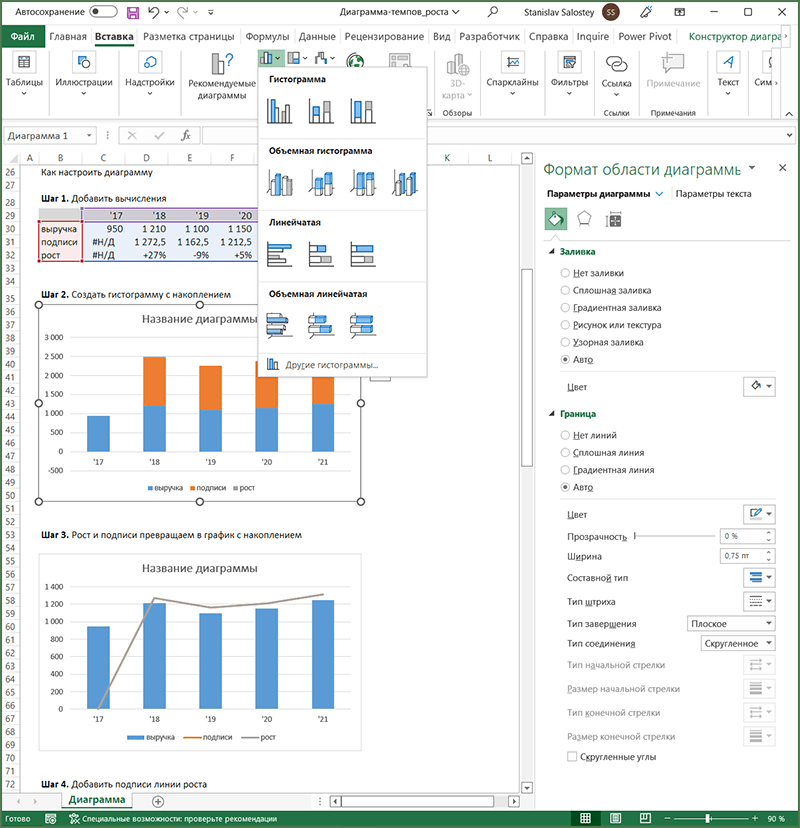
Предположим, нам нужно показать динамику темпов роста выручки. Чтобы построить диаграмму, потребуется несколько простых шагов.

Если тема про диаграммы вам интересна, смотрите статьи:
- Диаграммы Excel для презентаций
- Необычные диаграммы с точками
- Необычные диаграммы с областями
- Необычные пузырьковые и точечные диаграммы
- Диаграммы с группировкой
- Динамика плана и факта
- Нестандартные диаграммы Excel
Шаг 1. Добавить вычисления.
Добавим в таблицу строку «подписи» — с суммой немного больше исходного значения.
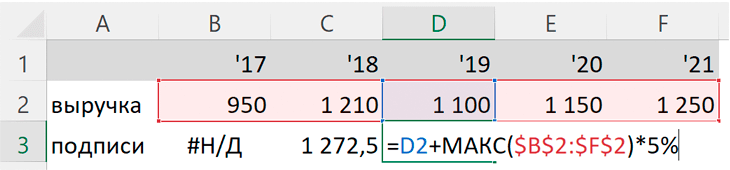
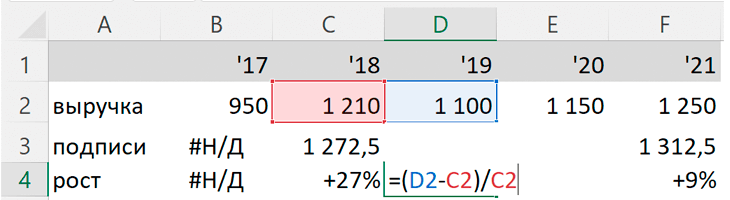
И строку «рост», где будет рассчитан прирост выручки к предыдущему периоду. В первой колонке проставляем #Н/Д для того, чтобы не значения этого столбца не выводились в диаграмме.
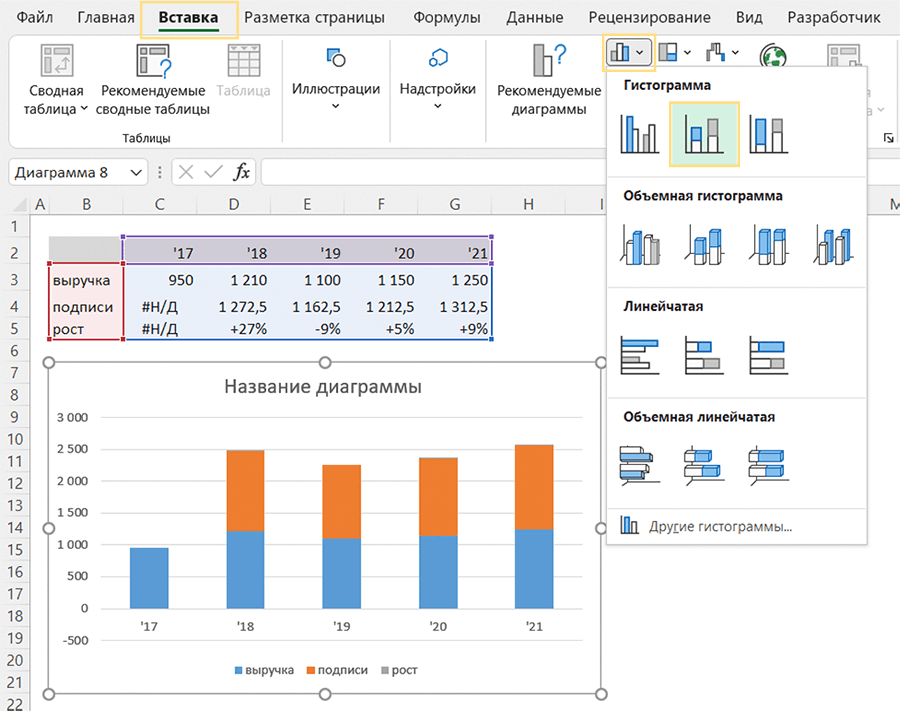
Шаг 2. Создать диаграмму.
Чтобы создать диаграмму, выделите таблицу и выберите в меню Вставка → Гистограмма → Гистограмма с накоплением.
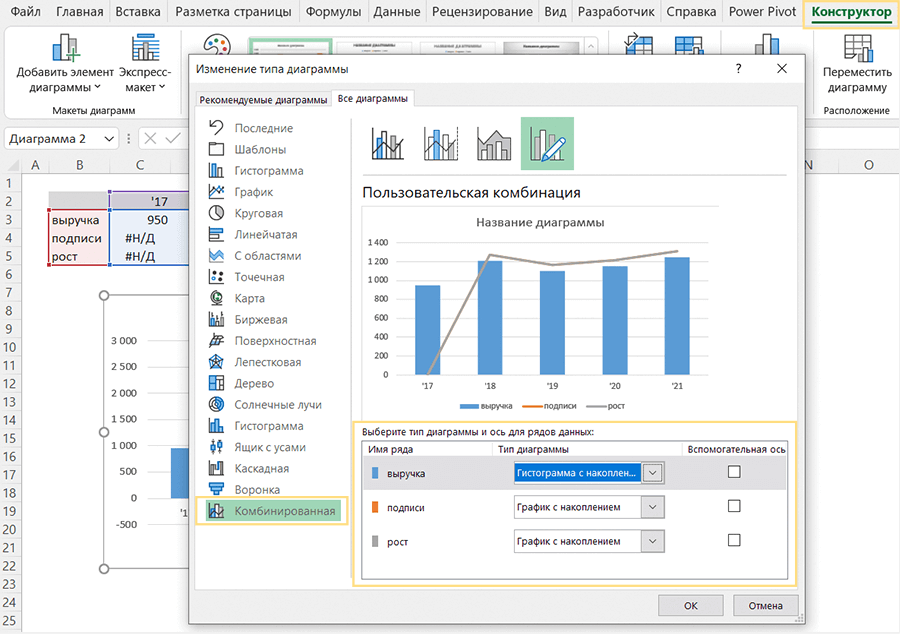
Шаг 3. Рост и подписи превратить в график
Выделите диаграмму мышкой, затем перейдите в меню Конструктор → Изменить тип диаграммы. Выберите тип диаграммы «Комбинированная». Для данных «подписи» и «рост» задаем тип диаграммы «График с накоплением». Благодаря этому график с малыми значениями наложится на график с большими значениями.
Шаг 4. Добавить подписи для линии роста
Добавляем подписи для линии роста: выделите на диаграмме линию роста.
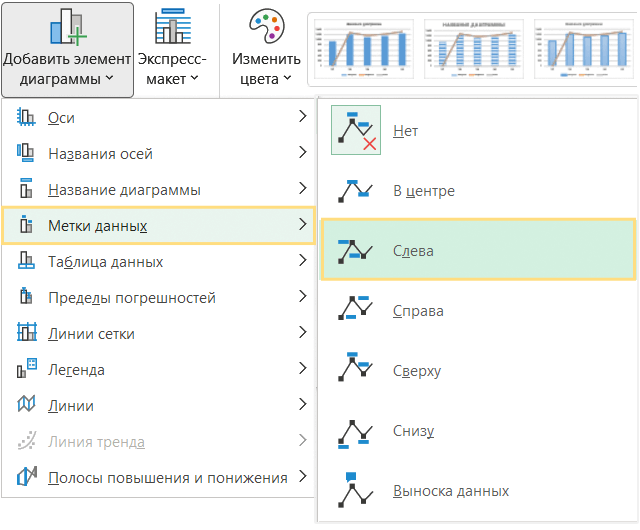
Выберите в меню Конструктор → Добавить элемент диаграммы → Метки данных → выбираем Слева.
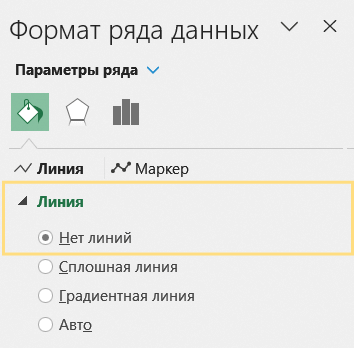
Делаем линии «рост» и «подписи» на диаграмме невидимыми: выделите линию правой кнопкой мышки, нажимаем Формат ряда данных. Назначаем тип линии = Нет линий.
Шаг 5. Добавить линии ряда данных
Чтобы добавить линии между столбцами, выделите столбцы гистограммы.
Перейдите в меню Конструктор → Добавить элемент диаграммы → Линии → Линии ряда данных.
* Если такая линия не появилась, проверьте, правильный ли у вас тип диаграммы — должна быть Гистограмма с накоплением.
Как сделать стрелку с текстом сверху в ворде?!
Как сделать стрелку с текстом сверху в ворде?! Нарисовал стрелку через вставка — фигуры (ворд 2007), а как добавить текст не знаю. А добавить точно можно, в свойствах стрелки есть вкладка текст, но она неактивна((
Дополнен 13 лет назад правый клик по стрелке — вставить/добавить текст ====== нету там такого, это только для фигур Дополнен 13 лет назад
ЕМАЕ! НАВЕРХУ НАЖМИ ВСТАВКА. ДАЛЬШЕ НАЖМИ НАДПИСЬ. ЩЕЛКНИ НАД СТРЕЛКОЙ И ТАМ НАПИШИ ТЕКСТ. ЕСЛИ НАДО ПЕРЕМЕСТИТЬ ТЕКСТ, НАЖМИ НА КРАЙ И ПЕРЕТАЩИ.
ВСЕ ПРОСТО: ) ===================== стрелка под наклоном, текст не написать под наклоном.
Лучший ответ
ЕМАЕ! НАВЕРХУ НАЖМИ ВСТАВКА. ДАЛЬШЕ НАЖМИ НАДПИСЬ. ЩЕЛКНИ НАД СТРЕЛКОЙ И ТАМ НАПИШИ ТЕКСТ. ЕСЛИ НАДО ПЕРЕМЕСТИТЬ ТЕКСТ, НАЖМИ НА КРАЙ И ПЕРЕТАЩИ. ВСЕ ПРОСТО:)
Добавление текста в фигуру в программе Microsoft Word
Мы довольно много писали о том, как в MS Word добавлять различные объекты, в том числе изображения и фигуры. Последние, к слову, можно смело использовать для простого рисования в программе, которая на деле ориентирована на работу с текстом. Об этом мы тоже писали, а в данной статье мы расскажем о том, как совместить текст и фигуру, точнее, как вставить текст в фигуру.
Предположим, что фигура, как и текст который в нее нужно вставить, у вас пока находятся на стадии идеи, поэтому и действовать будем соответственно, то есть, по порядку.
Вставка фигуры
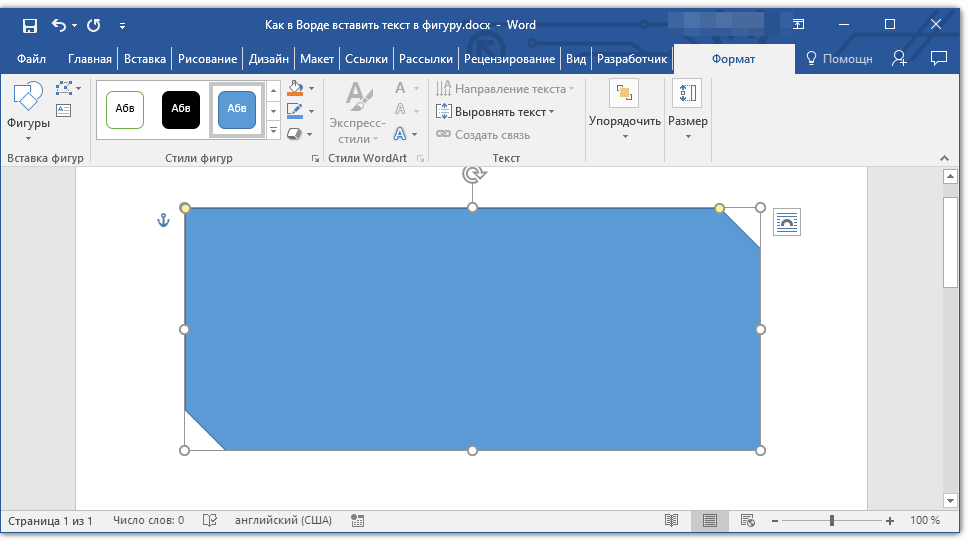
- Перейдите во вкладку «Вставка» и нажмите там кнопку «Фигуры», расположенную в группе «Иллюстрации».
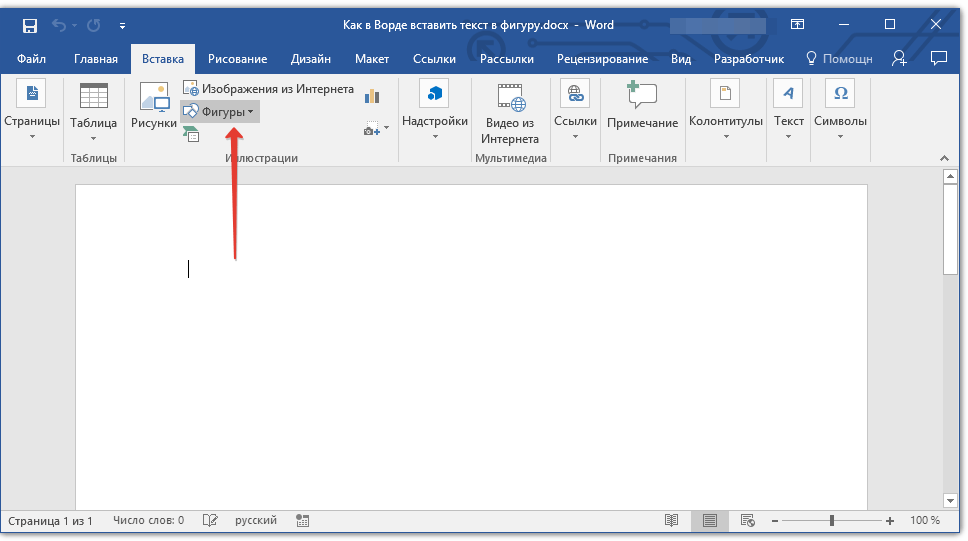
- Выберите подходящую фигуру и нарисуйте ее, используя мышку.
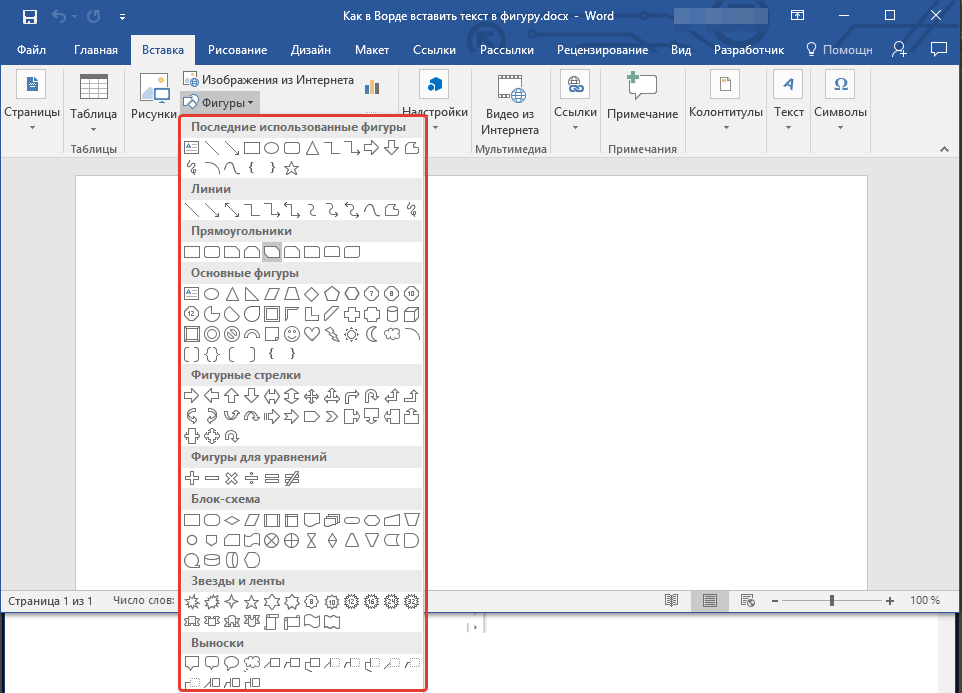
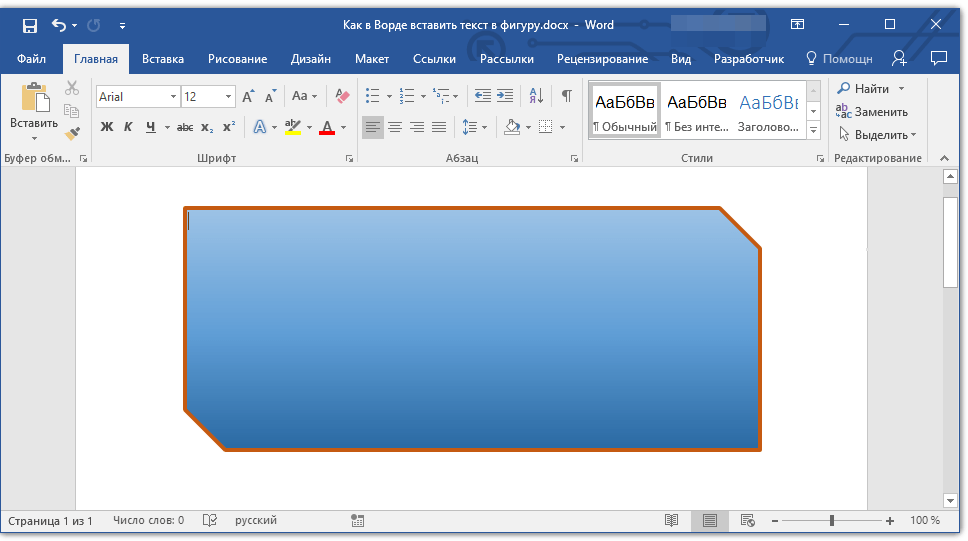
- При необходимости, измените размеры и внешний вид фигуры, воспользовавшись инструментами вкладки «Формат».
Урок: Как нарисовать стрелку в Ворде
Так как фигура готова, можно смело переходить к добавлению надписи.
Вставка надписи
- Правой кнопкой мышки кликните по добавленной фигуре и выберите пункт «Добавить текст».
- Введите необходимую надпись.
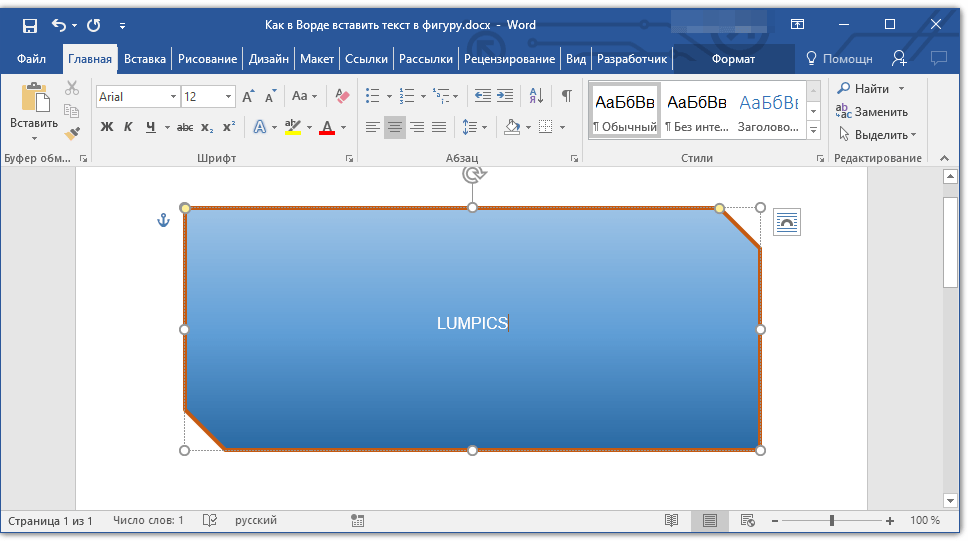
- Используя инструменты для изменения шрифта и форматирования, придайте добавленному тексту желаемый стиль. При необходимости, вы всегда можете обратиться к нашим инструкциям.
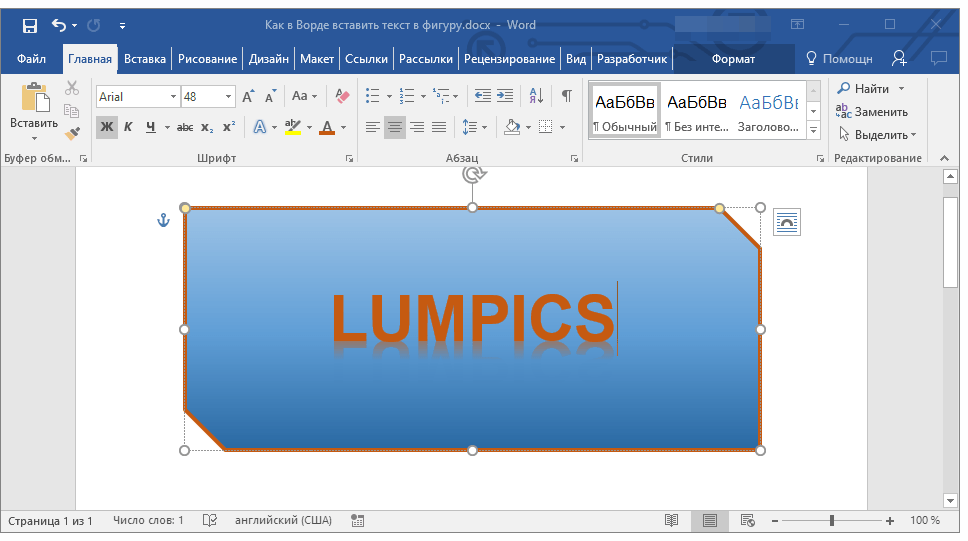 Уроки по работе в Ворд: Как изменить шрифтКак отформатировать текст
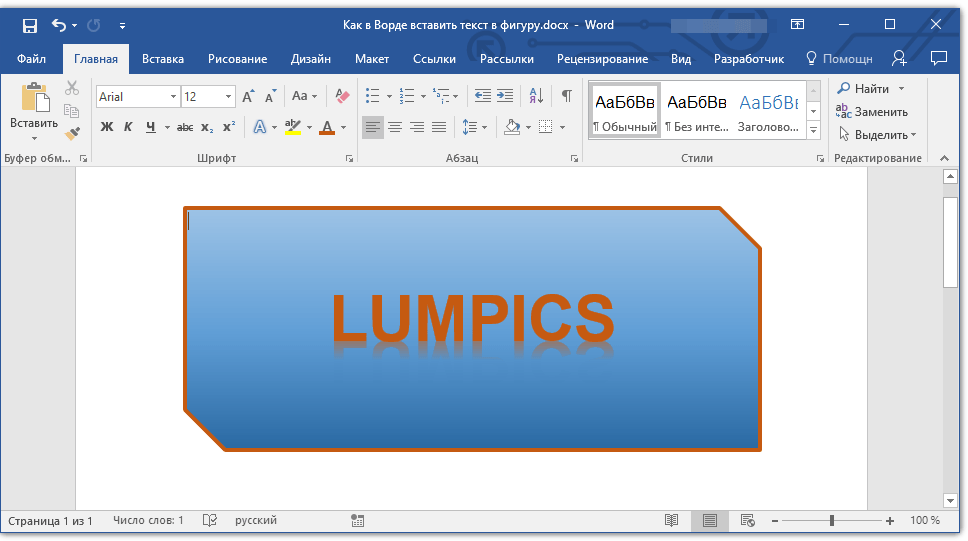 Изменение текста в фигуре осуществляется точно таким же образом, как и в любом другом месте документа.
 - Кликните в пустом месте документа или нажмите клавишу «ESC», чтобы выйти из режима редактирования.
Схожий метод используется и для того, чтобы сделать надпись по кругу. Более подробно об этом вы можете прочесть в нашей статье.
Как видите, в том, чтобы вставить текст в любую фигуру в MS Word нет ничего сложного. Продолжайте осваивать возможности этого офисного продукта, а мы будем вам в этом помогать.
Как сделать схему со стрелками в Word. 3 простых способа
Все пользователи работают с документами в Microsoft Word и нередко возникает вопрос, как создать схему, таблицу и рисунок.
В этой пошаговой инструкции расскажу разные пути создания кластера с помощью готовых фигур, а также, как самому начертить схему в дополнительных утилитах.
Создание блок схемы
Если вам нужно как можно быстрее сделать схему в Word, то вот вам идеальный вариант:

- Выбираем раздел «Вставка», в отделе «Иллюстрации» нам нужна строка «SmartArt».
- Перед вами откроется окно с разными вариантами объектов. Ими можно пользоваться для создания схемы. Все элементы сгруппированы по типу.
Обращаем внимание, что, кликнув мышью на каждый объект, вы увидите его описание. Эта функция поможет вам определиться с нужным объектом под ваши задачи.

- На странице Word появится кластер и отдельное окно для ввода данных в неё. Здесь вы корректируете число создания блоков – уменьшаете или увеличиваете их число.

Добавление и удаление фигур
Если вы создали схемы и хотите добавить или удалить отдельные элементы, нужно будет воспользоваться инструментом «Конструктор», затем на “Добавить”

Добавляем дополнительное поле в схему
Если после решения вопроса, как нарисовать схему, вам нужно добавить дополнительное поле к схеме:

- Кликните на графическую схему, затем на «SmartArt», а потом на «Конструктор».
Удаляем лишнее поле внутри схемы
Очень часто при создании кластера в ворде могут добавляться лишние блоки. Удалить лишние поля можно просто выделив любой блок левой кнопкой мыши и удалить его.

Как переместить блок в схеме
Когда после создания схемы вы хотите переместить готовый объект в другое место документа:

- Нажимаете ЛКМ и перетаскиваете в нужное место.
Изменяем цвет
Помимо того, как самому нарисовать схему на компьютере, часто нужно изменить цвета блоков. Это легко сделать в уже знакомой нам вкладке раздела «SmartArt». Для этого:
- Входим во вкладку «Вставка»-«Конструктор».

- Нажимаем на нужный блок. Переходим в раздел «Конструктор» – «Изменить цвета».

- Нажимаем на любой цвет и сохраняем изменения.
Как изменить цвет линий, границу каждой фигуры
Давайте разберём, как изменять не только фон, но и линии блоков схемы.
- Нажимаете ПКМ на край элемента и выбираете «Формат фигуры».

- В новом окне переходим в раздел «Линия».

Меняем блоки в разный и единый цвет
При создании схемы в ворде часто нужно изменить фон блоков.
- ПКМ нажимаете на нужный элемент и выбираете раздел «Формат фигуры».

- Далее выбираем пункт «Заливка»-«Сплошная заливка».

Обращаем ваше внимание, что изменить можно и прозрачность цвета.
Как нарисовать или создать блок схему в сторонних программах
Чтобы решить вопрос, как создать кластер в Word, вы можете воспользоваться сторонними программами: Excel, Power Point, Visio. Если вы решили сделать кластер в Power Point, то действия будут такими же, как и в Word с помощью объекта SmartArt.
Создать структуру в Excel

- Переходим в «Вставка»-«Фигуры».
- Выбираем «Блок-кластер».
Создать в программе Visio
Чтобы начертить кластер:

- Выбираем раздел «Блок-схема»-«Простая блок-схема».
- Каждый элемент перетаскиваете элементы блок-схемы.
- Для объединения фигур – кликаете на первую (рядом с ней будет стрелка).
Так, мы разобрали разные инструменты создания кластера с помощью самой программы Word и сторонних утилит. Кроме этого рассказали, как изменить стиль блоков, переместить элементы и соединить их.



