
Подпись — это то, что может обеспечить неповторимый вид любому текстовому документу, будь то деловая документация или художественный рассказ. Среди богатого функционала программы Microsoft Word возможность вставки подписи тоже имеется, причем, последняя может быть как рукописной, так и печатной.
Создание рукописной подписи
Для того, чтобы добавить в документ рукописную подпись, сначала ее необходимо создать. Для этого вам понадобится белый лист бумаги, ручка и сканер, подключенный к компьютеру и настроенный.
Вставка рукописной подписи
- Возьмите ручку и распишитесь на листе бумаги.
- Отсканируйте страницу со своей подписью с помощью сканера и сохраните ее на компьютер в одном из распространенных графических форматов (JPG, BMP, PNG).
Примечание: Если у вас возникают сложности с использованием сканера, обратитесь к прилагаемому к нему руководству или посетите веб-сайт производителя, где тоже можно найти детальные инструкции по настройке и использованию оборудования.
Совет: Если у вас нет сканера, заменить его может и камера смартфона или планшета, но в данном случае, возможно, придется хорошенько постараться над тем, чтобы страница с подписью на фото была белоснежной и не выделялась в сравнении со страницей электронного документа Ворд.
Добавьте изображение с подписью в документ. Если вы не знаете, как это сделать, воспользуйтесь нашей инструкцией. 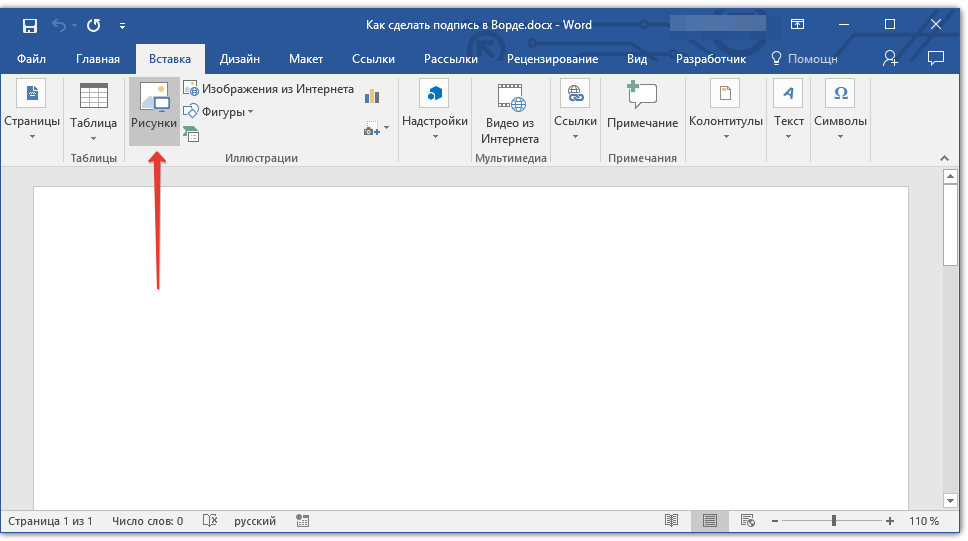 Урок: Вставка изображения в Word
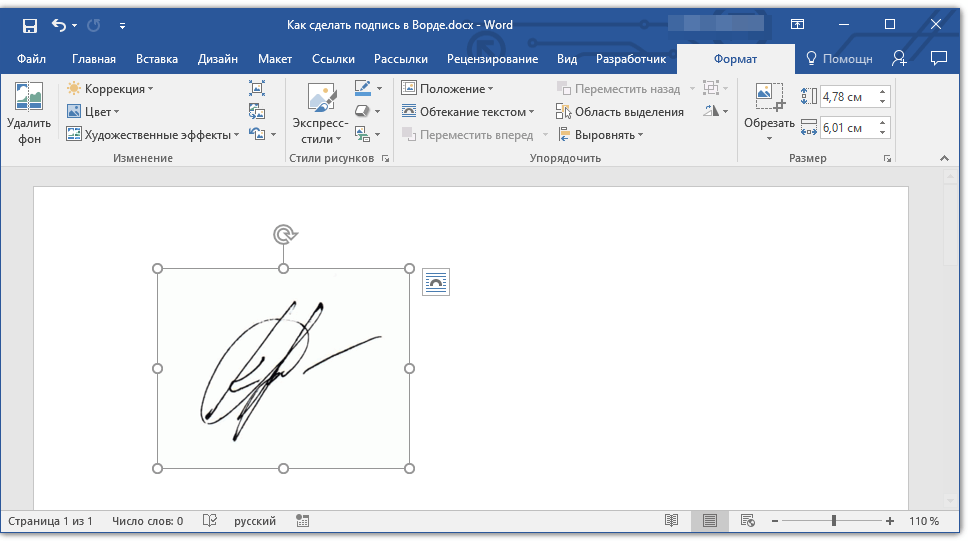 Урок: Как в Ворде обрезать картинку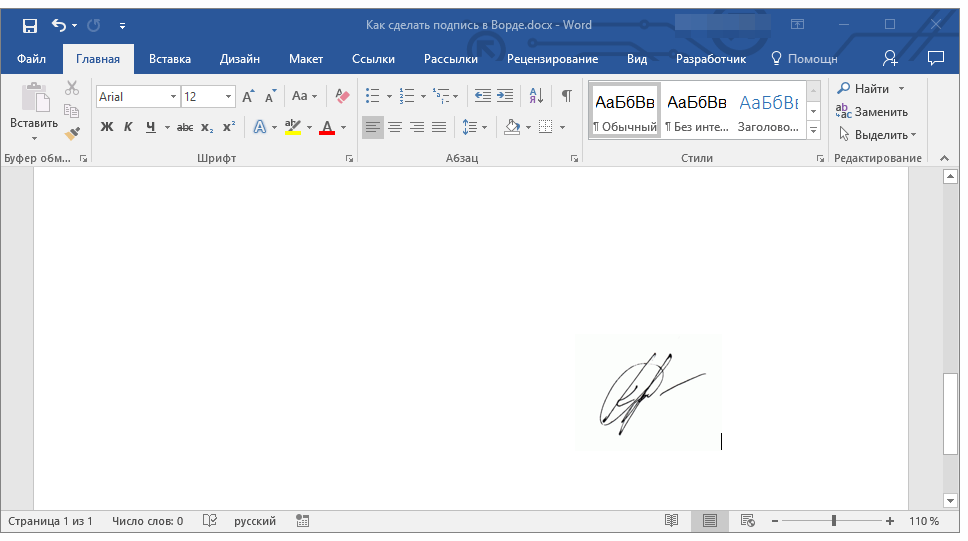
Если вам необходимо добавить к рукописной подписи машинописный текст, прочтите следующий раздел данной статьи.
Добавление текста к подписи
Довольно часто в документах, в которых необходимо поставить подпись, помимо самой подписи, нужно указать должность, контактные данные или какую-либо другую информацию. Для этого необходимо сохранить текстовые сведения вместе с отсканированной подписью в качестве автотекста.
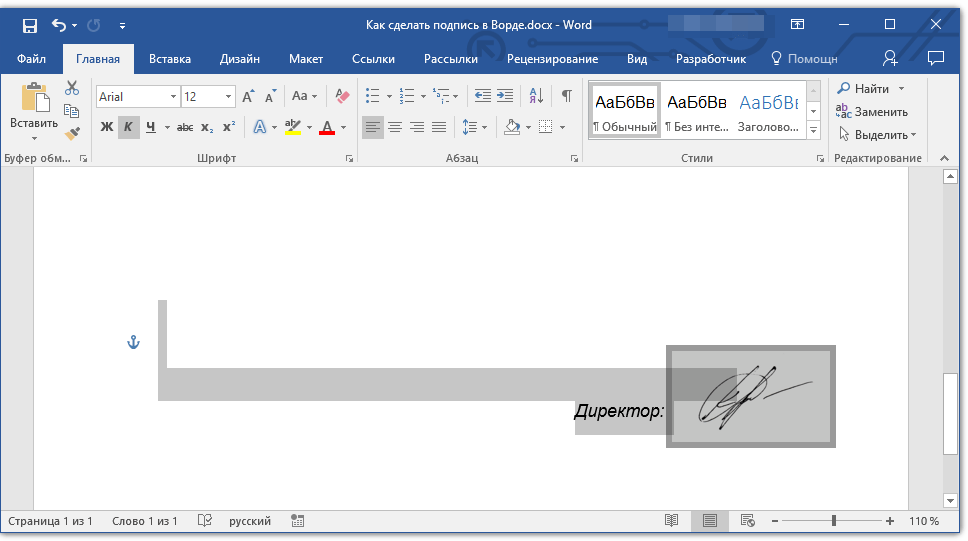
- Под вставленным изображением или слева от него введите нужный текст.
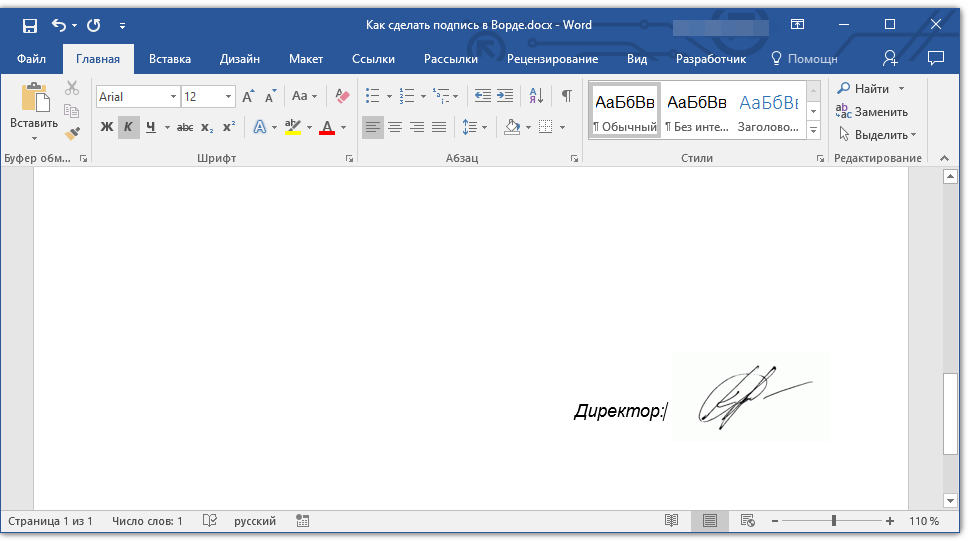
- Используя мышку, выделите введенный текст вместе с изображением подписи.
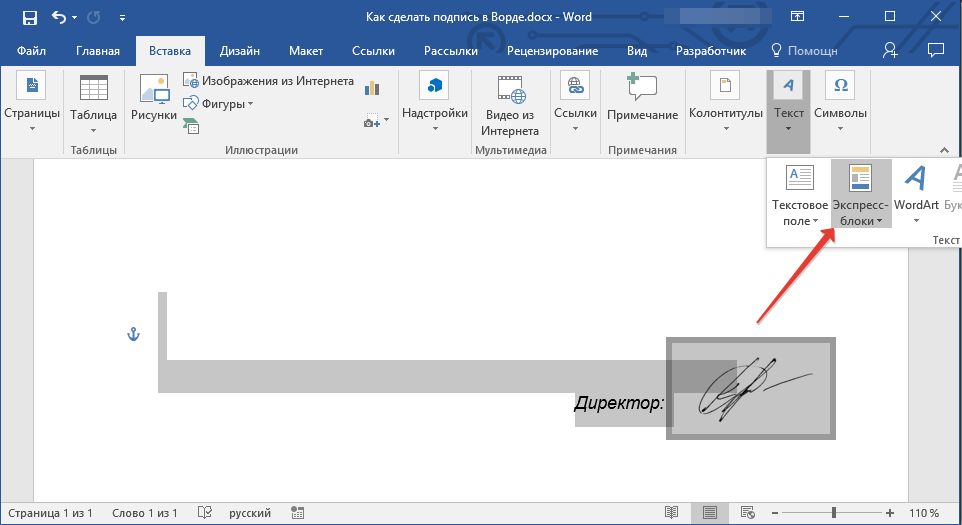
- Перейдите во вкладку “Вставка” и нажмите кнопку “Экспресс-блоки”, расположенную в группе “Текст”.
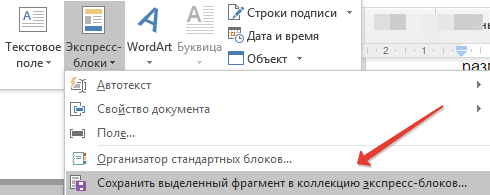
- В выпадающем меню выберите пункт “Сохранить выделенный фрагмент в коллекцию экспресс-блоков”.
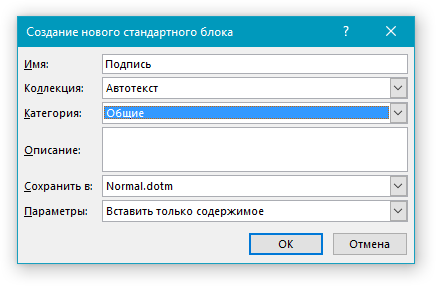
- В открывшемся диалоговом окне введите необходимую информацию: >
- Имя;
- Коллекция — выберите пункт “Автотекст”.
- Остальные пункты оставьте без изменений.
- Нажмите “ОК” для закрытия диалогового окна.
- Созданная вами рукописная подпись с сопровождающим текстом будет сохранена в качестве автотекста, готового для дальнейшего использования и вставки в документ.
Вставка рукописной подписи с машинописным текстом
Для вставки созданной вами рукописной подписи с текстом, необходимо открыть и добавить в документ сохраненный вами экспресс-блок “Автотекст”.
- Кликните в том месте документа, где должна находиться подпись, и перейдите во вкладку “Вставка”.
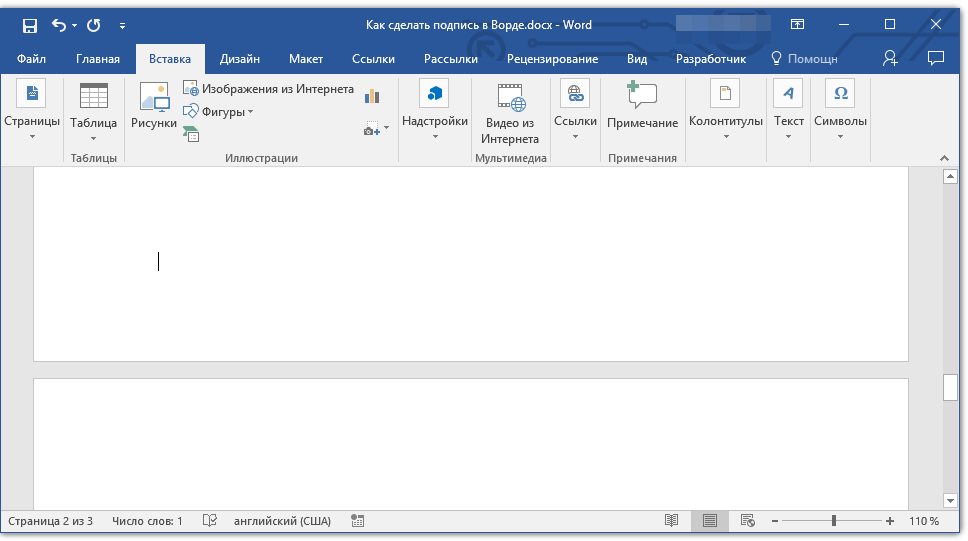
- Нажмите кнопку “Экспресс-блоки”.
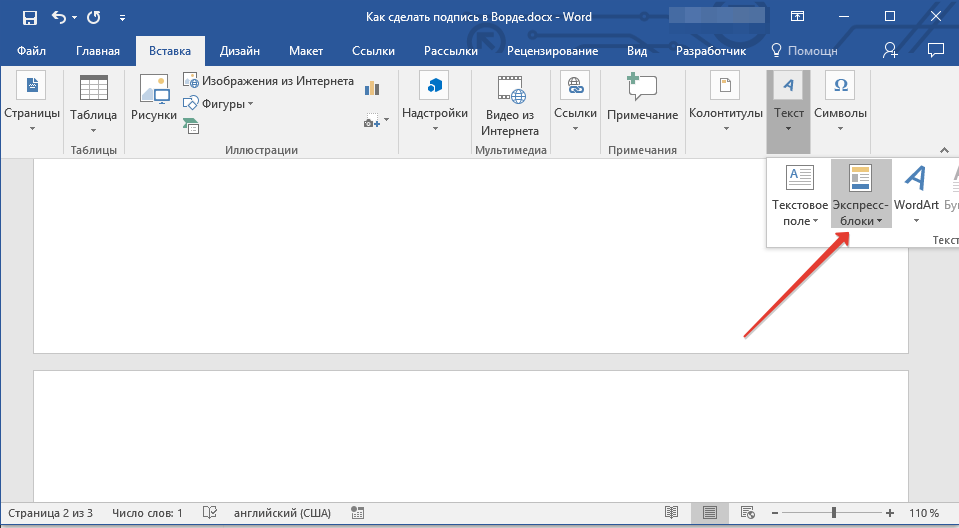
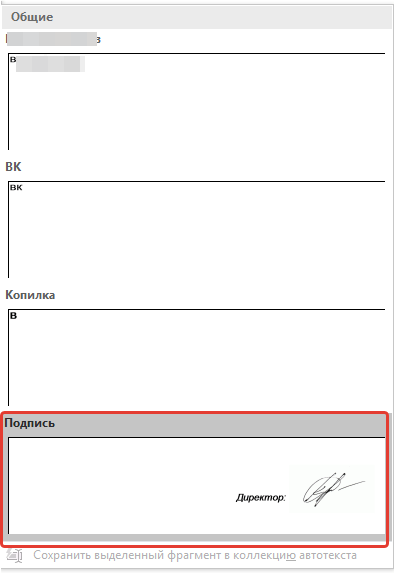
- В выпадающем меню выберите пункт “Автотекст”.
- Выберите в появившемся списке нужный блок и вставьте его в документ.
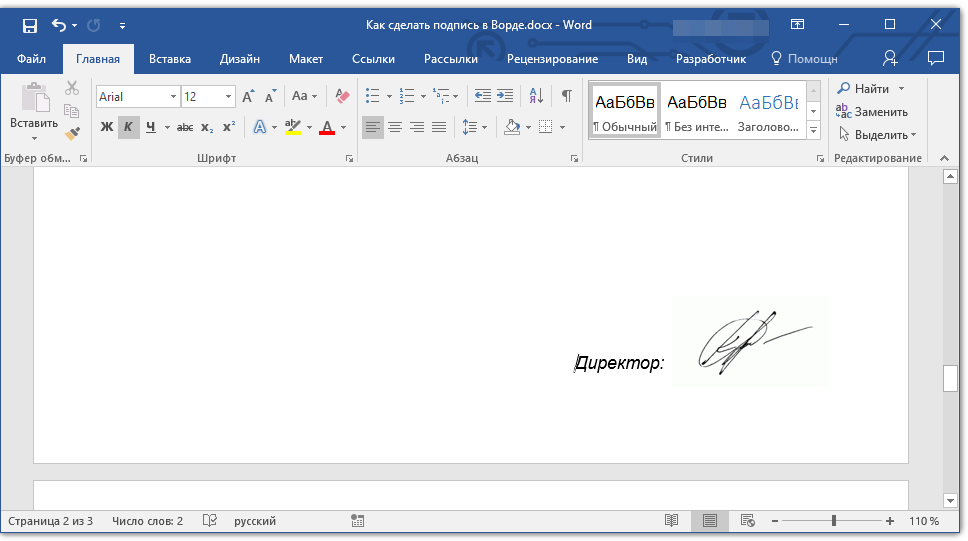
- Рукописная подпись с сопровождающим текстом появится в указанном вами месте документа.
Вставка строки для подписи
Помимо рукописной подписи в документ Microsoft Word можно также добавить и строку для подписи. Последнее можно сделать несколькими способами, каждый из которых будет оптимальным для конкретной ситуации.
Примечание: Метод создания строки для подписи зависит еще и от того, будет ли документ выводиться на печать или нет.
Добавление строки для подписи путем подчеркивания пробелов в обычном документе
Ранее мы писали о том, как в Ворде подчеркнуть текст и, помимо самих букв и слов, программа позволяет также подчеркивать и пробелы между ними. Непосредственно для создания строки подписи нам понадобится подчеркнуть только пробелы.
Для упрощения и ускорения решения задача вместо пробелов лучше использовать знаки табуляции.
- Кликните в том месте документа, где должна находиться строка для подписи.
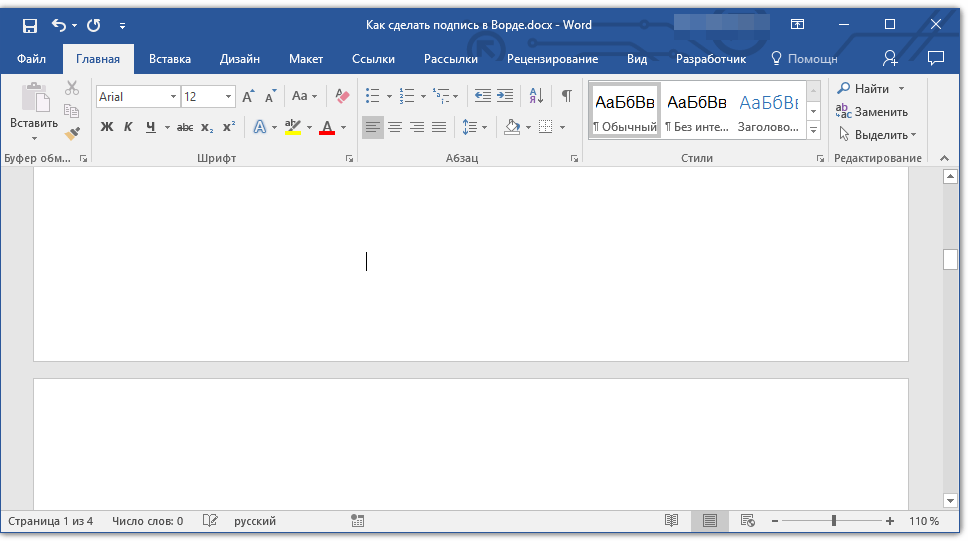
- Нажмите клавишу “TAB” один или более раз, в зависимости от того, какой длины строка для подписи вам нужна.
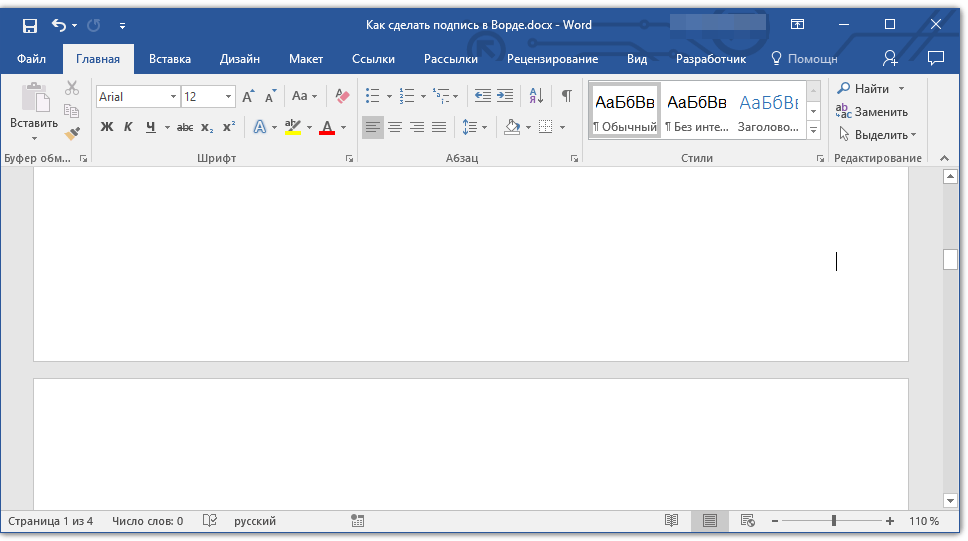
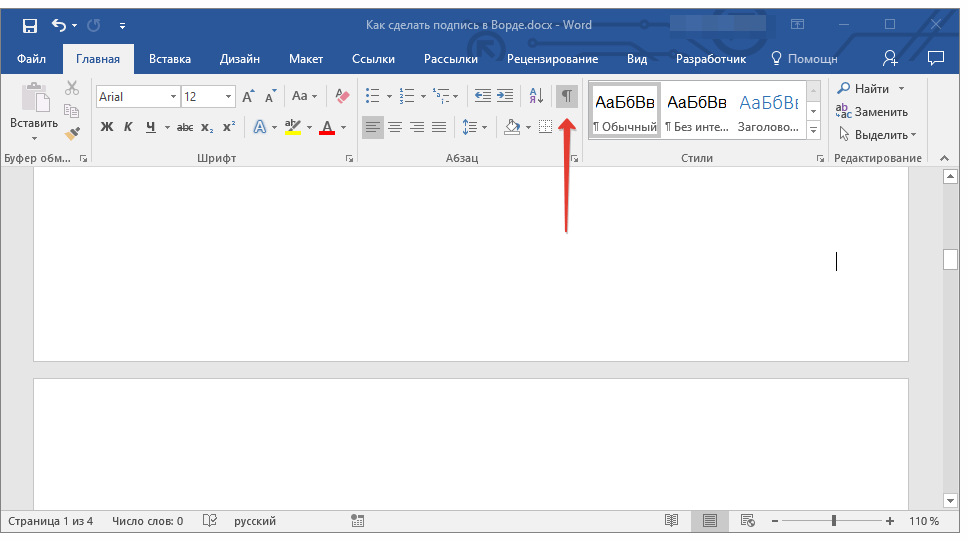
- Включите режим отображения непечатаемых знаков, нажав на кнопку со знаком “пи” в группе “Абзац”, вкладка “Главная”.
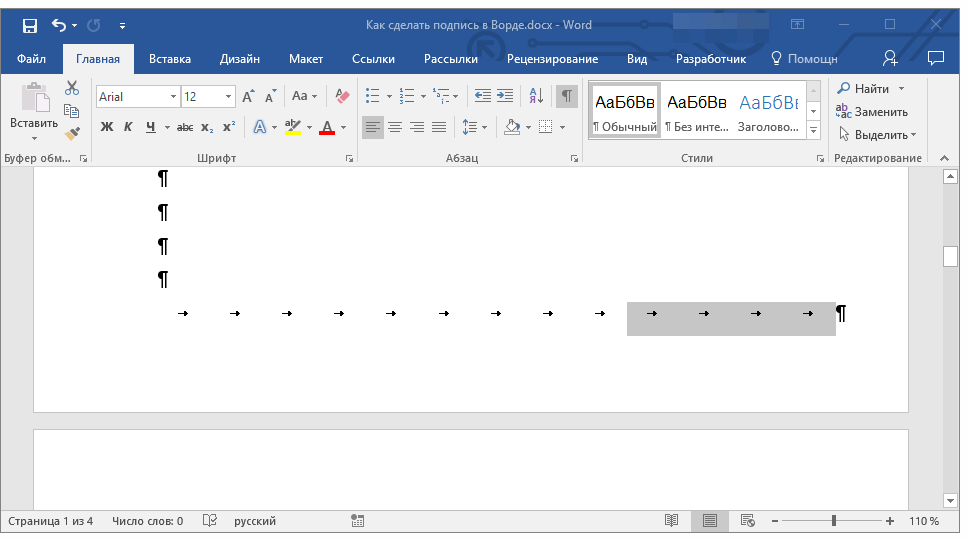
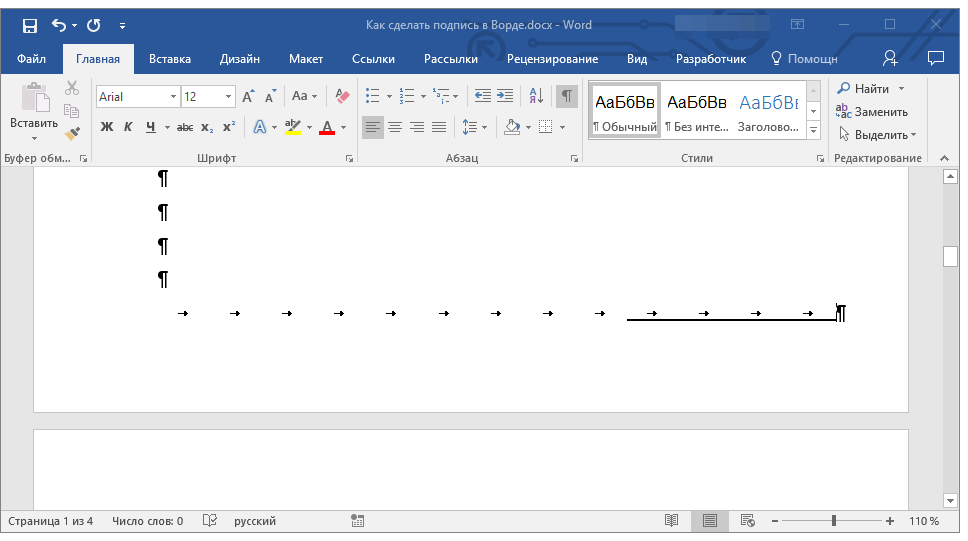
- Выделите знак или знаки табуляции, которые нужно подчеркнуть. Они будут отображаться в виде небольших стрелок.
- Выполните необходимое действие: >
- Нажмите “CTRL+U” или кнопку “U”, расположенную в группе “Шрифт” во вкладке “Главная”;
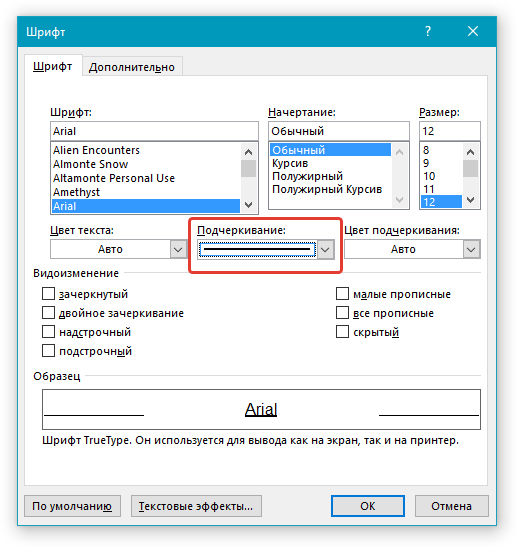
- Если стандартный тип подчеркивания (одна линия) вас не устраивает, откройте диалоговое окно “Шрифт”, нажав на небольшую стрелку в правой нижней части группы, и выберите подходящий стиль линии или линий в разделе “Подчеркивание”.
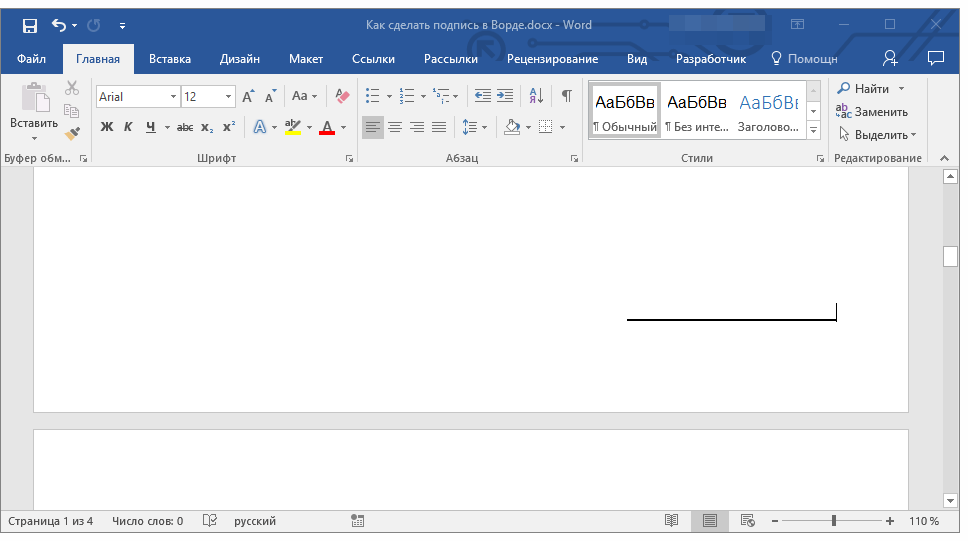
- На месте установленных вами пробелов (знаков табуляции) появится горизонтальная линия — строка для подписи.
- Отключите режим отображения непечатаемых знаков.
Добавление строки для подписи путем подчеркивания пробелов в веб-документе
Если вам необходимо создать строку для подписи посредством подчеркивания не в документе, готовящемся к печати, а в веб-форме или веб-документе, для этого необходимо добавить ячейку таблицы, в которой видимой будет только нижняя граница. Именно она и будет выступать в качестве строки для подписи.
В данном случае при вводе текста в документ, добавленная вами линия подчеркивания будет оставаться на своем месте. Линия, добавленная таким образом, может сопровождаться вводным текстом, к примеру, “Дата”, “Подпись”.
Вставка линии
- Кликните в том месте документа, где нужно добавить строку для подписи.
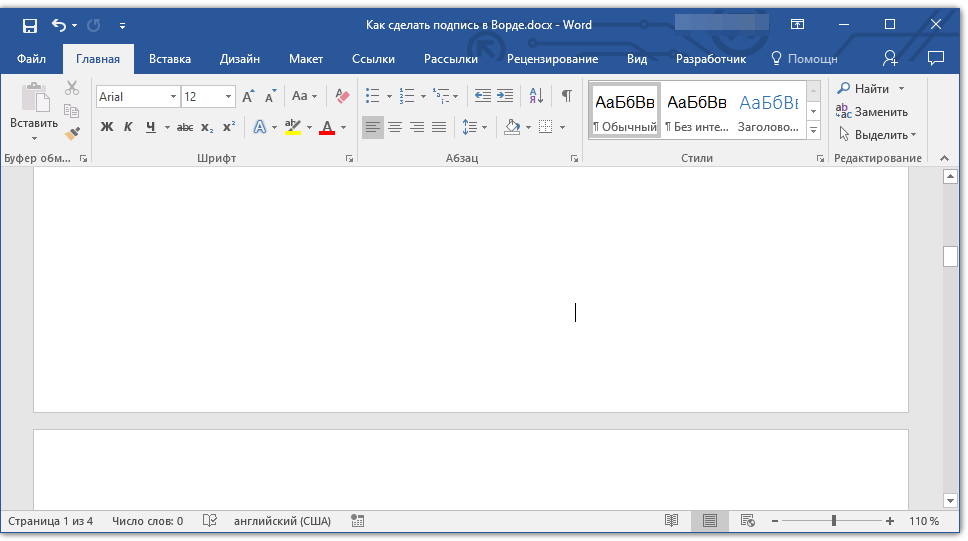
- Во вкладке “Вставка” нажмите кнопку “Таблица”.
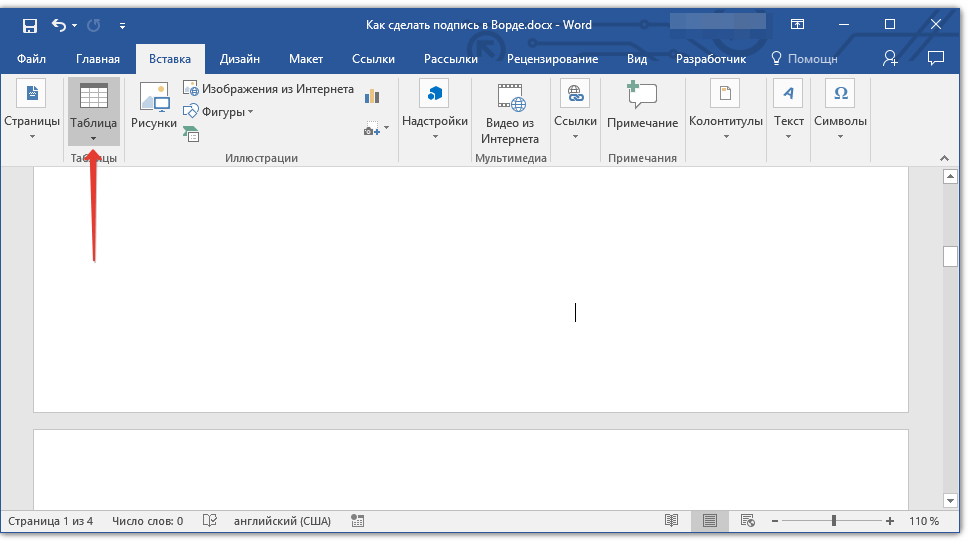
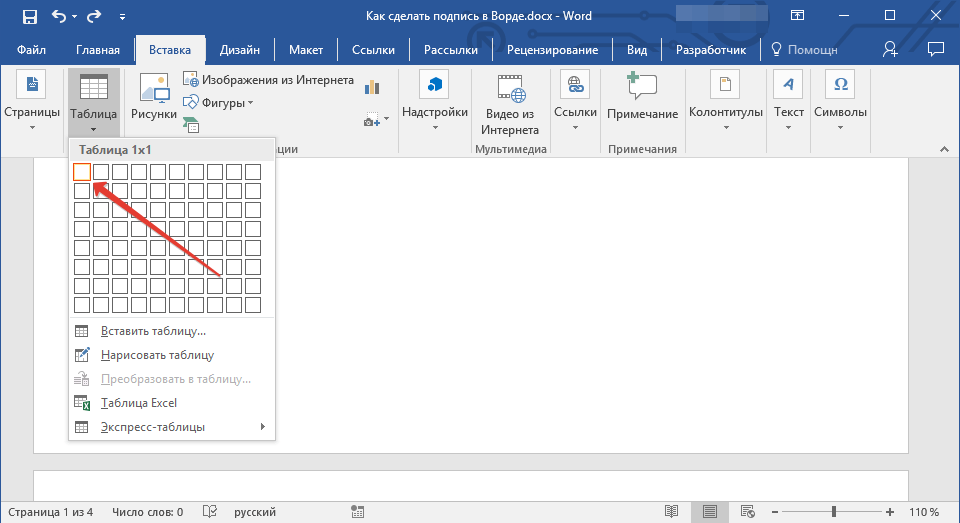
- Создайте таблицу размером в одну ячейку.
 Урок: Как в Ворде сделать таблицу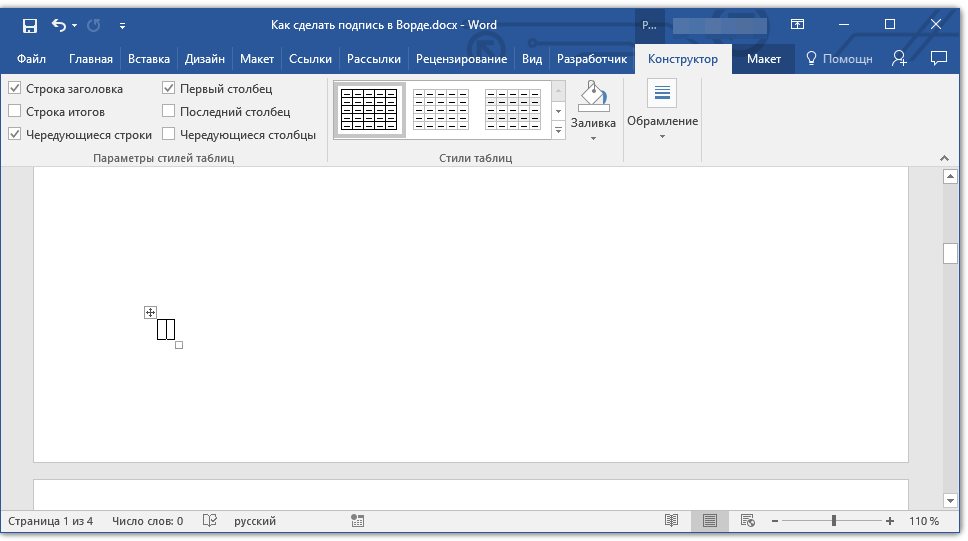
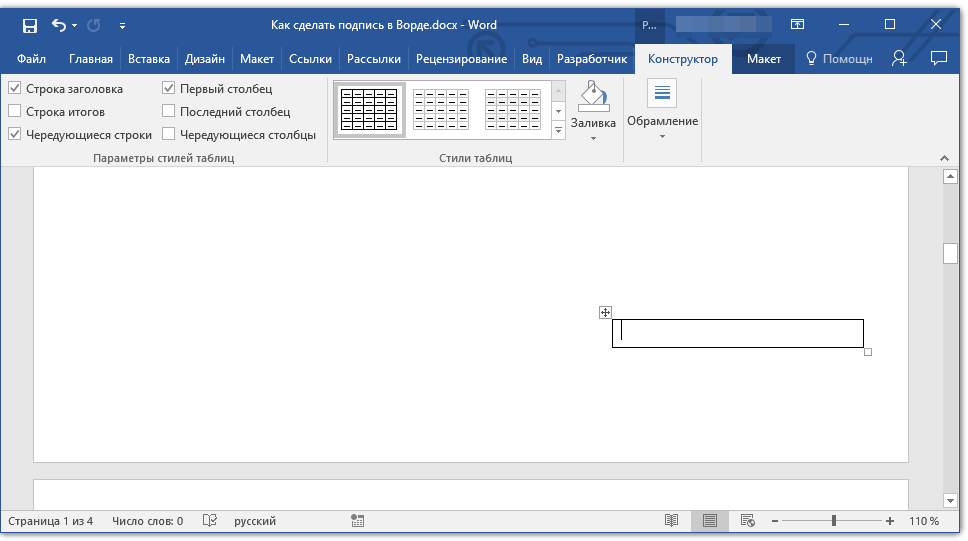
- Переместите добавленную ячейку в нужное место документа и измените ее размер в соответствии с необходимым размером создаваемой строки для подписи.
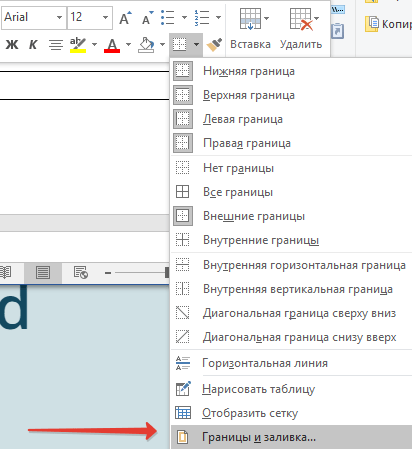
- Кликните правой кнопкой мышки по таблице и выберите пункт “Границы и заливка”.
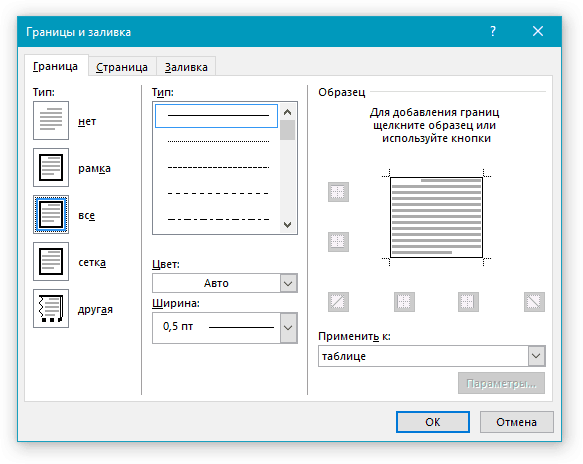
- В открывшемся окне перейдите во вкладку “Граница”.
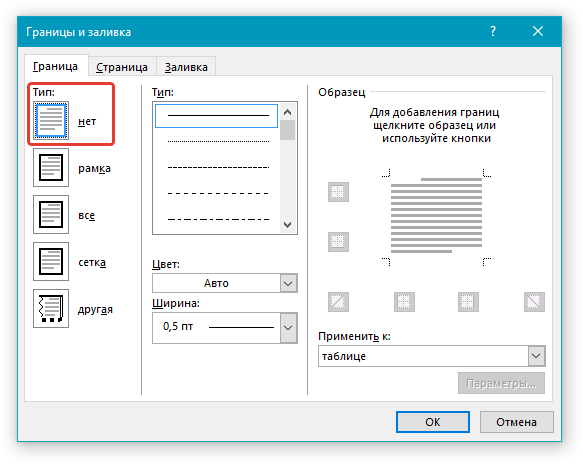
- В разделе “Тип” выберите пункт “Нет”.
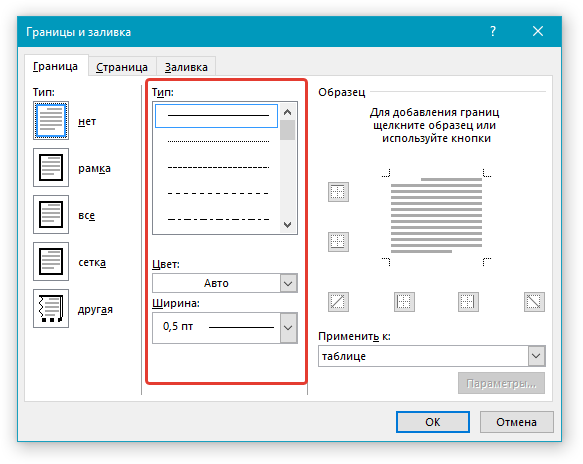
- В разделе “Стиль” выберите необходимый цвет линии строки для подписи, ее тип, толщину.
- В разделе “Образец” кликните между маркерами отображения нижнего поля на диаграмме, чтобы отобразить только нижнюю границу.
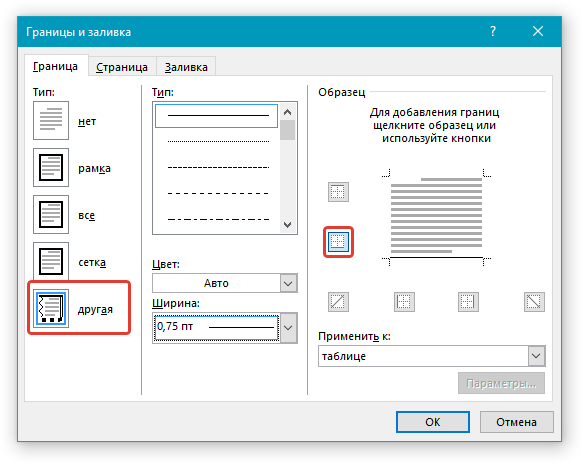
Примечание: Тип границы изменится на “Другая”, вместо ранее выбранного “Нет”.
В разделе “Применить к” выберите параметр “Таблица”. 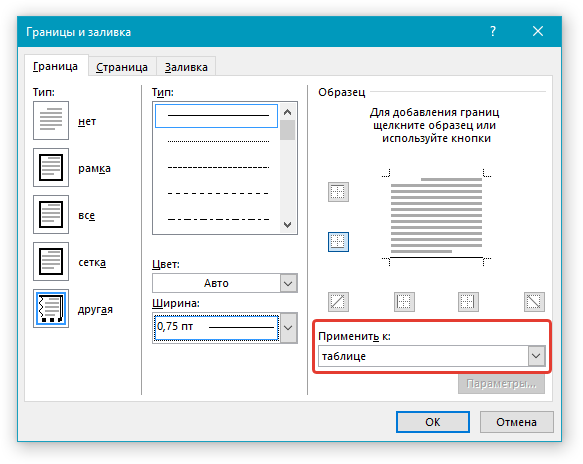
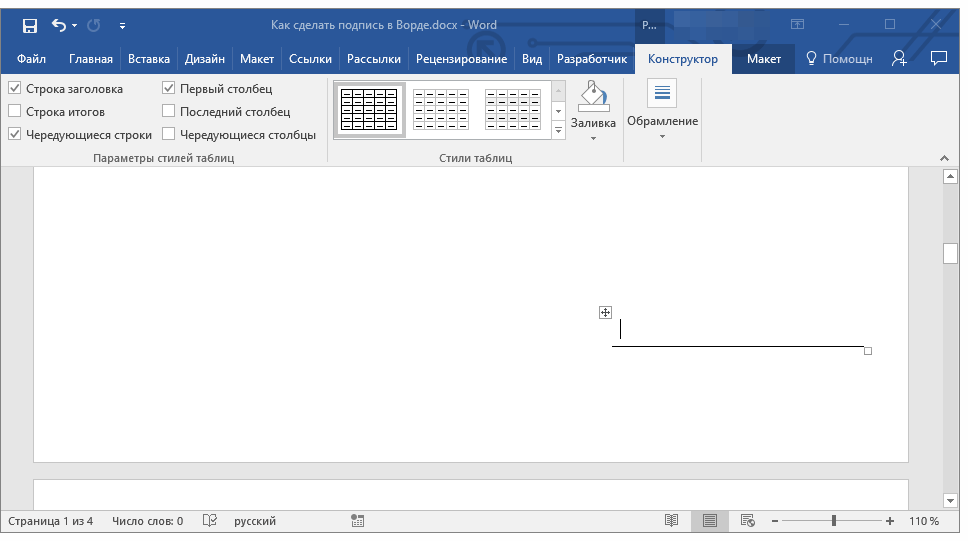
Примечание: Для отображения таблицы без серых линий, которые не будут выведены на бумагу при печати документа, во вкладке “Макет” (раздел “Работа с таблицами”) выберите параметр “Отобразить сетку”, который расположен в разделе “Таблица”.
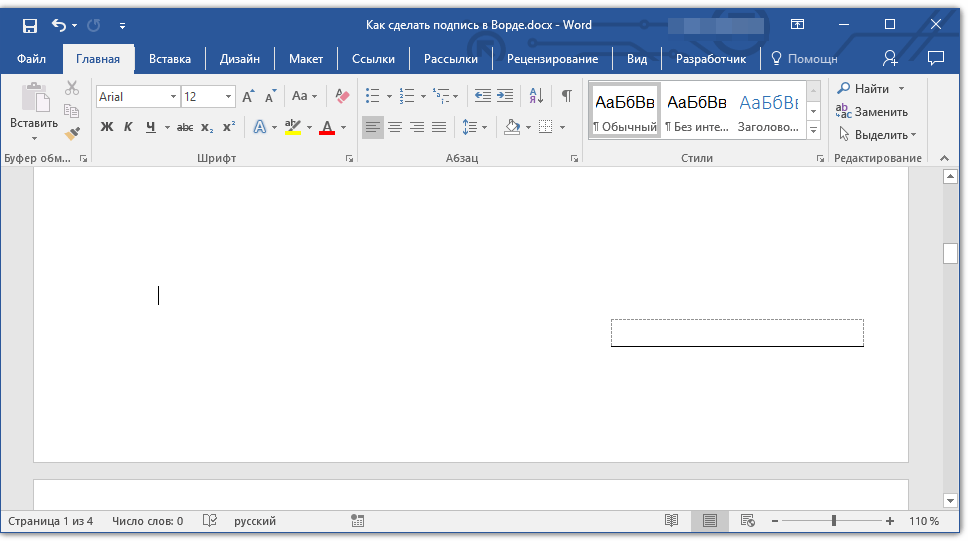
Вставка линии с сопровождающим текстом для строки подписи
Этот метод рекомендован для тех случаев, когда вам нужно не только добавить строку для подписи, но и указать возле нее пояснительный текст. Таким текстом может быть слово “Подпись”, “Дата”, “ФИО”, занимаемая должность и многое другое. Важно, чтобы этот текст и сама подпись вместе со строкой для нее, находились на одном уровне.
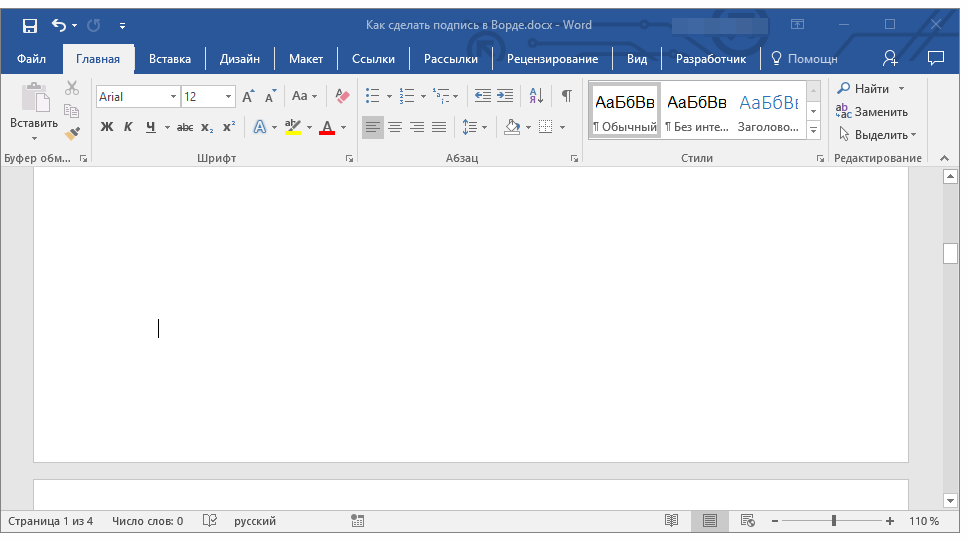
- Кликните в том месте документа, где должна находиться строка для подписи.
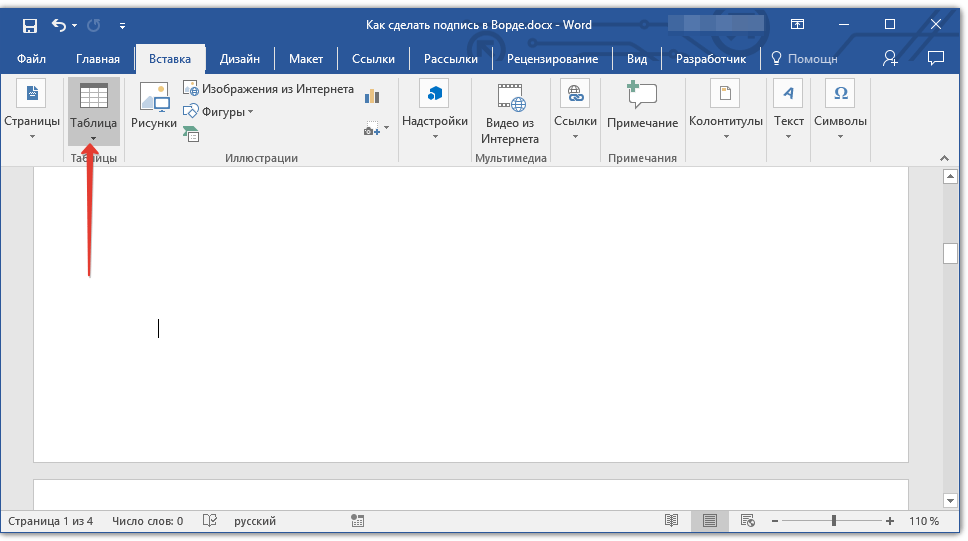
- Во вкладке “Вставка” нажмите на кнопку “Таблица”.
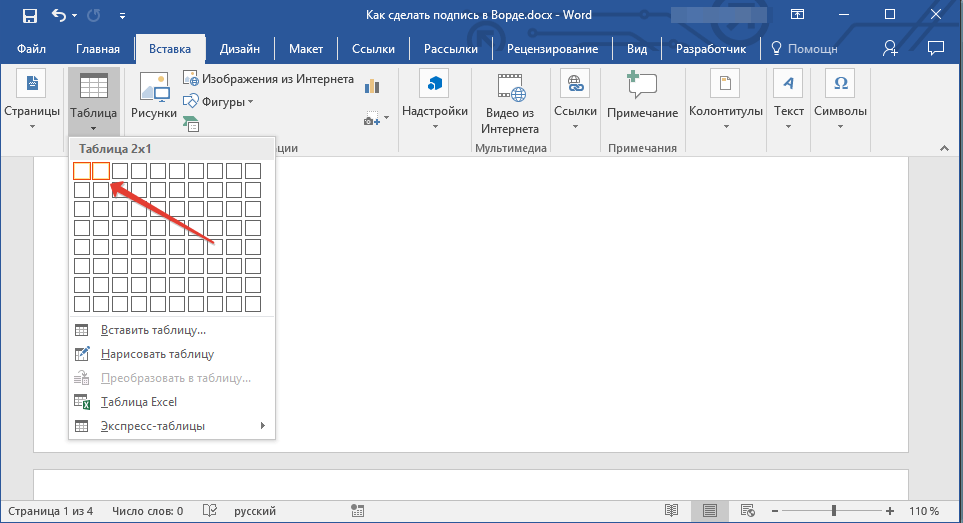
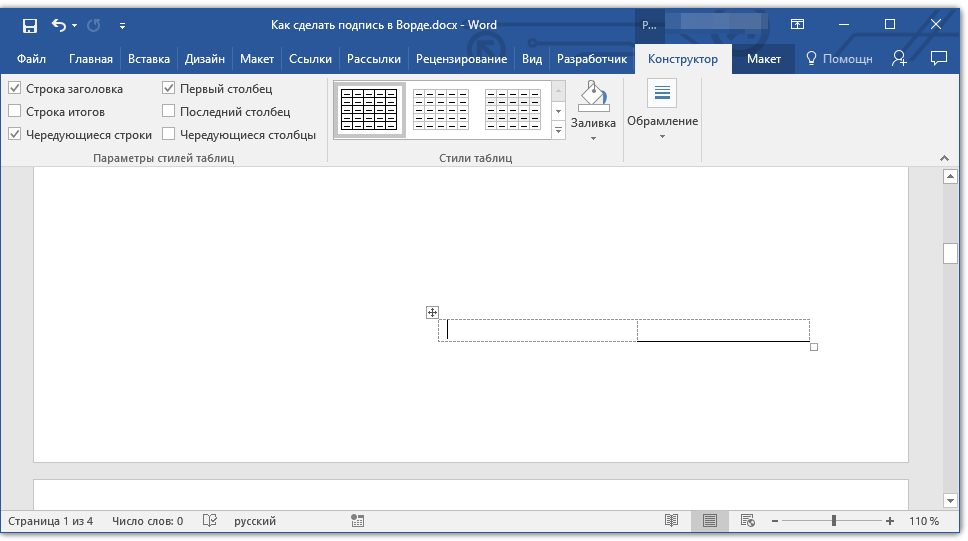
- Добавьте таблицу размером 2 х 1 (два столбца, одна строка).
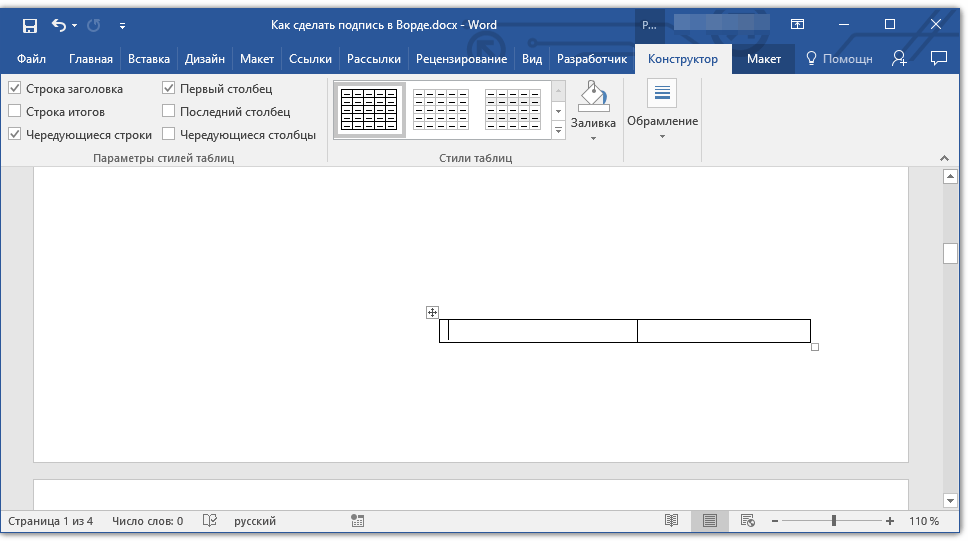
- Измените местоположение таблицы, если это необходимо. Измените ее размер, потянув за маркер в правом нижнем углу. Отрегулируйте размер первой ячейки (для пояснительного текста) и второй (строка подписи).
- Кликните правой кнопкой мышки по таблице, выберите в контекстном меню пункт “Границы и заливка”.
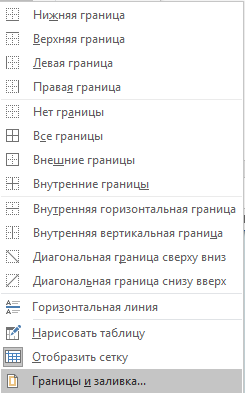
- В открывшемся диалоговом окне перейдите во вкладку “Граница”.
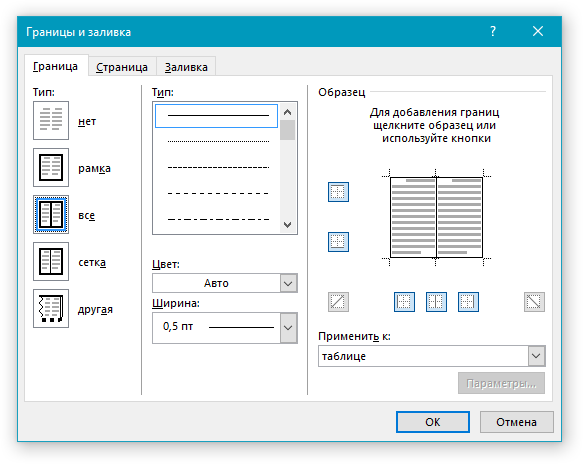
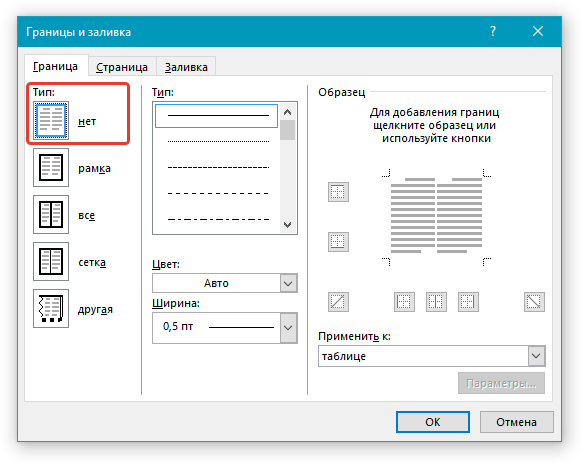
- В разделе “Тип” выберите параметр “Нет”.
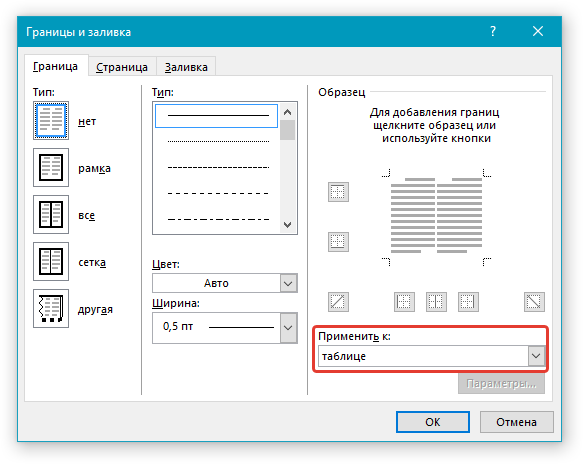
- В разделе “Применить к” выберите “Таблица”.
- Нажмите “ОК” для закрытия диалогового окна.
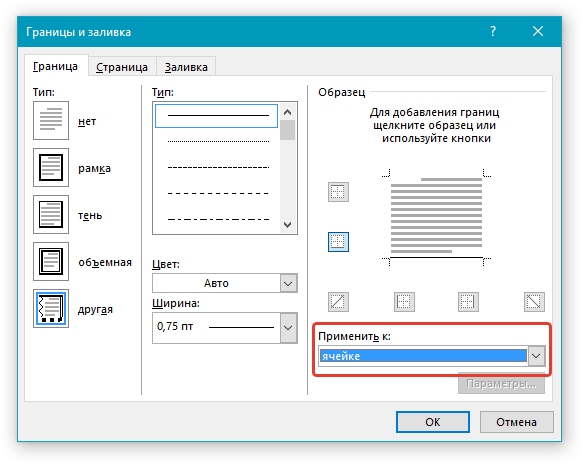
- Кликните правой кнопкой в том месте таблицы, где должна находиться строка для подписи, то есть, во второй ячейке, и снова выберите пункт “Границы и заливка”.
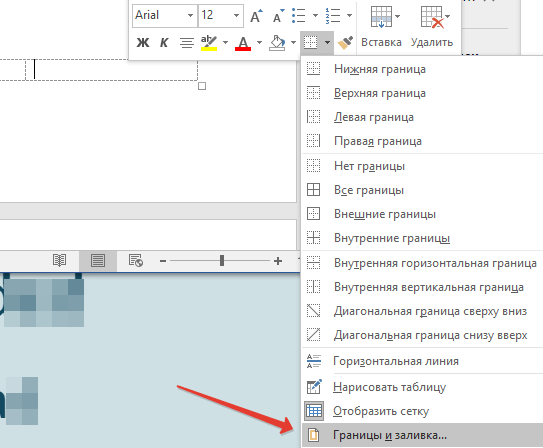
- Перейдите во вкладку “Граница”.
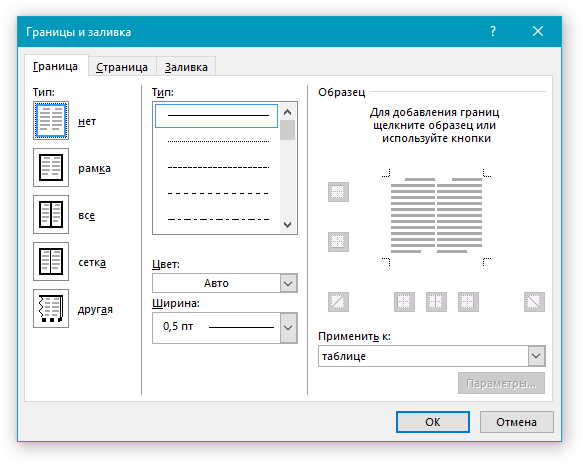
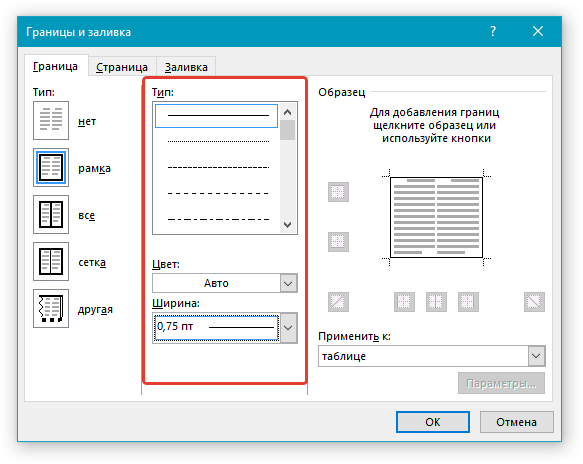
- В разделе “Стиль” выберите подходящий тип линии, цвет и толщину.
- В разделе “Образец” кликните по маркеру, на котором отображено нижнее поле, чтобы сделать видимой только нижнюю границу таблицы — это и будет строка для подписи.
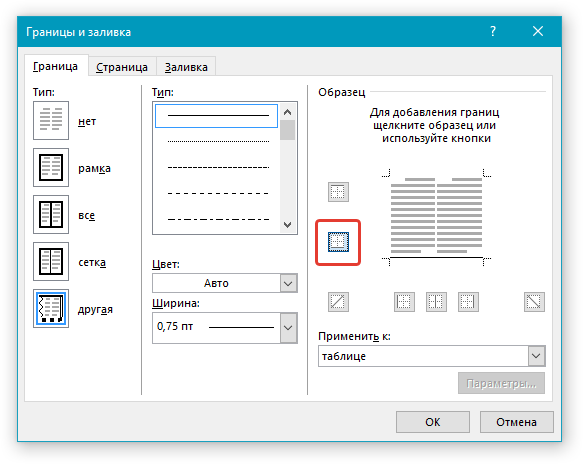
- В разделе “Применить к” выберите параметр “Ячейка”. Нажмите “ОК” для закрытия окна.
- Введите необходимый поясняющий текст в первой ячейке таблицы (ее границы, в том числе и нижняя линия, не будут отображаться).
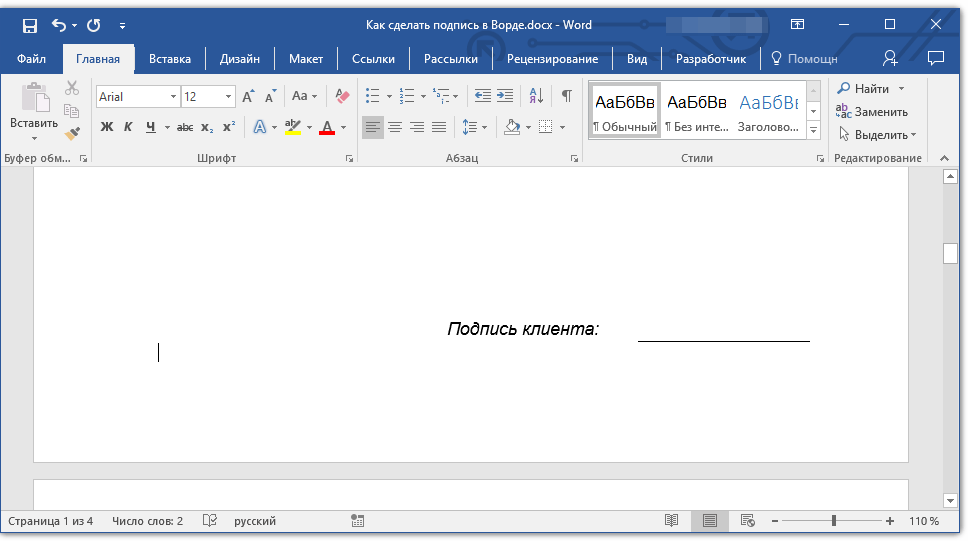
Примечание: Серая пунктирная граница, обрамляющая ячейки созданной вами таблицы, на печать не выводится. Чтобы скрыть ее или, наоборот, отобразить, если она скрыта, нажмите на кнопку “Границы”, расположенную в группе “Абзац” (вкладка “Главная”) и выберите параметр “Отобразить сетку”.
Вот, собственно, и все, теперь вы знаете обо всех возможных методах поставить подпись в документе Microsoft Word. Это может быть как рукописная подпись, так и строка для добавления подписи вручную на уже распечатанном документе. В обоих случаях подпись или место для подписи могут сопровождаться пояснительным текстом, о способах добавления которого мы вам тоже рассказали.
Подписание документа Word 2007 цифровой подписью

В рамках данной статьи будет рассматриваться вопрос, как подписывать файл Word 2007 ЭЦП. Для подмахивания документов может применяться специализированный плагин под названием КриптоПро ОфисСигнатур. При этом если у вас установлена версия Office 2010, то наличие этой подпрограммки обязательно и без неё подписать документ не получится.
Обратите внимание, что для благополучной работы должна быть на рабочем компьютере настроена сама подпись и установлена программа КриптоПро.
Работа без подпрограммы
После создания и сохранения документа стоит тщательно перепроверить текст, так как после подписания все внесённые изменения будут недействительными.
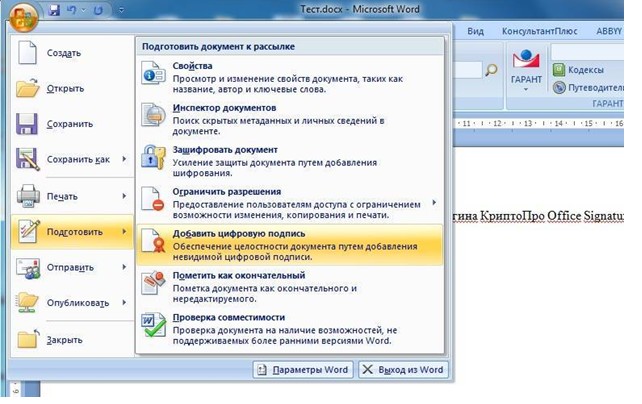
- После этого слева вверху нужно нажать кнопку «Office»
- Далее «Подготовить»
- «Приобщить ЦП»
Возможно, что вы увидите справочное окно Office Word, рассказывающее о цифровых подписях. Следует поставить флажок в поле «Не показывать больше сообщение» и соглашаться.
Далее можно внедрить цель подписания, но этот шаг не обязательный. Если в теме сертификата вы увидите свою фамилию, то вы выбрали сертификат своей подписи и теперь следует нажать кнопку «Подписать», если выбран другой пользователь, то нажимайте «Изменить» и выбирайте нужный вариант. Это происходит, когда на одном компьютере поставлено несколько подписаний.
После этого появляется в Word 2007 ЭЦП. Справа, как можно увидеть на рисунке, будут отображаться действительные подписи документа. А это значит, что можно на документ накладывать дополнительные подписи.
Подпись с использованием плагина
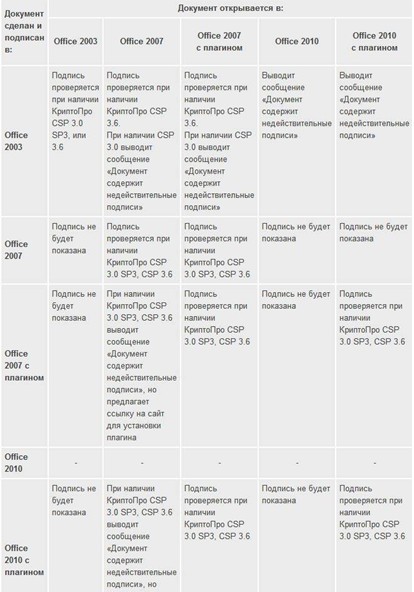
Отметим, что принципиальной разницы нет, однако его наличие, версия пакета Office, как у подписывающей, так и у проверяющей стороны, значительно сказываются на итоге, так как документы, подписанные в разных версиях, у проверяющей стороны воспринимаются по-разному. Ниже приведена таблица совместимости, позволяющая предотвратить ошибки.
После установки плагина в меню «Подготовить» покажется свежая строчка «Присоединить цифровое подписание (Крипто-про)». При этом возможность добавить подпись обычным способом тоже осталась.
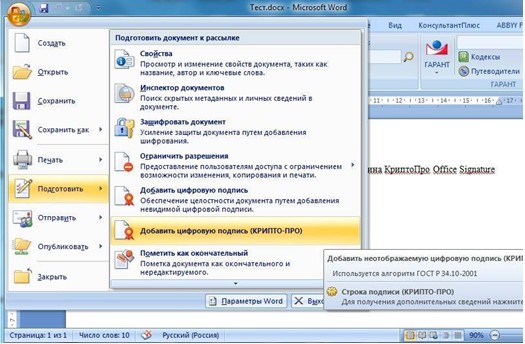
Все последующие действия аналогичны, а плодом является подмахнутый документ Word 2007 ЭЦП.
Напоследок стоит сказать о том, что все имеющиеся в документе подписи можно рассмотреть при вторичном открытии через меню:
- «Office»
- «Подготовить»
- «Просмотр подписей»
Все тарифы на электронные подписи Вы можете посмотреть
Введите телефон и мы Вам перезвоним
Отправляя данные, вы даете согласие на обработку персональных данных в соответствии с политикой конфиденциальности
Получить консультацию Мы Вам перезвоним
ПОХОЖИЕ СТАТЬИ:



