
Возможно, вы уже знаете, как включать номера страниц в документ Word, но в некоторых случаях это только часть того, что вам нужно.
Школы часто просят, чтобы их учащиеся Включали другую информацию в верхний или нижний колонтитул своего документа.
Одним из конкретных данных является их имя. Это сделано для того, чтобы упростить идентификацию документа, особенно если страницы документа разделены.
Наша статья ниже покажет вам, как указать вашу фамилию и номера страниц на каждом листе вашего документа Word.
Программы для Windows, мобильные приложения, игры — ВСЁ БЕСПЛАТНО, в нашем закрытом телеграмм канале — Подписывайтесь:)
Как добавить имя и номер страницы в Word
- Откройте документ.
- Нажмите Вставлять.
- Нажмите Номер страницы.
- Выберите место.
- Введите свою фамилию, а затем пробел.
Наше руководство продолжается ниже дополнительной информацией о том, как указать вашу фамилию и номер страницы на каждой странице в Microsoft Word, включая изображения этих шагов.
Некоторым документам требуются определенные типы информации в своих заголовках, поэтому, вероятно, вам может понадобиться знать, как указать свою фамилию и номер страницы в верхнем колонтитуле в Microsoft Word.
Школы очень часто запрашивают фамилию и номер страницы на каждой странице документов Word, представленных их учениками.
Учителям часто поручают читать работы большого количества учеников, и этот дополнительный организационный шаг может значительно упростить задачу, если страницы и документы когда-либо будут разделены.
Но если вам никогда не приходилось добавлять свою фамилию и номер страницы на каждую страницу документа Word 2013, вам может быть интересно, как это сделать.
К счастью, в Word есть встроенный инструмент, который будет вставлять номера страниц за вас, после чего вы можете просто воспользоваться разделом заголовка документа, чтобы включить свою фамилию рядом с этим номером страницы.
Как повторить свою фамилию и номер страницы на каждой странице в Word 2013 (руководство с иллюстрациями)
Описанные ниже шаги были выполнены в Microsoft Word 2013.
Результатом этих шагов будет фамилия и номер страницы, которые повторяются в верхней части каждой страницы вашего документа.
Эти конкретные шаги будут сосредоточены на размещении этой информации в правом верхнем углу заголовка, но вы можете выполнить эти шаги для других мест в верхнем колонтитуле, а В нижнем колонтитуле или боковой панели.
Шаг 1. Откройте документ в Word 2013
Шаг 2: Нажмите на Вставлять вкладку в верхней части окна
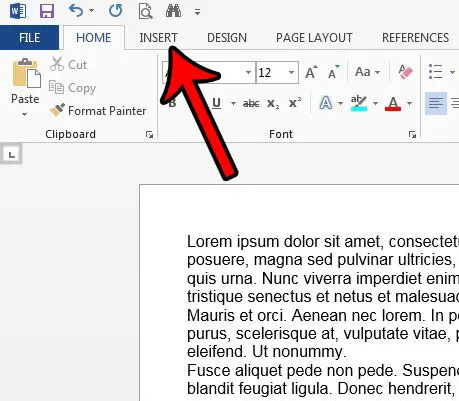
Шаг 3: Нажмите на Номер страницы кнопка в Верхний и нижний колонтитулы участок ленты
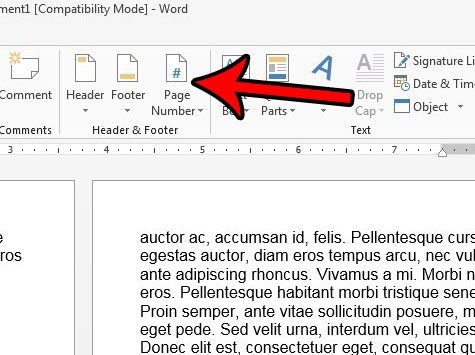
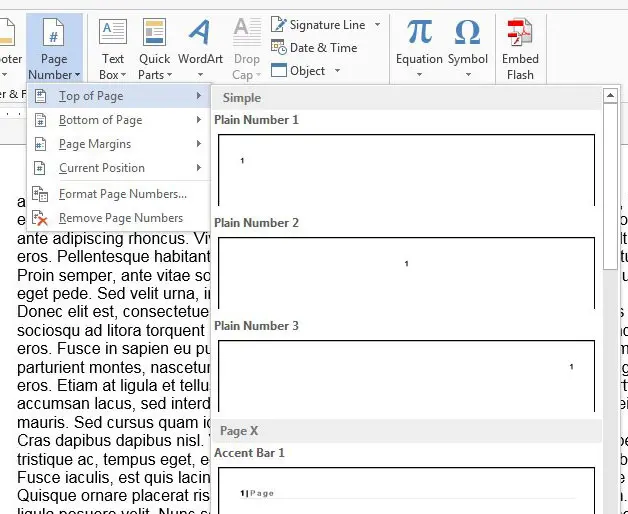
Шаг 4: Выберите место для вашей фамилии и номера страницы
Затем ваш курсор должен быть перемещен в заголовок рядом с вставленным номером страницы. Если нет, просто дважды щелкните номер страницы на одной из ваших страниц.
Шаг 5: Введите свою фамилию, а затем пробел
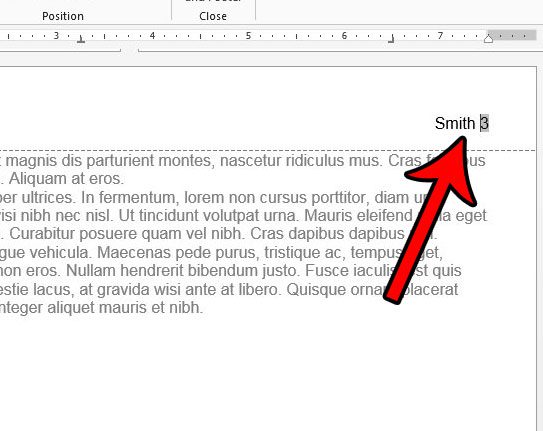
Затем вы можете дважды щелкнуть внутри тела документа, чтобы выйти из представления заголовка. Если вы прокрутите документ, вы должны увидеть свою фамилию и номер страницы в том месте, которое вы выбрали.
Любая информация, которую вы добавляете в свой заголовок, будет повторяться на каждой странице точно так, как вы ее вводите. Единственным исключением являются номера страниц, которые будут увеличиваться на единицу при переходе к следующей странице.
Поэтому, если вам нужно добавить что-то еще в заголовок, например, название документа, вы можете сделать это так же, как вы добавили свою фамилию в руководстве выше.
Теперь, когда вы знаете, как указать свою фамилию и номер страницы на каждой странице в Microsoft Word, вы можете использовать эти знания для дальнейшей настройки разделов верхнего или нижнего колонтитула ваших будущих документов.
Если у вас есть документ, в котором вам не нужно удалять свое имя или другую информацию из верхнего или нижнего колонтитула, вы можете щелкнуть в этом разделе документа, выбрать содержимое, которое хотите удалить, а затем нажать кнопку Backspace или Удалить клавиша на клавиатуре.
Любая информация, которую вы удаляете из заголовка на одной странице, также будет удалена из заголовков на других страницах.
Вам нужно пронумеровать страницы в документе, но вы не хотите, чтобы номер страницы был на первой странице? Узнайте, как удалить номер страницы с первой страницы в Word 2013, чтобы нумерация страниц пропускала эту первую страницу и начиналась со второй.
Связанный
Программы для Windows, мобильные приложения, игры — ВСЁ БЕСПЛАТНО, в нашем закрытом телеграмм канале — Подписывайтесь:)
Красиво размещаем реквизиты в договоре
Пришлось почесать темя, посмотреть правым глазом, потом левым и, чтобы решить эту проблему, предложить три варианта действия:
Первый – поручить оформление договора кому-нибудь другому и забыть. Увы, не согласились, пришлось думать дальше.
Второй – воспользоваться таблицей, как каркасом. Тут все просто, объясняю по шагам:
1. Создаем таблицу, состоящую из одной строки и трех столбцов.

2. Крайние столбцы делаем широкими, а центральный узким и расположенным по центру.
3. Заносим реквизиты сторон, участвующих в договоре, в крайние широкие ячейки.
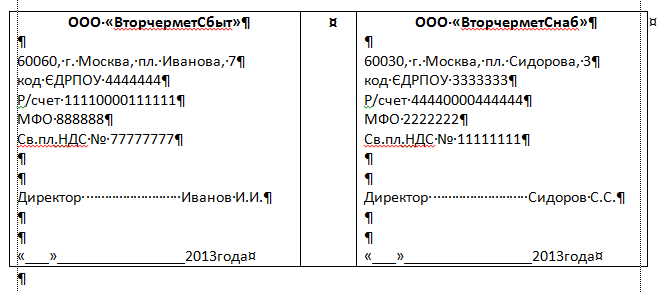
Реквизиты в таблице
4. Подгоняем ширину этих ячеек под текст, чтобы все красиво разместилось.
5. Убираем границы ячеек (делаем их прозрачными), чтобы они не выводились на печать.
6. Радуемся результату трудов праведных.
Третий способ более трудоемок, как на мой взгляд, но тоже имеет право на жизнь. Разнести текст с левую и правую части листа можно путем разделения фрагмента листа на две колонки. Делается это следующим образом:
1. Наиболее удобно предварительно набрать текст с реквизитами, разместив их один под другим, разделив пустой строкой. При этом будет оптимально, если данные о каждой из сторон займут одинаковое количество строк и только до середины листа (чтобы в перспективе осталось место для соседа).
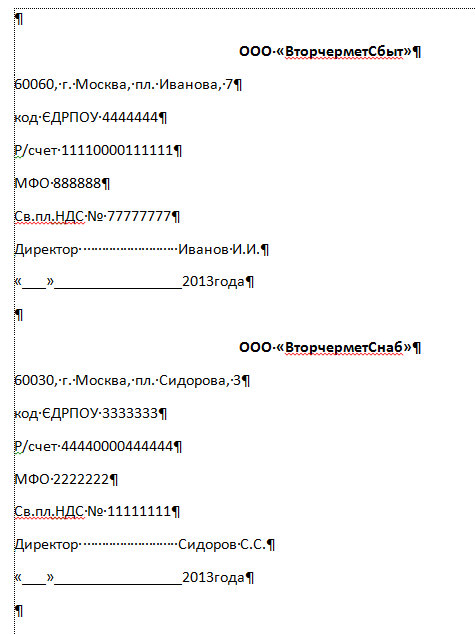
Начальный набор текста
2. Отделяем введенные данные сверху и снизу от остального текста пустыми строками.
3. Выделяем текст реквизитов в блок, не захватывая примыкающие пустые строки сверху и снизу.
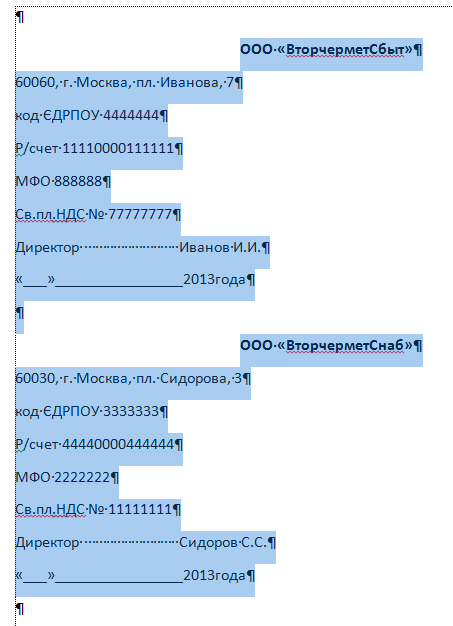
Выделяем набранный текст
4. На вкладке Разметка страницы линейки меню, в области Параметры страницы, выбираем кнопку Колонки – Две.
5. В результате выделенный текст будет размещен в две колонки в пределах не выделенных пустых строк. Если все было набрано корректно, то в каждом столбце будет одинаковое число строк.
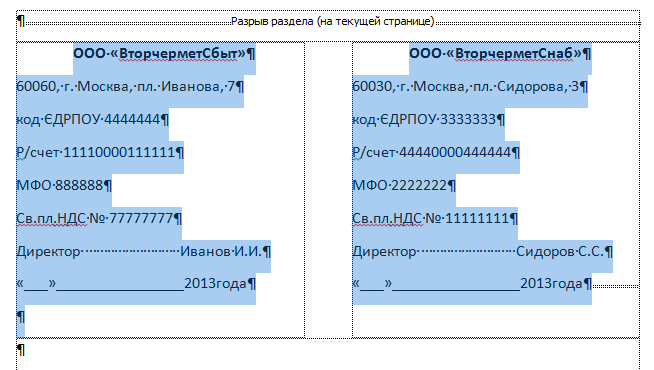
Текст в две колонки
6. Если произошло смещение данных, выравниваем их введением в столбцах дополнительных строк. При этом необходимо учитывать то, что строки ведут себя между двумя колонками, как вода в сообщающихся сосудах (школьный курс физики). Они перетекают из левого в правый, стремясь к равному количеству с обоих сторон.
Вот таким нехитрым и хитрым способами можно помочь себе создать договор с красиво расположенными реквизитами сторон. Удачи Вам!
Для получения анонсов статей удобно воспользоваться рассылкой, подписаться на которую можно ЗДЕСЬ .
Как в Ворде сделать подпись — от руки, электронную подпись

Word
Для создания уникального документа можно использовать подпись. Эта функция важна в деловой переписке или юридических вопросах и она, конечно же, присутствует в текстовом редакторе от майкрософт. В этой статье рассмотрим вопрос, как сделать подпись в ворде.
Подпись от руки
Чтобы сделать такой автограф нужно провести подготовительную работу:
- Расписаться на листе белой бумаги.
- Сфотографировать лист на мобильный телефон или планшет и передать на компьютер.
Конечно, для выполнения пункта 2, можно воспользоваться сканером, но не у каждого дома или на работе есть такая оргтехника. Поэтому предпочтение отдано смартфонам, ведь эти устройства всегда под рукой.
- Вставляете фотографию в документ (раздел Вставка) и обрезаете рисунок до нужных размеров (выделяете картинку и открываете вкладку Формат)


После всех операций получается примерно следующее:
Электронная цифровая подпись (ЭЦП)
Чтобы сделать электронную подпись внизу текста в word существует два пути:
Первый:
- Во вкладке Вставка в блоке Текст ищете Строка подписи и нажимаете

- Соглашаетесь с информацией в диалоговом окне.

- Вписываете необходимые сведения и нажимаете ОК.

- В итоге получаете вот такое место для автографа, где можно подписывать документ:
Соответственно ставите подпись над чертой. Можно добавить картинку из Способа №1, предварительно сохранив её на компьютере, при помощи настроек. И тогда получится вот так:

Второй путь:
- В левом верхнем углу нажимаете на характерную кнопку, ищете строку Подготовить и в выпадающем списке выбираете Добавить цифровую подпись

- Соглашаетесь с информацией в диалоговом окне.
- В следующем окне выбираете второй пункт и подтверждаете

- Далее нажимаете Подписать

- Если все сделано верно, то справа появится окно, в котором отображается информация о подписях документа.

Создания места для подписи
При помощи таблицы
- Вставляете таблицу с одной ячейкой.

- В меню Границы и заливка убираете все границы, кроме нижней

- И получаете такую линию: ____________
- Убрав верхнюю или нижнюю границу можно поставить подпись под чертой или над чертой. Если нужно добавить текст, то создаете таблицу с нужным количеством ячеек и удаляете ненужные границы известным способом.
При помощи клавиатуры
Также можно добавить черту для подписи при помощи клавиатуры и знаков табуляции. На клавиатуре одновременно зажимаете Shift и знак минус в цифровом блоке и получаете следующее: ____________
При помощи клавиши Tab добавляете знаки табуляции и перемещаете черту в нужное место.
Настройки шрифта
Добавляете знаки табуляции, нажимаете кнопку «p» в блоке абзац, выделяете нужное место, нажимаете сочетание клавиш Ctrl+U и убираете видимость скрытых символов.

Как видите, майкрософт ворд позволяет делать как цифровые, так и рукописные подписи документов. Функция ЭЦП позволяет обеспечить электронный документооборот и ускоряет согласование важных документов. А место для таких целей можно сделать несколькими способами без каких-либо затруднений.
Поделись с друзьями!



