
Сноски представляют собой комментарии, которые применяются для разъяснения или дополнения информации на странице. Их использование в Microsoft Word позволяет читателям сконцентрироваться на смысле текста, предоставляя необходимые детали в сжатом и доступном формате.
В Microsoft Word 2016 вы можете создавать как сноски, так и концевые сноски. Существует отличие между ними: сноски располагаются в нижней части страницы, в то время как концевые сноски находятся в заключительной части документа или раздела. В данной статье рассматривается вопрос, как добавить сноску в Word 2016.
Как сделать сноску
Таким образом, каким образом можно добавить сноску в Word 2016.
- Поставьте курсор на то место, где вы хотите вставить сноску.
- Перейдите во вкладку «ССЫЛКИ» и в группе «Сноски» щелкните команду «Вставить сноску».

Вставка сносок в Word 2016
MS Word 2016 вставит надстрочный номер в текст, и курсор ввода автоматически переместится на номер сноски в конце страницы.

Сноски в Word 2016 – Добавление сноски
- Напишите описание для сноски, как показано на изображении ниже

Сноски в Word 2016 – Вставка текста сноски
Учтите, что в этом примере сноска была помещена в нижнюю часть страницы. Теперь давайте выясним, как вставить сноску в конце документа (концевую сноску).
Как сделать концевую сноску

Сноски в Word 2016 – Вставить концевую сноску
- Пустая сноска будет вставлена внизу всего вашего текста в документе ворд. Теперь просто введите текст в поле концевой сноски.

Примечания в Word 2016 – Пример конечной примечания
Как изменить вид сносок
Чтобы настроить параметры форматирования сносок, такие как формат номера или их расположение в документе, необходимо:


Сноски в Word 2016 – Изменение параметров сносок
- В окне «Сноски» вы можете настроить сноски следующими способами.
- В разделе « Формат » можете выбрать стиль нумерации (например, 1,2,3 или a, b, c или i, ii, iii) или выбрать символ маркера сноски, а также необходимо ли продолжать нумерацию сносок во всех разделах или перезапустить на каждой странице или в каждом разделе.
- И где требуется применить изменения – во всем документе или только в текущем разделе.

Сноски в Word 2016 – Настройки сносок
- После завершения настройки параметров сносок нажмите кнопку « Применить ».
Как удалить сноску
Чтобы удалить сноску или концевую сноску, выделите ее номер или маркер в тексте и нажмите клавишу « Delete » или « Backspace ».

Сноски в Word 2016 – Как избавиться от сноски в ворде
При удалении одной из нумерованных сносок, Word автоматически изменит нумерацию остальных сносок.

Сноски в Word 2016 – Обновление нумерации сносок в ворде после удаления
Работа со сносками в Ворде 2016

Сноски в Word 2016 – Всплывающая подсказка с текстом сноски
Если, к примеру, вам нужно внести изменения в текст сноски, просто дважды кликните на её маркер, и курсор мгновенно окажется в области сноски.
- Пользователям ПК
- Офисные приложения
- MS Word
Оформляем ссылки в реферате правильно

Ценные ресурсы
В процессе написания реферата следует обязательно использовать информационные источники, подтверждающие достоверность данных и актуальность рассматриваемой проблемы. При дословном копировании текста из отобранной литературе по теме исследования, необходимо расставлять правильные ссылки в реферате – это необходимая мера, игнорирование которой приводит к низкой итоговой уникальности текста реферата.
Виды ссылок в реферате
Библиографические ссылки на оригинальный текст заимствования подтверждают достоверность данных, упомянутых автором в реферате (например, методологий, цитат, терминов и другой информации по теме работы). Чтобы библиографические ссылки грамотно смотрелись в тексте документа, автору необходимо оформить в списке литературы все использованные литературные источники, а уже в тексте работы проставить ссылки на них в соответствии с контекстом упоминания. Библиографические ссылки могут быть разных типов: все зависит от правил оформления, методических рекомендаций вуза. Например, полная ссылка содержит подробную информацию о цитируемом источнике вплоть до мелких деталей, а сокращенная – лишь данные, необходимые для быстрого поиска объекта ссылки. Кроме этого, в зависимости от месторасположения в тексте реферата, библиографические могут быть постраничными, внутритекстовыми, подстрочными и затекстовыми.
Постраничные ссылки + Пример оформления в Ворде
Такое оформление ссылок в реферате заключается в следующем:
Образец оформления ссылки на страницу в реферате: В тексте: По утверждению В.И. Тарасова в его произведении «Политическая история Латинской Америки»¹. В списке: ¹Тарасов В.И. Политическая история Латинской Америки: учебное пособие для вузов. – М.: Проспект, 2006. – С. 34.
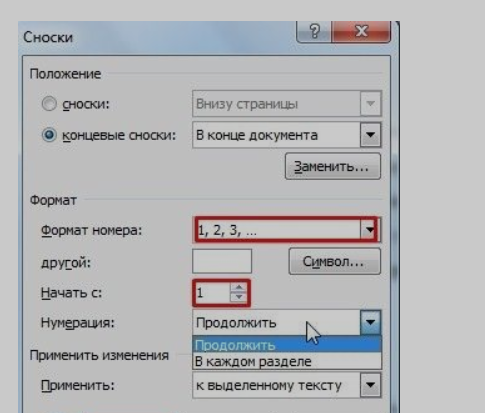
Чтобы добавить постраничную ссылку в Ворде, выберите в редакторе "Сноски" , измените нумерацию с «Продолжить» на «На каждой странице». Тогда нумерация сносок начнется заново на каждой странице. 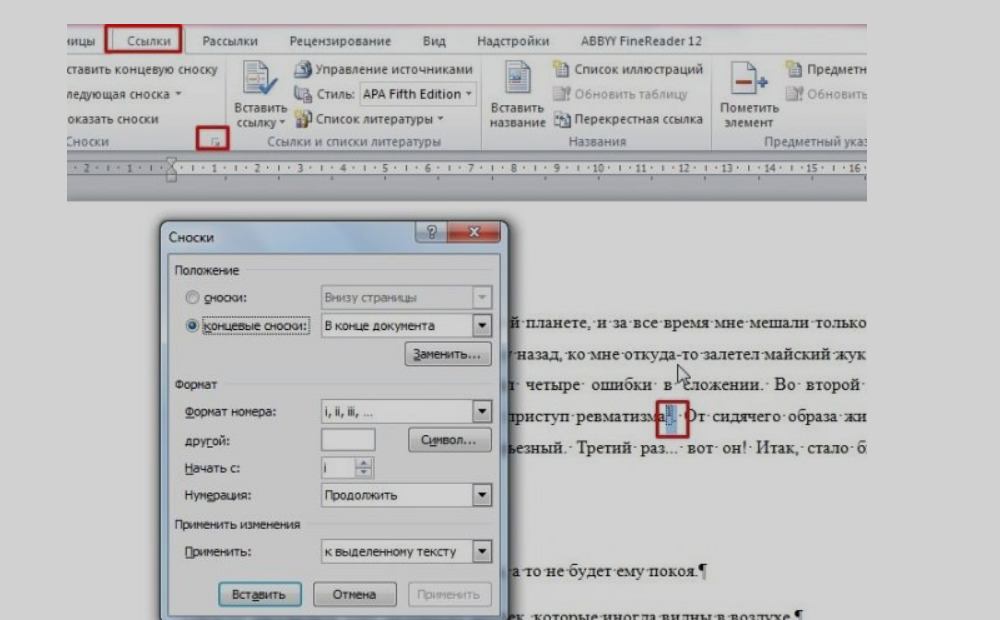
Внутритекстовые ссылки
Иллюстрация встроенной ссылки в научной работе: (Мельников В.П., Клейменов С.А., Петраков А.М. Информационная безопасность и защита данных: учебное пособие. М. 2006).
Подстрочные ссылки
Данный тип ссылок используется при одновременной работе сразу над несколькими категориями литературных источников, например, веб-сайты, книги, журналы, монографии и т.д. Такие ссылки (еще называются сносками) располагаются под короткой горизонтальной чертой в нижней части страницы, на которой приводились соответствующие заимствования.
Основная особенность: перед цитируемым текстом из информационного источника указывается соответствующая пометка в любом формате (например, точки, цифры или звездочки). Подстрочные ссылки нумеруются с соблюдением единого порядка нумерации в рамках соответствующей структурной единицы (глава, раздел, параграф, пункт) или всего текста реферата. Визуально такие ссылки похожи на список литературы, вынесенный в конец работы. Но есть отличие: год публикации в сноске указывается после информации об источнике (название книги, № страницы с цитируемом отрывком), а не сразу же после ФИО автора.
Пример сноски в научной работе: ¹Тарасова В.И. Политическая история Латинской Америки: учебное пособие для высших учебных заведений. – Москва: Проспект, 2006. – Стр. 34.
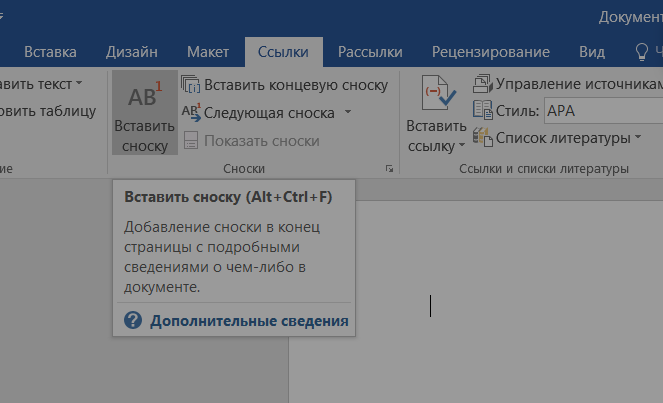
Чтобы добавить подстрочную ссылку в Ворде, выберите в редакторе "Ссылки" и нажмите на "Вставить сноску".
Затекстовые (концевые) сноски
Как и предыдущие типы ссылок, затекстовые ссылки предоставляют информацию об источнике цитирования с отсылкой на список литературы работы, но только они размещаются в самом конце реферата. Требования к оформлению затекстовых ссылок:
Иллюстрация текстовой сноски в научной работе: «Редкость представляет собой соотношение между доступностью и привлекательностью, либо между предложением и спросом» [4; 122].
Ссылки без цитирования: что это такое?
В некоторых ситуациях при создании рефератов допускается не приводить информацию из источников дословно, а пересказывать ее своими словами. В завершении таких указаний без цитирования автор просто указывает на источник, из которого была подчеркнута информация.
Требования ГОСТ к ссылкам в реферате
Ссылки в реферате оформляются в соответствии с требованиями ГОСТ Р 7.0.5-2008 «Библиографическая ссылка. Общие требования и правила составления».
Как вставлять ссылки в реферат
Правила вставки ссылок в реферат зависит от методических требования вуза: они могут оформляться в виде постраничных ссылок внизу страницы или в самом конце работы, как затекстовые (концевые) ссылки.
Как оформить интернет ссылки на сайт в реферате
Интернет-ссылки в реферате могут использоваться на информацию, содержащуюся в электронных документах, библиографических базах данных, официальных порталах, веб-страницах, научных публикациях в соответствующих изданиях и т.д. Основные требования к оформлению согласно ГОСТ 7.83-2001 «Межгосударственный стандарт СИБИД. электронные издания основные виды и выходные сведения»:



