Автоматическая нумерация строк способствует структурированию данных в таблицах Word. В данном курсе мы изучим, как активировать автоматическую нумерацию строк. Познакомьтесь с возможностями и инструментами Word, которые помогут упростить взаимодействие с таблицами.
Если вам необходимо пронумеровать строки в таблице, которая уже была создана и возможно отредактирована в MS Word, первым решением может быть ручная нумерация. Конечно, можно добавить дополнительный столбец в верхнюю часть таблицы (слева) и использовать его для проставления чисел в возрастающем порядке. Однако такой метод не всегда является самым удобным.
Ручное добавление нумерации строк в таблице может оказаться более или менее приемлемым вариантом только в случае, если вы уверены, что структура таблицы останется неизменной. В противном случае, если вы добавите новую строку с данными или без них, придется обновлять нумерацию везде, что создаст дополнительные неудобства. Наилучший способ избежать таких проблем — настроить автоматическую нумерацию строк в таблице Word, о которой мы расскажем ниже.
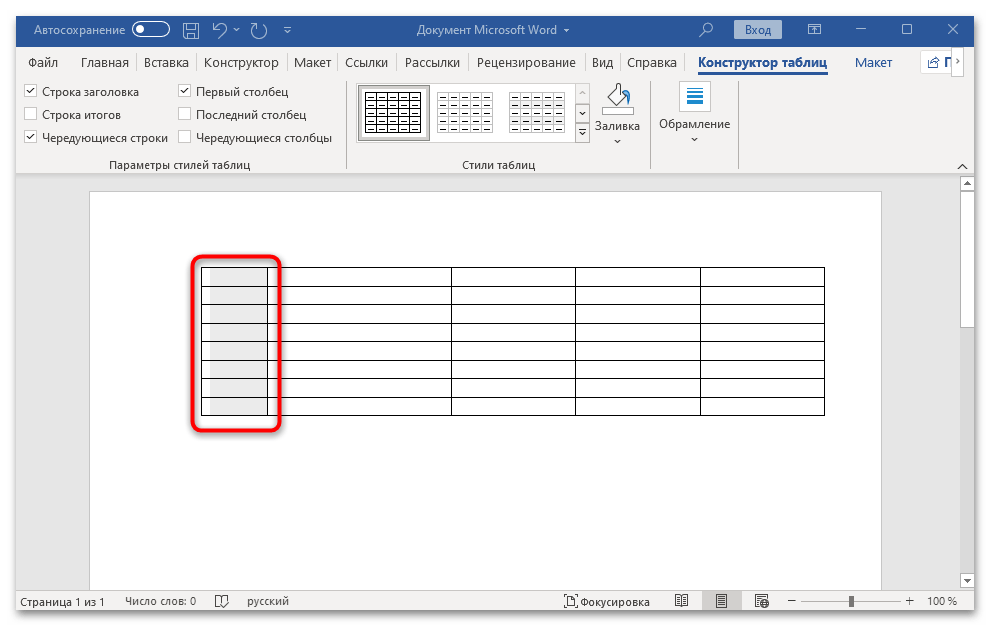
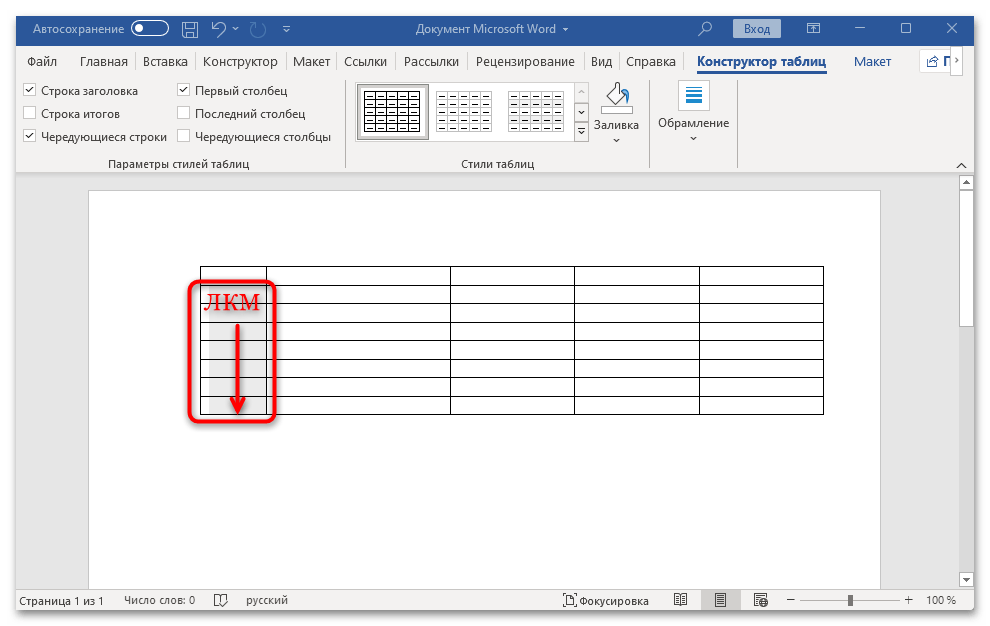
1. Выберите столбец в таблице, который будет использоваться для нумерации.
Обратите внимание. Если ваша таблица содержит заголовок (строку с названиями или описаниями столбцов), первая ячейка первой строки не подлежит выбору.
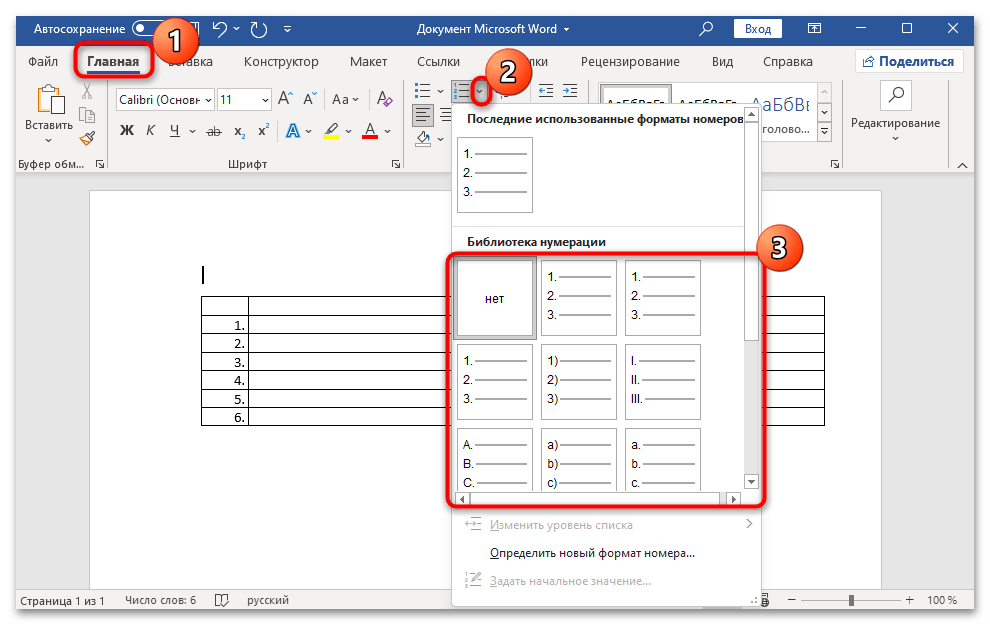
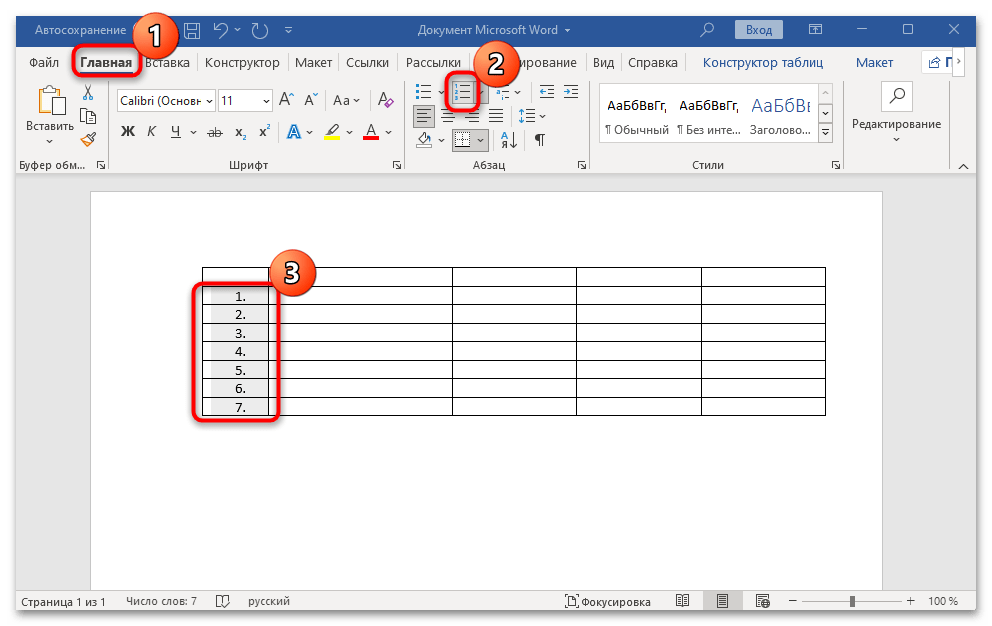
2. Перейдите на вкладку «Главная» и в группе «Абзац» кликните на кнопку «Нумерация», которая служит для создания нумерованных списков в документе.
3. Все ячейки выбранного столбца будут пронумерованы автоматически.
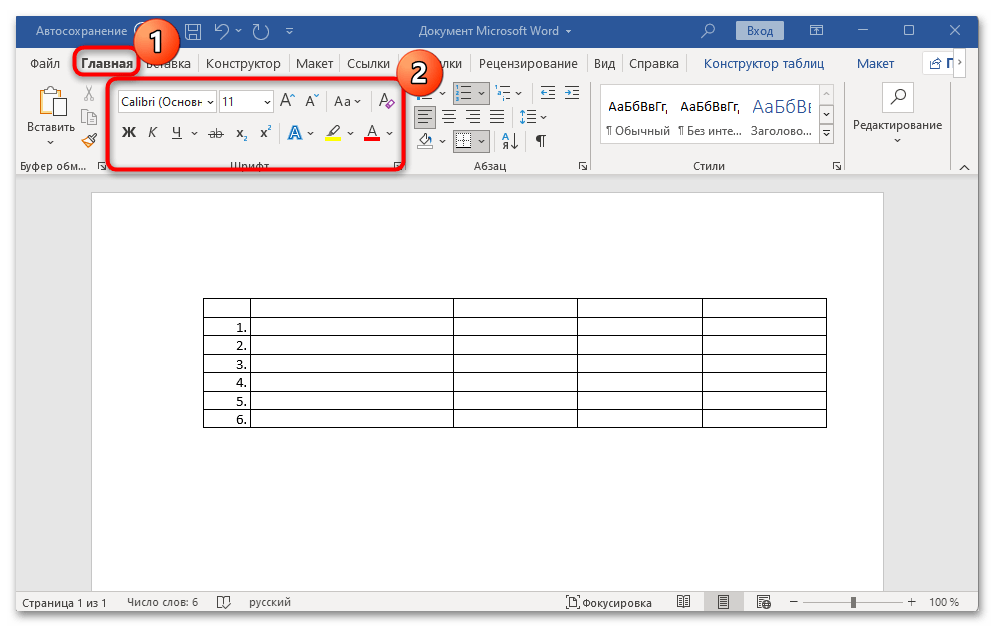
При необходимости вы всегда можете изменить символ нумерации, ее тип написания. Это делается так же, как и обычный текст, и наши уроки вам в этом помогут.
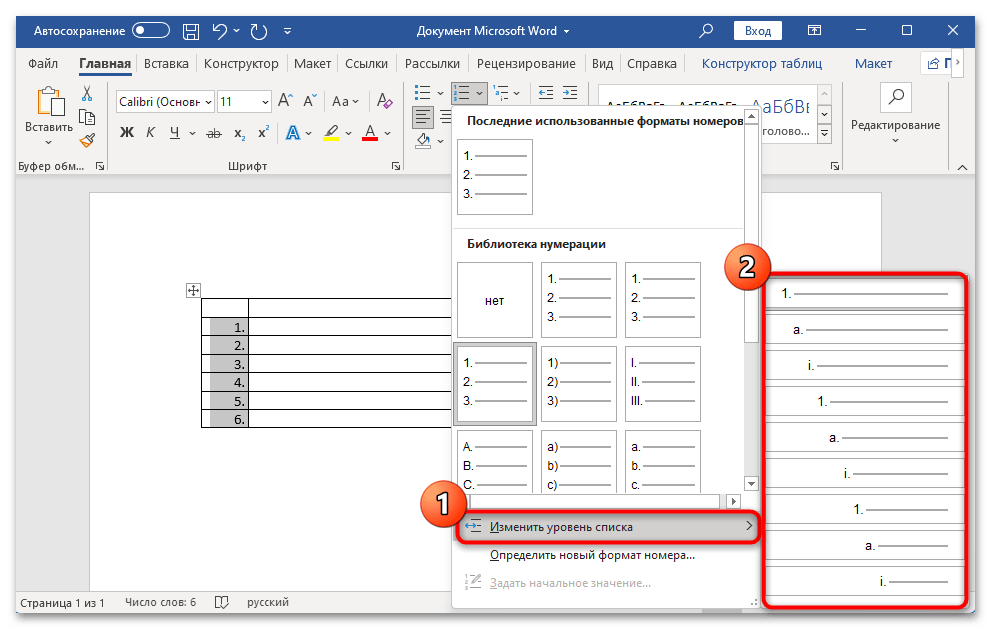
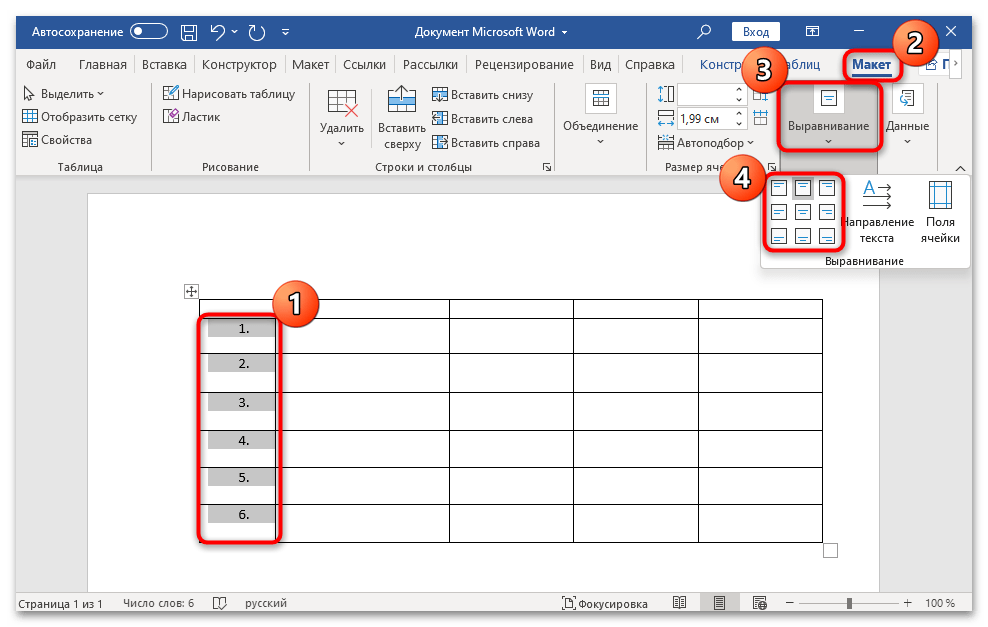
Кроме изменения шрифта, стиля начертания и прочих характеристик, вы также можете настроить расположение чисел в ячейке, увеличив или уменьшив отступ. Для этого выполните следующие шаги:
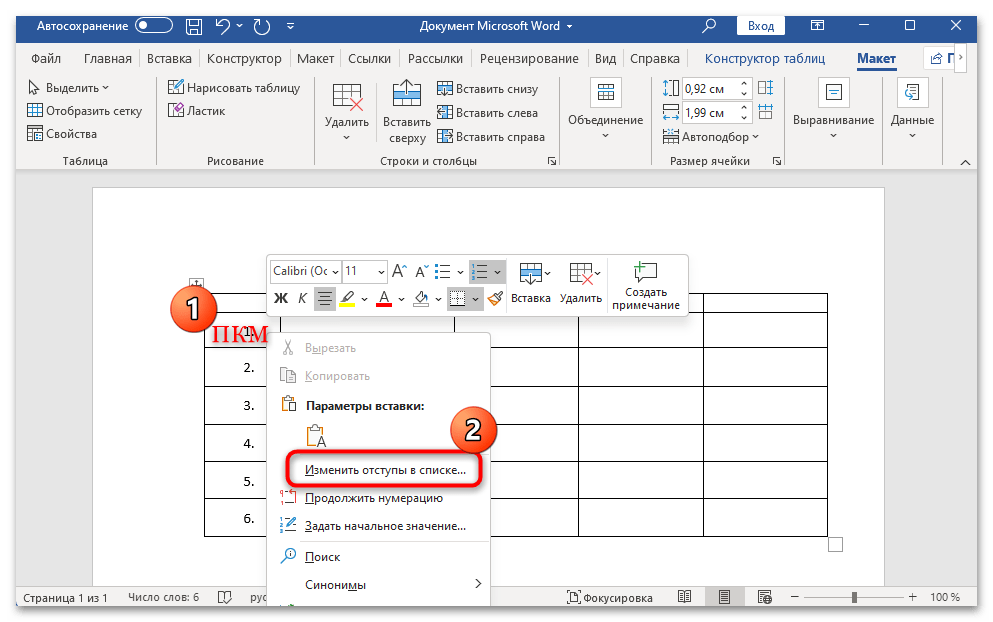
1. Кликните правой кнопкой мыши на ячейку с числом и выберите опцию «Изменить отступ в списке»:
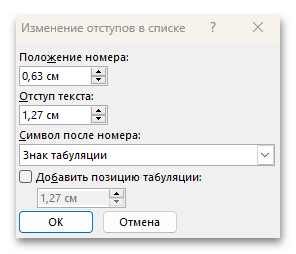
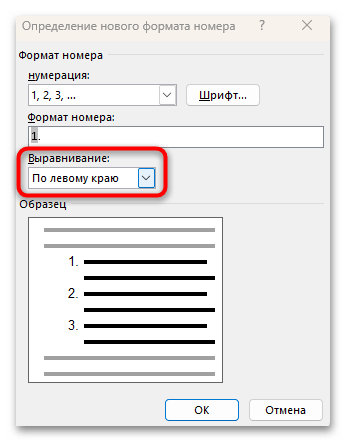
2. В появившемся окне установите требуемые параметры отступа и позиционирования нумерации.
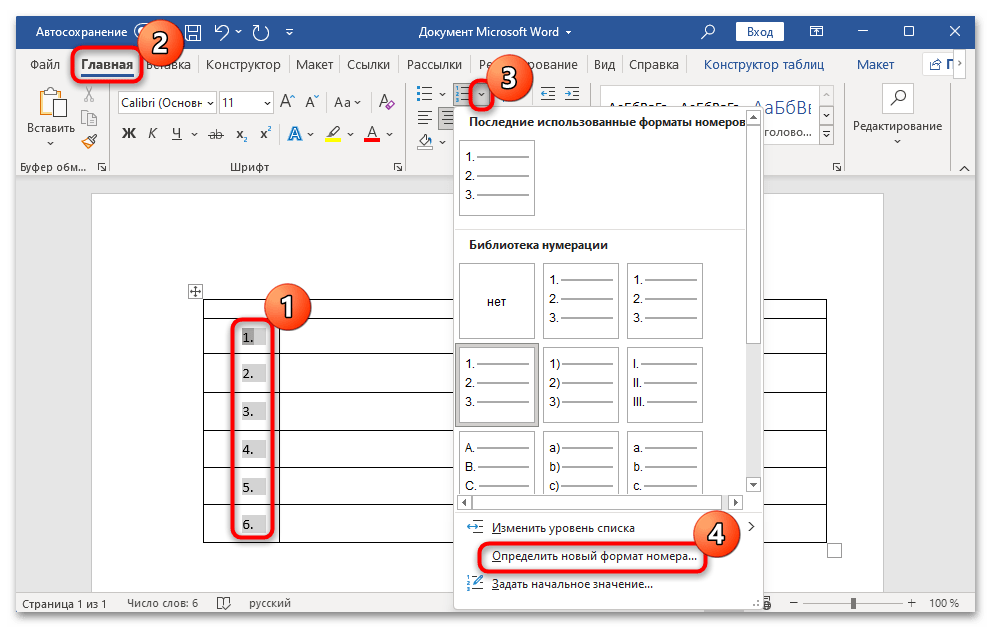
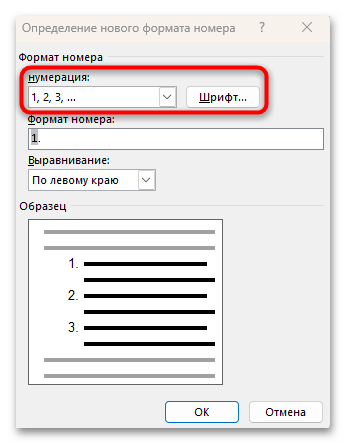
Используйте меню кнопки «Нумерация», чтобы изменить стиль нумерации”.
Теперь, если вы добавляете новые строки в таблицу, вводите в нее новые данные, нумерация изменится автоматически, что избавит вас от лишних хлопот.
Вот, собственно, и все, теперь вы знаете еще больше о работе с таблицами в Word, в том числе о том, как выполнять автоматическую нумерацию строк.
Добавление автоматической нумерации строк в таблице Microsoft Word
Если в таблице документа Microsoft Word слишком большое количество строк и нужно пронумеровать их, можно воспользоваться встроенной функцией, которая значительно упрощает процедуру.
При автонумерации порядок строк не сбивается после редактирования таблицы (например, при добавлении ячеек) в отличие от ручного проставления цифр. Поэтому и лучше воспользоваться автоматической функцией, в особенности если планируется в дальнейшем работать с таблицей.
Даже если в дальнейшем вы добавите новые строки выше или ниже, нумерация останется прежней, что является основным достоинством по сравнению с ручной нумерацией.
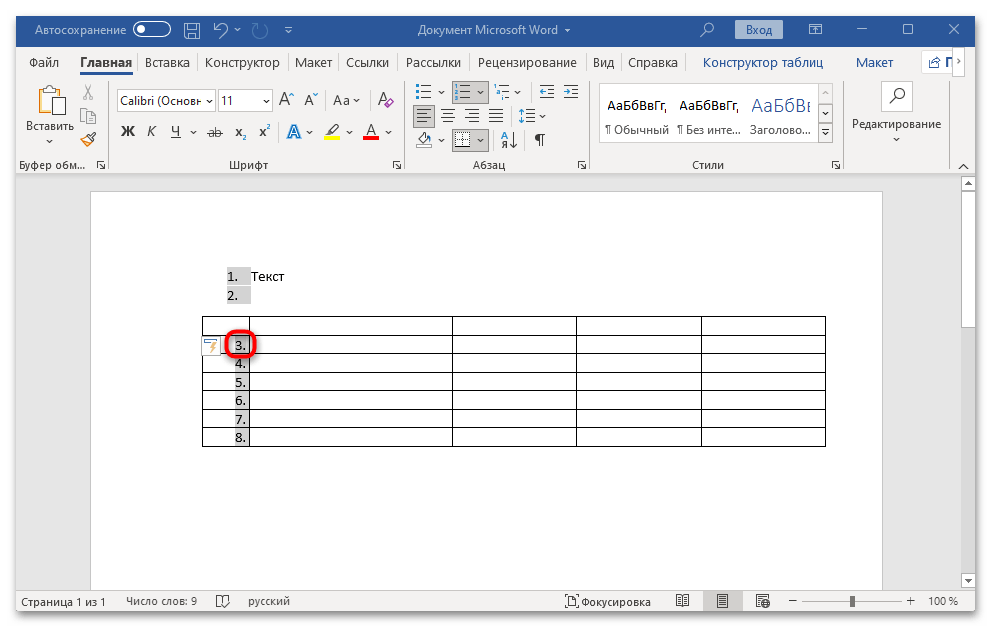
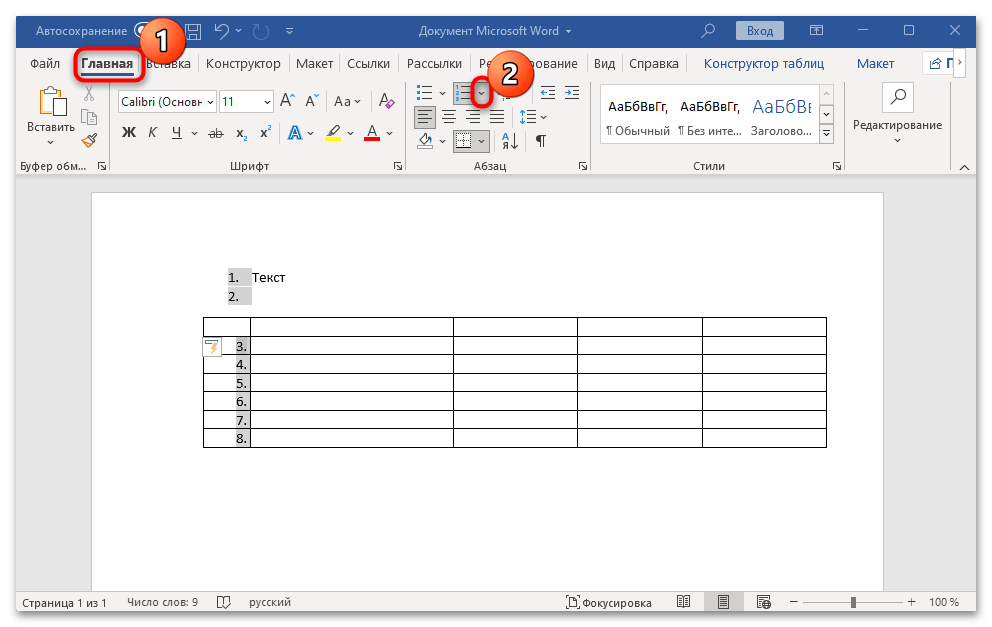
Иногда вы можете столкнуться с тем, что таблица в документе следует сразу за пронумерованным списком. Тогда при использовании автоматической функции список в строках может продолжаться. Чтобы исправить ситуацию, для первой строчки потребуется вручную задать начальное значение, чтобы цифры в столбце не были никак связаны с пронумерованным списком в тексте выше таблицы.
Выделите первую цифру в первой ячейке, кликнув по ней левой кнопкой мыши (произойдет выбор всех номеров, но выбор первой цифры будет более заметный).
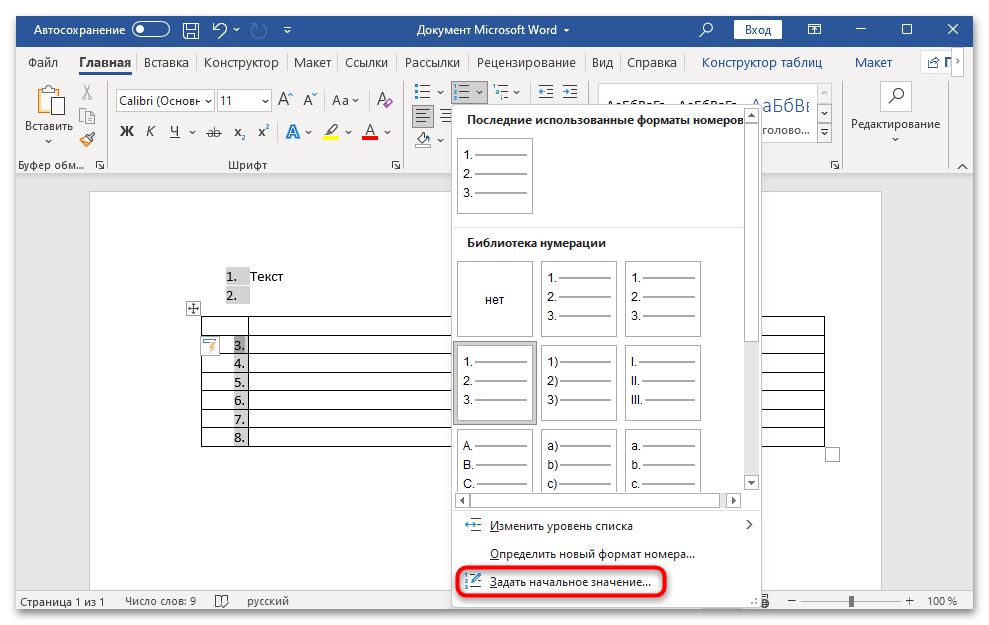
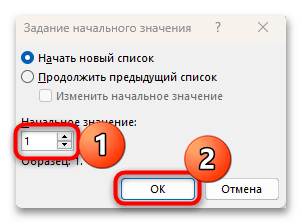
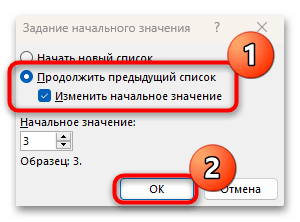
При необходимости можно продолжить список из текста выше на таблицу, но с другим значением цифр, если это потребуется при дальнейшем форматировании. Для этого отметьте соответствующий пункт, затем выберите действие «Изменить начальное значение».
Этот метод будет полезен, если первая строка таблицы не соответствует первому номеру – вы можете установить любое другое значение для нее, используя описанную выше инструкцию.
Если нужно пронумеровать не все строки, а только верхнюю строчку, разделенную на столбцы, тогда действовать нужно аналогичным образом, разве что на первом этапе потребуется выделить только всю первую строку таблицы, затем выбрать функцию автоматической нумерации.
Шаг 2: Форматирование
Также следует разобрать способы форматирования нумерации в таблице, что позволит подобрать шрифт и стиль списка. Как и текст в документе, шрифт цифр в столбцах есть возможность изменять: выбирать стиль, размер и другие параметры. Кроме того, с помощью настроек нумерации можно подобрать наиболее подходящий стиль номеров строк. Пошагово разберем, как это сделать: