
Сноски в Microsoft Word представляют собой комментарии или примечания, которые можно добавлять в текстовый документ как на отдельных страницах (обычные сноски), так и в конце документа (концевые сноски). Какова их основная цель? Прежде всего, они необходимы для совместной работы и/или проверки заданий, а также при написании книги, когда автору или редактору требуется объяснить определённое слово, термин или фразу.
Представьте ситуацию: вам поступил текстовый документ в формате MS Word, который нужно просмотреть, проверить и, возможно, внести изменения. Но что делать, если вы хотите, чтобы автор документа или другой человек внесли эти изменения? Как поступить в случаях, когда требуется оставить комментарий или пояснение, например, в научной работе или книге, не загромождая при этом основной текст? Для таких целей и существуют сноски. В данной статье мы расскажем, как добавлять сноски в версиях Ворда 2010 — 2016, а В более ранних версиях этого приложения.
Добавление обычных и концевых сносок
Применение сносок в Word позволяет не только объяснять информацию и оставлять комментарии, но и вставлять гиперссылки для текста в печатном документе (чаще всего для этого используются конечные сноски).
Важно: Для формирования списка литературы в текстовом документе используйте команды для создания источников и ссылок. Эти команды доступны на вкладке «Ссылки» в панели инструментов, в группе «Ссылки и списки литературы».
Обычные и концевые сноски в MS Word нумеруются автоматически. Для всего документа можно использовать общую схему нумерации либо же можно создавать разные схемы для каждого отдельного раздела.
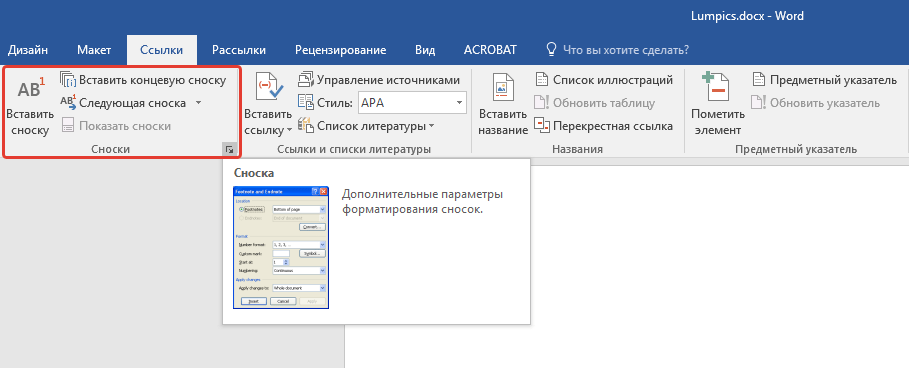
Инструменты, требуемые для вставки обычных и концовых сносок, а также для внесения изменений в них, находятся во вкладке «Ссылки» в разделе «Сноски».
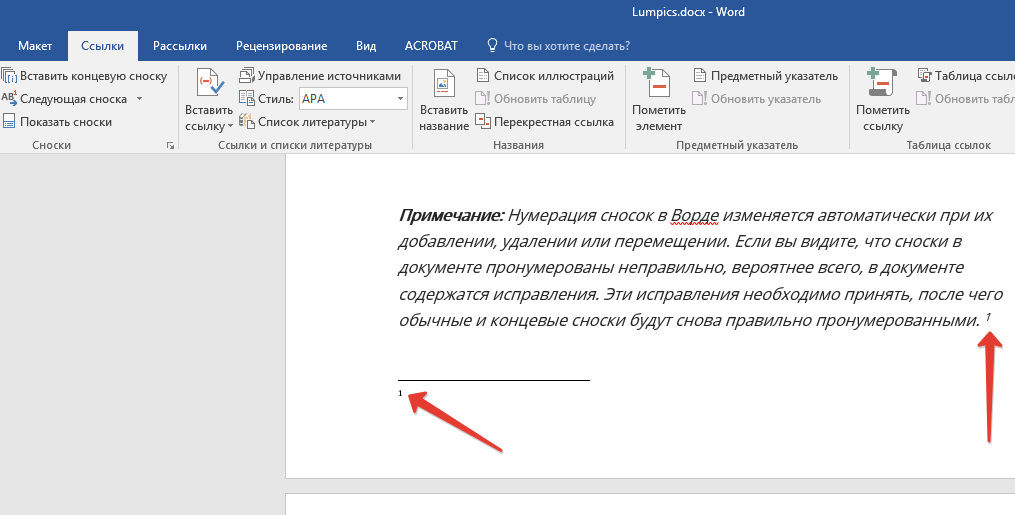
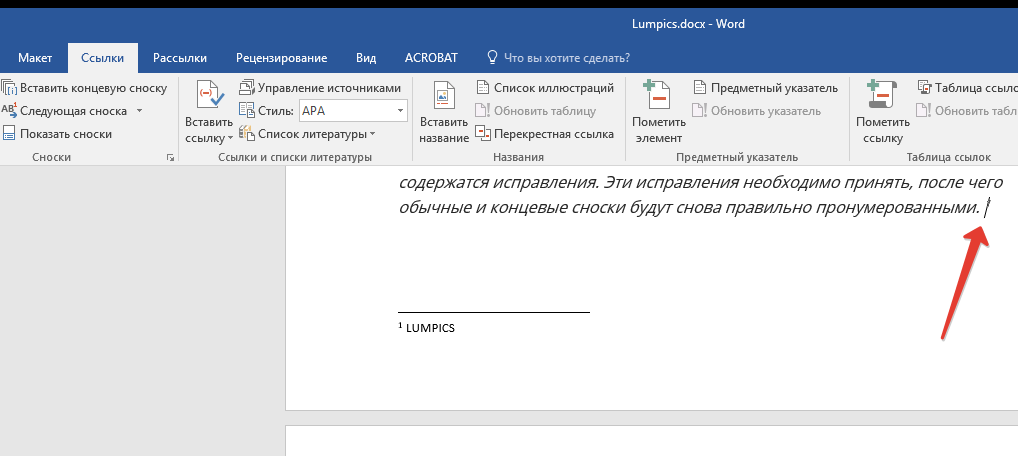
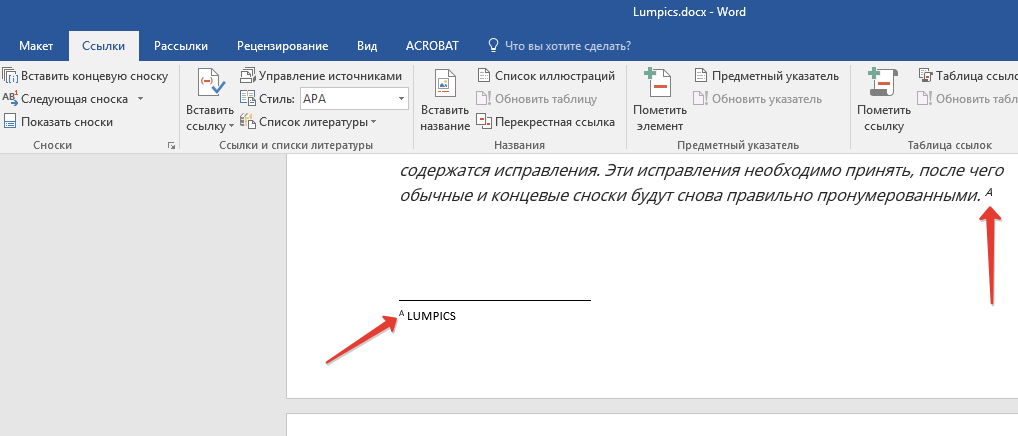
Обратите внимание: Нумерация сносок в Word изменяется автоматически при добавлении, удалении или перемещении. Если вы заметили, что сноски в документе имеют неправильную нумерацию, возможно, в документе присутствуют проблемы. Эти проблемы нужно устранить, после чего обычные и концевые сноски будут корректно пронумерованы.
- Кликните левой кнопкой мышки в том месте, куда вы желаете добавить сноску.
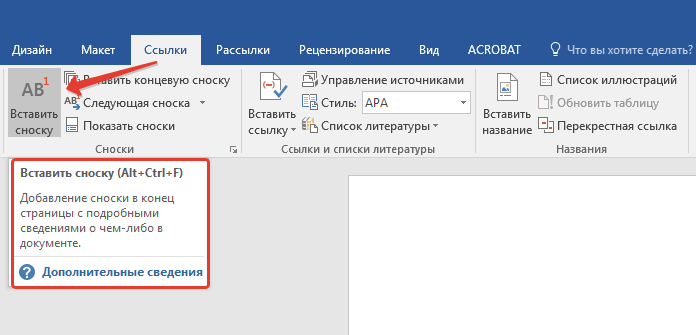
- Перейдите во вкладку «Ссылки», группа «Сноски» и добавьте обычную или концевую сноску, нажав на соответствующий пункт. Знак сноски будет расположен в необходимом месте. Сама же сноска будет находиться внизу страницы, если она обычная. Концевая сноска будет расположена в конце документа.
Для повышения удобства работы применяйте комбинации клавиш: «Ctrl+Alt+F» — для вставки обычной сноски, «Ctrl+Alt+D» — для добавления концевой сноски.
Введите необходимый текст сноски. 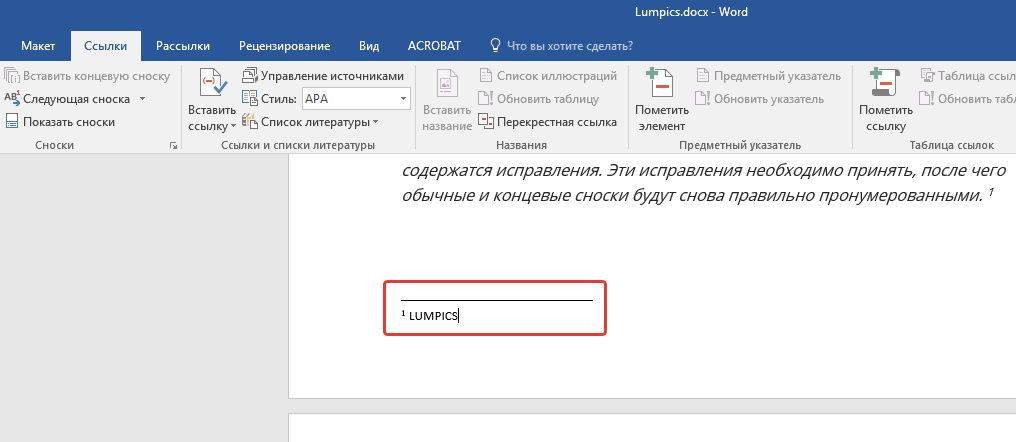
Как изменить начальное значение сносок?
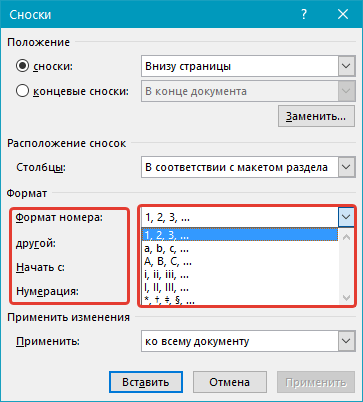
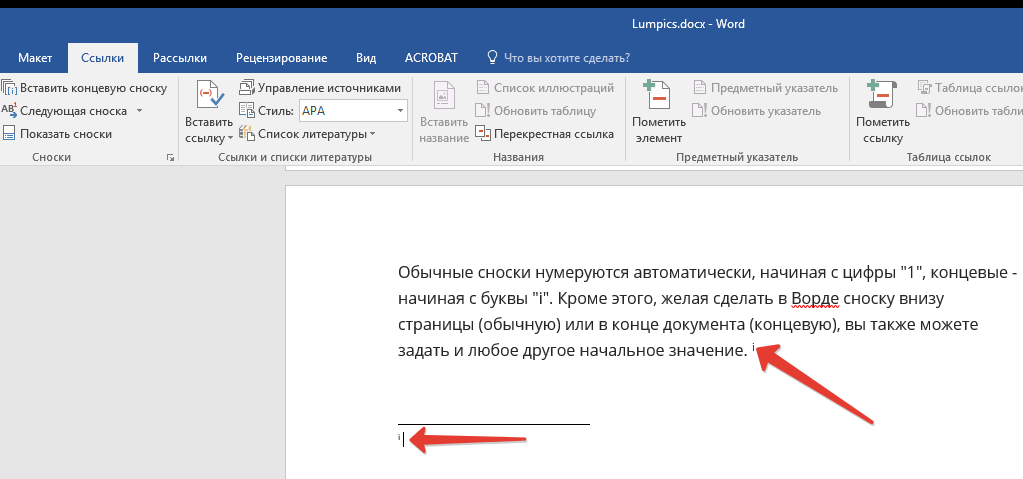
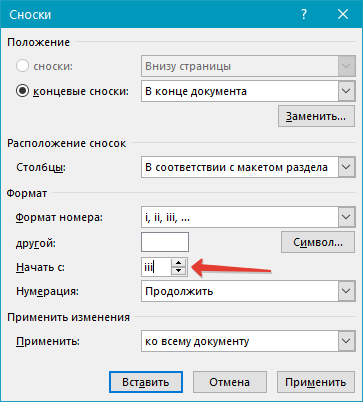
Обычные сноски нумеруются автоматически, начиная с цифры «1», концевые — начиная с буквы «i», за которой следует «ii», затем «iii» и так далее. Кроме этого, желая сделать в Ворде сноску внизу страницы (обычную) или в конце документа (концевую), вы также можете задать и любое другое начальное значение, то есть, установить другую цифру или букву.
- Вызовите диалоговое окно во вкладке «Ссылки», группа «Сноски».
- Выберите необходимое начальное значение в поле «Начать с».
- Примените изменения.
Как создать уведомление о продолжение сноски?
В некоторых случаях сноска может не поместиться на странице, поэтому важно добавить сообщение о её продолжении, чтобы читатель документа знал, что сноска не завершена.

- Во вкладке «Вид» включите режим «Черновик».

- Перейдите во вкладку «Ссылки» и в группе «Сноски» выберите «Показать сноски», а затем укажите тип сносок (обычные или концевые), которые вы хотите показать.
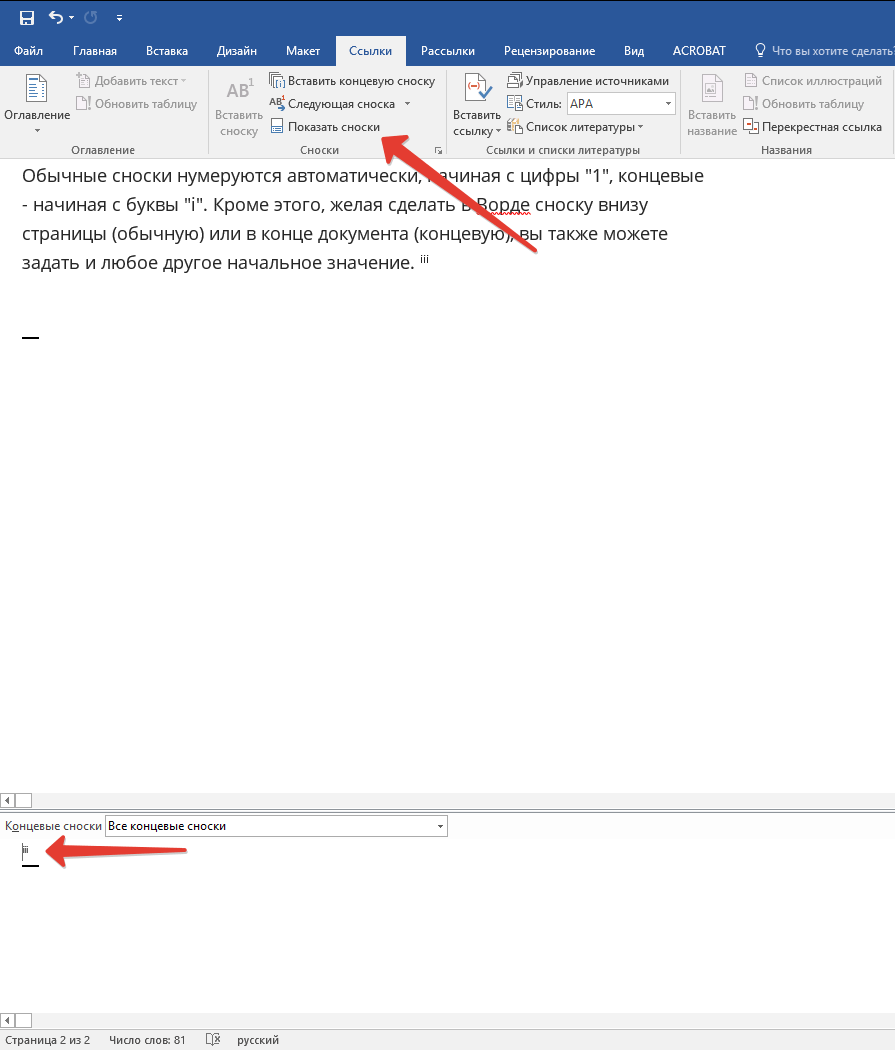
- В появившемся списке области сносок кликните «Уведомление о продолжении сноски» («Уведомление о продолжении концевой сноски»).

- Введите в области сносок текст, необходимый для уведомления о продолжение.
Как изменить или удалить разделитель сноски?
Содержимое документа отделяется от сносок, как обычных, так и концевых, с помощью горизонтальной линии (разделитель сносок). Если сноски продолжаются на следующей странице, линия становится длиннее (разделитель продолжения сноски). В Microsoft Word есть возможность настраивать такие разделители, добавляя изображения или текст.
- Включите режим черновика.

- Вернитесь во вкладку «Ссылки» и нажмите «Показать сноски».
- Выберите тип разделителя, который вы хотите изменить.
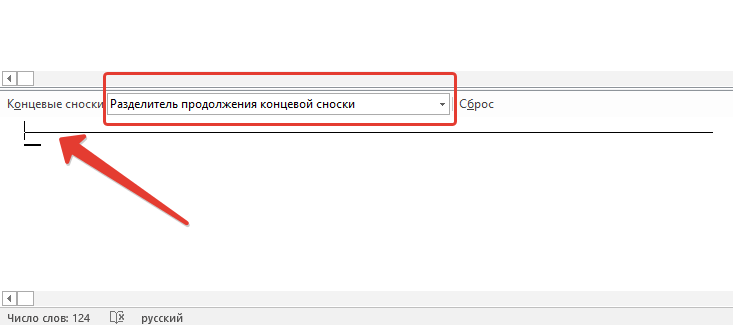 >
> - Желая изменить разделитель между сносками и текстом, выберите пункт «Разделитель сноски» или «Разделитель концевой сноски», в зависимости от того, какой из них вам нужен.
- Для того, чтобы изменить разделитель для сносок, перешедших с предыдущей страницы, выберите один из пунктов «Разделитель продолжения сноски» или «Разделитель продолжения конечной сноски».
- Выберите необходимый разделитель и внесите соответствующие изменения.
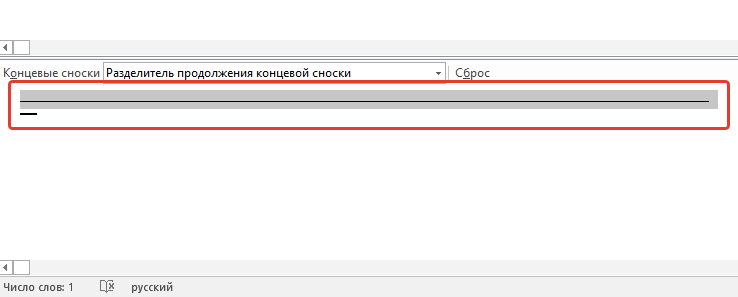 >
> - Для удаления разделителя просто нажмите «DELETE».
- Для изменения разделителя выберите подходящую линию из коллекции картинок или просто введите желаемый текст.
- Для восстановления разделителя по умолчанию нажмите «Сброс».
Как удалить сноску?
Если сноска стала ненужной и вы решили ее убрать, учтите, что следует удалить не сам текст сноски, а только ее обозначение. Как только вы исключите знак сноски, вместе с ним исчезнет и само примечание со всем его содержимым, в результате чего автоматическая нумерация обновится, сместившись на пропущенный элемент, то есть, станет правильной.
На этом все, теперь вы знаете, как вставить сноску в Ворде 2003, 2007, 2012 или 2016, а В любой другой версии. Надеемся, эта статья для вас была полезной и поможет заметно упростить взаимодействие с документами в продукте от Microsoft, будь то работа, учеба или творчество.
Как сделать постраничные сноски?

Постраничные сноски — неотъемлемая часть оформления научных работ. Они позволяют правильно оформить заимствования и дать дополнительные комментарии к тексту. Однако не все знают, как правильно делать постраничные сноски в текстовых редакторах.
Понятие постраничной сноски
Постраничная сноска — это сноска, которая располагается внизу той страницы, где находится фрагмент текста, к которому она относится. В отличие от концевых сносок, которые выносятся в конец всего документа, постраничные сноски размещаются на каждой странице отдельно.
Основные функции постраничных сносок:
Постраничные сноски используются в научных, учебных, аналитических и других работах, где важно правильно оформить цитаты и отсылки к дополнительным материалам. Они позволяют не загромождать основной текст, вынося второстепенную информацию за его пределы.
Порядок создания постраничных сносок в MS Word
Рассмотрим последовательность действий для создания и оформления постраничных сносок в текстовом процессоре MS Word.
Настройка нумерации сносок постранично
По умолчанию в MS Word сноски нумеруются сквозной нумерацией по всему документу. Чтобы изменить это, необходимо:
Теперь при добавлении новых сносок их нумерация будет начинаться заново на каждой странице.
Добавление постраничной сноски
Чтобы добавить сноску, необходимо:
После этого указатель мыши самостоятельно опустится по странице, где у вас будет возможность ввести текст сноски.
Редактирование и удаление сносок
Чтобы отредактировать или удалить сноску, достаточно дважды кликнуть по ее маркеру (цифре или знаку). При редактировании также можно воспользоваться кнопкой "Следующая сноска" на вкладке "Ссылки", чтобы быстро переходить от одной сноски к другой.
Расстановка постраничных сносок на практике
Рассмотрим последовательность действий при расстановке постраничных сносок на конкретном примере учебной работы.
Например, текст работы: [1]
Сноска внизу страницы:
Если повторная сноска идет сразу за первой на этот же источник, можно использовать "Там же" с указанием другой страницы.

Особенности при цитировании
При многократном цитировании одного и того же источника используются специальные формы сносок.
Например, если предыдущая сноска также ссылается на данный источник, можно написать: [1]
А если сноска не идет последовательно, но этот источник уже цитировался ранее, используют: [2]
Рекомендации по расстановке сносок
Чтобы оптимизировать процесс расстановки постраничных сносок, рекомендуется:
Пример расстановки сносок
Обратим внимание на конкретный случай размещения сносок на страницах в учебном произведении:
Текст: [1] " Цитата из книги ". [2]
Автоматизация создания постраничных сносок
MS Word позволяет частично автоматизировать создание постраничных сносок. Функционал для этого находится на вкладке "Ссылки".
Однако полностью автоматизировать процесс пока не удается. Пользователю приходится вручную вводить текст каждой отдельной сноски.
Недостатки существующего функционала
Несмотря на наличие встроенных инструментов для работы со сносками в MS Word, есть и определенные недостатки:
Перспективы развития функционала
В будущих обновлениях MS Word разработчики могут реализовать:
Это позволит сэкономить время пользователя и снизить вероятность ошибок при оформлении постраничных сносок в документах.
Альтернативные способы создания сносок
Помимо встроенных средств MS Word, существуют и сторонние инструменты для работы с постраничными сносками:
Эти инструменты предоставляют дополнительные возможности для работы с постраничными сносками и частично решают проблему автоматизации.
Преимущества веб-приложений для сносок
Использование веб-приложений вроде Google Docs вместо десктопных текстовых редакторов имеет ряд преимуществ для работы с постраничными сносками:
Данная функция улучшает процесс формирования и оформления документов с постраничными ссылками, что особенно полезно для научных и учебных работ.
Перспективные направления развития
В перспективе с ростом технологий искусственного интеллекта появится возможность использовать AI для полной автоматизации оформления постраничных сносок.
Это позволит программе:
Реализация таких технологий полностью уберет ручной труд при оформлении постраничных сносок в документах.



