
При создании документа существует множество причин, по которым пользователю потребуется вставить сноски в Ворд. При работе с объемными текстами (такими как дипломные работы, рефераты, курсовые или научные статьи) часто возникает необходимость в пояснительных сносках к содержимому (определениям, источникам литературы и так далее).
В научной среде сноски обычно применяются для указания на источники цитирования. В других случаях сноска в Word служит для добавления информации, при этом не отвлекая внимание от главного текста. Вы, вероятно, встречали сноски в книгах, будь то научные, технические или даже художественные издания.
Во многих случаях сноска является важным элементом оформления документа, добавляя нужные сведения. Поэтому у пользователя возникает вопрос о том, как вставить сноску в Word.
Редактор Microsoft Word имеет встроенную поддержку вставки сносок в редактируемый документ. Поэтому в случае необходимости вы можете создать сноску в Word в любом открытом файле.
Выделяют два типа сносок:
- обычные — постраничные сноски в Ворде, помещенные внизу страницы;
- концевые сноски в Ворде — размещенные в конце раздела или всего документа.
В одном тексте можно применять обоих типа ссылок: постраничные и концевые. В первом варианте ссылки расположены в определенном блоке внизу страницы, на которой они находятся. Во втором случае ссылки представлены в виде отдельного перечня в конце всего текста.
Сноска состоит из цифры или символа, которым отмечается нужное слово непосредственно в тексте, и текстовой информации, поясняющей выбранное слово, которая размещается либо внизу страницы, либо в конце документа в общем списке сносок.
В данной статье мы рассмотрим несколько методов создания сносок в программе Ворд, которые вы сможете применить на практике. Вы узнаете, как вставить сноску в нижнюю часть страницы и как добавить в документ концевую сноску. Эти рекомендации подойдут для любой актуальной версии программы Word.
Как вставить сноску в Ворде
В начале мы изучим процесс создания постраничных сносок в Word, которые располагаются внизу страницы документа.
Для того чтобы внести обычные сноски в документ, выполните следующие шаги:
- Откройте документ Word и поместите мигающий курсор мыши в то место, где вы хотите вставить сноску.
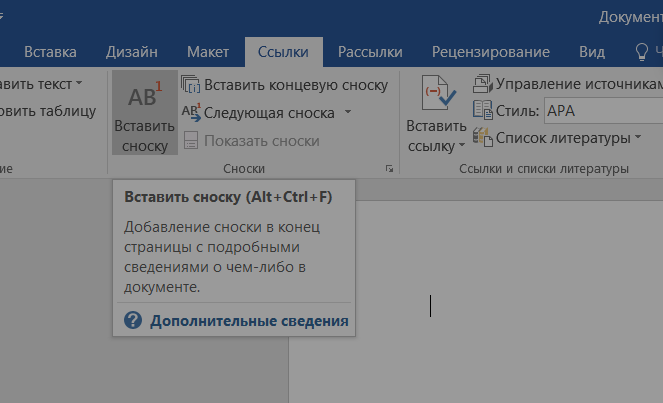
- Войдите во вкладку «Ссылки» на ленте панели инструментов, а в группе «Сноски» выберите «Вставить сноску».
- В результате, у вас появится сноска в тексте Word. Программа добавит надстрочный номер сноски (по умолчанию это цифра) в основной текст документа и в раздел сноски в нижней части страницы, где будут размещаться сноски.

Область сноски отделена от текста страницы горизонтальной линией. Нумерация сносок в Ворде проводится последовательно по всему документу.
На этом изображении вы можете увидеть, что после выполнения необходимых действий появилась сноска внизу страницы документа в Ворде.

Повторите описанные выше шаги, чтобы добавить в документ несколько сносок. Сноски в Ворде всегда будут отображаться внизу на каждой страницы, на которой они используются.
Если вы добавите новую сноску в середину документа перед одной или несколькими существующими сносками, MS Word соответствующим образом изменит нумерацию сносок.
Как добавить концевую сноску
Концевая сноска в Word, как понятно из ее названия, размещается в самом конце документа или раздела. В этом случае список сносок в Ворде находится в одном месте.

Чтобы быстро вернуться к работе с основным текстом к месту ввода последней сноски, щелкните по номеру сноски.
Прочитайте также: Как сделать список литературы в Word
Просмотр сносок в основном тексте документа

Если вам необходимо посмотреть сноски на странице в Ворде, вы можете использовать два варианта действий.
Переключайтесь между страницами документа и обращайте внимание на ссылки сносок в тексте, а также на сопутствующие списки внизу страницы. Этот метод требует много времени и не плодотворен.
- В окне открытого документа Word переходим к вкладке «Ссылки».
- В группе «Сноска» щелкаем по стрелке у кнопки «Следующая сноска».
- В выпадающем меню выберите один из вариантов в списке:
- Предыдущая сноска — для перехода к предыдущей по ходу сноске документа.
- Следующая концевая сноска — для перехода к следующей по ходу концевой сноске документа.
- Предыдущая концевая сноска — для перехода к предыдущей по ходу концевой сноске документа.

Как изменить сноски в Ворде
В случае необходимости, вы можете быстро внести коррективы в текст сноски. Текст сноски форматируется и редактируется так же, как и обычный текст документа.
Как настроить сноски в Ворде
Вы можете настроить формат и другие параметры сносок, используемых в документе. Для этого потребуется войти в дополнительные параметры форматирования сносок.


Здесь вы можете сделать следующие настройки:
В группе «Положение» выберите отображение обычных сносок — «Внизу страницы» или «Внизу текста». Если вы хотите, чтобы раздел сносок был привязан к нижней части страницы, выберите параметр «Внизу страницы». Если вам нужно, чтобы раздел сносок отображался непосредственно под текстом документа, выберите «Внизу текста».

Концевые сноски можно настроить так, чтобы они отображались «В конце документа» или «В конце раздела».

Здесь вы также можете преобразовывать обычные сноски в концевые и наоборот. Нажмите на кнопку «Заменить…». В окне «Преобразование сносок» вы можете преобразовать сноски между обычными и концевыми или поменять их местами.

В группе «Расположение сносок» можно выбрать количество столбцов для сносок. В поле «Столбцы:» выберите подходящий вариант:

В группе «Формат» вы можете изменить числовой формат на другой тип нумерации, включая пользовательскую метку или символ.

Сноски не обязательно должны быть пронумерованы. Чтобы использовать нестандартный значок для обозначения сносок, нажмите на кнопку «Символ…». Подберите подходящий символ, а затем нажмите на кнопку «ОК».

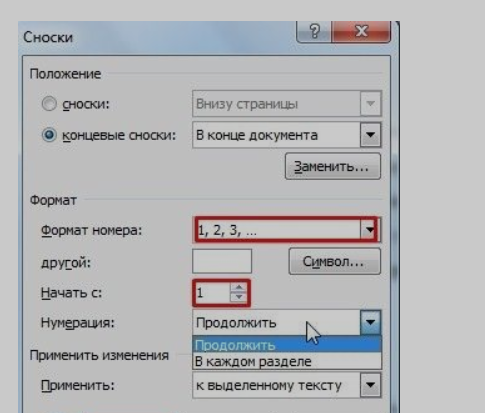
У вас есть возможность выбрать между постоянной нумерацией и перезагрузкой нумерации в каждом разделе или на странице. В настройках «Начать с» укажите стартовое число, по умолчанию стоит «1».
При необходимости иметь отдельную нумерацию сносок на каждой странице или в каждом разделе, в опции «Нумерация:» выберите подходящий вариант из выпадающего списка:
В группе «Применить изменения» вы можете указать Word применить параметры, которые вы только что настроили, ко всему документу или к разделу, в котором вы находитесь (если вы создали разделы).
После завершения настройки всех параметров нажмите кнопку «Применить».
Настройка разделителя сносок
После того, как вы узнали о том, как делать сноски в Ворде, у вас может возникнуть вопрос о разделителе области сносок. Если вы используете настольную версию Word, вы можете настроить отображение линии, которая отделяет раздел сносок от остального текста на каждой странице, содержащей сноски.


Теперь вы можете редактировать или удалить линию — разделитель сносок. Сначала выделите линию, а затем выполните необходимые действия: удалите или измените разделитель. Вы можете изменить толщину линии (просто отрегулируйте размер шрифта) или ввести другие символы, которые будут использоваться вместо линии, изменить цвет или положение.

Вернитесь во вкладку «Вид», в группе «Режимы» нажмите на кнопку «Разметка страницы», чтобы посмотреть, как ваш документ будет выглядеть после применения изменений.

Оформляем ссылки в реферате правильно

Полезные материалы
В процессе написания реферата следует обязательно использовать информационные источники, подтверждающие достоверность данных и актуальность рассматриваемой проблемы. При дословном копировании текста из отобранной литературе по теме исследования, необходимо расставлять правильные ссылки в реферате – это необходимая мера, игнорирование которой приводит к низкой итоговой уникальности текста реферата.
Виды ссылок в реферате
Библиографические ссылки на оригинальный текст заимствования подтверждают достоверность данных, упомянутых автором в реферате (например, методологий, цитат, терминов и другой информации по теме работы). Чтобы библиографические ссылки грамотно смотрелись в тексте документа, автору необходимо оформить в списке литературы все использованные литературные источники, а уже в тексте работы проставить ссылки на них в соответствии с контекстом упоминания. Библиографические ссылки могут быть разных типов: все зависит от правил оформления, методических рекомендаций вуза. Например, полная ссылка содержит подробную информацию о цитируемом источнике вплоть до мелких деталей, а сокращенная – лишь данные, необходимые для быстрого поиска объекта ссылки. Кроме этого, в зависимости от месторасположения в тексте реферата, библиографические могут быть постраничными, внутритекстовыми, подстрочными и затекстовыми.
Постраничные ссылки + Пример оформления в Ворде
Оформление ссылок в реферате осуществляется следующим образом:
- Библиографические данные о цитируемом источнике располагаются на том же листе, что и цитируемый отрывок. В конце цитаты проставляется порядковый номер ссылки на текущую страницу или номер, соответствующий порядку сквозной нумерации.
- Чтобы уместить информацию в отведенном фрагменте листа, автору рекомендуется использовать шрифт с меньшим кеглем, чем основной текст реферата.
Иллюстрация постраничной ссылки в научной работе: В тексте: В.И. Тарасова в своем исследовании «Политическая история Латинской Америки»¹ говорит. В сноске: ¹Тарасова В.И. Политическая история Латинской Америки: учебное пособие для вузов. – М.: Проспект, 2006. – С. 34.
Чтобы добавить постраничную ссылку в Ворде, выберите в редакторе "Сноски" , измените нумерацию с «Продолжить» на «На каждой странице». Тогда нумерация сносок начнется заново на каждой странице. 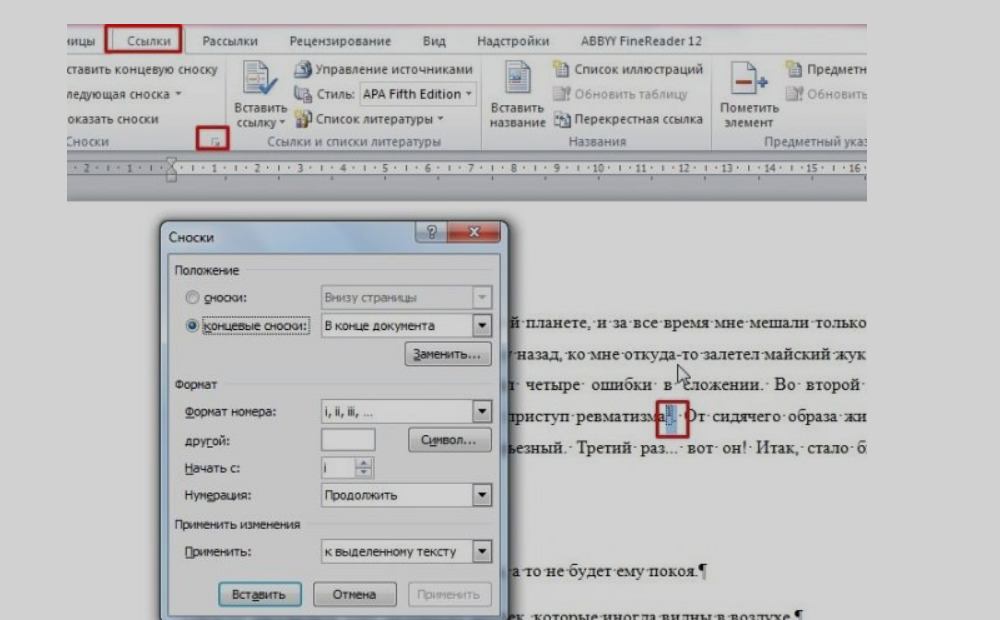
Внутритекстовые ссылки
Иллюстрация внутритекстовой ссылки в академическом тексте: (Мельников В.П., Клейменов С.А., Петраков А.М. Информационная безопасность и защита информации: учебное пособие. М. 2006).
Подстрочные ссылки
Данный тип ссылок используется при одновременной работе сразу над несколькими категориями литературных источников, например, веб-сайты, книги, журналы, монографии и т.д. Такие ссылки (еще называются сносками) располагаются под короткой горизонтальной чертой в нижней части страницы, на которой приводились соответствующие заимствования.
Основная особенность: перед цитируемым текстом из информационного источника указывается соответствующая пометка в любом формате (например, точки, цифры или звездочки). Подстрочные ссылки нумеруются с соблюдением единого порядка нумерации в рамках соответствующей структурной единицы (глава, раздел, параграф, пункт) или всего текста реферата. Визуально такие ссылки похожи на список литературы, вынесенный в конец работы. Но есть отличие: год публикации в сноске указывается после информации об источнике (название книги, № страницы с цитируемом отрывком), а не сразу же после ФИО автора.
Образец сносной ссылки в курсовой работе: ¹Тарасова В.И. Политическая история Латинской Америки: учебное пособие для высших учебных заведений. – Москва: Проспект, 2006. – Стр. 34.
Чтобы добавить подстрочную ссылку в Ворде, выберите в редакторе "Ссылки" и нажмите на "Вставить сноску".
Затекстовые (концевые) сноски
Как и предыдущие типы ссылок, затекстовые ссылки предоставляют информацию об источнике цитирования с отсылкой на список литературы работы, но только они размещаются в самом конце реферата. Требования к оформлению затекстовых ссылок:
Иллюстрация гиперссылки в научной работе: «Редкость представляет собой соотношение между существованием и привлекательностью, или же между потребностью и доступностью» [4; 122].
Ссылки без цитирования: что это такое?
В ряде случаев при написании рефератов, разрешается дословно не указывать информацию из литературного источника, а просто пересказывать сведения своими словами. В конце таких ссылок без цитирования, автор работы просто указывает данные источника, из которого было почерпнуто заимствование.
Требования ГОСТ к ссылкам в реферате
Ссылки в реферате оформляются в соответствии с требованиями ГОСТ Р 7.0.5-2008 «Библиографическая ссылка. Общие требования и правила составления».
Как вставлять ссылки в реферат
Правила вставки ссылок в реферат зависит от методических требования вуза: они могут оформляться в виде постраничных ссылок внизу страницы или в самом конце работы, как затекстовые (концевые) ссылки.
Как оформить интернет ссылки на сайт в реферате
В рефератах можно использовать интернет-ссылки на данные, расположенные в электронных документах, библиографических базах, официальных сайтах, веб-страницах, научных статьях в соответствующих периодических изданиях и прочее. Основные правила оформления изложены в ГОСТ 7.83-2001 «Межгосударственный стандарт СИБИД. электронные издания основные виды и выходные сведения»:
- Чтобы обозначить электронный адрес ресурса, указывается примечание о режиме доступа (используется аббревиатура URL).
- Для создания ссылок на электронные ресурсы с библиографическими сведениями-идентификаторами сайта используются внутритекстовые, подстрочные и затекстовые ссылки: все зависит от особенностей темы реферата.
- Электронный адрес веб-ресурса указывается в круглых скобках, после чего указывается информация о дате посещения сайта в формате ЧЧ.ММ.ГГ.
- Если электронная документация и др. интернет-источники содержат сведения о дате последнего обновления, их нужно обязательно указать в ссылке вместе с фразой-сопровождением «Дата обновления», «Дата просмотра».
- При невозможности установить дату интернет-публикации или создания электронного документа, автору реферата рекомендуется указывать дату создания ресурса, где находится источник информации.
- Если для получения доступа к документу требуется специальное программное обеспечение, это дополнительно указывается в тексте ссылок.



