
Вы можете вызвать на экран или, наоборот, скрыть панель инструментов Рецензирование (рис. 26.2). Для этого выполните команду Вид › Панели инструментов › Рецензирование.
Эта панель инструментов содержит опции и меню, предназначенные не только для добавления комментариев, но также для выделения текста и просмотра внесенных другими пользователями изменений. Все ее функции рассмотрены в последующих разделах этой главы.
Рис. 26.2. Панель инструментов Рецензирование
Как сделать примечания невидимыми
Чтобы скрыть примечание, выберите команду Вид › Разметка. Эта команда убирает (прячет) с экрана примечания и прочие установленные в документе маркеры.
Еще один способ спрятать примечания состоит в использовании панели инструментов Рецензирование. Выберите в раскрывающемся списке Показать элемент Заметки (рис. 26.3), и все примечания окажутся невидимыми. Дело в том, что таким образом вы снимаете флажок Заметки.
Рис. 26.3. Раскрывающийся список Показать
Обратное действие – сделать все примечания в тексте видимыми – можно выполнить, если установить флажок Заметки в раскрывающемся списке Показать.
Как просмотреть сразу все примечания
Чтобы просмотреть все примечания сразу, щелкните на панели инструментов Рецензирование на кнопке Окно просмотра . Само название этой кнопки говорит о том, что она открывает окно просмотра. Окно просмотра – это нижняя часть рабочей области экрана, в которой перечислены все примечания, указано кем и когда (т.е. время и дата) они были созданы, а также приведен текст каждого такого примечания.
Просмотреть примечания можно и другим способом: воспользуйтесь кнопками Назад и Далее панели инструментов Рецензирование. Щелчок на кнопке Далее мгновенно перенесет вас к следующему примечанию. Щелчок на кнопке Назад сразу перенесет вас к предыдущему примечанию.
Чтобы закрыть окно просмотра, щелкните еще раз на кнопке Окно просмотра.
Удаление примечания
Чтобы удалить примечание, прежде всего, его необходимо выделить. Для этого достаточно щелкнуть мышью на его выноске. Затем щелкните правой кнопкой мыши на выделенном примечании и выберите в контекстном меню команду Удалить примечание.
Word заметки на полях
Аннотации в Microsoft Word — отличный способ сообщить пользователю об ошибках и неточностях, внести дополнения в текст или указать, что и как нужно изменить. Эту функцию программы особенно удобно использовать при совместной работе над документами. Аннотации в Word добавляются в отдельные подписи, которые появляются на полях документа. При необходимости заметки всегда можно скрыть, сделать невидимыми, но удалить их не так-то просто. Прямо в этой статье мы поговорим о том, как делать заметки в Word.
Вставка примечаний в документ
1. Выделите в документе фрагмент текста или элемент, с которым вы хотите связать будущую заметку. Совет: если комментарий относится ко всему тексту, перейдите в конец документа, чтобы добавить его туда. 2. Перейдите на вкладку «Обзор» и нажмите кнопку «Новая заметка», расположенную в группе «Заметки”. 3. Введите желаемый текст заметки в выносках или в области проверки. Совет.
Если вы хотите ответить на существующую заметку, щелкните ее заголовок, а затем нажмите кнопку «Создать заметку». В появившемся диалоговом окне введите нужный текст.
Изменение примечаний в документе
Если примечания не отображаются в документе, перейдите на вкладку «Обзор» и нажмите кнопку «Показать обзоры», расположенную в группе «Отслеживание”. 1. Щелкните выноску заметки, которую хотите отредактировать. 2. Внесите необходимые изменения в заметку. Если выноски скрыты в документе или отображается только часть примечания, вы можете отредактировать ее в средстве просмотра.
Чтобы показать или скрыть это окно, сделайте следующее: Нажмите кнопку «Иборьбы» (ранее «Область проверки»), расположенную в группе «Запись исправлений» (ранее «Трассировка”). Если вам нужно переместить окно обзора в конец документа или в нижнюю часть экрана, щелкните стрелку рядом с этой кнопкой. В раскрывающемся меню выберите «Область управления по горизонтали”. Если вы хотите ответить на комментарий, щелкните его лидер, затем нажмите кнопку «Создать заметку», расположенную на панели быстрого доступа в группе «Комментарии» (вкладка «Обзор”).
Изменение или добавление имени пользователя в примечаниях
При необходимости вы всегда можете изменить указанный логин или добавить новый в свои заметки. Для этого выполните следующие действия: 1. Откройте вкладку «Обзор» и щелкните стрелку рядом с кнопкой «Иборьбы» (предыдущая группа «Записывать изменения» или «Отслеживать). 2. В раскрывающемся меню выберите «Сменить пользователя”. 3. Выберите «Настроить”. 4. В разделе «Настройки личного кабинета» введите или измените имя и инициалы пользователя (эта информация будет использована в последующих заметках).
ВАЖНО: введенные имя пользователя и инициалы изменятся для всех приложений Microsoft Office”.
Примечание. Если изменения имени и инициалов пользователя использовались только для их комментариев, они будут применяться только к тем комментариям, которые будут сделаны после изменения имени. Ранее добавленные комментарии обновляться не будут.
Удаление примечаний в документе
При необходимости вы всегда можете сначала удалить заметки, приняв или отклонив их. Для более подробной информации по данной теме рекомендуем прочитать нашу статью: Теперь вы знаете, зачем нужны заметки в Word, как их добавлять и редактировать при необходимости. Помните, что в зависимости от версии программы, которую вы используете, названия некоторых элементов (параметров, инструментов)
Работа с примечаниями в Microsoft Word
Помимо общеизвестных инструментов для работы с текстом, текстовый редактор Microsoft Word имеет также ряд функций, к использованию которых рядовые пользователи прибегают достаточно редко. Владение навыками работы со всеми функциями Ворда позволит вам работать в программе более эффективно и создавать более удобные и читабельные документы. В этой статье подробно рассмотрим, как убрать примечания в Word, а также поговорим о том, что это такое и как их вставить в текстовый файл. Давайте разбираться. Поехали!
В больших документах часто приходится вставлять заметки к материалу
Что же из себя представляют примечания? Это небольшие пояснительные заметки к предложению, слову, рисунку, которые могут содержать в себе дату или ссылку на использованный источник. Там вы можете указать любую дополнительную информацию, которую сочтёте нужной.
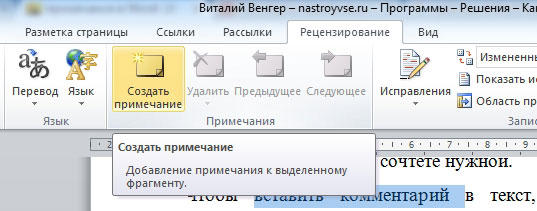
Чтобы вставить комментарий в текст, необходимо перейти во вкладку «Рецензирование». Определите слово, к которому хотите добавить пояснение, и выделите его. В панели инструментов найдите и нажмите кнопку «Создать примечание».
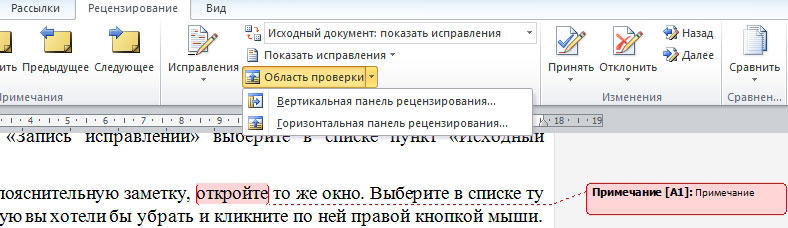
После этого выделенное слово будет маркировано красным цветом, а в правой части окна появится поле с небольшим блоком также красного цвета, в котором можно оставлять любые пояснения, пометки и прочую информацию. В квадратных скобках указано «Д1», вместо этого вы можете ввести другие буквы, знаки или символы, которые будут отображаться рядом с выделенным участком текста, свидетельствуя о том, что к нему имеется пояснительная заметка. Зачастую в квадратных скобках указывают знаки «?», «!» или номер пояснения.
Если вы сделали много разных комментариев к словам или предложениям, то просматривать и работать с ними будет удобнее в специальном окне. В той же вкладке «Рецензирование» выберите пункт «Область проверки», которых находится в блоке «Запись исправлений» на панели инструментов. В небольшом меню укажите, где отображать поле с иборьбыми — слева или внизу.
После этого перед вами откроется полный перечень всех пояснений. Нажав на какое-либо из них, вы переместитесь в соответствующий участок документа. В последних версиях редактора Microsoft Word для них имеется отдельная кнопка, в этом окне не будут отображаться иборьбы, а только комментарии. Если необходимо скрыть поле с пометками, то во вкладке «Рецензирование», в группе инструментов «Запись исправлений» выберите в списке пункт «Исходный документ».
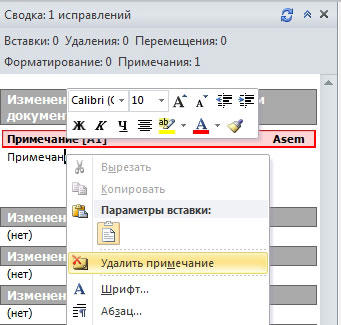
Чтобы убрать пояснительную заметку, откройте то же окно. Выберите в списке ту заметку, которую вы хотели бы убрать и кликните по ней правой кнопкой мыши. В открывшемся меню кликните по пункту «Удалить примечание».
Как видите, в работе с пояснительными пометками нет ничего сложно и теперь вы можете добавлять их в текст, делая его более информативным и читабельным. В случае, если вам попался файл с ненужными пометками, вы легко сможете их убрать. Пишите в комментариях помогла ли вам эта статья и задавайте любые интересующие вопросы по рассмотренной теме.



