
Когда Вы проверяете работу, выполненную в Microsoft Word, для того чтобы обозначить ошибки и указать, что необходимо исправить, изменить или добавить, прекрасно подойдут примечания.
Это небольшие блоки, находящиеся в полях документа. Выделив определенный фрагмент текста, можно увидеть, прикреплены ли к нему комментарии. Нажав на один из комментариев, выделятся слова, к которым он относится, и Вы сможете добавить свой ответ или удалить оставленный комментарий.
В основном, подобные комментарии используют учителя, проверяющие работы школьников и студентов, а также работники компании, отвечающие за конкретные задачи, но не составляющие отчеты по ним, и другие. В этой статье мы рассмотрим, как добавить примечание в Ворде, как редактировать в нем текст, как ответить на комментарий и как просматривать все примечания, добавленные в документ.
Делать их не сложно, для этого, выделите текст, к которому нужно написать замечание, потом перейдите на вкладку «Рецензирование» и в группе «Примечания» нажмите на кнопку «Создать примечание».

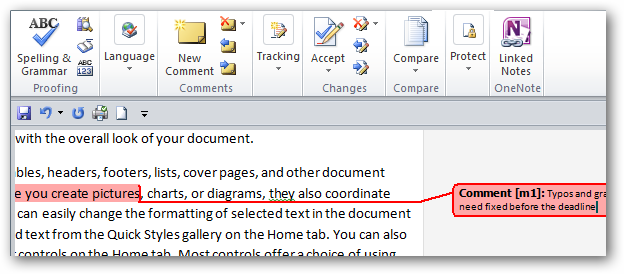
После выполнения этого действия, выделенные слова будут подсвечены розовым цветом, и на поле откроется область для ввода комментария. Введите туда нужный текст. Например, укажите, что следует добавить в абзац, какие слова стоит заменить или убрать.

Если ваш документ был проверен, и вы уверены, что в нем должны присутствовать замечания, но они не видны, необходимо их включить. Давайте попробуем их отобразить: перейдите на вкладку «Рецензирование» и в группе «Запись исправлений» нажмите кнопку «Показать иборьбы».

Дальше в открывшемся списке поставьте галочку напротив пункта «Примечания».

После этого в документе справа в тех областях, где размещены примечания, появится облачко. При наведении курсора на него будет подсвечиваться текст, к которому относится примечание. Кликнув по облачку, можно ознакомиться и с самим комментарием.
Попробуйте сделать следующее:
Как в Word перевернуть текст горизонтально
Если у вас установлен Word 2007 или 2010, то сразу отобразятся блоки с примечаниями, если они присутствуют в документе.

Чтобы сразу были показаны области с такими комментами, тогда на вкладке «Рецензирование» нажмите на кнопку «Показать примечания». Если она серого цвета, значит они будут отображаться в тексте, а если никак не подсвечена, то будут скрыты в документе.

Теперь, справа от листа, будет показано окошко с замечаниями, напротив тех слов, к которым оно добавлено.

Просмотреть ремарки можно, пролистывая их. Для этого используйте кнопки в группе «Примечания» «Предыдущее» и «Следующее».

Если нужно изменить текст, кликните по нему, а потом удаляйте или дописывайте нужный.

На сделанные в Ворде замечания можно ответить. Для этого выделите нужное и нажмите на кнопку «Создать примечание». В выбранном пункте, на один уровень ниже, появится дополнительное поле, в котором можно напечатать ответ.

Вот так выглядит добавленный ответ.

Если Вы хотите просмотреть все примечания, то их можно отобразить в документе в виде списка. Для этого на вкладке «Рецензирование» в группе «Запись исправлений» нажмите на стрелочку на кнопке «Область проверки». Затем выберите в выпадающем списке вертикальную или горизонтальную область.

В примере я выбрала горизонтальную область проверки, поэтому область исправлений появилась внизу страницы. Пролистав ее, можно посмотреть все ремарки, исправить или дописать их. Кликая в данной области по определенному пункту, оно открывается и в тексте.
О том, как удалить примечания из документа Word, можно прочесть в отдельной статье.

В версиях Ворда 2007 или 2010 примечания имеют несколько иной вид – они представлены в виде цветных блоков, соединенных пунктирной линией с текстом. Разные цвета блоков отображают, что они были созданы различными пользователями (с разных устройств или учетных записей). Блок с ответом оформлен аналогично обычному, но в конце, в квадратных скобках, добавлено «R» и номер ответа. Вкладка «Рецензирование» включает группу «Примечания» со всеми необходимыми кнопками.
Как добавить примечание в Word 2010
Если Вы делитесь документом Word с другими людьми или совместно работаете над ним, то, вероятно, Вам понадобится простой способ добавлять комментарии к частям текста. Сегодня мы рассмотрим, как добавлять примечания в документах Word 2010.
Вставляем примечание
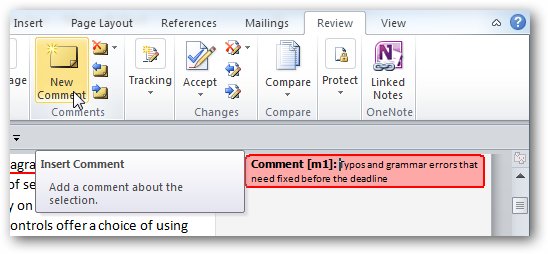
Чтобы добавить примечание, выделите область текста, которую Вы хотите прокомментировать. Перейдите на вкладку Review (Рецензирование) и нажмите команду New Comment (Создать примечание).
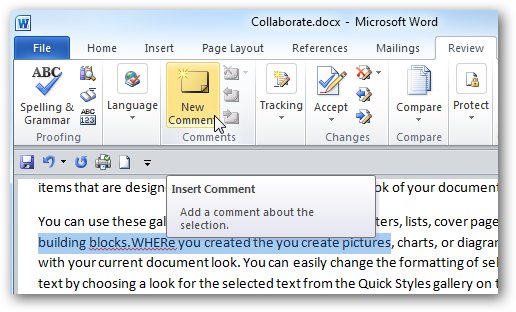
В результате откроется плавающее поле, указывающее на выбранный текст, в котором можно написать примечание.
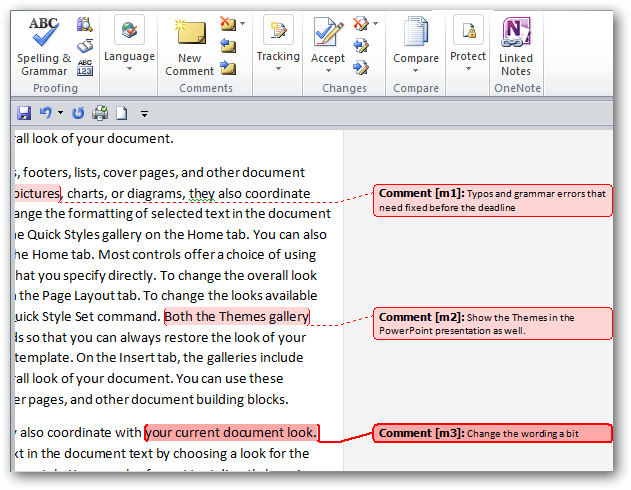
В Word допускается создавать сколь угодно много примечаний. В этом примере мы создали всего три примечания в разных местах документа. Теперь Вы или любой другой человек, у которого окажется этот документ, сможет прочитать эти примечания.
Просмотр примечаний
Предположим, Вы хотите посмотреть все созданные примечания в панели Reviewing Pane (Область проверки). Для этого зайдите на вкладку Review (Рецензирование), нажмите выпадающее меню Reviewing Pane (Область проверки) и выберите нужное Вам расположение панели Horizontal (Горизонтально) или Vertical (Вертикально).
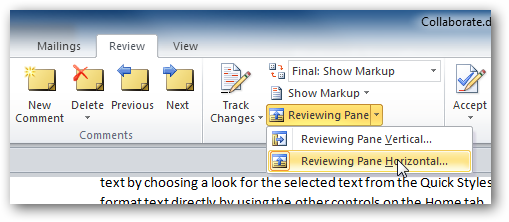
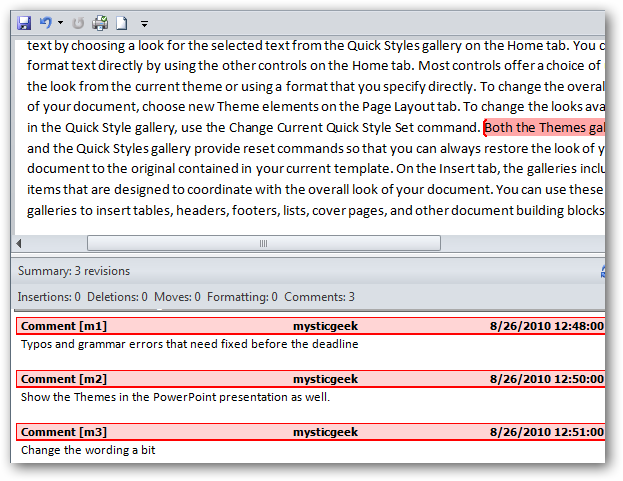
Вот пример, как выглядит просмотр комментариев при расположении панели горизонтально. Вы видите примечание, кем оно было добавлено и когда. Кликните на какое-либо примечание, и Вы переместитесь к тому месту в документе, где оно вставлено.
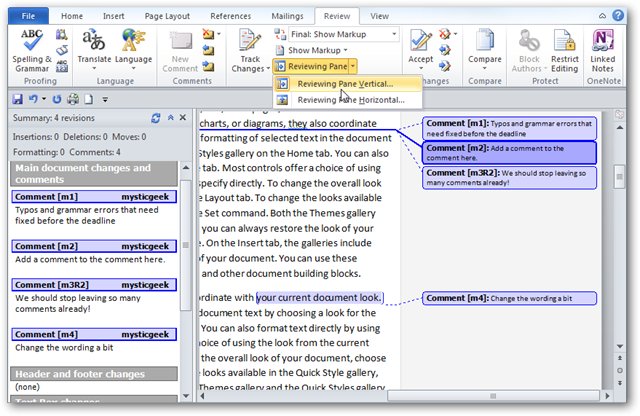
Вот так будут выглядеть Ваши примечания на панели, расположенной вертикально с левой стороны. Выберите тот вариант расположения панели, который для Вас удобнее.
Создаем примечание к примечанию
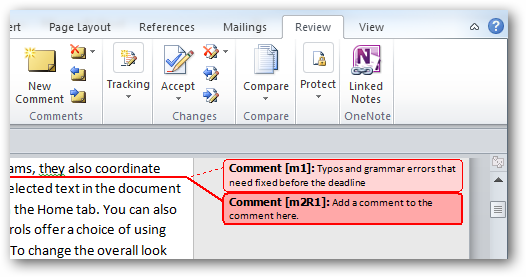
Иногда требуется ответить на примечание, это можно сделать, создав своё примечание к уже существующему. Это очень удобно, когда идёт совместная работа над документом или для мозгового штурма. Просто выделите существующее примечание и нажмите команду New Comment (Создать примечание).
Ниже этого примечания появится еще одно:
Удаляем примечание
Когда все правки завершены или у Вас возникли новые взгляды на определенные аспекты, лишние примечания можно устранить. Для этого выделите ненужное примечание и нажмите клавишу Delete (Удалить).
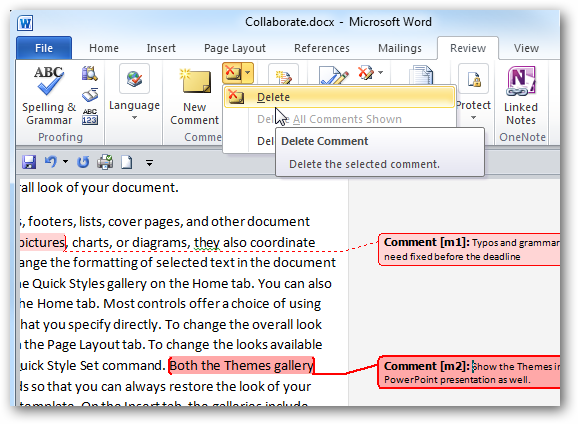
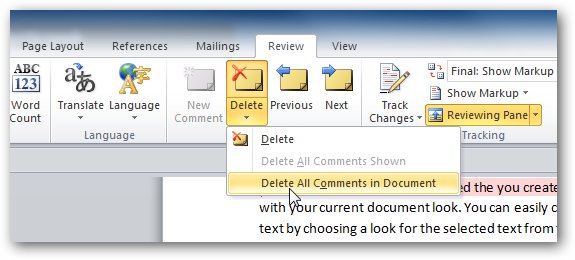
Или откройте выпадающее меню и удалите сразу все примечания из документа.
Создание документов в Word 2007 и 2010 напоминает о студенческом прошлом, когда преподаватель держал в руках красную ручку и был готов обвести текст на листе дипломной работы, оставив свои примечания на полях. Создавать примечания в Word 2010 гораздо проще, а выглядят они значительно аккуратнее.
Как в ворде вставить и изменить примечание

Ответы на примечания в разных версиях Word также немного отличаются:

На заметку! Для изменения примечания нужно просто нажать на него и внести необходимые изменения.
Как удалить примечание
Шаг 1. Чтобы удалить необходимо кликнуть правой кнопкой мыши на конкретном примечании и нажать «Удалить примечание».

Щелкаем правой кнопкой мыши и нажать «Удалить примечание»
Шаг 2. Чтобы удалить полностью в файле все примечания, необходимо:
Перейти в раздел «Рецензирование» и обнаружить подгруппу «Примечания».

Заходим в «Рецензирование», находим подгруппу «Примечания» Выбрать выпадающее меню под пунктом «Удалить».

Выбираем выпадающее меню под пунктом «Удалить» Нажать «Удалить все примечания в документе».

Выбираем «Удалить все комментарии в документе»
Как в ворде вставить и изменить примечание
В предыдущих статьях рассматривали вопросы электронной цифровой подписи, а также совместного редактирования одного текстового документа. Такой формат работы невозможен без замечаний и дополнений нескольких пользователей. Microsoft Office Word позволяет добавлять собственные метки, к которым стоит вернуться в процессе работы с текстом. Сегодняшний материал о том, как в ворде вставить примечание.
Вставка примечаний
В версиях офисного редактора 2007 и 2010 года методика добавления замечаний одинакова. Для более поздних серий отличаются названия вкладок и расположение кнопок, но суть та же. Чтобы вставить примечание в тексте делаете следующее:


Изменение примечаний
В MS Word нет ограничений на количество меток в тексте, что позволяет детально проработать документ всеми участниками редактирования.
Чтобы изменить текущее замечание наводите курсор на поле и нажимаете один раз. После этого появляется характерный символ, который позволяет изменять и форматировать текст дополнения.

Особенностью является то, что примечания можно вставлять куда угодно, будь то основной текст, колонтитулы или сноски. Для более детального отображения всех меток нужно выбрать Область проверки в блоке Отслеживание во вкладке Рецензирование.

Чтобы структура была внизу страницы необходимо выбрать горизонтальную панель рецензирования.

Нажимая по красным строкам можно перемещаться по документу к месту иборьбы. Данная панель содержит подробную информацию о замечаниях: имя пользователя, текст правки, дату и время добавления.
Изменение пользователя
Как было сказано выше, над документом может работать несколько пользователей. Ворд позволяет изменять имя рецензента в квадратных скобках, при этом буква есть имя, а цифра –номер примечания.

Чтобы поменять псевдоним делаете следующее:

Обратите внимание! В примечании представлены лишь инициалы.

Впишем вместо U новое значение и добавим примечание.

При этом порядковый номер замечания не изменился. Если вписать новое имя пользователя, то цвет выноски станет другим. Таким образом, можно по цвету определить рецензента.

Чтобы удалить все примечания из документа, сначала выбираете замечание, а затем нажимаете специальную кнопку в одноименном блоке и выбираете требуемую строку.

Как видите, работать с примечаниями не сложно. Microsoft Office Word обладает широкими настройками данной функции. Она будет полезна при работе с большим документом, в котором нужно добавлять или редактировать текущую информацию. А также такой инструмент будет удобен для рецензирования двумя, тремя и более людьми, при условии обеспечения совместного доступа.
Жми «Нравится» и получай только лучшие посты в Facebook ↓


Как удалить примечания конкретного рецензента
В Word 2021 необходимо:
Перейти в раздел «Рецензирование», затем в подраздел «Отслеживание».

Заходим в раздел «Рецензирование», подраздел «Отслеживание» Вызвать выпадающее меню «Показать иборьбы» и выбрать «Конкретные пользователи».

Вызываем выпадающее меню «Показать иборьбы» и выбираем «Конкретные пользователи»

В Word 2010-2013 путь удаления такой — «Рецензирование», «Отслеживание», «Показать иборьбы», «Рецензенты»
Как удалить примечание
Шаг 1. Для удаления нужно щелкнуть правой кнопкой мыши на нужном примечании и выбрать «Удалить примечание».

Шаг 2. Чтобы удалить полностью в файле все примечания , необходимо :
Перейдите в раздел «Рецензирование» и откройте подгруппу «Примечания».
Как создать примечание в Word 2010
Чтобы вставить заметку:
Шаг 1. Откройте документ Ворд, наберите или вставьте текст.
Открываем документ Ворд, вставляем или набираем текст
Шаг 2. Выберите символ, слово, предложение, абзац, главу или другой текстовый промежуток.
Выделяем текст, для которого необходимо создать примечание
Шаг 3. Нажмите на иконку «Создать примечание» в меню «Рецензирование».
Переходим в меню «Рецензирование», нажимаем на иконку «Создать примечание»
Шаг 4. В открывшемся поле примечания введите текст комментария.
В разделе заметок указываем текст отзыва
Шаг 5. Нажмите на любую свободную область текста, чтобы выйти из поля примечания и продолжить работу с документом. Если нужно изменить текст сохраненной заметки, достаточно кликнуть на ее текст – вы сразу перейдете в режим редактирования и сможете дополнить или переписать ее.
Нажимаем на любую свободную область текста, чтобы выйти из поля примечания
Если вы начали создавать примечание, но передумали, нажмите «Ctrl+Z» на клавиатуре, чтобы выйти из режима создания заметок без сохранения.
Внимание! Если стереть текст из заметки в режиме редактирования и вернуться к работе над документом, заметка не исчезнет. Она будет «привязана» к тексту, но не будет нести полезной информации.
Как открыть и разрешить примечание
Чтобы отметить вопрос, поднятый в комментарии, решенным, кликните по его полю правой клавишей мыши и выберите «Пометить примечание как выполненное». Или нажмите на пиктограмму с галочкой, которая находится сбоку справа.
После этих действий комментарий изменит цвет на серый. Чтобы открыть его повторно, воспользуйтесь той же командой.
Кстати, Ворд отображает сведения об авторе каждого из примечаний и позволяет открывать карточку контакта для просмотра информации о нём.
Примечания – заметки пользователей, которые не вписываются в документ, а «привязываются» к выделенному фрагменту. Они располагаются на полях (за пределами листа), имеют собственную структуру и набор функций. Их можно добавлять, как в однопользовательском, так и в многопользовательском режиме.
Как убрать примечания в Ворде
Как комментировать примечание в Word 2010
Если вы желаете сохранить текущую заметку без изменений, но при этом требуется добавить новую информацию, вы можете создать дополнительное примечание:
Шаг 1. Откройте документ Ворд с примечанием и нажмите на его текст.
Открываем документ Ворд с примечанием и нажимаем на его текст
Шаг 2. Нажмите на иконку «Создать примечание» в меню «Рецензирование».
В меню «Рецензирование», нажимаем на иконку «Создать примечание»
Шаг 3. Введите текст дополнительного примечания.
Вводим текст дополнительного примечания
Шаг 4. Кликните в любое место документа, чтобы выйти из режима редактирования заметки.
Кликаем в любое место документа, чтобы выйти из режима редактирования заметки
Можно создавать несколько вложенных примечаний. Они будут соединены с одним и тем же участком текста.



