

В ряде случаев при работе с документом «Ворд» возникает необходимость создать примечания. Примечания можно вставить для себя в качестве напоминания для последующего проведения каких-либо действий, а можно для кого-то другого, кто впоследствии будет работать с данным документом. Создать примечания очень просто, рассмотрим, как вставить примечание на полях в «Ворде» 2010 года.
Создание примечания
Для того чтобы создать примечание для различных частей текста, нужно выделить необходимый отрывок, будь то слово, строка, абзац или целый документ, и во вкладке «Рецензирование» выбрать пункт «Создать примечания».
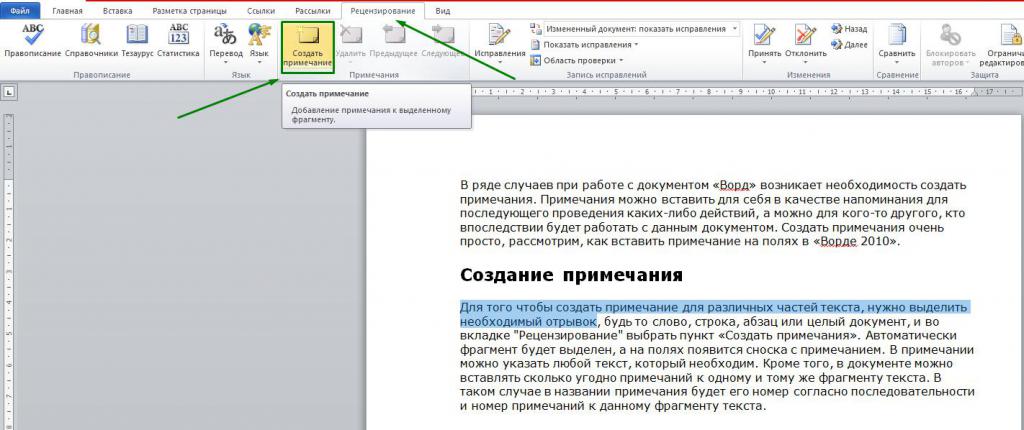
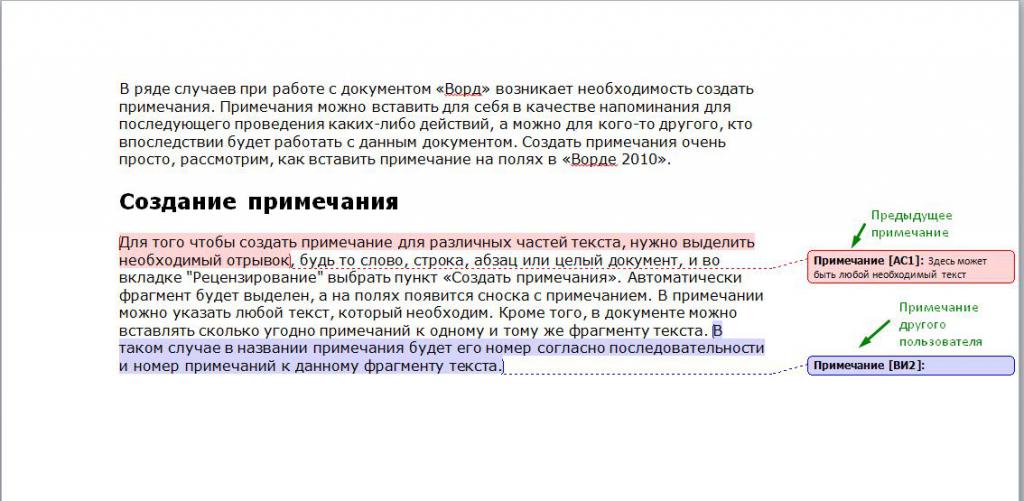
Автоматически фрагмент будет выделен, а на полях появится сноска с примечанием. В примечании можно указать любой текст, который необходим.
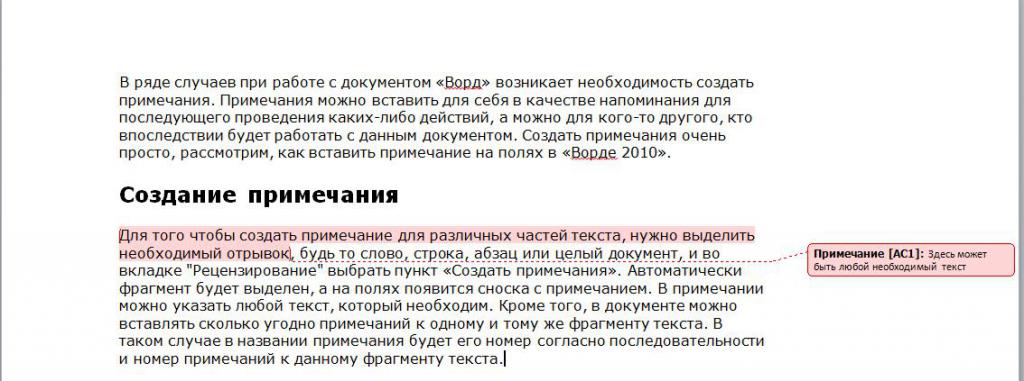
Кроме того, в документ можно вставлять сколько угодно примечаний к одному и тому же фрагменту текста. В таком случае в названии примечания будет его номер согласно последовательности и номер примечаний к данному фрагменту текста.
Отображение примечаний
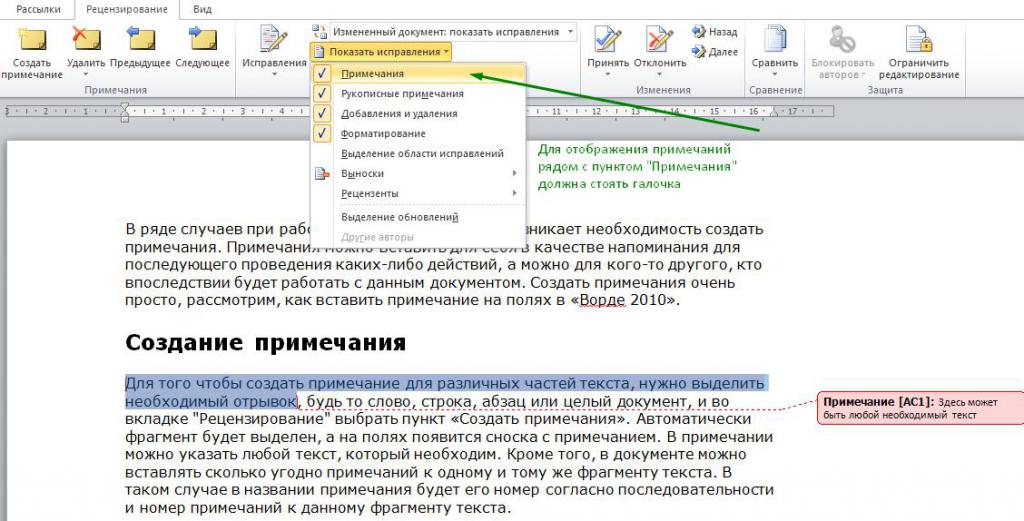
Иногда примечания могут не отображаться в документе, несмотря на то, что они присутствуют в тексте. В таком случае нужно зайти во вкладку «Рецензирование» и в меню «Запись исправлений» выбрать пункт «Показать иборьбы», во всплывающем окне поставить галочку рядом со строкой «Примечания». После данных действий все примечания, которые есть в документе, будут отражены.
Изменение названия для примечаний
Как вставить примечание в «Ворде» мы разобрались, но что делать, если с документом работает несколько людей, и нужно отличать, кто написал то или иное примечание. Для этого во вкладке «Рецензирование» есть специальный пункт «Иборьбы». В нем мы можем найти строку «Сменить пользователя».
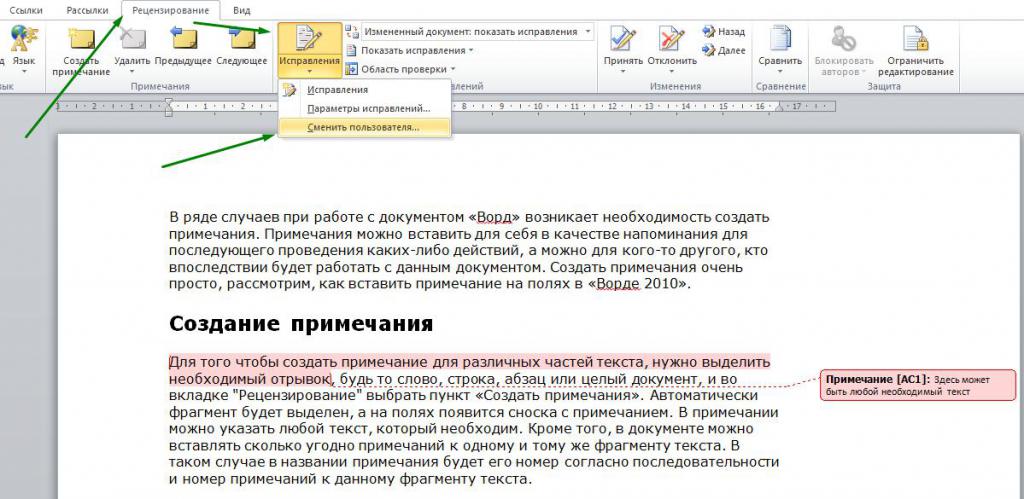
При нажатии на нее появится окно параметров работы с Word. Здесь в графе "Имя пользователя" необходимо ввести соответствующее имя, а чуть ниже — инициалы.
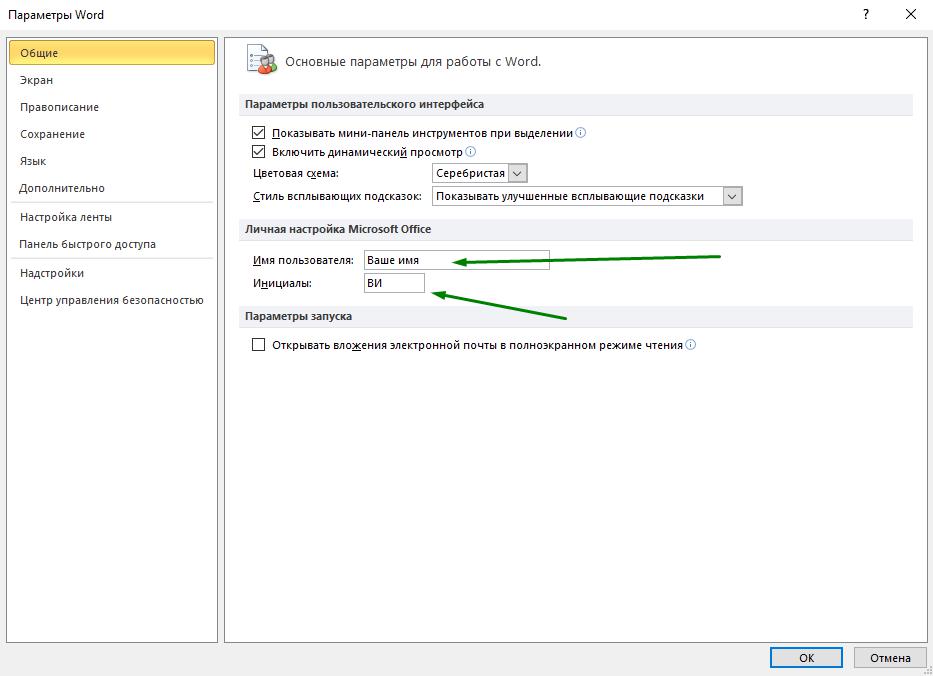
После данных изменений все последующие примечания будут иметь в своем названии указанные инициалы и номер примечания.
Распечатать документ с примечанием
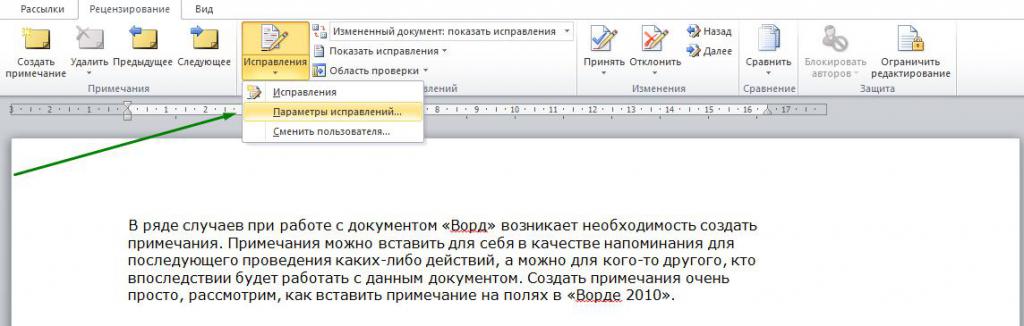
Если примечания в «Ворде» видны, то они должны выводиться на печать. Но что делать, если по какой-то причине примечания не распечатываются? Как вставить примечания в «Ворде» так, чтобы они были видны в распечатанном документе? Для этого вам необходимо зайти во вкладку «Рецензирование» и нажать на стрелочку под кнопкой «Иборьбы», после чего выбрать во всплывающем окне пункт «Параметры исправлений».
Далее внизу появившегося окошка, во вкладке «Выноски» нужно выбрать «Только для примеч./форматир.», как показано ниже.
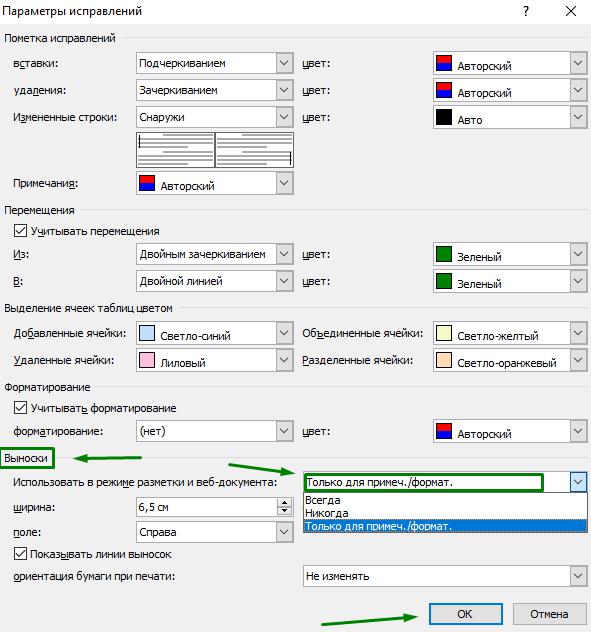
После того, как вы нажмете «Ок» и выведете документ на печать, примечания должны также распечататься.
Удаление примечания
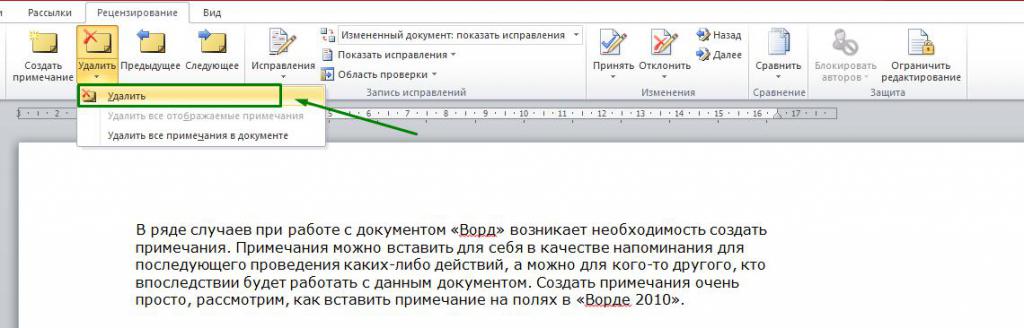
Так же как вставить примечание в «Ворде», удалить его не составляет труда. Для этого необходимо выбрать примечание, которое должно быть удалено, нажав на него левой кнопкой мыши, а затем все в той же вкладке «Рецензирование» выбрать пункт «Удалить».
Если мы нажмем прямо на кнопку, то примечание автоматически удалится. Если же мы нажмем на стрелочку под кнопкой, то появится всплывающее меню, где можно выбрать, нужно ли удалить конкретное примечание, все отображаемые примечания или вообще все примечания в документе.
Мы рассмотрели, как вставить примечание в «Ворде», и выяснили, что это очень удобная функция. Она помогает делать заметки для других людей, которые будут работать с текстом. Кроме того, их можно использовать и как подсказки или напоминание для себя о необходимости каких-либо действий в дальнейшем. Главное, что вставить примечание в любых версиях Word так же просто, как вставить примечание в «Ворде» 2010 года.
Примечание в Ворде – как вставить, убрать или редактировать
Работа в текстовом редакторе Ворд несколькими пользователями подразумевает создание примечаний. Например, с помощью данной функции редактор может оставить некоторые замечания автору и наоборот. В конце работы примечания на полях Ворда нужно удалить или скрыть, однако эта процедура часто вызывает сложности у пользователей, поскольку явной кнопки выключения в Word 2007, 2010, 2016 нету.
Как посмотреть примечание
Теги играют очень важную роль в работе над текстовым документом. Их часто используют несколько пользователей, когда редактируют один и тот же документ за разными компьютерами. Но данную функцию может использовать и один человек. Таким образом можно оставлять заметки, чтобы позже вернуться к работе над этой частью текста или снова изучить фрагмент.

Теги отображаются на полях. Чтобы показать примечания и область иборьбы или скрыть их в редакторе Ворд, следует перейти во вкладку «Рецензирование». Здесь находится функция «Показать примечания». Она же отвечает и за скрытие заметок. Если поле светиться серым цветом, значит в тексте отображены заметки.
Неактивная функция остается белой.
Создание примечаний
Сделать примечание в Ворде достаточно просто. Используется тот же раздел, который отвечает за их отображение. Так, пользователю необходимо следовать инструкции, чтобы добавить тексту заметки:

- Открыть документ, к которому необходимо добавить тег.
- Выделить необходимый текст.
- Перейти к разделу «Рецензирование».
- Нажать на команду «Создать».
- В правой части листа будет отображено поле, в котором нужно ввести текст заметки.
После этого примечание будет добавлено. Ее можно будет просмотреть, если включена соответствующая функция. Также, можно ее редактировать.
Как комментировать примечание?
В некоторых случаях, пользователю необходимо прокомментировать сноску. Например, нужно ответить на вопрос или подтвердить, что тег в вордовском документе был учтен.
Как добавить обтекание текста в Word – виды и настройки

Чтобы создать комментарий к тексту на полях, следует выбрать его. Кликнув правой кнопкой мыши, нужно выбрать пункт «Примечание к ответу». Тогда, отобразится еще одно поле для ответа на сноску. Требуется только ввести нужный текст.

Кроме того, есть возможность отобразить или скрыть поле для ответа, нажав на соответствующий значок. Он находится рядом с самим комментарием, возле времени отправки.
Принять изменения
Оставленные заметки можно отмечать, как выполненные. Тогда пользователь, который их создавал будет знать, что были учтены рекомендации и произведено редактирование. Чтобы принять изменения, следует:

- Открыть текстовый редактор.
- Перейти к оставленной сноске.
- Выбрать вкладку «Рецензирование».
- Нажать на команду «Принять». Здесь же в настройках можно принять все иборьбы сразу и прекратить отслеживание. Достаточно нажать на стрелку и перейти ко всем иборьбым.
При выборе данной команды комментарий отобразится серым цветом. Однако, он останется в документе. Заметка не удаляется, а только оповещает создателя, что другой пользователь с ней ознакомился и выполнил требования, которые были указаны.
Как убрать примечание?
Удалить примечания на полях можно несколькими способами. Первый метод подразумевает выбор самого тега. Необходимо кликнуть по нему правой кнопкой мыши. Из списка следует выбрать пункт «Удалить».

Для следующего способа пользователю нужно перейти в раздел «Рецензирование», предварительно выбрав сноску. Рядом с командой создания находится и противоположная. Достаточно нажать на «Удалить», чтобы полностью убрать отображение записанных изменений из документа.
Удалить все примечания
Иногда в тексте множество комментариев, которые следует удалить. Например, когда работа над вордовским документом полностью закончена и заметки на полях больше не нужны. В таком случае их удаление по одному может быть не лучшим вариантом. Тогда, все теги нужно удалить одновременно.
Как просто и быстро открыть документ ПДФ в Microsoft Word

Также, как и в случае с единичным сносками, необходимо перейти во вкладку «Рецензирование». Рядом с командой создания находится и удаление. Но, кликнув по ней удалится только выбранный пункт. Поэтому, следует нажать на стрелочку, которая отобразит дополнительные функции. Из списка, требуется выбрать команду «удалить все примечания в документе» и все теги, которые находятся в тексте будут удалены.



