
Макрос выделения приставки, корня, суффикса и окончания в Word
Как в Word графически выделить приставку, корень, суффикс и окончание в нужном слове (как на уроках русского языка)?
Этот вопрос задал мне один из подписчиков на YouTube канале. И я решил записать видео на эту тему. Ведь многим может стать полезным умение делать разбор слова на части в программе MS Word.
Как в Word выделить приставку, корень, суффикс, окончание и основу. Видео
Как в Word выделить приставку, корень, суффикс, окончание и основу с помощью макросов и VBA
А именно, создадим:
- Запустите MS Word.
- Перейдите на вкладку Разработчик. Если этой вкладки нет, то нужно её включить, выбрав Файл → Параметры → Настроить ленту и отметив галочкой пункт Разработчик.

- На вкладке Разработчик нажмите на кнопку Запись макроса.
- В появившемся окне введите любое имя макроса и нажмите ОК.


- В появившемся окне выберите тот макрос, который вы создали ранее и нажмите Изменить.

- В появившемся окне выделите код текущего макроса и замените его на указанный ниже код VBA для выделения приставки, корня, суффикса и окончания в Word.

Будьте внимательны. Вам нужно заменить только тот код который относится к созданному ранее макросу. Если у вас есть другие макросы в Word, то их код удалять не нужно.
Код VBA для выделения приставки, корня, суффикса и окончания в Word
Option Explicit Enum LexicalUnits luRoot = 0 luPrefix = 1 luPostfix = 2 luEndfix = 3 End Enum 'Вставить корень Sub корень() Call AddLexicalUnit(luRoot) End Sub 'Вставить приставку Sub приставка() Call AddLexicalUnit(luPrefix) End Sub 'Вставить суффикс Sub суффикс() Call AddLexicalUnit(luPostfix) End Sub 'Вставить окончание Sub окончание() Call AddLexicalUnit(luEndfix) End Sub Sub AddLexicalUnit(LexUnit As LexicalUnits) Dim nL As Single, nT As Single, nW As Single, nH As Long Const HEIGHT As Single = 3 ' ActiveWindow.GetPoint 0, 0, 0, nH, Selection.Range nL = Selection.Information(wdHorizontalPositionRelativeToPage) nT = Selection.Information(wdVerticalPositionRelativeToPage) + 2 Selection.Collapse wdCollapseEnd nW = Selection.Information(wdHorizontalPositionRelativeToPage) - nL Select Case LexUnit Case luRoot 'Корень With ActiveDocument.Shapes.BuildFreeform(msoEditingAuto, CSng(nL), CSng(nT)) .AddNodes msoSegmentCurve, msoEditingAuto, CSng(nL + nW / 2 - 1), CSng(nT - HEIGHT) .AddNodes msoSegmentCurve, msoEditingAuto, CSng(nL + nW - 2), CSng(nT) .ConvertToShape.Select End With Case luPrefix 'Приставка With ActiveDocument.Shapes.BuildFreeform(msoEditingAuto, CSng(nL), CSng(nT)) .AddNodes msoSegmentLine, msoEditingAuto, CSng(nL + nW - 2), CSng(nT) .AddNodes msoSegmentLine, msoEditingAuto, CSng(nL + nW - 2), CSng(nT + 2 * HEIGHT / 3) .ConvertToShape.Select End With Case luPostfix 'Суффикс With ActiveDocument.Shapes.BuildFreeform(msoEditingAuto, CSng(nL), CSng(nT)) .AddNodes msoSegmentLine, msoEditingAuto, CSng(nL + nW / 2 - 1), CSng(nT - HEIGHT) .AddNodes msoSegmentLine, msoEditingAuto, CSng(nL + nW - 2), CSng(nT) .ConvertToShape.Select End With Case luEndfix 'Окончание nH = Selection.Font.Size With ActiveDocument.Shapes.AddShape(msoShapeRectangle, nL, nT, nW, CSng(nH)) .Fill.Visible = msoFalse .Select End With End Select Selection.ShapeRange.WrapFormat.Type = 3 End SubВас может заинтересовать
- Поиск дубликатов в Excel по столбцу с активной ячейкой
- Как в Excel преобразовать число в текст
- Эффект набора текста в Word с помощью VBA
- Как подсветить строку и столбец активной ячейки (Автоматическая заливка ячеек Excel)
- Электронные часы таймер в VBA Excel
- Автозаполнение документов Word при выборе ФИО человека из ComboBox
- Автоматическое заполнение ячеек текущей датой в VBA Excel
- Определение координат активной ячейки в VBA Excel
- Автоматическое добавление даты в ячейку Excel при изменении другой ячейки
- Защита макроса паролем. Как защитить код VBA от просмотра и редактирования
Как в ворде разобрать слово по составу
Если вам нужно разобрать слово по составу в Word, то есть выделить приставку, корень, суффикс, окончание и основу слова, то для этого можно использовать фигуры.
Разбор слова по составу в Word. Видео
Как выделить приставку в Word
- Чтобы выделить приставку в Word, перейдите на вкладку Вставка и кликните по кнопке Фигуры.
- В выпадающем списке выберите Линии → Соединитель: уступ.
- Нарисуйте фигуру.
- Удерживая жёлтый маркер, модифицируйте эту линию (потяните вправо).
- Белыми маркерами измените линию до нужных вам размеров.

Как выделить корень в Word
- Чтобы выделить корень в Word, перейдите на вкладку Вставка и кликните по кнопке Фигуры.
- В выпадающем списке выберите Основные фигуры → Дуга.
- Нарисуйте фигуру.
- Удерживая жёлтый маркер, модифицируйте дугу, чтобы получился полукруг.

- На вкладке Формат в панели Упорядочить выберите Повернуть → Повернуть влево на 90°.
- Белыми маркерами измените дугу до нужных вам размеров.

Как выделить суффикс в Word
- Для начала, чтобы выделить суффикс в Word, создайте таблицу с четырьмя колонками и двумя строками. Для этого перейдите на вкладку Вставка, кликните по кнопке Таблица и в поле Вставка таблицы выберите 4 столбца и 2 строки. Таблица нам нужна для того, чтобы суффикс (треугольник) получился ровным и симметричным.

- Перейдите на вкладку Вставка и кликните по кнопке Фигуры.
- В выпадающем списке выберите Линии → Полилиния: фигура.
- Нарисуйте фигуру, устанавливая точки в углах таблицы. Так вы получите ровный и симметричный треугольник.
- Белыми маркерами измените треугольник до нужных вам размеров.

Как выделить окончание в слове в Word
- Чтобы выделить окончание в слове в Word, перейдите на вкладку Вставка и кликните по кнопке Фигуры.
- В выпадающем списке выберите Прямоугольники → Прямоугольник.
- Нарисуйте фигуру (квадрат), сделав клик левой кнопкой мыши в нужном месте.

- На вкладке Формат задайте Контур фигуры (укажите цвет контура и его толщину).

- Чтобы квадрат был прозрачным задайте параметр Заливка фигуры → Нет заливки.

- Белыми маркерами измените квадрат до нужных вам размеров.
Как выделить основу слова в Word
- Для начала, чтобы выделить основу слова в Word, создайте таблицу с четырьмя колонками и двумя строками. Для этого перейдите на вкладку Вставка, кликните по кнопке Таблица и в поле Вставка таблицы выберите 4 столбца и 2 строки. Таблица нам нужна для того, чтобы фигура получилась ровной и симметричной.
- Перейдите на вкладку Вставка и кликните по кнопке Фигуры.
- В выпадающем списке выберите Линии → Полилиния: фигура.
- Нарисуйте фигуру, устанавливая точки в углах таблицы. Так вы получите ровную и симметричную фигуру.
- Белыми маркерами измените фигуру до нужных вам размеров.

Созданные нами фигуры, можно сохранить отдельно. Когда нужно будет разобрать слово на части в Word, можно будет копировать эти фигуры и вставлять их над нужной частью слова.
Выделяем окончание, корень, приставку или суффикс в Ворд
Как видно из картинки, в Word возможно выделить и приставку, и суффикс, и остальные части слова с помощью простого макроса.
Инструкция, представленная ниже, проста для понимания и подойдет для любого пользователя офисной программы.
Шаг 1 из 8
Первым шагом заходим во вкладку «Сервис», затем почти в самом низу ленты находим «Макросы».
Или можно просто нажать Alt+F8 в самом Ворде.

Шаг 2 из 8
В открывшемся окне вводим имя макросу. Придумываем любое, например, «zzzzzzz», затем кликаем на «Создать».

Шаг 3 из 8
В новом открывшемся окне выделяем все и удаляем.

Шаг 4 из 8
Копируем содержимое нашего будущего макроса по ссылке.

Шаг 5 из 8
Вставляем в окно макроса и сохраняем.

Шаг 6 из 8
Теперь можем обозначать части слова. Для этого выделяем часть, заходим в «Сервис» и выбираем «Макросы», или просто нажимаем на Alt+F8.

Шаг 7 из 8
Выбираем нужный макрос, в нашем случае это «приставка». Нажимаем «Выполнить».

Шаг 8 из 8
Вот, что получилось.

Видео
Выделяем окончание, корень, приставку или суффикс в Ворд

Как видно из картинки, в Word возможно выделить и приставку, и суффикс, и остальные части слова с помощью простого макроса.
Инструкция, представленная ниже, проста для понимания и подойдет для любого пользователя офисной программы.
Первым шагом заходим во вкладку «Сервис», затем почти в самом низу ленты находим «Макросы».
Или можно просто нажать Alt+F8 в самом Ворде.
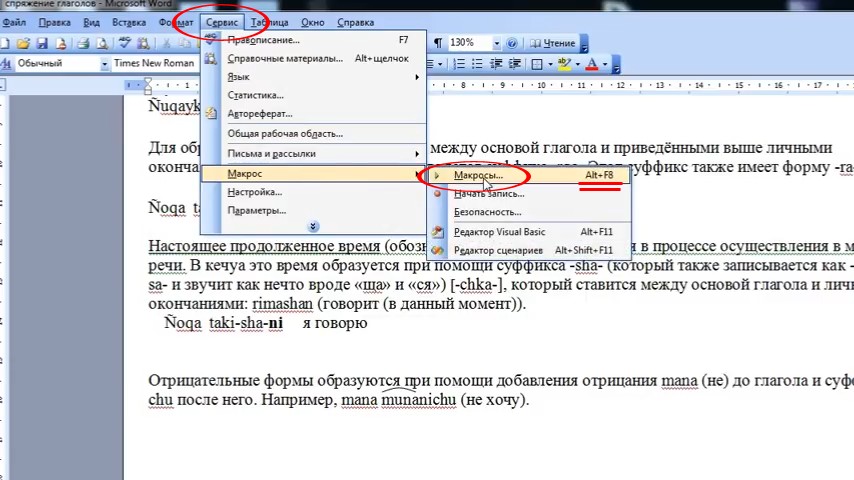
В открывшемся окне вводим имя макросу. Придумываем любое, например, «zzzzzzz», затем кликаем на «Создать».

В новом открывшемся окне выделяем все и удаляем.

Копируем содержимое нашего будущего макроса по ссылке.

Вставляем в окно макроса и сохраняем.
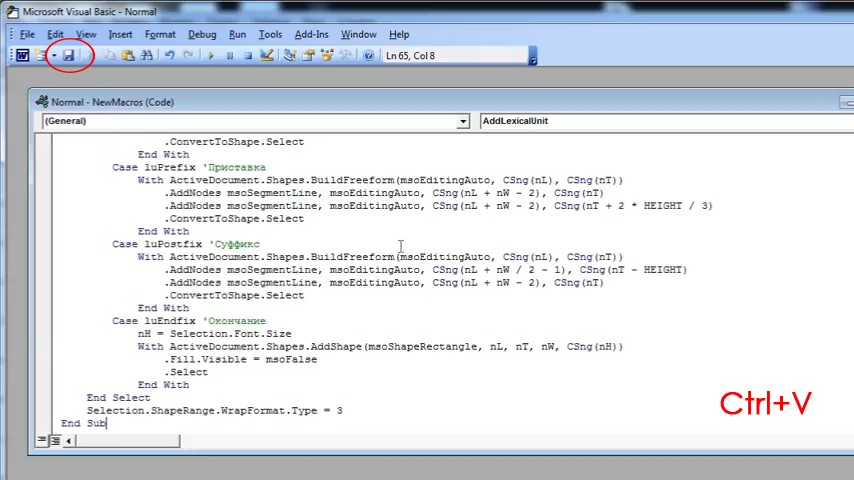
Теперь можем обозначать части слова. Для этого выделяем часть, заходим в «Сервис» и выбираем «Макросы», или просто нажимаем на Alt+F8.

Выбираем нужный макрос, в нашем случае это «приставка». Нажимаем «Выполнить».
Как сделать приставку в ворде
Выделяем окончание, корень, приставку или суффикс в Ворд
Как видно из картинки, в Word возможно выделить и приставку, и суффикс, и остальные части слова с помощью простого макроса.
Инструкция, представленная ниже, проста для понимания и подойдет для любого пользователя офисной программы.
Первым шагом заходим во вкладку «Сервис», затем почти в самом низу ленты находим «Макросы».
Или можно просто нажать Alt+F8 в самом Ворде.
В открывшемся окне вводим имя макросу. Придумываем любое, например, «zzzzzzz», затем кликаем на «Создать».
В новом открывшемся окне выделяем все и удаляем.
Копируем содержимое нашего будущего макроса по ссылке.
Вставляем в окно макроса и сохраняем.
Теперь можем обозначать части слова. Для этого выделяем часть, заходим в «Сервис» и выбираем «Макросы», или просто нажимаем на Alt+F8.
Выбираем нужный макрос, в нашем случае это «приставка». Нажимаем «Выполнить».
Как в Ворде разобрать слово по составу?
Чтобы разобрать по составу слово в Ворде, придется немного попрактиковаться. Попробую описать процесс, минуя всю лишнюю информацию.
1) Заходим: Вставка/Фигуры.
2) Делим слово на морфемы. Допустим, в нашем слове есть все возможные. Рассмотрим, как их нарисовать:


Если он получился закрашенный, заходим сюда

Нажимаем стрелочку в нижнем правом углу, появится множество иконок. Жмем на эту:

На первый взгляд кажется сложно, но разобравшись один раз, можно делать разбор слова быстро и красиво:

Основу рисуем скобкой, сперва разворачиваем ее, а потом растягиваем на нужную ширину. Или с помощью линий, аналогично приставке. Кому как нравится.

Для примера, попробуем разобрать слово «Приметный» по составу.
Оно произошло от слова «Метка», следовательно можно увидеть, что общей частью (то есть корнем) этих слов будет «МЕТ».
После этого легко выделить приставку «ПРИ» и суффикс «Н».
Теперь о том, как это красиво отобразить в Ворде.
На вкладке «Фигуры» есть инструменты «Линия» и «Дуга».
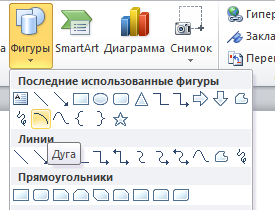
Для корня можно нарисовать две дуги в разных направлениях или одну дугу, добавив к ней дополнительный узел.
Для изменения цвета линии нажимаем правой кнопкой мыши на ней и выбираем «Формат фигуры».
Там есть вкладка «Цвет линии», где можно указать цвет, который вам по душе.
Таким образом, я нарисовал все морфемы и пометил каждую из них своим цветом.
Как в Ворде разбирать слова по составу (т.е. обозначить приставку, корень, суффикс и т.д.)?
от руки нарисовать
Окончание: там же, вставка – фигуры – ПРЯМОГОЛЬНИК. Рисуешь прям на тексте прямоугольник по контуру нужного окончания: нажав на точку (1) удерживая клавишу, растягиваем до нужного размера, затем щелкаем клавишей мыши (2). Потом выделяешь этот прямоугольник (нажимешь на контур). Затем правой кнопкой мыши открываешь контекстное меню. Выбираешь « формат автофигуры». В окошке выбираешь «нет цвета» в «заливке»
полученные символы можно растягивать. И что бы более точно попасть на место двигать стрелочками на клавиатуре. Удерживая клавишу «ctrl» можно двигать стрелочками клавиатуры прям по милиметрикам. alt=»Как сделать приставку в ворде» /> alt=»Как сделать приставку в ворде» /> alt=»Как сделать приставку в ворде» />
от руки нарисовать
Окончание: там же, вставка – фигуры – ПРЯМОГОЛЬНИК. Рисуешь прям на тексте прямоугольник по контуру нужного окончания: нажав на точку (1) удерживая клавишу, растягиваем до нужного размера, затем щелкаем клавишей мыши (2). Потом выделяешь этот прямоугольник (нажимешь на контур). Затем правой кнопкой мыши открываешь контекстное меню. Выбираешь « формат автофигуры». В окошке выбираешь «нет цвета» в «заливке»
полученные символы можно растягивать. И что бы более точно попасть на место двигать стрелочками на клавиатуре. Удерживая клавишу «ctrl» можно двигать стрелочками клавиатуры прям по милиметрикам.
Как поставить знак приставки в ворде
Как набрать в словах приставки, корни и т.д
progerbes
Участник
Возможно ли как-то набрать в словах приставки, корни, суффиксы, окончания, основы. Первоначально это надо для Word сделать (нарисовать графически можно, хорошо получается, но для «конечных пользователей» возможно окажется трудоемко, много слов надо так набрать с этими символами), понятия не имею как это там (в Word) сделать, поиск по гуглу ничего не дал, не исключено, что не очень хорошо искал. Может это возможно в более профессиональных редакторах как QuarkXPress, PageMaker сделать? (далее планирую попробовать как-нибудь перенести в Word, картинкой, на тяжелый случай, какой-нибудь). Если это возможно, не могли бы вы подсказать как это сделать или куда посмотреть нужно?
Neech
Как набрать в словах приставки, корни и
Как в Ворде разобрать слово по составу?
В Ворде можно наглядно представить морфемный разбор слова — для этого есть интересная вкладка «Фигуры».
Для примера, попробуем разобрать слово «Приметный» по составу.
Оно произошло от слова «Метка», следовательно можно увидеть, что общей частью (то есть корнем) этих слов будет «МЕТ».
Видно, что меняются две последних буквы слова — «ЫЙ». Это и будет окончанием.
После этого легко выделить приставку «ПРИ» и суффикс «Н».
Основа слова — ПРИМЕТН.
Теперь о том, как это красиво отобразить в Ворде.
На вкладке «Фигуры» есть инструменты «Линия» и «Дуга».

Для рисования корня используем дугу, для всех остальных морфем — линию.
Для корня можно нарисовать две дуги в разных направлениях или одну дугу, добавив к ней дополнительный узел.
Для изменения цвета линии нажимаем правой кнопкой мыши на ней и выбираем «Формат фигуры».
Там есть вкладка «Цвет линии», где можно указать цвет, который вам по душе.

Таким образом, я нарисовал все морфемы и пометил каждую из них своим цветом.
Выделяем окончание, корень, приставку или суффикс в Ворд

Как видно из картинки, в Word возможно выделить и приставку, и суффикс, и остальные части слова с помощью простого макроса.
Инструкция, представленная ниже, проста для понимания и подойдет для любого пользователя офисной программы.
Первым шагом заходим во вкладку «Сервис», затем почти в самом низу ленты находим «Макросы».
Или можно просто нажать Alt+F8 в самом Ворде.

В открывшемся окне вводим имя макросу. Придумываем любое, например, «zzzzzzz», затем кликаем на «Создать».

В новом открывшемся окне выделяем все и удаляем.

Копируем содержимое нашего будущего макроса по ссылке.

Вставляем в окно макроса и сохраняем.

Теперь можем обозначать части слова. Для этого выделяем часть, заходим в «Сервис» и выбираем «Макросы», или просто нажимаем на Alt+F8.

Выбираем нужный макрос, в нашем случае это «приставка». Нажимаем «Выполнить».
Как набрать в словах приставки, корни и т.д
progerbes
Участник
Возможно ли как-то набрать в словах приставки, корни, суффиксы, окончания, основы. Первоначально это надо для Word сделать (нарисовать графически можно, хорошо получается, но для «конечных пользователей» возможно окажется трудоемко, много слов надо так набрать с этими символами), понятия не имею как это там (в Word) сделать, поиск по гуглу ничего не дал, не исключено, что не очень хорошо искал. Может это возможно в более профессиональных редакторах как QuarkXPress, PageMaker сделать? (далее планирую попробовать как-нибудь перенести в Word, картинкой, на тяжелый случай, какой-нибудь). Если это возможно, не могли бы вы подсказать как это сделать или куда посмотреть нужно?
Neech
Как набрать в словах приставки, корни и
sakhar
Professional
Как набрать в словах приставки, корни и
Я недавно озадачивался этой проблемой. Вышел из положения с помощью примитивов и отрицательного кернинга. Пример
RIKITIKI
Как набрать в словах приставки, корни и
progerbes
Участник
Как набрать в словах приставки, корни и т.д.
Спасибо всем, решил это дело всё гораздо проще, сделал шрифт, точнее добавил новые символы в набор шрифта с приставками, корнями, суффиксами и тому прочей лабудой. например корень может быть от 1 буквы и до 16 примерно, вот и нарисовал 16 корней Приставки, основы, окончания комбинируются из 3-х элементов : начала, продолжения и завершения элемента. Потом сделал формочку в ворде и добавил туда кнопки с записанными макросами по вставки символов, чтобы не тыкать самому постоянно [вставка->символ]. Вот собсно и всё, тому кто это будет использовать понравилось.



