
Иногда у пользователей текстового редактора Word возникает необходимость применять в своем документе различные интервалы. О том, как их сделать и настроить мы поговорим в сегодняшней статье.
Мы рассмотрим все возможные виды интервалов в тексте:
- Межсимвольный интервал.
- Междустрочный интервал.
- Интервал между абзацами.
- Интервал между страницами.
Как сделать межсимвольный интервал в Word
Настройка межсимвольного интервала в Word используется довольно редко. Сделать ее можно по простому алгоритму:
- Выделяем текст, где нужно настроить межсимвольный интервал.
- Кликаем правой кнопкой мыши и выбираем «Шрифт».
- Переходим во вкладку «Дополнительно».
- Выбираем один из трех вариантов: обычный, разреженный, уплотненный.
Как сделать междустрочный интервал в Word
- Нажимаем правой кнопкой мыши в документе. Если нужно сделать интервал уже набранного текста или части документа, выделяем этот текст и жмем правую кнопку мыши.
- В выпадающем списке выбираем пункт «Абзац».
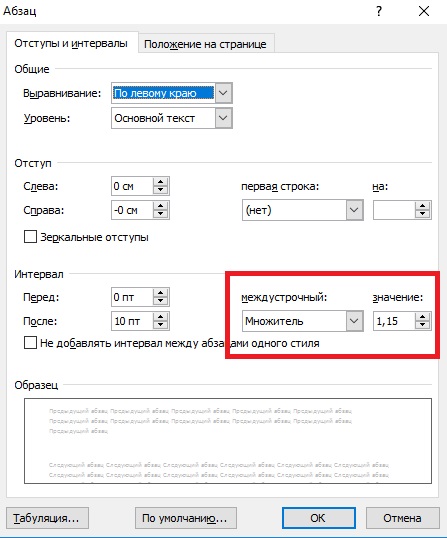
- В разделе «Интервал» — «Междустрочный» выбираем нужное нам значение. Можете установить «Одиночный», «Полуторный» или же выбрать пункт «Множитель» и задать нужное значение.
Как в Word сделать интервал между абзацами
Нажимаем правой кнопкой мыши в документе. Если нужно сделать интервал уже набранного текста или части документа, выделяем этот текст и жмем правую кнопку мыши
В выпадающем списке выбираем пункт «Абзац»
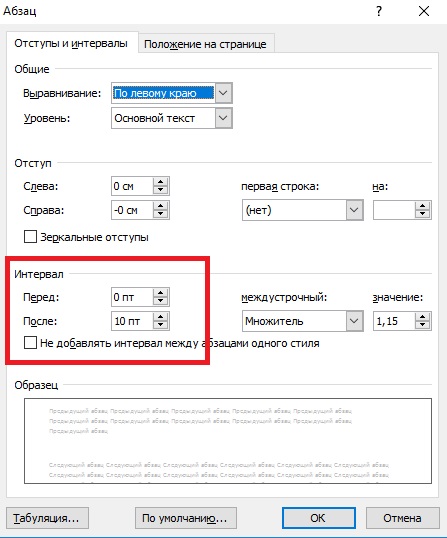
В разделе «Интервал» устанавливаем значение «Перед» или «После» — это и будет интервал между абзацами
Как в Word настроить интервал между страницами
По умолчанию в документах между страницами установлен интервал, который позволяет видеть их разделение. Выглядит он вот так.
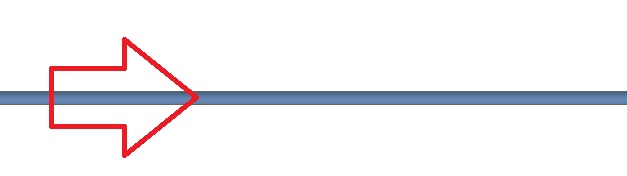
Иногда возникает необходимость убрать этот интервал. Для этого достаточно навести стрелкой мыши на указанный интервал и дважды кликнуть по нему левой кнопкой мыши. Установите необходимые значения и нажмите клавишу «ОК».
Евгений (Админ VsetyRabota)
- Где купить аккаунт Bybit
- Загрузочная флешка для Windows XP, 7, 8, 10
Настраиваем отступы и интервалы в MS Word
Отступы и интервалы в Microsoft Word проставляются согласно значениям, установленным в этой программе по умолчанию или заданным пользователем. В этой статье мы расскажем именно о том, как выполнить последнее — настроить их под себя или выдвигаемые к оформлению документа требования.
Настройка отступов в Ворде
Прежде чем приступить к решению задачи, озвученной в заголовке статьи, отметим, что под отступами в Word пользователи могут подразумевать три совершенно разных, практически не связанных между собой параметра. Первый – это поля, расстояние от границ листа (верхней и нижней, левой и правой) до текста. Второй – отступы в начале абзацев (от поля и левой «линии» текста), также до и после них. Третий – расстояние между строками, именуемое междустрочным интервалом. Настройку каждого из этих вариантов отступа рассмотрим далее.
Вариант 1: Поля
В том случае, если под фразой «как сделать отступ» вы подразумеваете правильную настройку полей в документе, то есть определение того, на каком расстоянии от каждой из границ листа будет находиться весь текст в документе, ознакомьтесь с представленной по ссылке ниже статьей. В ней мы детально рассмотрели не только то, как лучше определить поля для печати на принтере или, наоборот, сделать так, чтобы на странице можно было разместить как можно больше текста, но и затронули распространенные проблемы, которые могут возникнуть в ходе решения данной задачи, и то, как их устранить.

Подробнее: Настройка и изменение полей в Word
Вариант 2: Абзацы
Если же отступы в вашем понимании – это не границы страницы, а интервалы между абзацами или их началом и полем, для изменения этих значений потребуется действовать несколько иначе.
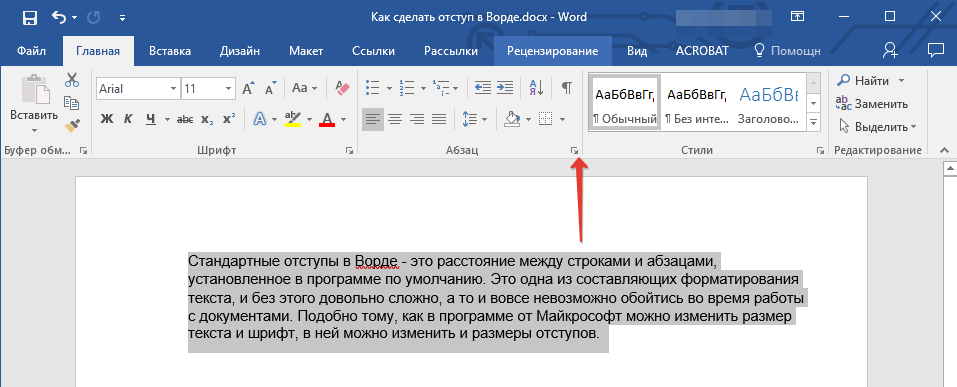
В диалоговом окне, которое появится перед вами, установите в разделе «Отступ» необходимые значения. В разделе «Интервал» можно определить расстояние до и после абзаца (более подробно об этом мы расскажем в последней части статьи). 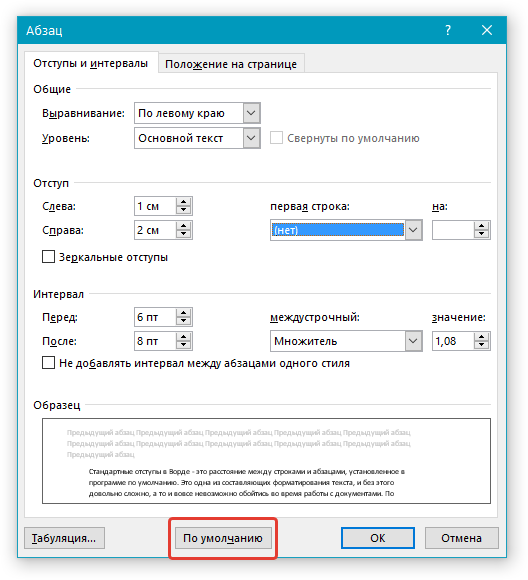 Определившись с настройками, нажмите «ОК» для того, чтобы внесенные изменения вступили в силу. Если перед этим нажать на кнопку «По умолчанию», можно будет указать, на что распространятся установленные вами параметры — только на текущий документ или на все, которые будут созданы на основе этого шаблона.
Совет: В диалоговом окне «Абзац», в поле предпросмотра «Образец» вы можете сразу видеть то, как будет меняться текст при изменение тех или иных параметров.
Расположение текста на в документе Word изменится согласно заданным вами параметрам отступов.

Значения отступов для абзацев Для того чтобы лучше понимать, какой из обозначенных выше параметров за что отвечает, рассмотрим каждое из значений интервала для абзацев.
Совет: Если вы хотите сохранить внесенные вами изменения в качестве значений по умолчанию, просто нажмите на одноименную кнопку, расположенную в нижней части окна «Абзац».
Вариант 3: Строки
Последнее и, наверное, самое очевидное, что можно подразумевать под отступами в Ворде, — это значение междустрочных интервалов, то есть расстояние между строками в тексте. О том, каким образом можно выполнить их точную настройку, мы ранее писали в отдельной статье на нашем сайте.




