
Вы часто испытываете трудности с добавлением пустой строки над таблицей, расположенной в начале документа Word, и не знаете, как это осуществить? В данном руководстве представлены несколько легких способов решения этой задачи.

Рекомендуемые инструменты повышения производительности для Word
Kutools for Word: Внедрение ИИ, свыше 100 дополнительных функций сокращают время работы с документами на 50%. Доступна бесплатная загрузка
Office Tab: добавляет вкладки, аналогичные браузерным, в Word (и другие программы Office), облегчая переключение между несколькими документами. Доступна бесплатная загрузка
Вставьте строку перед таблицей вверху с помощью ярлыков
Это простой и быстрый способ вставить пустую строку в начало таблицы, которая находится в верхней части документа с помощью ярлыков.
Для этого достаточно установить курсор на любую ячейку в верхнем ряду таблицы и одновременно удерживать клавиши Ctrl и Shift на клавиатуре, после чего нажать Enter. В результате над таблицей появится пустая строка. Ознакомьтесь со скриншотом:
 |
|
Вставьте строку перед таблицей вверху с перетаскиванием
Вкладка Office: предоставляет интерфейсы с вкладками в Word, Excel, PowerPoint.
Улучшите свой рабочий процесс прямо сейчас. Узнайте больше о вкладке «Офис» Бесплатная загрузка
Перетаскивание таблицы вниз также является хорошим способом вставить перед ней строку.
1. Нажмите на иконку крестика в верхнем левом углу таблицы, чтобы выбрать всю таблицу, посмотрите на скриншот:

2. Далее продолжайте нажимать на значок и перемещая таблицу вниз, пока не отобразится добавленная строка.
Вставить строку перед таблицей вверху с разрывом столбца
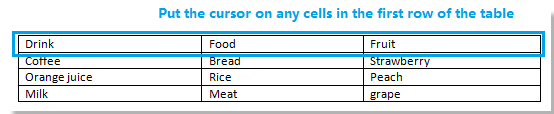
1. Подведите курсор к любой ячейке в верхнем ряду таблицы, смотрите на изображение экрана:
2. Нажмите Макет страницы > Перерывы > Разрыв столбца, перед таблицей будет вставлена строка. Смотрите скриншот:

Вставьте строку перед таблицей вверху с помощью функции «Разделить таблицу». Функция «Разделить таблицу» также позволяет быстро вставить пустую строку перед таблицей
1. Наведите курсор на любую ячейку в первой строке таблицы, см. Снимок экрана:
2. Нажмите Планировка > Разделить таблицу, то перед таблицей вставляется строка, см. снимок экрана:

Статьи по теме:
Как вставить заголовок над таблицей в Ворде
У пользователей текстового редактора из пакета MS Office часто появляются проблемы с написанием текста перед данными, представленными в табличной форме. В том числе и с написанием заголовка таблицы в Ворде. Рассказываем, как это сделать.


Проблема появляется в тех случаях, когда табличные данные расположены в самом верху страницы и у пользователя просто нет места для установки курсора. Для того чтобы ее решить и вставить любой вид текста перед таблицей в документе Word 2003, 2007 и более поздних версиях, стоит познакомиться с тремя распространенными методиками.
Надпись по ГОСТу (для оформления документов)
Первый способ, как вставить заголовок над таблицей в Ворде, подойдет для пользователя, оформляющего документ в соответствии с требованиями ГОСТ. Эта методика упоминается далеко не в каждом уроке по использованию Word, но с ее помощью можно получить неброскую и скромную надпись, подходящую для реферата, проектной и конструкторской документации.
Для вставки надписи следует выполнить такие действия:

В настройках заголовка можно указать его размещение. ГОСТ допускает установку под или над таблицей, хотя традиционно надпись располагают сверху. Если данные оформляются не по ГОСТ, вместо слова «Таблица» можно поставить свой текст, или полностью удалить эту информацию. Единственный минус такого способа — невозможность настройки стиля названия.
Смещение таблицы вниз
Еще один самый простой вариант установки заголовка над таблицей в документах Ворд работает в любых версиях редактора, даже в 2000 и 1997. Из-за того что курсор не становится над верхней строкой, этот способ написать заголовок над таблицей в Word требует выполнения пары несложных действий:
В случае если данный метод не дал ожидаемых результатов, а вы используете Word версии 2007 или более поздней, вместо обычного нажатия клавиши Enter, рекомендуется перейти во вкладку «Макет». В этой вкладке нужно отыскать раздел «Объединение» и выбрать опцию «Разделить таблицу». После этого у верхней строки появится область для ввода текста, в которой можно изменять размер, стиль, цвет и добавлять рамку.

Дополнительный способ получения пустого пространства — выделить таблицу нажатием на маркер перемещения и перетянуть вниз на нужное расстояние. После этого над верхней строкой появится достаточно места для заголовка и для другого текста или, например, изображения. Преимущество способа — возможность закрепить таблицу в определенной области и даже сдвинуть в сторону.
У каждого из методов перемещения, представленных в табличном виде данных, есть общий недостаток. При дальнейшем форматировании страницы надпись может съехать в сторону. Из-за этого документ будет смотреться не слишком привлекательно, а на исправление ситуации придется потратить время. Избежать такой проблемы можно, применяя третий способ.
Установка не сдвигающейся надписи
Чтобы закрепить заголовок таблицы в Ворде, не давая ему сдвигаться, независимо от форматирования стоит выполнить такие действия:



