
Круговая диаграмма с процентными данными является одним из самых распространённых способов представления информации, позволяющим наглядно отобразить пропорции различных значений в общем объёме. В приложении Microsoft Word создание таких диаграмм осуществляется быстро и просто, не требуя специальных знаний или дополнительных программ.
Чтобы создать круговую диаграмму с процентами в Word, необходимо запустить программу, открыть новый или уже имеющийся документ, а затем перейти на вкладку "Вставка". В этом разделе вы найдете пункт "Диаграмма", где нужно выбрать круговую диаграмму из представленных вариантов.
Когда вы выберете круговую диаграмму, на экране откроется окно, в котором будет возможность редактировать данные и процентные значения, а также добавлять названия категорий и подписи. По вашему желанию, можно изменить цвета и оформление диаграммы, чтобы она выглядела более привлекательно и информативно.
Важно помнить, что круговая диаграмма с процентами является лишь инструментом визуализации данных, и ее правильное использование требует грамотного анализа информации и выбора подходящей формы.
Подготовка документа
Шаг 1: Запустите программу Word на своем компьютере.
Шаг 2: Создайте новый файл или откройте уже имеющийся документ, в который намерены вставить круговую диаграмму с процентами.
Шаг 3: Вставьте таблицу или текстовый блок с данными, на основе которых вы хотите создать круговую диаграмму. Это могут быть числовые значения или описательные тексты, которые будут представлены в диаграмме.
Шаг 4: Выделите информацию, которую намереваетесь представить в круговой диаграмме. Убедитесь, что все данные выделены корректно и полностью.
Шаг 5: Перейдите на вкладку "Вставка" в верхней части панели инструментов.
Шаг 6: В секции "Диаграммы" выберите "Круговую диаграмму" из предложенных вариантов.
Шаг 7: Word автоматически создаст круговую диаграмму на вашем документе, основываясь на выделенных данных.
Шаг 8: Чтобы добавить проценты к элементам круговой диаграммы, выделите диаграмму, а затем выберите "Элементы диаграммы" на верхней панели инструментов.
Шаг 9: В "Элементах диаграммы" выберите "Надписи" и укажите стиль надписей как "Проценты".
Шаг 10: Word автоматически добавит проценты к элементам круговой диаграммы, основываясь на выделенных данных, и отобразит их на вашем документе.
Создать новый документ
Для начала создания круговой диаграммы с процентами в Microsoft Word необходимо открыть новый документ.
1. Откройте Microsoft Word.
2. На верхней панели инструментов выберите вкладку "Файл".
3. В выпадающем меню щелкните на "Создать".
4. Появится список шаблонов документов. Выберите "Пустой документ".
5. Нажмите на кнопку "Установить".
Теперь у вас есть новый пустой документ, в котором вы сможете создать свою круговую диаграмму с процентами в Microsoft Word.
Выбрать шрифт и стиль
Выбор шрифта и стиля текста важен для создания читабельной и эстетически приятной круговой диаграммы с процентами в Word.
При выборе шрифта рекомендуется остановиться на четко и читаемом шрифте, таком как Arial, Times New Roman или Calibri. Эти шрифты широко используются в документах и обеспечивают хорошую читабельность даже при маленьком размере.
Важно выбрать подходящий стиль шрифта. Для главного заголовка круговой диаграммы можно использовать полужирный или жирный шрифт, чтобы выделить его. Для подписей и процентных значений рекомендуется использовать обычный или курсивный шрифт.
Важно помнить, что шрифты слишком маленького размера могут быть сложными для чтения, особенно при печати или просмотре на маленьком экране. Шрифты слишком крупного размера, в свою очередь, могут занимать слишком много места и выглядеть нелепо на круговой диаграмме. Поэтому важно подобрать оптимальный размер шрифта, чтобы текст был четким и удобочитаемым.
При выборе шрифта и стиля важно также учитывать оформление документа в целом. Шрифт и стиль текста круговой диаграммы должны быть согласованы с остальными элементами документа, чтобы создать единый и консистентный внешний вид.
Добавление данных
Для создания круговой диаграммы с процентами в Word, необходимо сначала добавить данные, которые будут представлены на диаграмме.
1. Создайте новый документ в Word и откройте его.
2. Вставьте таблицу с помощью кнопки "Вставка" на панели инструментов или используя сочетание клавиш Ctrl+Shift+T.
3. В таблицу вставьте требуемые столбцы и строки для ввода информации. К примеру, если у вас в планах создание диаграммы с тремя частями, добавьте столбец для наименований частей и еще один столбец для процентных данных.
4. Внесите нужные данные в таблицу. В первый столбец введите названия секторов, а во второй столбец – соответствующие процентные значения.
5. Под таблицей создайте место для размещения круговой диаграммы. Нажмите на вкладку "Вставка" на панели инструментов и выберите "Диаграмма".
6. В появившемся окне выберите вкладку "Круговые" и выберите отображение для диаграммы, которое вам нравится. Нажмите "ОК".
7. Появится пустая круговая диаграмма на документе. Щелкните по ней правой кнопкой мыши и выберите "Данные диаграммы".
8. В открывшемся окне введите ссылку на данные в таблице. Выделите нужные ячейки в таблице и скопируйте ссылку.
9. Вставьте скопированную ссылку в поле "Источник данных" и нажмите "ОК".
10. Круговая диаграмма будет обновлена и заполнена данными из таблицы.
Теперь у вас есть круговая диаграмма с процентами на основе данных, которые вы добавили. Можете изменять данные в таблице, а диаграмма будет автоматически обновляться.
Начертить круговую диаграмму
Следуя этим простым шагам, вы можете легко создать круговую диаграмму с процентным соотношением в Word и проиллюстрировать свои данные в удобном и наглядном формате.
Добавить значения процентов
1. Выберите сектора круговой диаграммы, к которым необходимо присоединить значения процентов.
2. Нажмите правой кнопкой мыши на один из выделенных секторов и выберите пункт "Добавить данные" или "Данные диаграммы" в контекстном меню.
3. В появившемся диалоговом окне введите нужные значения процентов (например, 30%, 20%, 50%) в соответствующие поля в столбце "Данные".
4. Чтобы установить цвет каждому сектору диаграммы в соответствии с его значением процента, выберите пункт "Цвет с помощью данных точек" в разделе "Настройки цвета".
5. Нажмите кнопку "ОК", чтобы применить изменения и закрыть диалоговое окно.
6. Теперь значения процентов будут отображаться на каждом секторе круговой диаграммы.
Составление диаграммы в процентах
В большинстве случаев работа с диаграммами происходит при помощи программ, где создаются электронные таблицы. Вам предстоит выбрать диапазон данных, который и берется за основание для создания графика любого типа. Главное преимущество подобных решений — полная адаптация и функциональная предрасположенность к взаимодействию с выборками, указанными таблицами и значениями в них.
Microsoft Excel
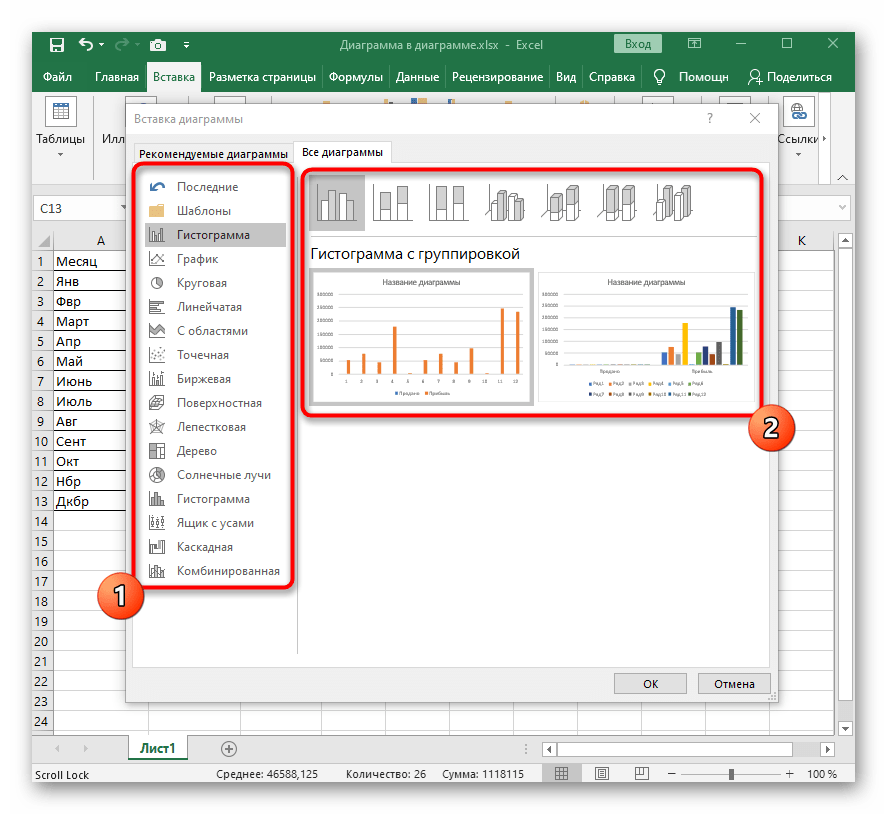
Если вы хотите часто работать с электронными таблицами или создавать диаграммы из существующего диапазона либо целой таблицы, одной из лучших программ для выполнения этих задач будет Microsoft Excel. В ней есть все необходимые инструменты и функции, удовлетворяющие потребности даже опытных пользователей, работающих в крупных компаниях.
Соответственно, диаграмму в процентах она тоже может составить. Предпочитаемый вариант — круговая диаграмма, идеально подходящая к этому типу отображения информации. Однако вы можете настроить и другие типы под свои потребности. О том, как создается диаграмма в процентах в Microsoft Excel, читайте в статье по ссылке ниже.
OpenOffice Calc
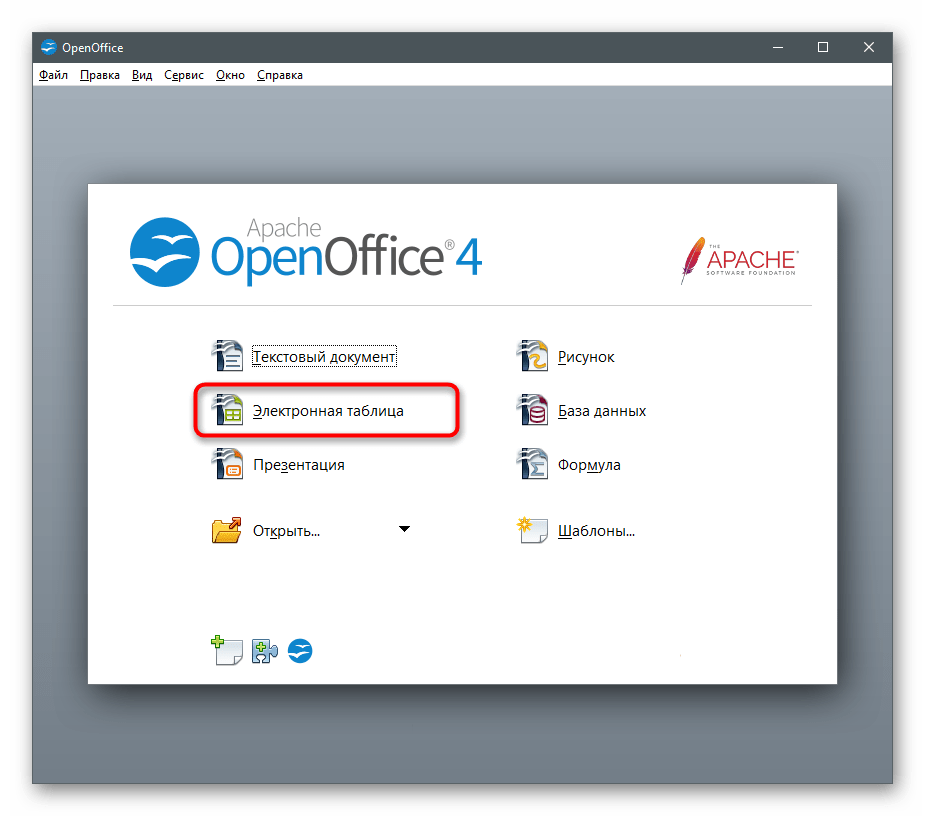
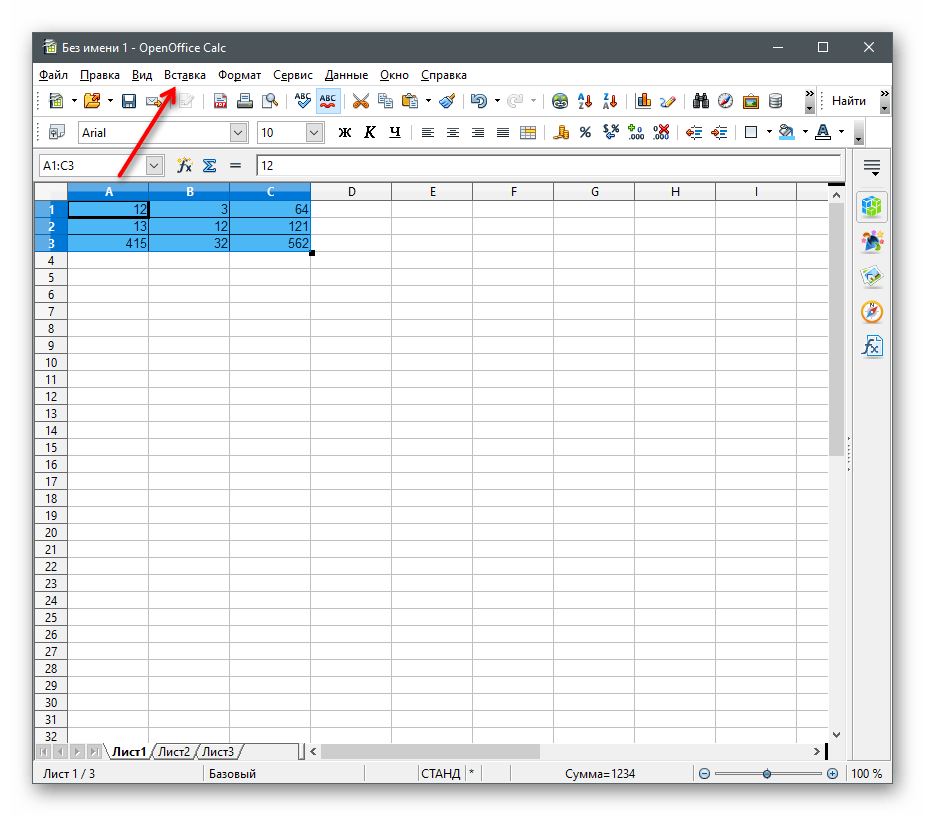
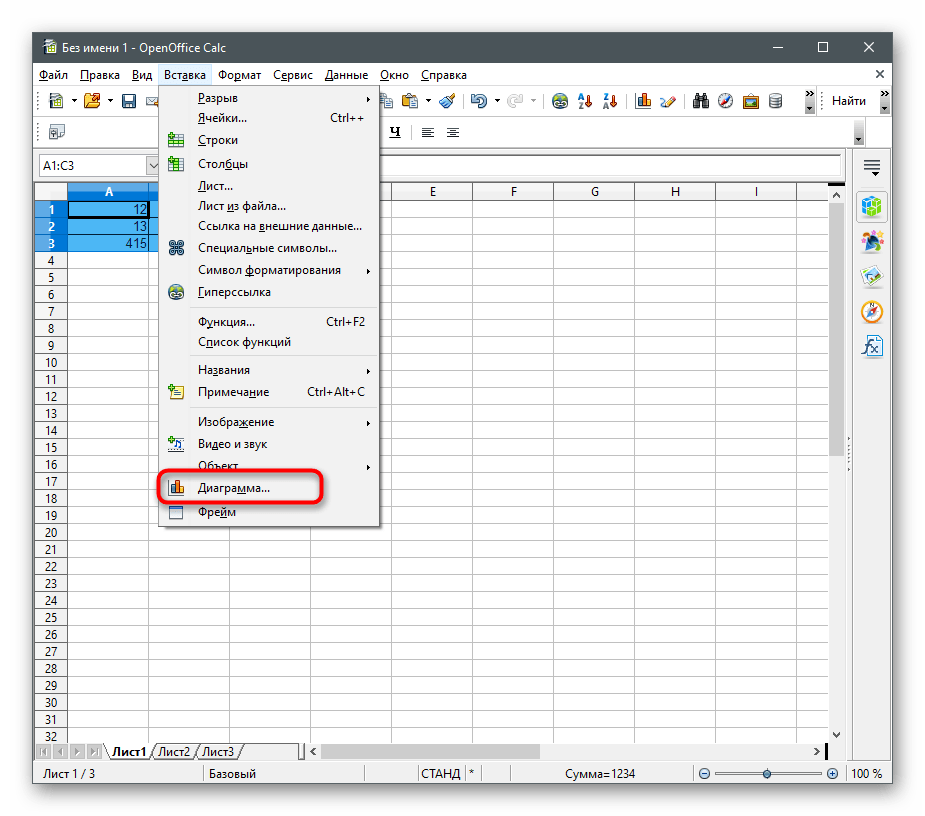
В пакет программ OpenOffice включены разные инструменты для работы с текстом, презентациями и электронными таблицами. Calc как раз предназначен для взаимодействия с документами последнего типа — вы можете импортировать или создать выборку данных, которые в дальнейшем используются для построения наглядной диаграммы в процентах, а происходит это так:

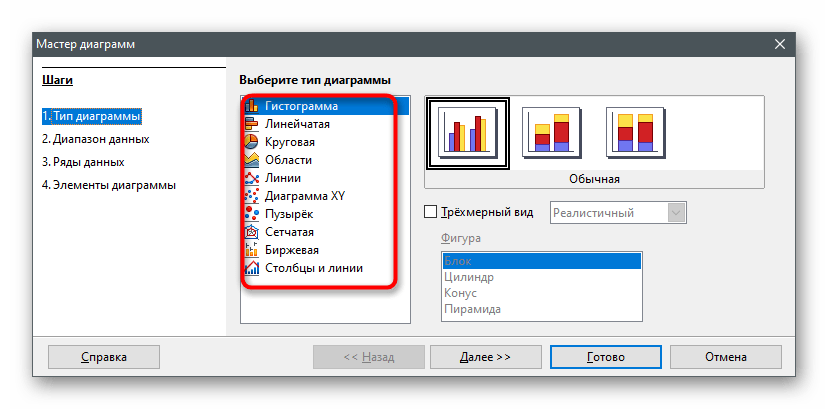
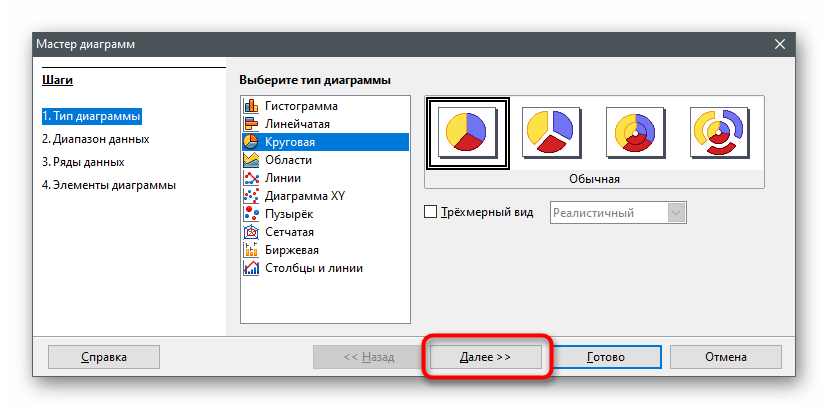
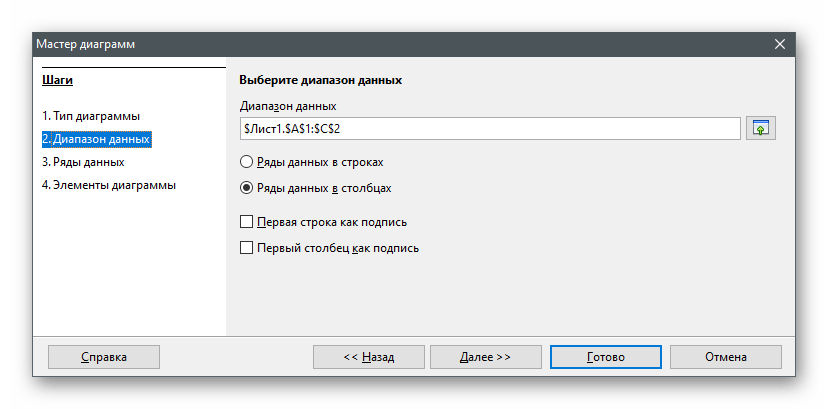
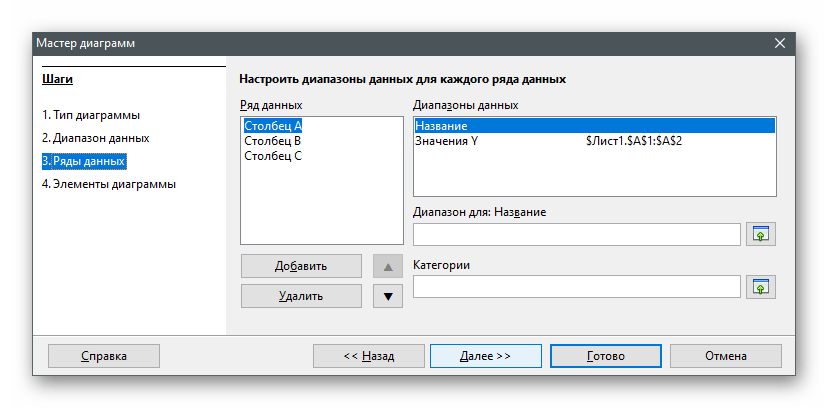
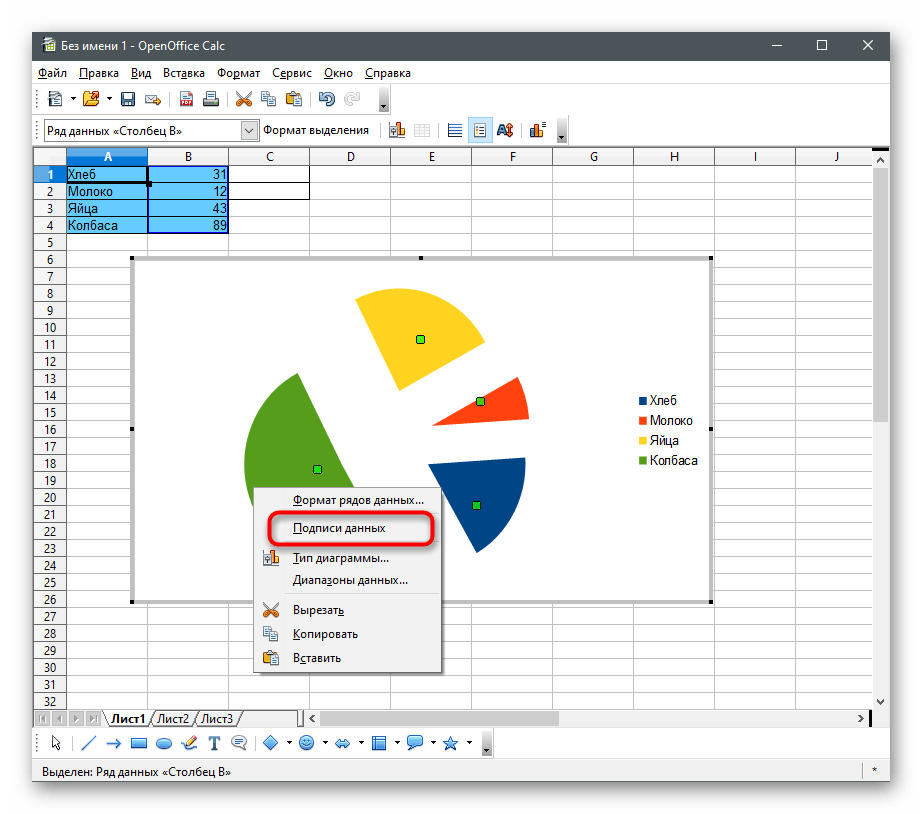
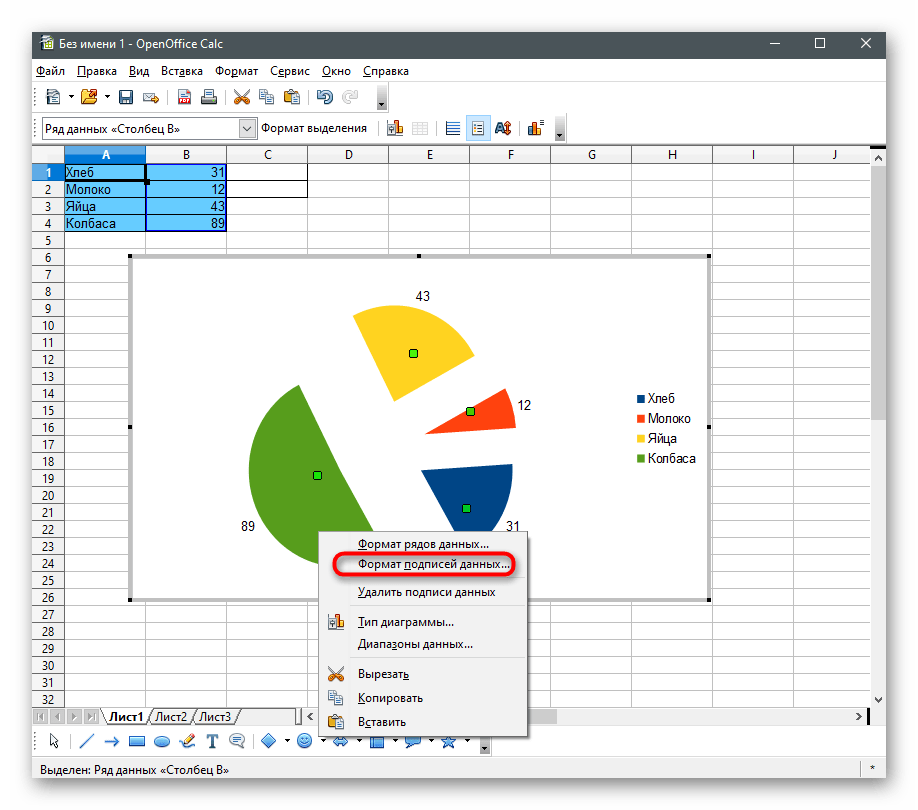

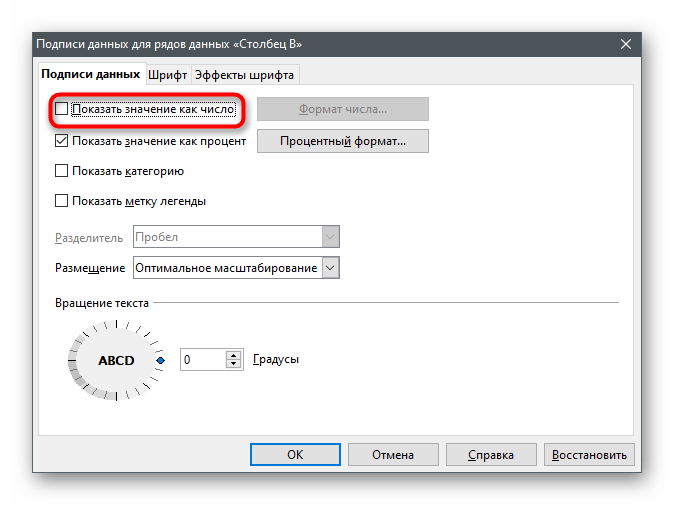

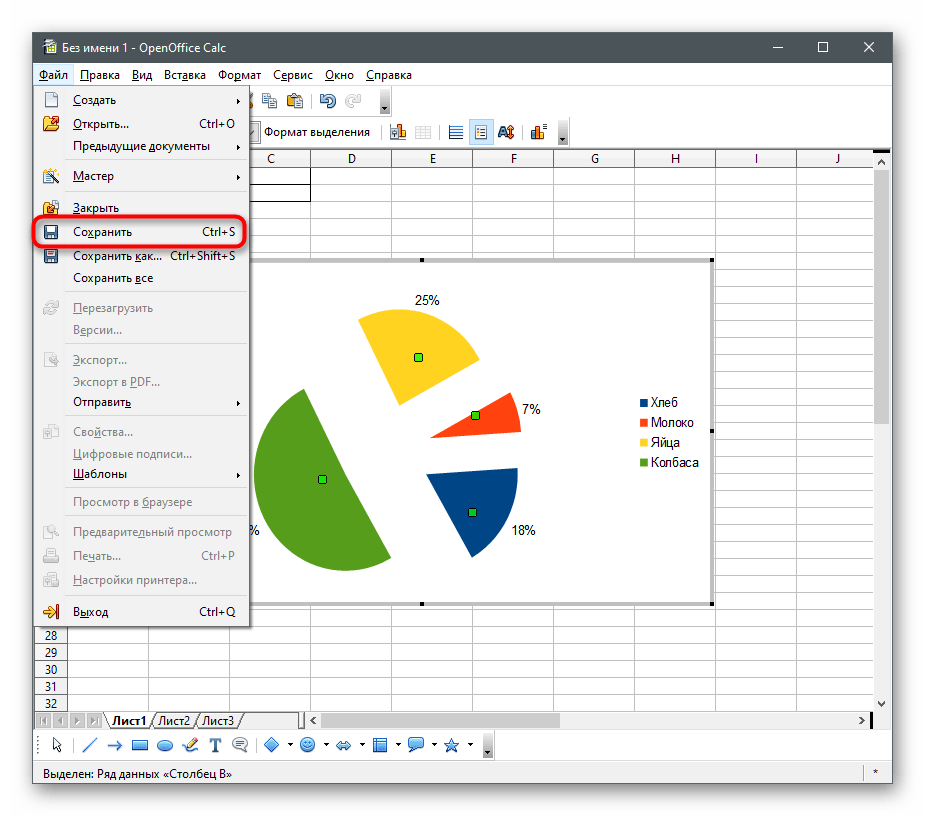
Способ 2: Текстовые редакторы
Для построения диаграммы в виде процентов можно воспользоваться текстовым редактором, при условии, что он обладает необходимыми функциями. Этот метод идеально подходит пользователям, которые изначально сосредоточены на работе с текстом и хотят встраивать подобные элементы в свои документы.
Microsoft Word
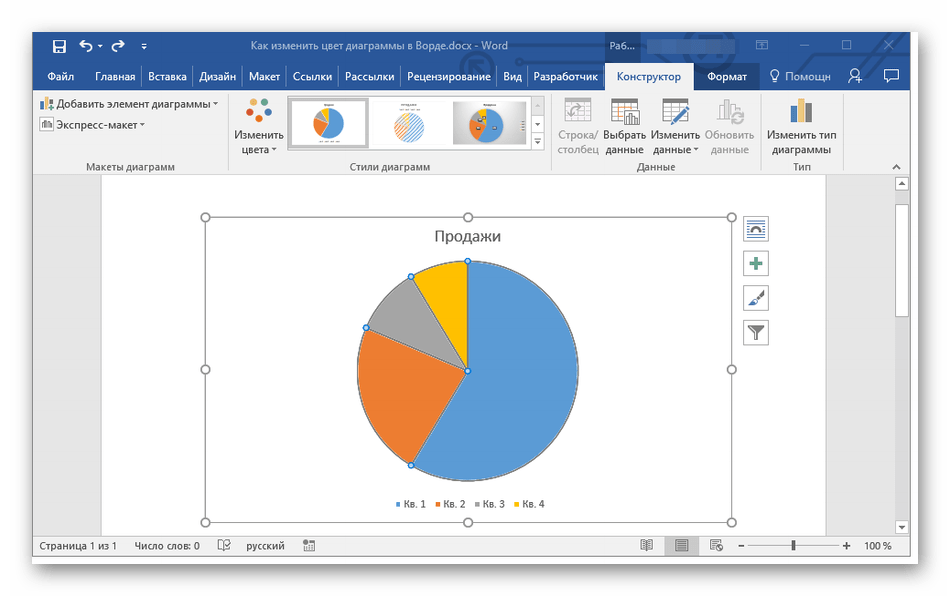
В Microsoft Word есть функции выбора типа диаграммы и назначения для нее отображения в процентах. Создание происходит прямо при работе с текстовым документом, а готовый объект помещается на лист. Можно редактировать его размер, положение и другие параметры, влияющие на отображение данных. Если вы обладаете этой программой или считаете ее подходящей для выполнения подобных задач, ознакомьтесь с инструкцией по созданию диаграмм в статье по ссылке ниже.
OpenOffice Writer
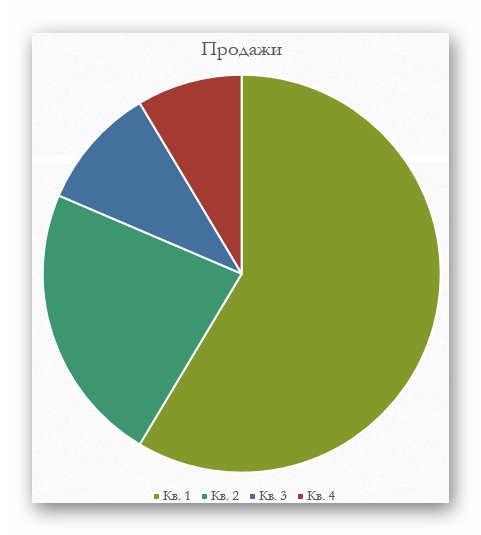
Компонент OpenOffice под названием Writer — не только текстовый редактор, но и отличное универсальное средство, в том числе предназначенное и для создания диаграммы. Ее можно перевести в проценты, если сразу выбрать подходящий для этого тип. Понятно, что график функции или линейный не отобразит данные в процентах, поэтому лучше отдать предпочтение круговой диаграмме. Общую информацию о том, как происходит взаимодействие с графиками в OpenOffice Writer, вы узнаете в другой инструкции.

Способ 3: Презентации
Если диаграмма в процентах должна являться частью презентации, ее можно создать и вставить непосредственно в документ, не прибегая к дополнительным приложениям. В программах по работе с презентациями, как правило, имеется функция создания и управления диаграммами.
PowerPoint
Обратите внимание на PowerPoint, если диаграмма в процентах вам необходима при работе с различными презентациями. Преимущество этого решения заключается в том, что использовать функции импорта или другие обходные пути не придется — все можно сделать прямо при помощи встроенного инструмента. Выберите подходящий тип, задайте таблицу с данными, после чего убедитесь в корректности их отображения и поместите диаграмму на один из слайдов. Не забывайте о доступных настройках внешнего вида, поскольку лучше, чтобы этот элемент сочетался с другими в конкретной презентации.
OpenOffice Impress
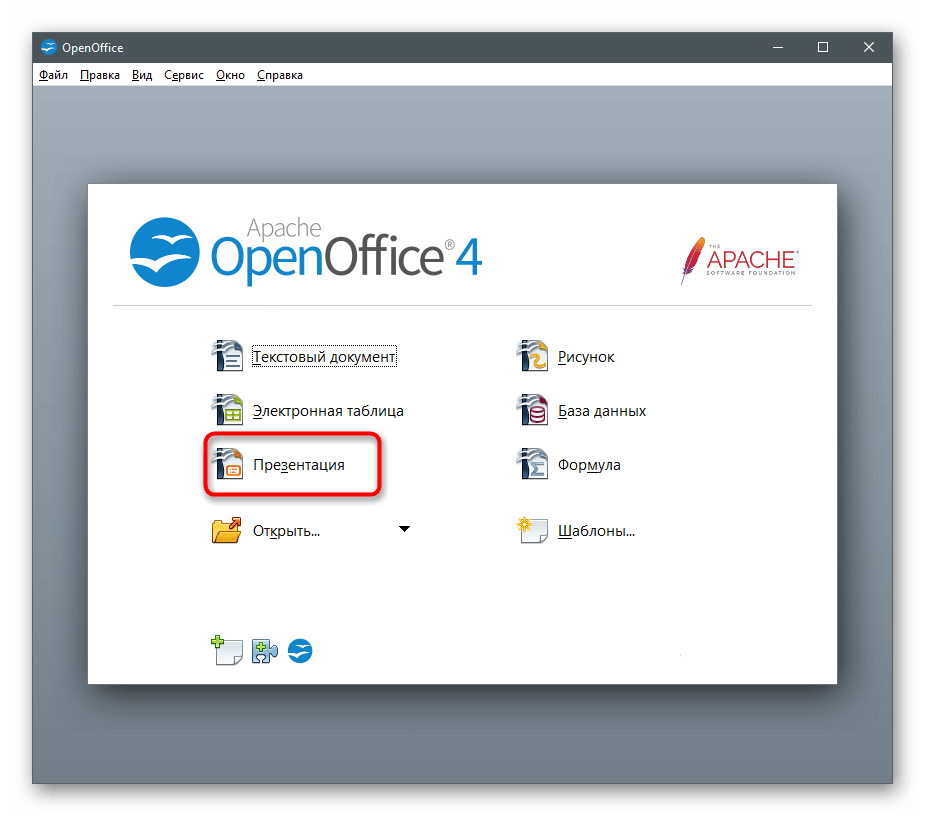
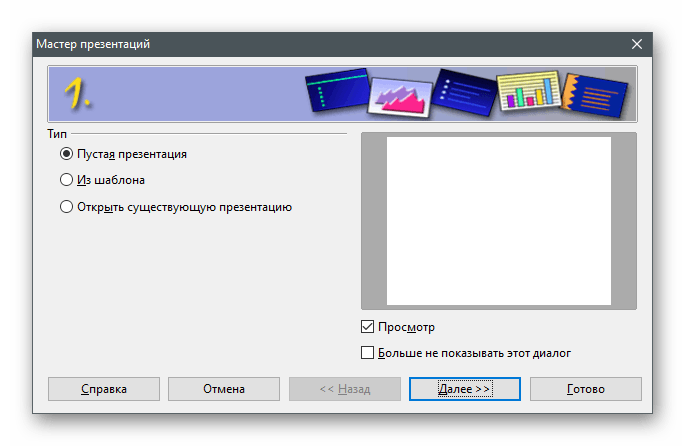
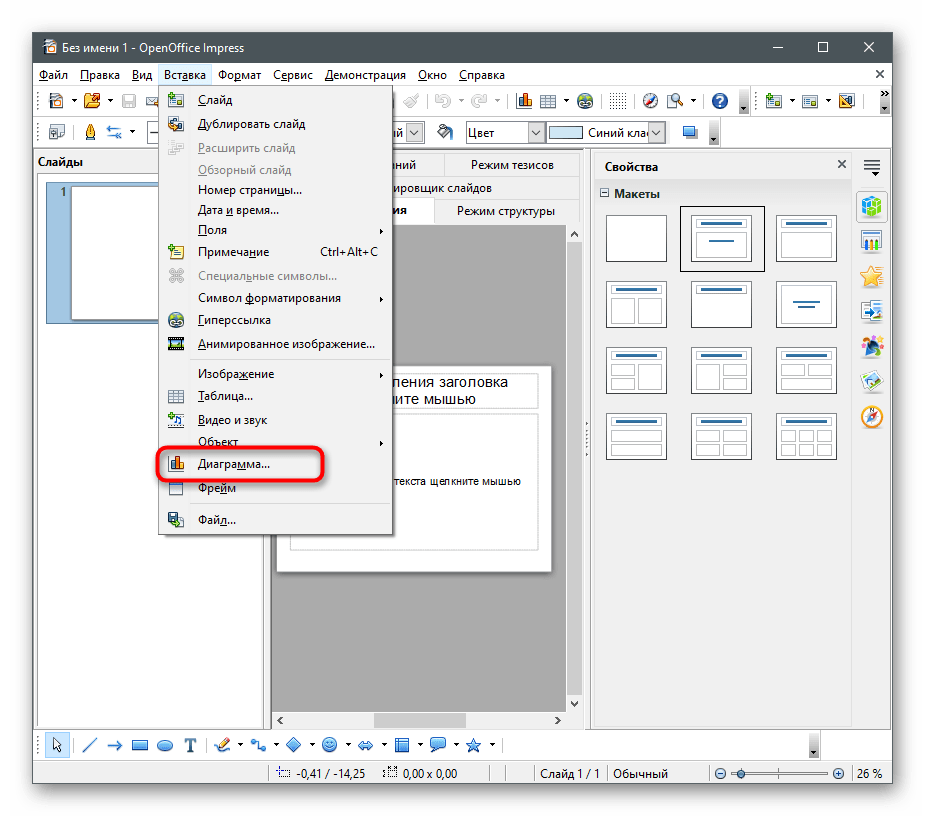
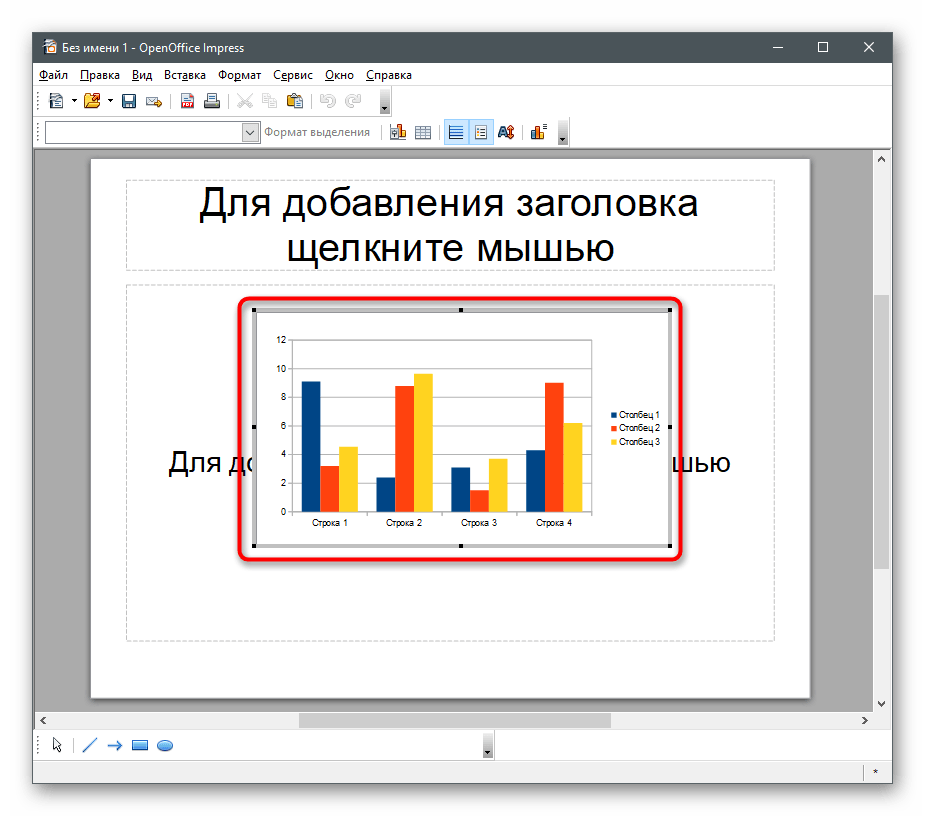
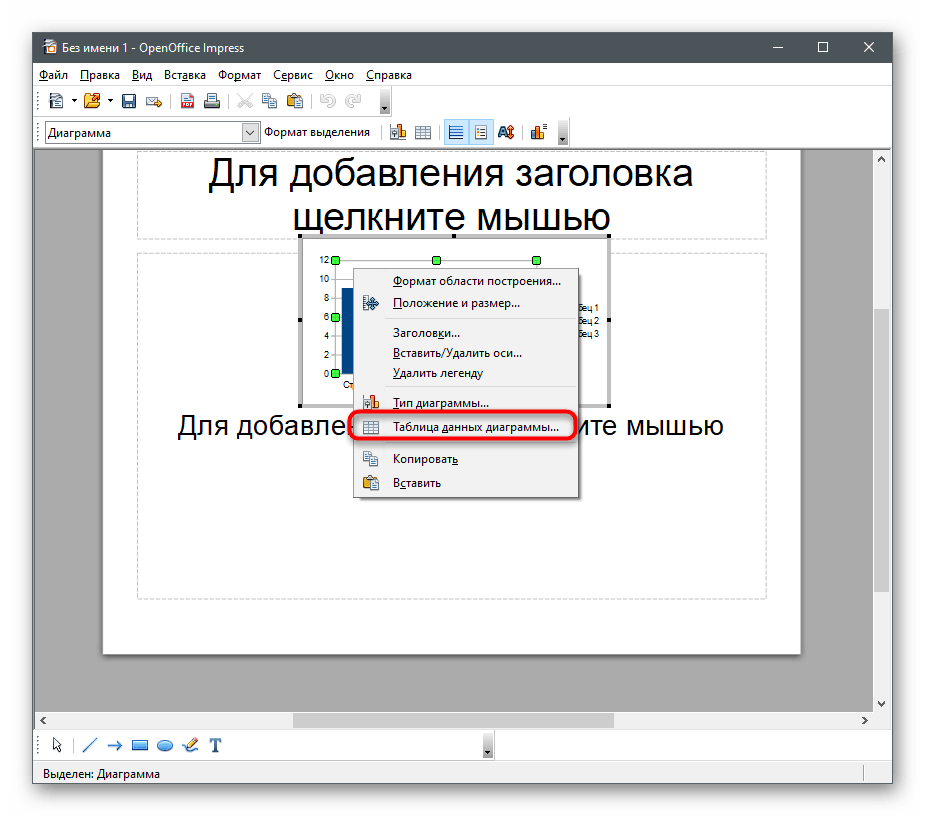
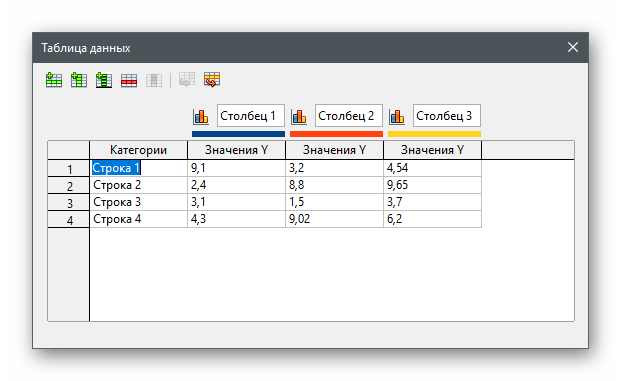
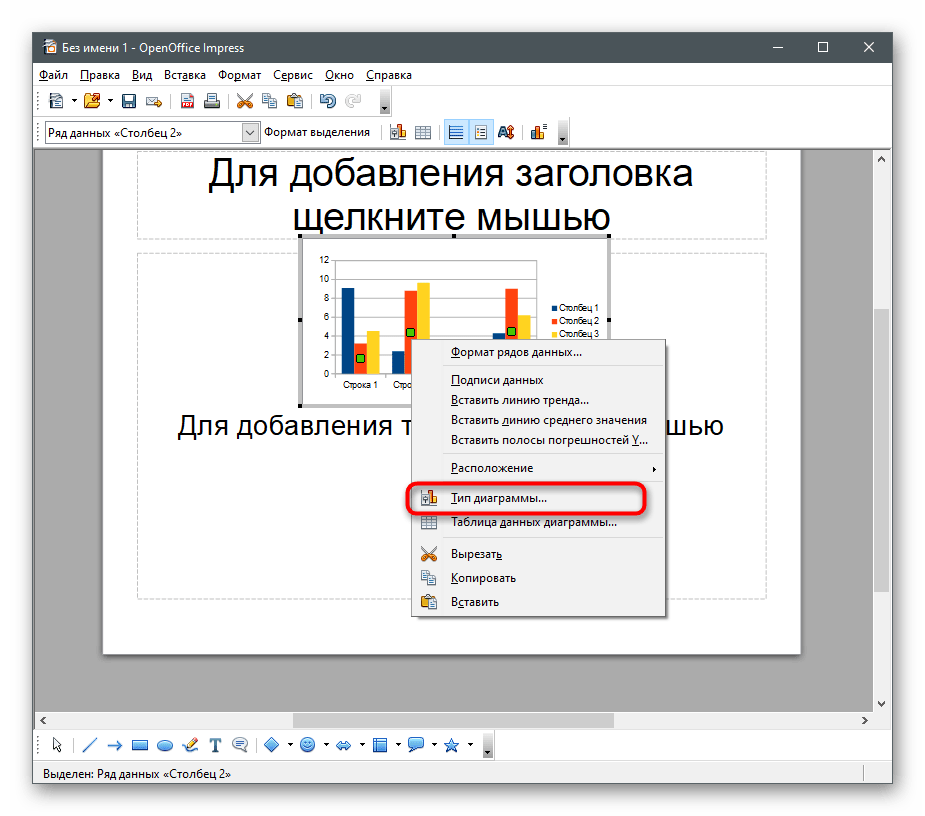
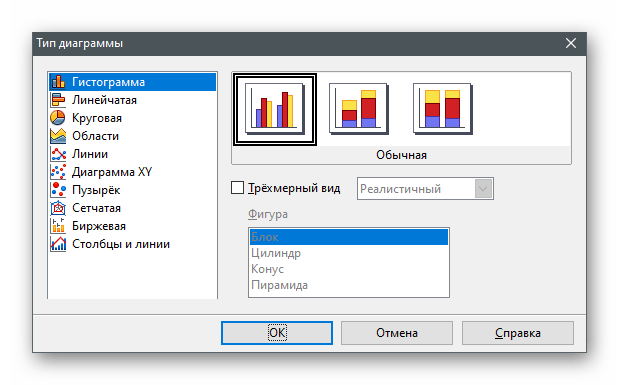
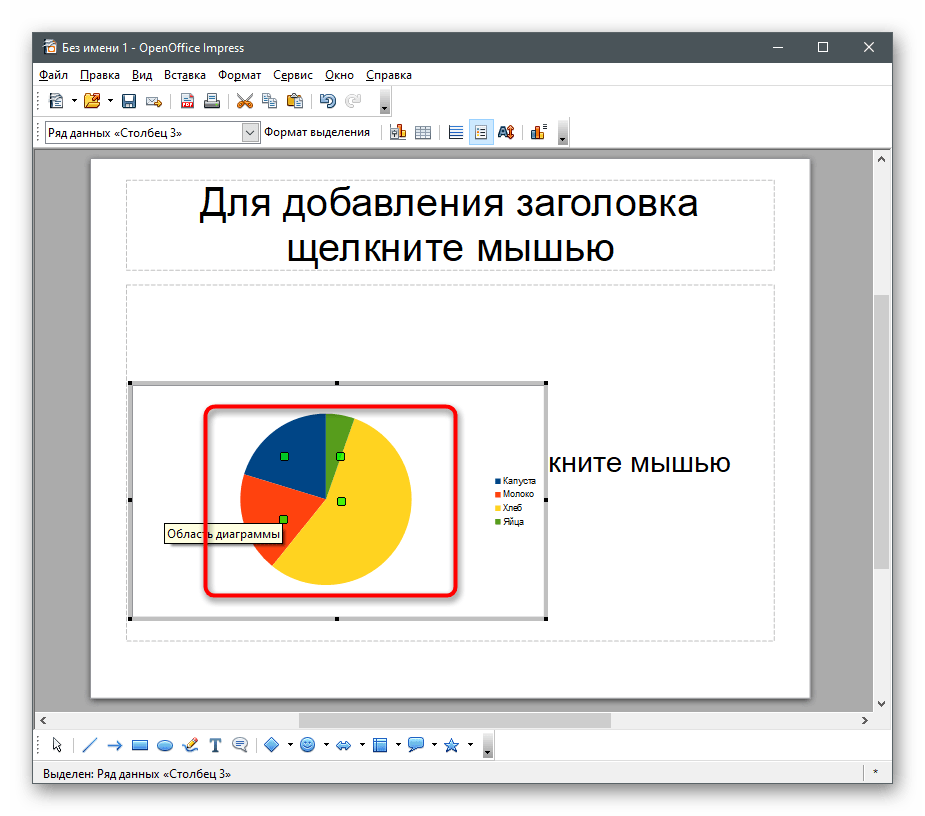
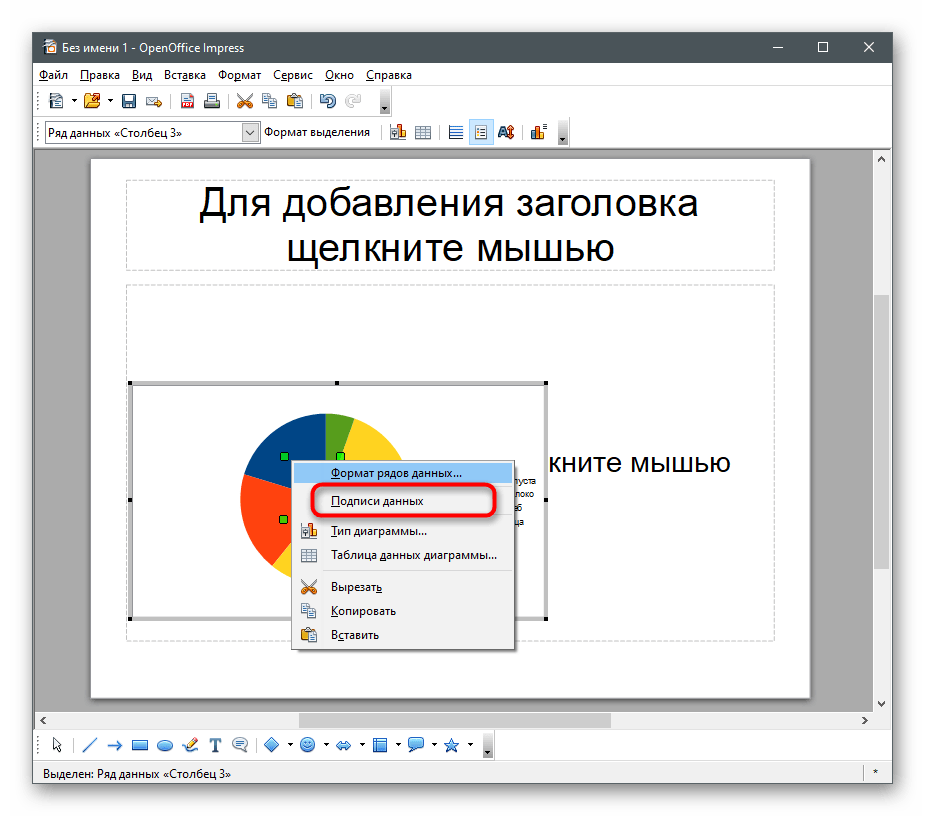
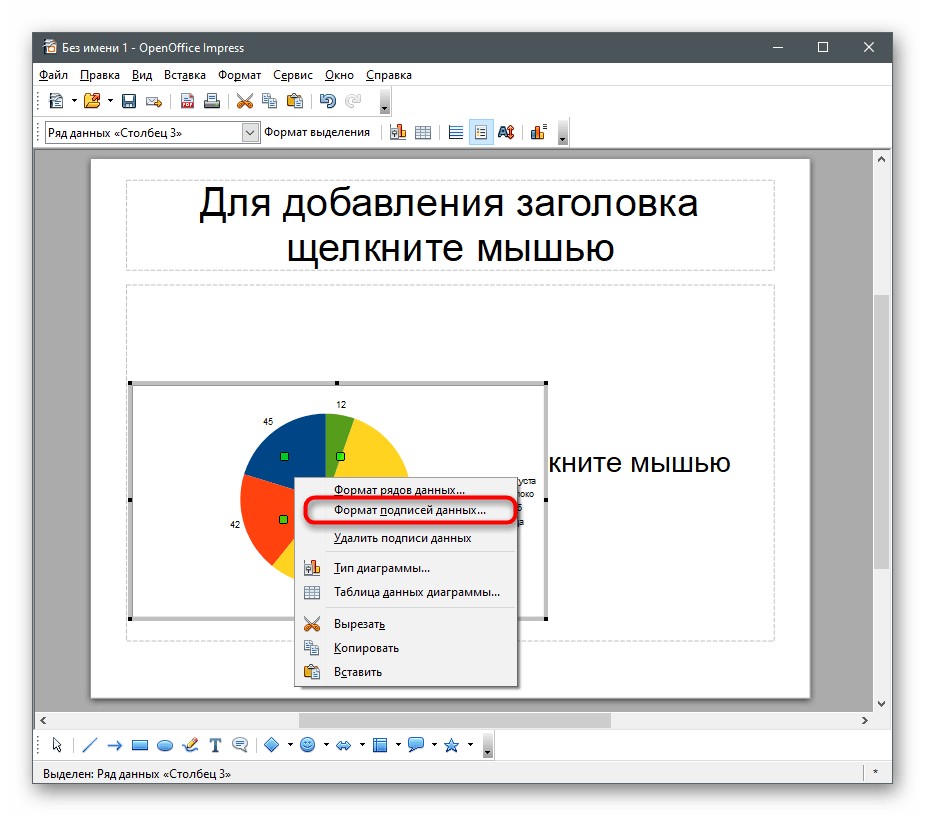
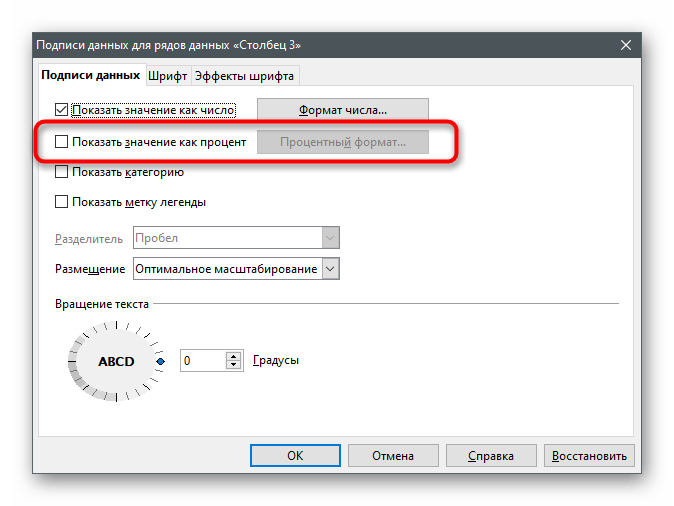
Impress — бесплатный аналог предыдущей программы, предоставляющий практически такой же набор функций, среди которых есть и инструмент для взаимодействия с диаграммами. Вам понадобится использовать вставку и настроить элемент для его корректного отображения данных в процентах.



Способ 4: Онлайн-сервисы
Не у всех есть надобность загружать программу на свой компьютер и, тем более, покупать ее специально для создания таблицы с диаграммой. В таком случае на помощь приходят онлайн-сервисы, бесплатно предоставляющие все необходимые функции. Остановимся на двух самых популярных вариантах.
Google Таблицы
Первый онлайн-сервис предназначен для полноценной работы с электронными таблицами в браузере, а все изменения сохраняются в облаке или же файлы можно скачать на компьютер. Благодаря Гугл Таблицам создать диаграмму в процентах, сохранить ее в своем аккаунте или загрузить на жесткий диск не составит труда.
Excel Онлайн
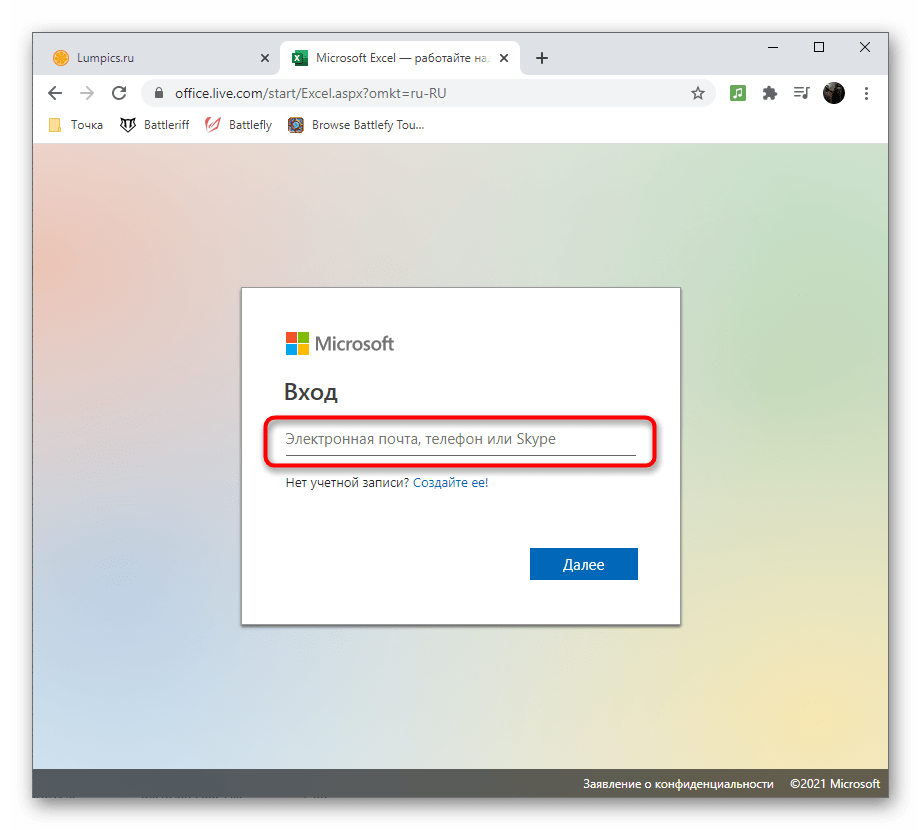
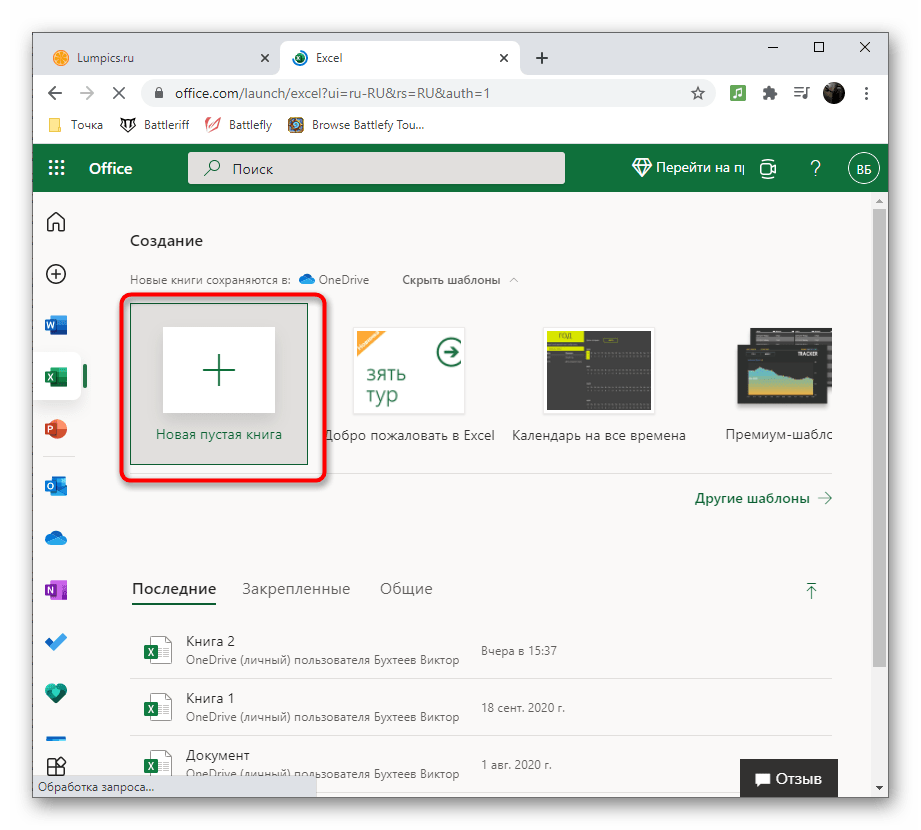
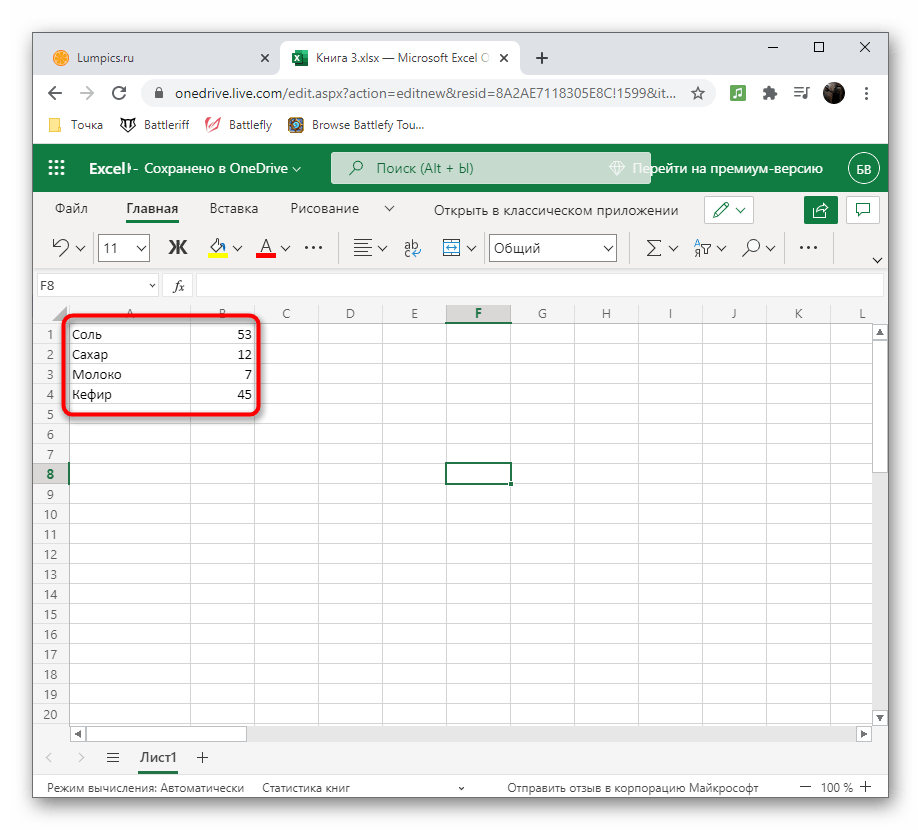
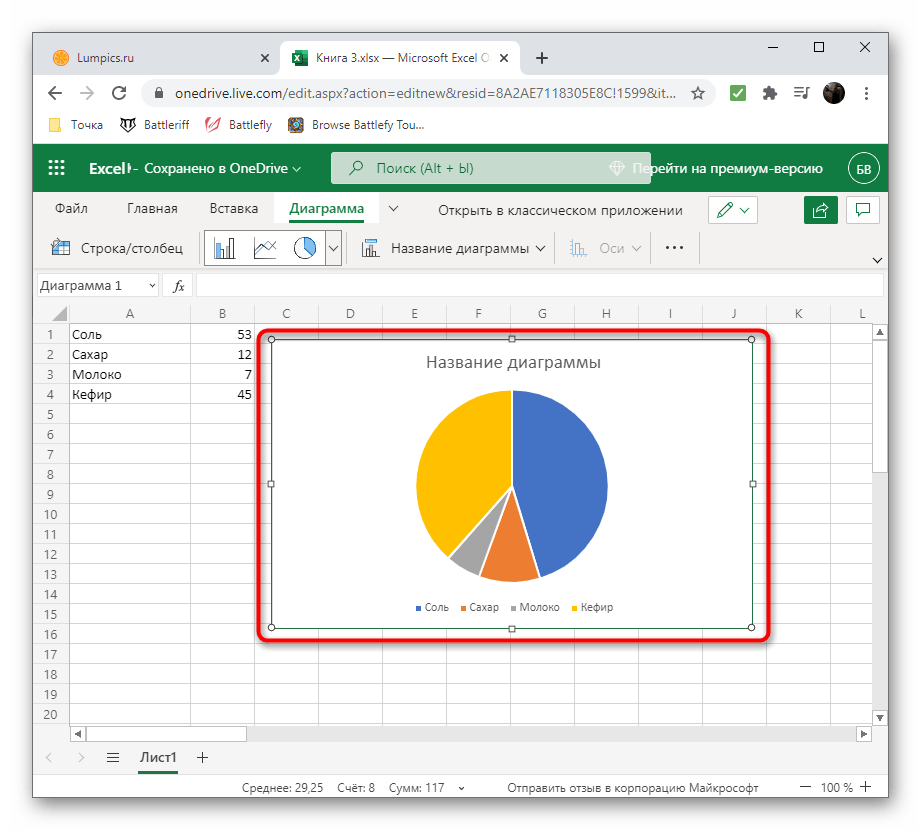
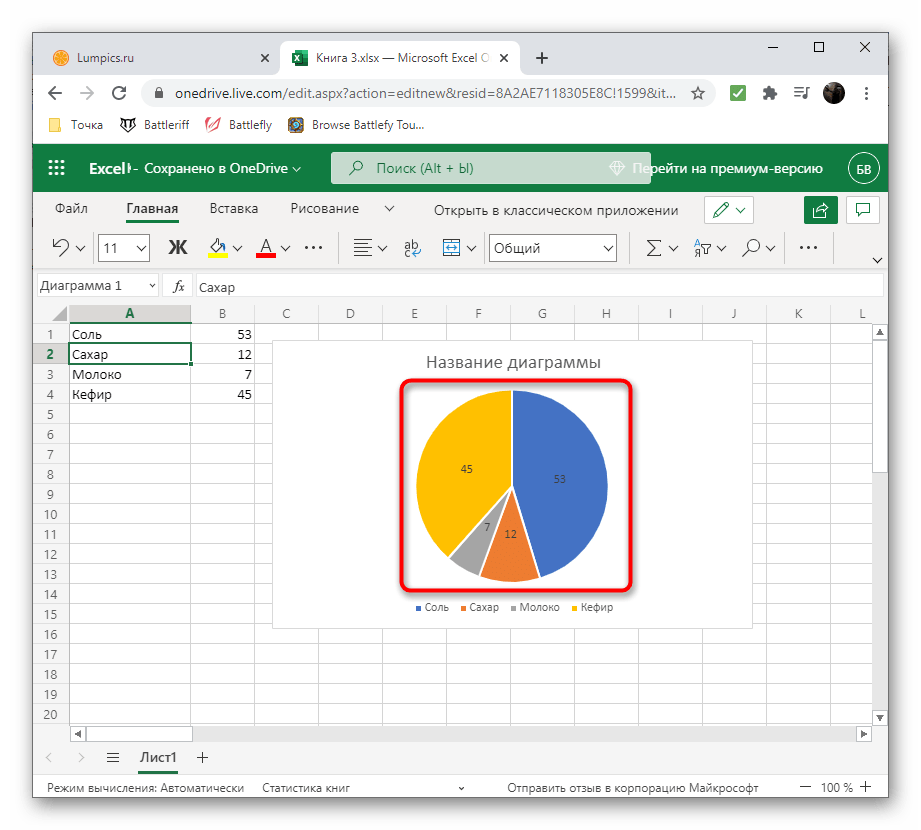
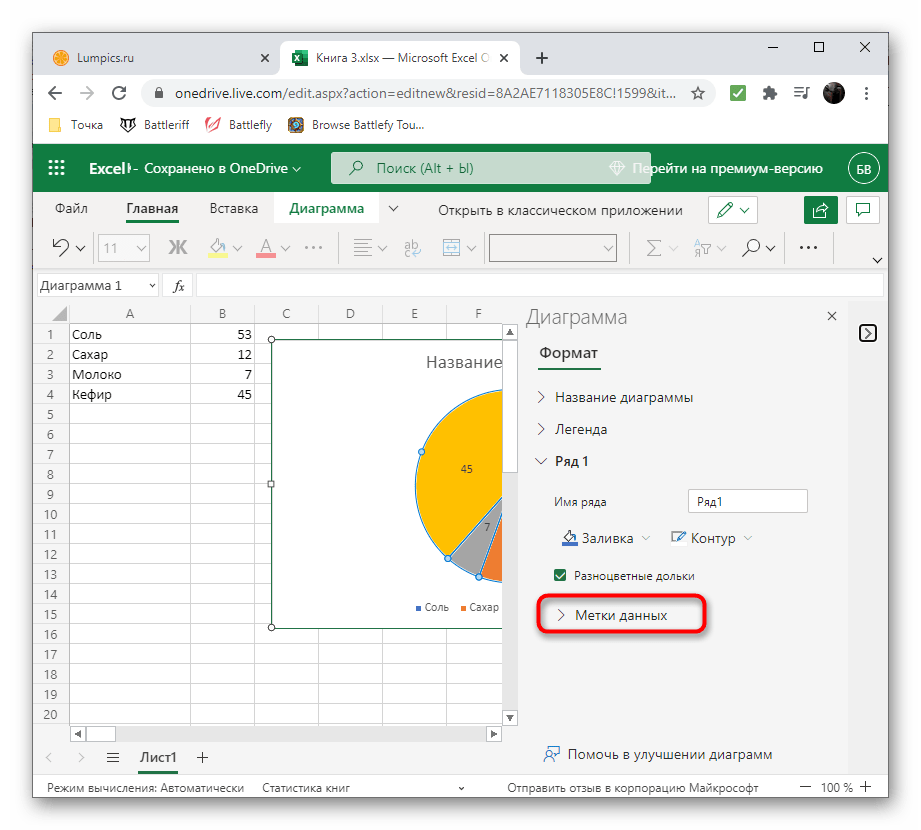
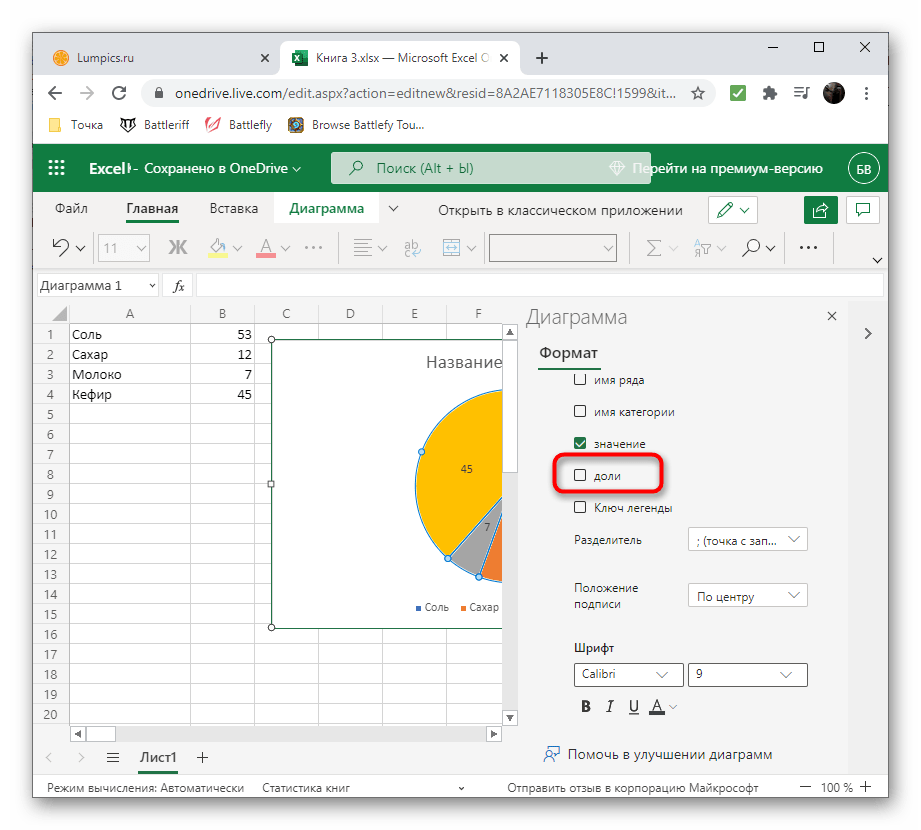
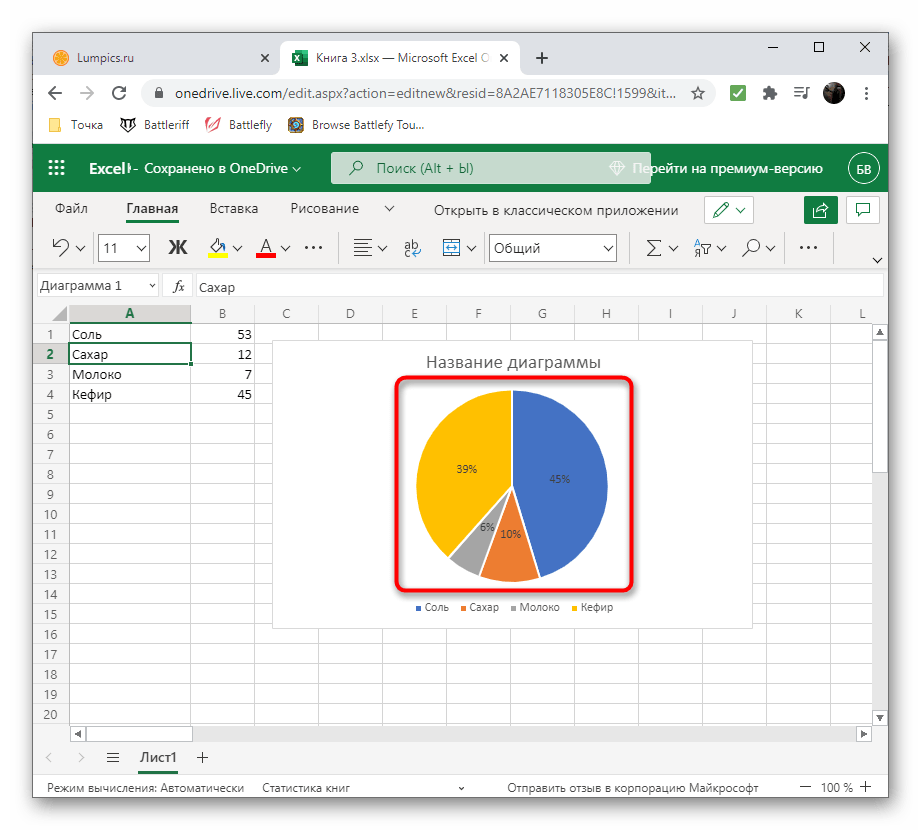
Упомянутую в Способе 1 программу Excel можно использовать бесплатно, перейдя к ее онлайн-версии. Она обладает примерно таким же набором функций, но мы предлагаем ознакомиться с принципом создания диаграммы в процентах более детально, чтобы при решении задачи не возникло трудностей.


Как построить диаграмму по таблице в Ворде: несколько способов
Диаграммы позволяют наглядно увидеть соотношение нескольких величин или категорий. Такие изображения используют для анализа динамики показателей во времени или отражения пропорций относительно общего количества.


Для создания графиков чаще всего используются табличные редакторы, например, MS Excel. Тем не менее, диаграммы можно также создавать в документах Word, что помогает сократить число файлов и облегчает восприятие информации. Прежде чем создать диаграмму в Word на основе таблицы, стоит изучить несколько методов ее построения.
Распространенные виды диаграмм и их применение
Для визуализации табличных данных применяются разные виды диаграмм:
Любую из этих диаграмм и множество других вариантов графиков можно построить и с помощью Excel, и в текстовом редакторе Word. Их исходные данные можно вводить вручную. Но если информация уже представлена в табличной форме, можно создать диаграмму по таблице в Ворде любой версии — от почти устаревшего, но продолжающего применяться 2003, до современной 2019.
Построение диаграммы в Word 2003 и более поздних версиях
Старая версия текстового редактора позволяет построить диаграмму на основе таблицы в Ворде самым простым и удобным способом. Порядок действий пользователя выглядит следующим образом:
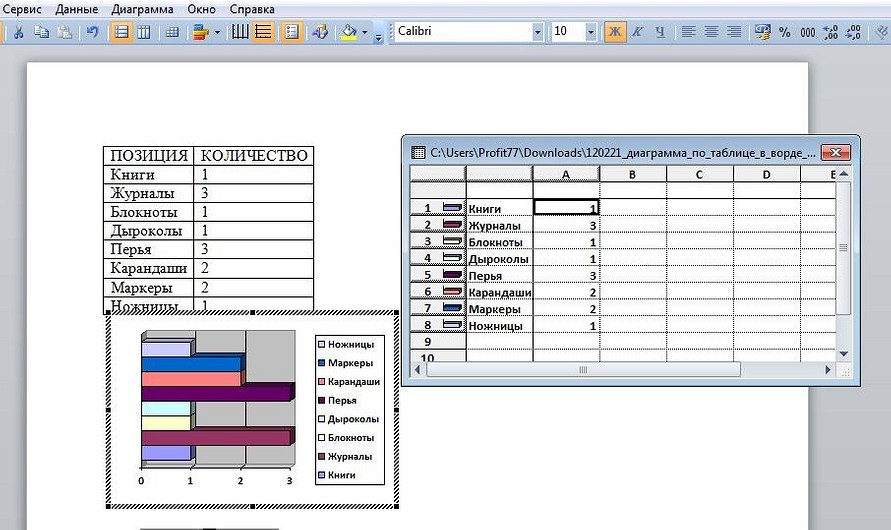
Редактировать и изменять информацию, включая число категорий, временные промежутки, подписи данных и отображение линий, можно в любое время и без применения Excel.
Для начала редактирования стоит выделить область диаграммы, кликнуть по ней правой кнопкой мыши и выбрать режим таблицы. После этого скрытые по умолчанию данные в табличной форме становятся доступны — пользователь может менять их формат, установив нужный цвет текста или фона. Еще больше изменений позволяет сделать контекстное меню диаграммы, вызываемое нажатием правой кнопкой мыши.

Создание диаграммы вручную
Если автоматически перенести информацию из таблицы не получилось, числа и текст в шаблон придется вставлять вручную. Потому большие диаграммы стоит все-таки создавать не в Ворде, а в документе Эксель с последующей вставкой в текстовый редактор. Для самостоятельного создания диаграммы понадобится:
Конечно, возможности Word для построения и изменения настроек графиков уступают редактору Excel. Но чтобы создать, сохранить и отредактировать небольшую диаграмму, их будет достаточно.
Основные настройки графиков
Увеличить количество рядов и категорий можно, используя вкладку «Конструктор». В этом случае названия рядов останутся пустыми. Если редактировать таблицу на главной вкладке, новым колонкам автоматически присваивается названия «Ряд 4», «Ряд 5» и далее по списку.
Среди других изменений стоит обратить внимание на следующие:
Чтобы изменить, скрыть или восстановить легенду, можно использовать иконку «Элементы диаграммы» в виде крестика, которая появляется при выделении области графика. Для изменения стиля и цветового оформления применяется значок, напоминающий кисть. Иконка, отвечающая за параметры разметки, позволяет задавать расположение диаграммы на странице и ее взаимодействие с текстом. Значок в форме воронки предоставляет возможность фильтрации данных в соответствии с установленными параметрами.
- Лучшие бюджетные планшеты: какой купить в 2021 году=«content_internal_link»>
- Скрытые инструменты Microsoft: лучшие утилиты для Windows 10=«content_internal_link»>



