
Даже опытные пользователи текстовых редакторов иногда могут столкнуться с трудностями при выполнении разрыва таблицы в Microsoft Word и продолжении ее на следующей странице. Эта функция имеет большое значение для различных типов документов и особенно ценна для студентов. В их курсовых и дипломных работах часто встречаются таблицы, содержащие классификации и статистические данные, которые требуют особого представления.
В нашем материале мы подробно объясним, как эффективно управлять табличными данными. Мы предоставим множество полезных советов и рекомендаций, которые помогут вам преодолеть любые трудности, связанные с работой в текстовом редакторе Word.
Зачем нужно делать разрыв таблицы в Ворде
Чтобы понять, зачем необходимо использовать разрыв таблицы в Ворде, важно сначала разобраться в его целях. В многослойных документах, будь то отчеты, презентации или исследовательские работы, часто применяется табличное представление информации. Это облегчает проведение расчетов, отображение данных, предоставление статистики или систематизацию информации.
Таблицы в Ворде активно применяются людьми разного возраста, социального положения и профессиональной сферы. Этот метод структурирования информации регулярно используется статистиками, студентами, преподавателями, дизайнерами, бухгалтерами и многими другими специалистами. Такие таблицы упрощают восприятие данных по сравнению с текстовыми описаниями. Они помогают организовать цифры, определения и другие важные данные более наглядным и удобным способом.
Как сделать таблицу в Ворде
Не все пользователи имеют глубокие знания в работе с программами Microsoft. Тем не менее, работа с этими программами часто необходима для ведения документации, обмена информацией и выполнения различных профессиональных и учебных задач. В связи с этим, мы подготовили руководство по самым эффективным способам создания таблиц в Microsoft Word.
Чтобы начать, перейдите в раздел «Вставка» и выберите опцию «Таблица». На экране появится сетка из квадратиков; укажите количество столбцов и строк, которое вы хотите видеть в вашей таблице. Например, если вы выберете 5×5 квадратиков, у вас получится таблица с 5 ячейками в вертикальном и 5 в горизонтальном направлениях.
После создания таблицы вы сможете изменять её размеры и перемещать ячейки. Вы можете адаптировать размер ячеек с помощью курсора и, после достижения желаемого вида, заполнить их текстом или цифрами. Кроме того, как и в обычном тексте, вы можете легко изменить форматирование текста в таблице, включая размер шрифта и выравнивание.

В той же секции вы найдете опцию «Вставить таблицу». После выбора этой функции откроется новое окно, в котором можно настроить параметры таблицы, такие как количество ячеек и их ширину. Размер таблицы можно задать фиксированным, по содержимому (автоматическая подгонка под текст) или по ширине страницы (растягивание таблицы на весь лист).

В этом окне есть опция «Нарисовать таблицу». С её помощью вы можете вручную создавать ячейки таблицы. Обратите внимание, что сверху экрана будут доступны все необходимые инструменты для изменения размеров, сортировки текста внутри ячеек, применения формул, а также добавления или удаления столбцов и строк.
Можно использовать Excel в Word. Для этого перейдите в меню "Вставка", выберите "Таблица" и затем выберите опцию с эксельевской таблицей в предпоследней строке. Это действие автоматически откроет на странице таблицу в привычном формате Excel, с которой вы сможете работать. Когда вам нужно будет вернуться к основному документу, просто кликните в любом месте за пределами таблицы. Чтобы снова активировать таблицу, дважды щелкните по ней левой кнопкой мыши.
Кроме того, в разделе таблиц доступны функции экспресс-вставки. Существует множество опций, подходящих для разных задач. Вы можете воспользоваться ими, если найдете подходящий вариант для вашего случая.
Разрыв таблицы в Word можно создать только после того, как вы освоите процесс создания таблиц и их редактирования.
Как сделать разрыв таблицы в Ворде и написать продолжение
Мы предлагаем вам детализированную пошаговую инструкцию, которая поможет вам легко освоить процесс разрыва таблицы в Microsoft Word и продолжения ее на следующей странице:
1. В начале вам нужно создать таблицу простым способом. Для этого выделите необходимое количество ячеек, заполните их данными и дайте таблице соответствующее название.

2. Теперь потребуется сделать разрыв таблицы в Word и продолжить ее на следующей странице. Согласно ГОСТу, если таблица не помещается на одной странице, перед продолжением на следующей странице должна быть надпись «Продолжение».
3. В некоторых учебных заведениях разрешается уменьшение шрифта таблицы до 12 пунктов. Попробуйте этот метод, чтобы вместить таблицу на одной странице. Убедитесь, что это допустимо, проверив требования методички вашего учебного заведения. В методичке будет указано, как правильно оформлять таблицы в дипломе в соответствии с установленными стандартами.
4. Если уменьшение размера шрифта не дало желаемого результата, вам нужно настроить разрыв таблицы. Для этого выберите строку, которая должна быть первой на новой странице, перейдите в раздел «Макет» и нажмите «Разделить таблицу». Затем в верхней части новой страницы впишите слово «Продолжение».

5. В ряде текстовых редакторов отсутствует вкладка «Макет». В таких ситуациях вы можете воспользоваться следующим методом: скопируйте содержимое, которое вы собираетесь перенести на следующую страницу, и удалите его из текущего места. После этого напишите слово «продолжение» и вставьте ранее скопированный текст.

Мы исследовали три доступных способа, позволяющих создать разрыв таблицы в Word. Как выяснилось, в некоторых случаях не обязательно использовать инструменты редактирования текста — достаточно просто уменьшить размер материала.
Как оформить таблицу в курсовой, дипломной, реферате
В любом случае, рано или поздно вам придется разобраться, как правильно оформить таблицу в курсовой или дипломной работе. Поскольку требования к таким документам довольно строгие, студенты часто сталкиваются с необходимостью соответствовать установленным стандартам. Поэтому знание основ оформления таблиц является обязательным для всех студентов.
- Таблицы необходимо нумеровать с указанием номера главы. Например, это может быть указано как Таблица 1.1 или Таблица 1.2, где первая цифра обозначает номер главы, а вторая – порядковый номер таблицы в этой главе.
- Размещать таблицы следует непосредственно под текстом, в котором они упоминаются, выравнивая их по левому краю страницы. Каждая таблица должна обязательно иметь заголовок.
- В заголовках столбцов необходимо указывать единицы измерения после запятой, такие как см, км, шт и тому подобное.
- Размер шрифта в ячейках таблицы может быть уменьшен до 12, а в некоторых случаях даже до 10 пунктов.
- Не допускается оставлять ячейки пустыми; в соответствии с ГОСТом, если данные отсутствуют, в ячейке следует ставить прочерк.
- Если таблица не помещается на одну страницу, придется разрывать таблицу в документе Word и указывать продолжение на следующей странице. На новой странице таблица должна начинаться с надписи «продолжение».
Существует несколько стандартов, которые нужно учитывать, чтобы обеспечить правильное оформление документа. Внимательно относитесь к деталям, так как они могут существенно повлиять на итоговый результат вашей работы.
Как сделать разрыв и написать продолжение таблицы кнопками
Множество студентов отдают предпочтение использованию горячих клавиш для выполнения различных задач. Поэтому при работе с таблицами они стремятся найти способы, которые могут облегчить их задачу.
Если вы хотите разделить таблицу и продолжить её на новой странице в Microsoft Word, сначала разместите курсор на том месте таблицы, с которого начнётся новая страница. Далее, нажмите сочетание клавиш Ctrl+Shift+Enter, и таблица автоматически разделится, позволяя вам добавить необходимую «шапку» или заголовок на новой странице.

Типичные ошибки при использовании таблиц в Ворде
Ошибки, которые бросаются в глаза, обычно связаны с орфографией и пунктуацией. Поэтому критически важно внимательно проверять текст, чтобы убедиться, что не только термины использованы корректно, но и отсутствуют элементарные опечатки. Пустые ячейки в таблицах недопустимы; если вы не можете заполнить их, лучше поставить прочерк. Также следует применять сокращения и аббревиатуры, которые одобрены стандартами ГОСТ.
При необходимости продолжить таблицу в документе Word, часто приходится создавать разрывы страницы и затем продолжать таблицу на следующей странице. В данной статье мы предлагаем три эффективных метода для того, чтобы упростить процесс продолжения таблицы на новой странице, соответствуя всем требованиям.
Кроме того, мы обсудили, когда именно стоит использовать специальные инструменты для работы с таблицами и предоставили полезные советы по их созданию.
Студенты, нуждаетесь в помощи с дипломом? Обратитесь к нам! Мы предлагаем услуги профессионального написания студенческих работ с гарантией качества. Просто свяжитесь с нами, и мы поможем вам справиться с задачей!
Разбиваем таблицу на отдельные части в Microsoft Word
Ранее мы уже писали о том, что программа Word, входящая в состав офисного пакета от Microsoft, позволяет работать не только с текстом, но и с таблицами. Набор инструментов, представленных для этих целей, поражает широтой выбора. Поэтому неудивительно, что таблицы в Ворде можно не только создавать, но и изменять, редактировать, причем, как содержимое столбцов и ячеек, так и их внешний вид.
Говоря непосредственно о таблицах, стоит отметить, что во многих случаях они упрощают работы не только с числовыми данными, делая их представление более наглядным, но и непосредственно с текстом. Боле того, числовое и текстовое содержимое может вполне свободно соседствовать в одной таблице, на одном листе столь многофункционального редактора, коим является программа Ворд от компании Майкрософт.
Однако, иногда необходимо не только создать или объединить таблицы, но и выполнить действие кардинально противоположное — разъединить одну таблицу в Ворде на две или более частей. О том, как это сделать, и пойдет речь ниже.
Как разорвать таблицу в Ворде?
Примечание: Возможность разделения таблицы на части присутствует во всех версиях MS Word. Используя данную инструкцию, можно разбить таблицу в Ворде 2010 и более ранних версиях программы, мы же показываем это на примере Microsoft Office 2016. Некоторые пункты могут отличаться визуально, их название может быть немного иным, но смысла выполняемых действий это не меняет.
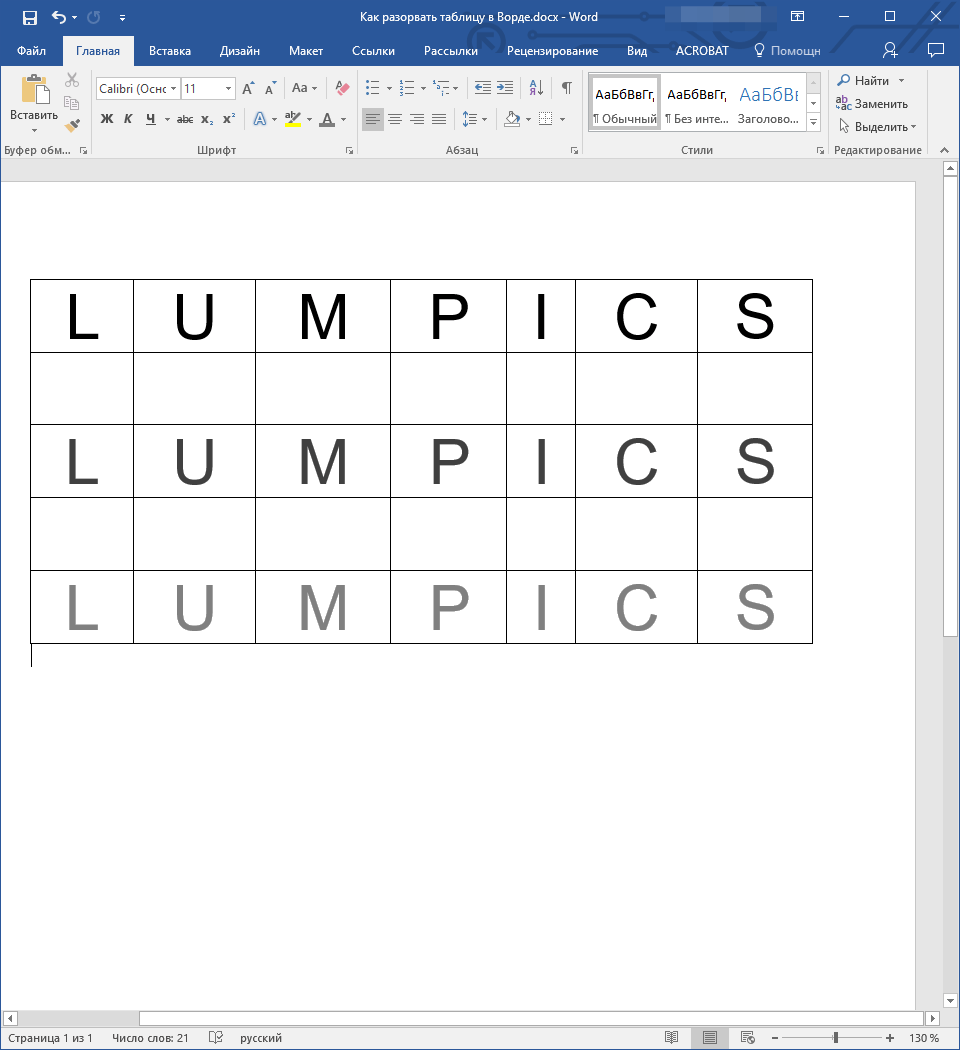
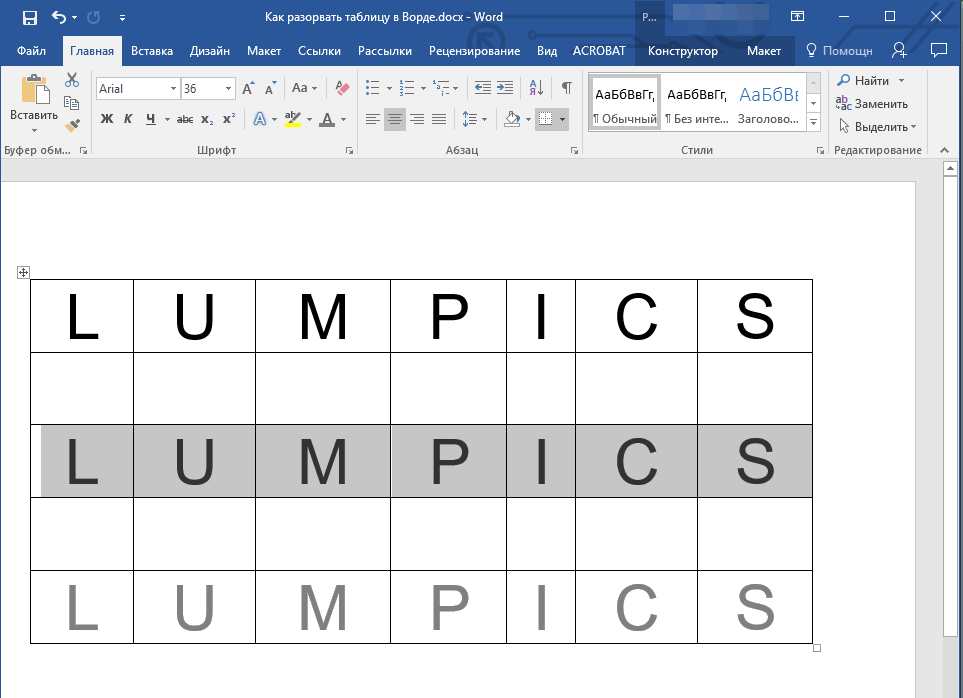
- Выделите строку, которая должна стать первой во второй (отделяемой таблице).
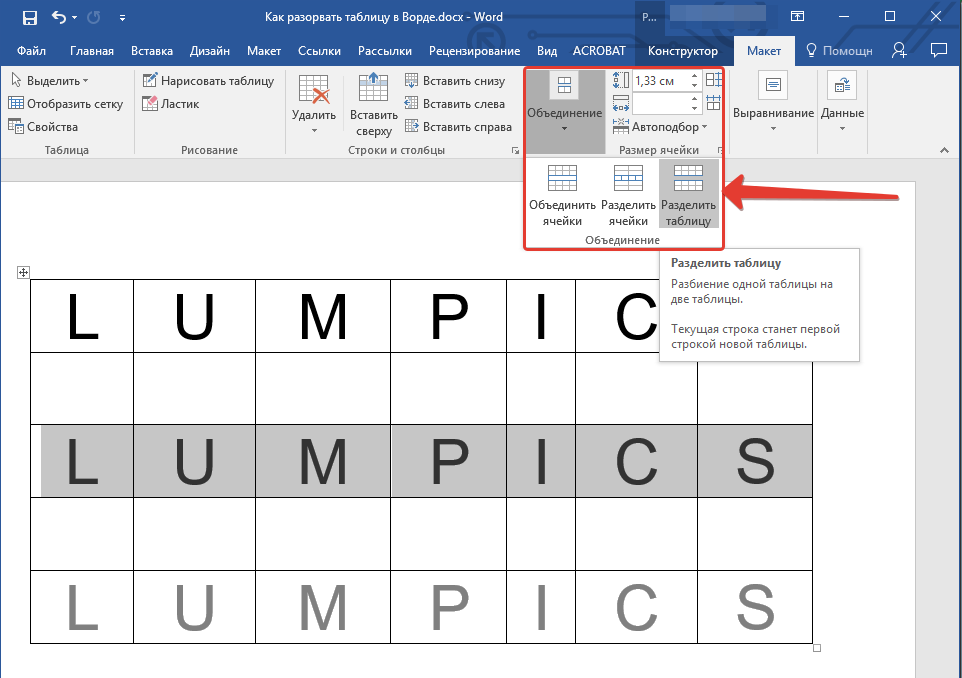
- Перейдите во вкладку “Макет” (“Работа с таблицами”) и в группе “Объединить” найдите и выберите пункт “Разбить таблицу”.
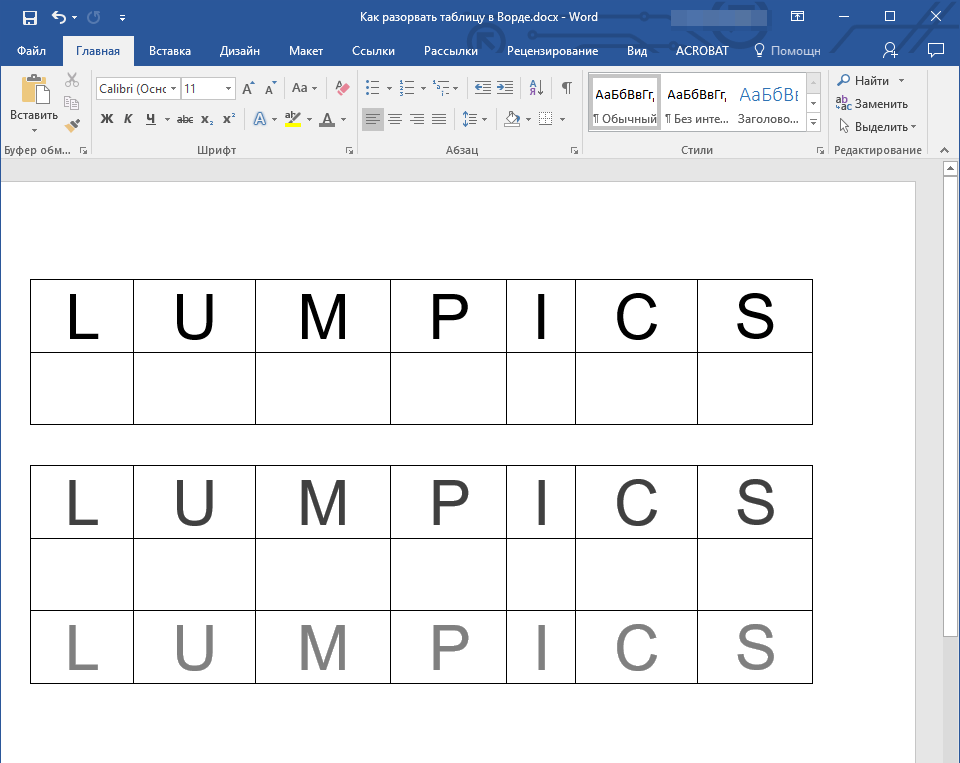
- Теперь таблица разделена на две части.
Как разорвать таблицу в Word 2003?
Инструкция для этой версии программы немного отличается. Выделив строку, которая будет началом новой таблицы, необходимо перейти во вкладку “Таблица” и в развернувшемся меню выбрать пункт “Разбить таблицу”.
Универсальный метод разбиения таблиц
Разорвать таблицу в Ворде 2007 — 2016, а В предыдущих версиях этого продукта можно и с помощью горячих комбинаций клавиш.
- Выделите строку, которая должна стать началом новой таблицы.
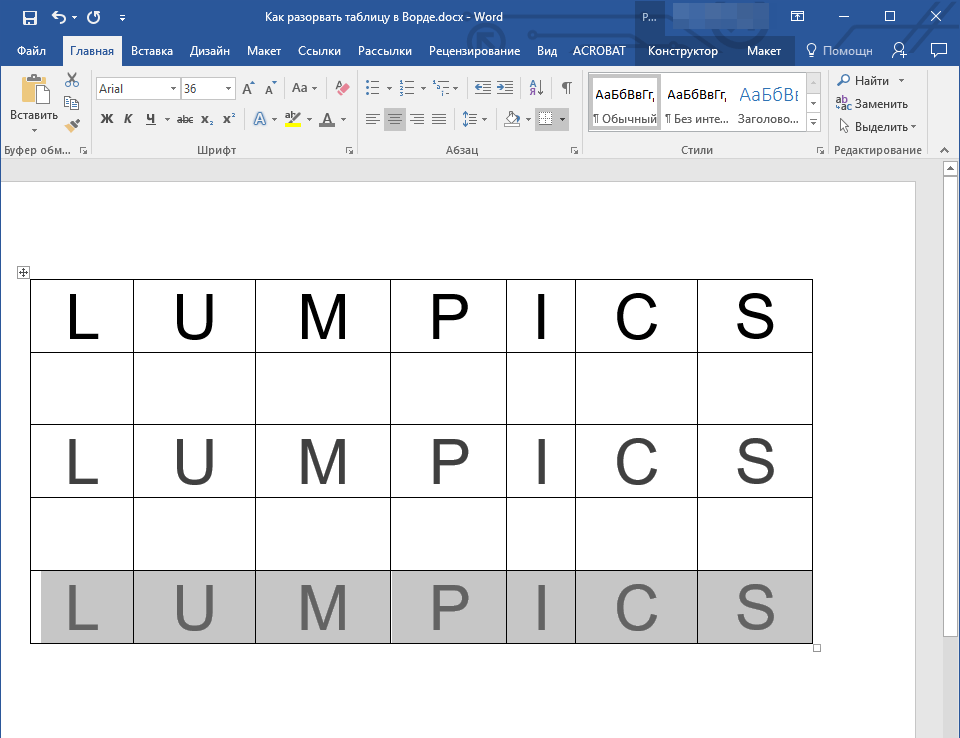
- Нажмите комбинацию клавиш “Ctrl+Enter”.
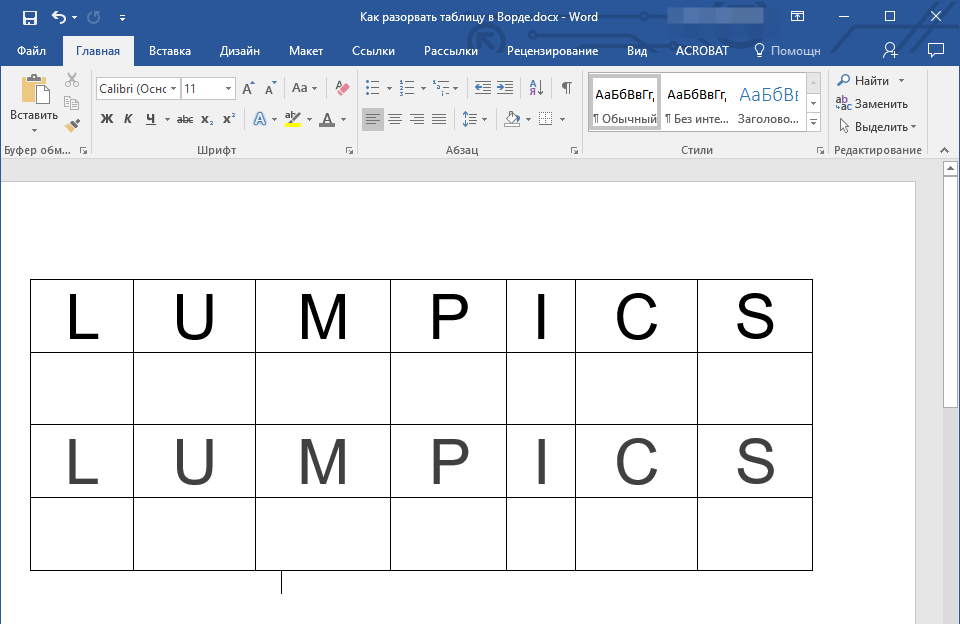
- Таблица будет разделена в необходимом месте.
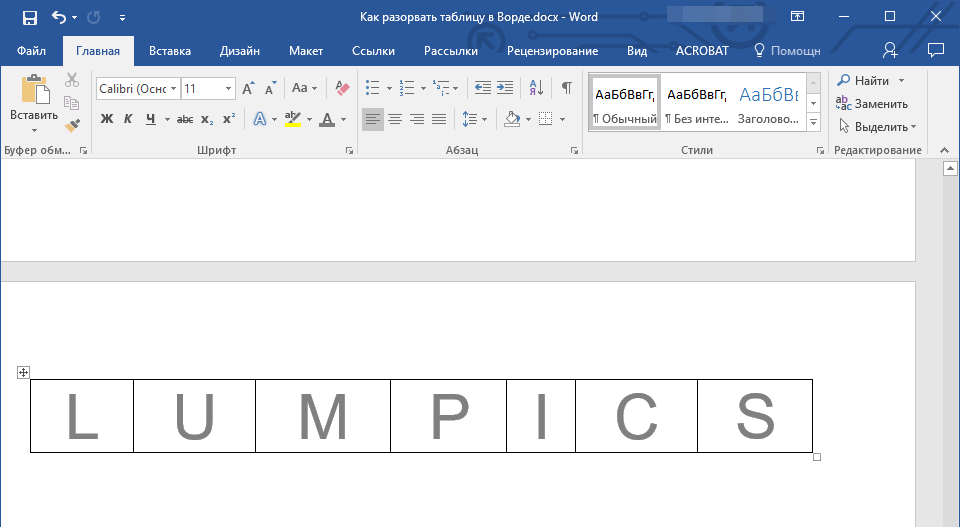
При этом, стоит отметить, что использование данного метода во всех версиях Word делает продолжение таблицы на следующей странице. Если вам именно это и нужно было изначально, ничего не меняйте (это ведь куда проще, чем много раз жать Enter, пока таблица не переедет на новую страницу). Если же вам необходимо, чтобы вторая часть таблицы располагалась на той же странице, что и первая, установите указатель курсора после первой таблицы и нажмите кнопку “BackSpace” — вторая таблица переедет на расстояние в одну строку от первой.
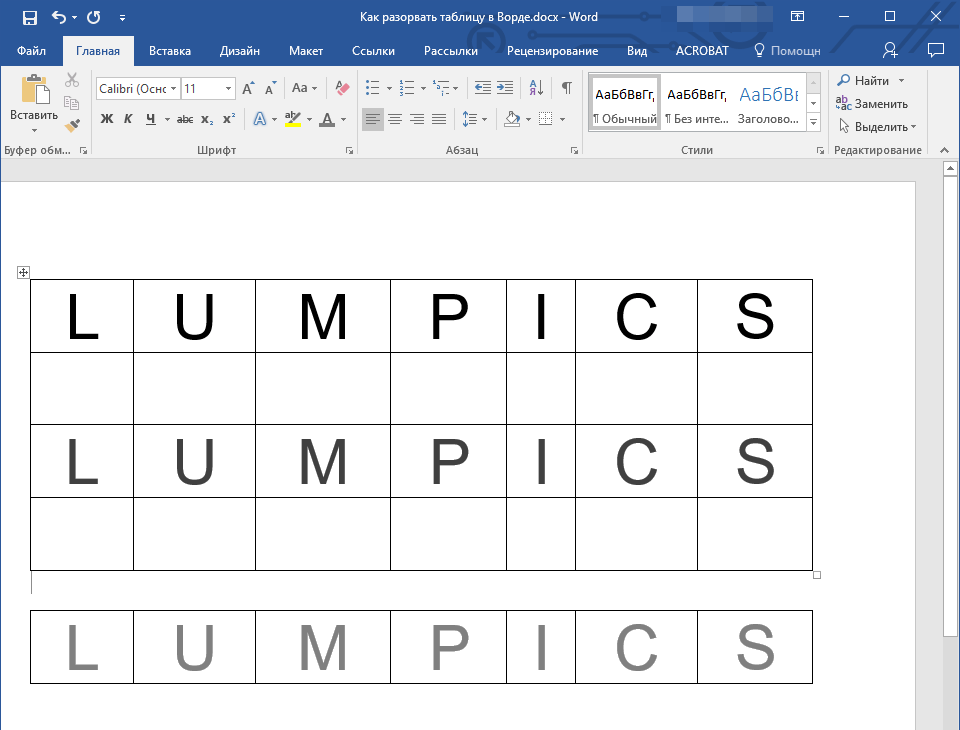
Примечание: Если вам необходимо снова объединить таблицы, установите курсор в строку между таблицами и нажмите “Delete”.
Универсальный усложненный метод разрыва таблиц
Если вы не ищите легких путей или же, если вам изначально требуется переместить создаваемую вторую таблицу на новую страницу, можно просто создать разрыв страницы в необходимом месте.

- Установите курсор в той строке, которая должна быть первой в новой странице.
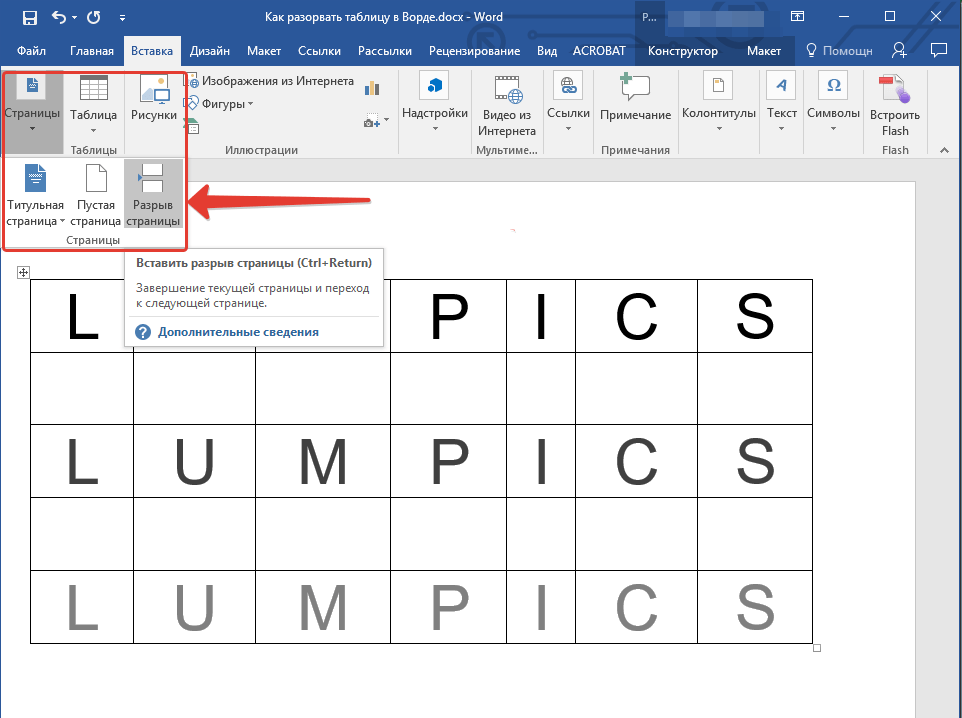
- Перейдите во вкладку “Вставка” и нажмите там на кнопку “Разрыв страницы”, расположенную в группе “Страницы”.
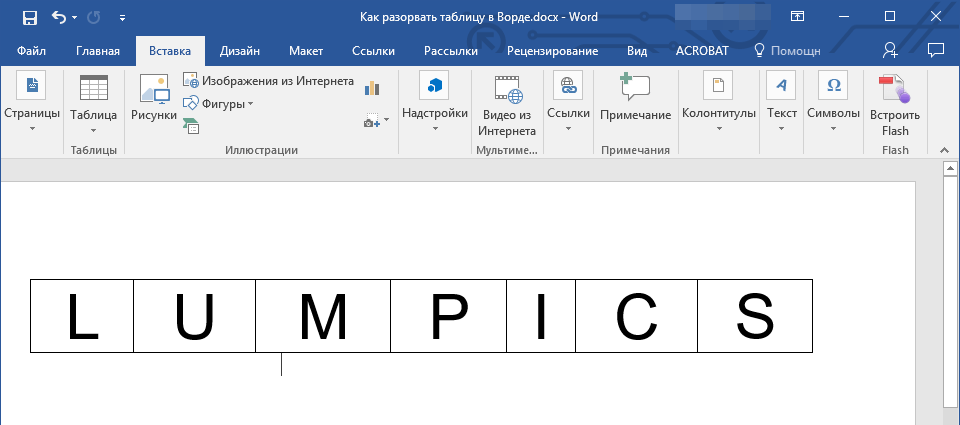
- Таблица будет разделена на две части.
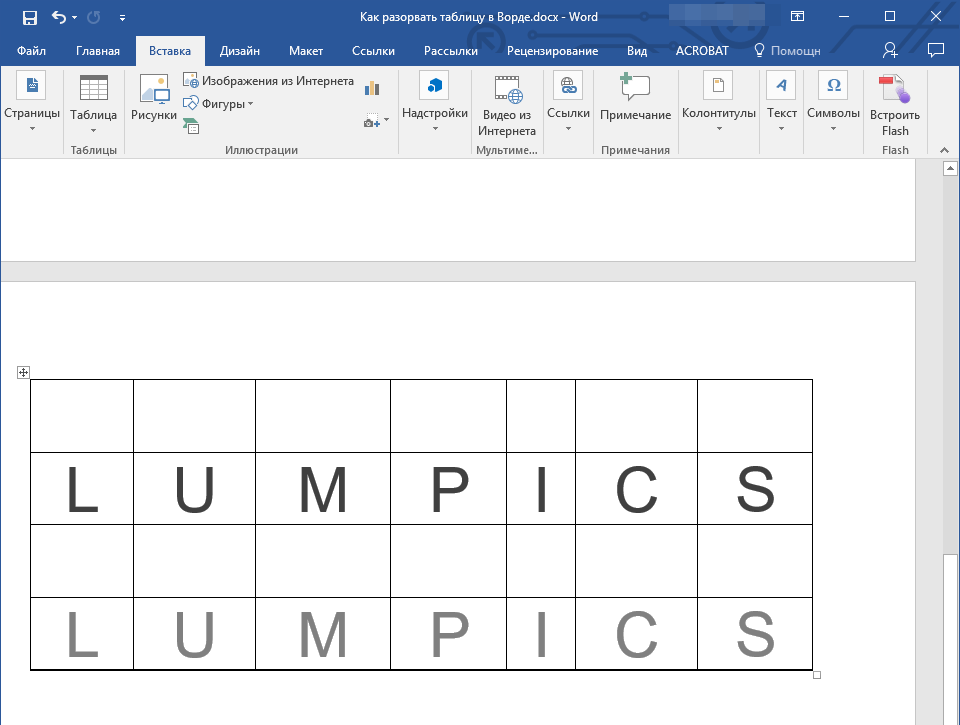
Разделение таблицы произойдет именно так, как вам это и было нужно — первая ее часть останется на прежней странице, вторая — переедет на следующую.
На этом все, теперь вы знаете о всех возможных способах разделения таблиц в Ворде. Искренне желаем вам высокой продуктивности в работе и обучение и только положительных результатов.
Как в Ворде соединить таблицу после разрыва

Ситуация: вы создали две таблицы в документе Word. По разным причинам необходимо соединять их вместе. На фото ниже показан именно такой пример. Между таблицами есть промежуток. Если вы схватите нижний стол и потянете за верхний стол, мы предупреждаем вас, что это плохое решение проблемы.
В результате таблица может порваться еще больше, что-то поменяется на своем месте, слова в таблицах могут исчезнуть, и может возникнуть множество других проблем. Но если вы уже это сделали, поверните все обратно с помощью маленькой синей стрелки в верхнем левом углу. Отменить действие
Способ №1
Используем инструмент «отображение всех знаков»
Вы можете исправить разбивку таблиц с помощью инструмента «отобразить все символы». Обозначается символом (¶). Этот инструмент расположен на панели инструментов Word, как показано на изображении ниже. Или нажмите сочетание клавиш (Ctrl+*).
Чтобы познакомиться с панелью инструментов и другими функциями, вы можете прочитать статью — «Как работать одним словом…».
Показывать знаки абзаца и другие скрытые символы форматирования Щелкните значок (¶) и просмотрите преобразование текста. Новые иконки появились в тексте и в таблице. Нас интересует подпись готового абзаца. Он тайно отпечатывается, когда мы нажимаем клавишу Enter. Между таблицами видим, что стоит одна из этих иконок.
Полный знак абзаца между таблицами Если вы нажмете клавишу (Enter) под этим значком, мы увидим, что еще один похожий знак появился под предыдущим. Два полных знака абзаца между таблицами Итак, чтобы убрать пространство между таблицами, нужно связать абзацы, то есть убрать их концы. Нажмите кнопку «Удалить» или «Backspase» и просто удалите эти значки.
У вас должно получиться изображение ниже. Столы связаны. Объединение столов Чтобы вернуться к нормальной работе, снова щелкните инструмент (¶) на панели инструментов. И теперь ваши планшеты подключены. Вернуться в режим нормального формата
Примечание! Часто бывает, что таблицы не совпадают по размеру и связаны неравномерно. Чтобы решить эту проблему, вам нужно расширить маленький стол или сделать большой меньше. Позвольте нам помочь вам в соответствии с вашей ситуацией.
Таблицы не одинакового размера и точно не соединяются
Наше видео о том, как соединить таблицу после разрыва в WORD
Способ №2
Используем буфер обмена в Word
- На втором столе вам нужно переместить курсор на крестик, чтобы переместить стол.
- Щелкните по нему правой кнопкой мыши.
- Выберите пункт меню «копировать» или «вырезать».
- Поместите курсор под первую таблицу.
- Нажмите правую кнопку мыши.
- Выбираем пункт меню «вставить».
Примечание! Для того же метода вы можете использовать сочетания клавиш вместо кнопок мыши:
- (Ctrl + C) — копировать;
- (Ctrl + X) — вырезать;
- (Ctrl + V) — вставить.
Важно! Если количество столбцов во второй таблице равно количеству столбцов в первой таблице, таблица будет соответствовать размеру первой таблицы.
Как снова разъединить таблицу
Чтобы снова разделить таблицу на две или более частей, необходимо выполнить следующие действия:
- Поместите курсор мыши в начало строки таблицы, где должна начинаться ваша вторая таблица.
- Нажмите комбинацию клавиш (Ctrl + Shift + Enter).



