
Как создать страницу перед страницей в Word
Создание предшествующей страницы в Word позволяет вставить информацию, которая будет отображаться перед основным содержимым документа. Это может быть титульный лист, индекс или любая другая информация, которую вы считаете нужной для своего документа.
Но как создать эту страницу перед страницей основного содержимого? Прежде всего, откройте документ в Word и перейдите на вкладку «Вставка». Затем выберите «Страница» и в выпадающем меню выберите «Предшествующая». После этого вы можете выбрать один из предустановленных вариантов или создать собственную страницу перед документом.
Если вы хотите создать собственную страницу перед основным содержимым, вы можете добавить текст, изображения, таблицы или любой другой объект, который вы считаете нужным. Вы можете использовать форматирование для придания странице нужного вида, такого как использование жирного шрифта (bold) или курсива (italic).
Будьте внимательны при создании страницы перед страницей основного содержимого, так как она будет отображаться перед каждой страницей вашего документа. Убедитесь, что содержимое страницы передает нужное сообщение, подходит к теме вашего документа и выглядит профессионально.
Откройте документ в Word
Перед тем как начать создание и форматирование страницы перед страницей в Word, откройте документ, в котором вы хотите вставить эту страницу.
Для этого, следуйте простым шагам:
- Запустите Microsoft Word на вашем компьютере.
- Нажмите на кнопку «Открыть», которая находится в верхнем левом углу экрана.
- Выберите путь к вашему документу на компьютере и нажмите «Открыть».
После этого вы увидите ваш документ на экране и будете готовы к созданию страницы перед ним.
Нажмите на вкладку «Вставка»
Для создания страницы перед страницей в Word вам нужно перейти на вкладку «Вставка». Эта вкладка содержит множество инструментов для вставки различных объектов и элементов.
Чтобы создать страницу перед текущей страницей, щелкните на вкладке «Вставка». Затем найдите раздел «Страницы» и выберите опцию «Страница перед».
При выборе этой опции перед текущей страницей будет создана новая страница. Вы можете добавить текст, изображения, таблицы и другие элементы на эту страницу, в зависимости от вашего намерения.
Нажмите на вкладку «Вставка» и создайте страницу перед текущей страницей для более удобной организации содержимого вашего документа в Word.
Выберите «Страницы»
На вкладке «Страницы» вы найдете различные инструменты и параметры, которые позволят вам настроить расположение и оформление страницы перед основным содержимым.
Некоторые из наиболее полезных функций, которые вам могут понадобиться при создании страницы перед началом документа, включают выбор различных размеров бумаги, ориентацию страницы (книжная или альбомная), настройку колонтитулов и многое другое.
Выбор вкладки «Страницы» позволяет вам получить полный доступ к настройкам страницы перед началом текста документа, чтобы убедиться, что страница выглядит и функционирует так, как вам нужно.
Нажмите на «Страница перед»
Для создания страницы перед текущей страницей в программе Word, необходимо выполнить несколько простых шагов.
1. Откройте документ, в котором хотите создать страницу перед текущей страницей.
2. Перейдите к месту, где должна начаться новая страница.
3. Нажмите на вкладку «Вставка» в верхнем меню программы Word.
4. В нижней группе кнопок, нажмите на кнопку «Страница перед».
5. После нажатия на кнопку «Страница перед», перед текущей страницей автоматически создастся новая страница.
6. Добавьте нужный контент на новую страницу перед текущей страницей.
Теперь вы знаете, как создать страницу перед текущей страницей в программе Word. Надеемся, эта информация окажется полезной для вас!
Введите содержимое страницы
Перед тем, как начать создание страницы перед страницей в Word, важно подумать о ее содержимом. Содержимое страницы должно быть хорошо продумано и структурировано.
Важно помнить о целевой аудитории вашего документа и о том, какой вид информации будет наиболее полезен для ее восприятия. Страница перед страницей должна быть информативной и лаконичной.
Выделите ключевые моменты с помощью выделения и акцента на важных словах. Используйте жирный шрифт для выделения ключевых фраз и курсив для акцента на особо важных словах. Это поможет читателю быстро получить общую представлю о содержимом документа.
Не забудьте о том, чтобы ваше содержимое было структурировано и легко читаемо. Разделите основные секции с помощью параграфов и используйте точки или нумерацию для организации списка информации. Это поможет создать понятный и продуманный документ.
Настройте оформление страницы
Прежде чем создавать страницу перед страницей в программе Word, важно настроить ее оформление. Это позволит сделать вашу страницу более профессиональной и удобной для чтения. Вот несколько советов:
Следуя этим советам, вы сможете создать страницу перед страницей в Word, которая будет выглядеть профессионально и будет удобна для чтения.
Проверьте правильность разметки
После того как вы создали страницу перед страницей в Word, важно убедиться, что разметка сделана правильно. Проверьте каждый аспект, чтобы быть уверенным, что все выглядит точно так, как вы задумывали.
Сначала обратите внимание на заголовки. Убедитесь, что они имеют правильный уровень и стиль, чтобы отображаться в документе так, как вам нужно. Проверьте также, что все абзацы корректно разделены друг от друга и применены необходимые отступы и выравнивание.
Несколько таблиц может быть важным элементом страницы перед страницей. Убедитесь, что они полностью видимы и правильно оформлены. Проверьте, что каждая колонка и строка находятся в нужных местах и что содержимое таблицы четко и легко читается.
Проверка правильности разметки в Word Включает проверку ссылок, если они есть. Убедитесь, что все ссылки активны и вести туда, куда вы хотите, чтобы они вели. Проверьте также, что форматирование ссылок соответствует вашим предпочтениям и требованиям.
Наконец, важно проверить, что страница перед страницей выглядит так, как вы хотите, когда она распечатывается или преобразуется в другие форматы. Используйте параметры предварительного просмотра или экспорта, чтобы убедиться, что все выглядит и функционирует так, как вы задумывали.
Сохраните изменения
После того как вы внесли все необходимые изменения на странице перед страницей в Word, не забудьте сохранить вашу работу. Сохранение документа позволит вам вернуться к нему позднее, без потери всех ваших изменений.
Для сохранения документа в Word, вы можете использовать команду «Сохранить» в меню «Файл» или нажать сочетание клавиш «Ctrl + S». После этого появится диалоговое окно «Сохранить как», где вы сможете выбрать папку и задать имя файла.
Не забудьте также проверить, что вы выбрали правильную папку для сохранения вашего документа. Это поможет избежать потери ваших изменений и облегчит поиск документа в будущем.
Подсказка: Если вы работаете над документом в режиме «Чтение», сохранение изменений может потребовать ввода пароля или разрешения от создателя документа.
Теперь, когда вы знаете как сохранить изменения, не забудьте регулярно сохранять вашу работу, чтобы избежать потери данных в случае сбоя программы или компьютера.
Как добавить новую страницу в документ Ворд Онлайн
Существует множество инструментов, которые помогают работать более эффективно и комфортно при использовании текстового редактора. Когда вы создаете документ, первая пустая страница появляется автоматически. Однако в процессе написания контента, может возникнуть ситуация, когда нужно добавить новую страницу в конце раздела или даже в середине документа. В этой статье разберем как это сделать несколькими способами и в чем их особенности.
Как вставить целую пустую страницу в Ворд Онлайн: пошаговая инструкция
- Откройте текстовый файл.
- Поместите курсор перед разделом, где необходимо добавить страницу.
- В ленте меню перейдите на вкладку «Вставка» и выберите «Разрыв страницы».
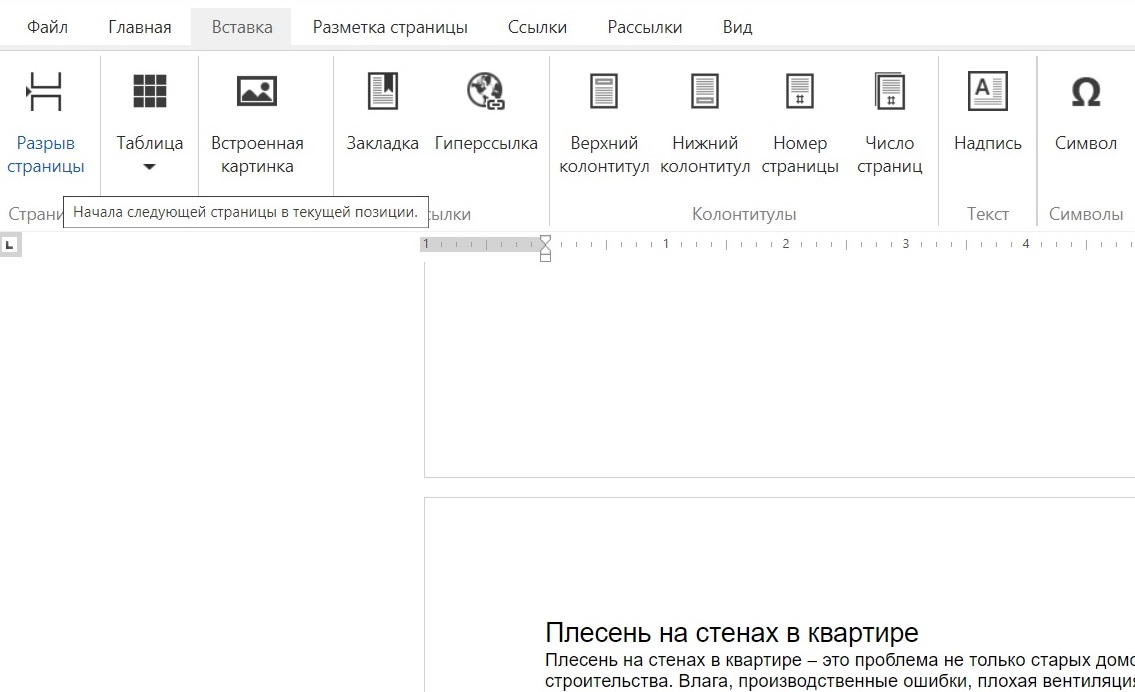
- Эта команда добавит пустой лист после курсора. Вы можете либо оставить пустую страницу как есть, либо начать вводить новый контент.
Как перейти на новую страницу с помощью «горячих» клавиш
Вам не нужно добавлять серию абзаца, чтобы переместить текст на следующую страницу. Для того чтобы сообщить программе, что вы хотите закончить текущий раздел раньше выполните следующие действия:
- Откройте рабочий текстовый документ.
- Переместите курсор мыши туда, где будет начало новой страницы.
- Нажмите на клавиатуре сочетание клавиш «Ctrl+ENTER».
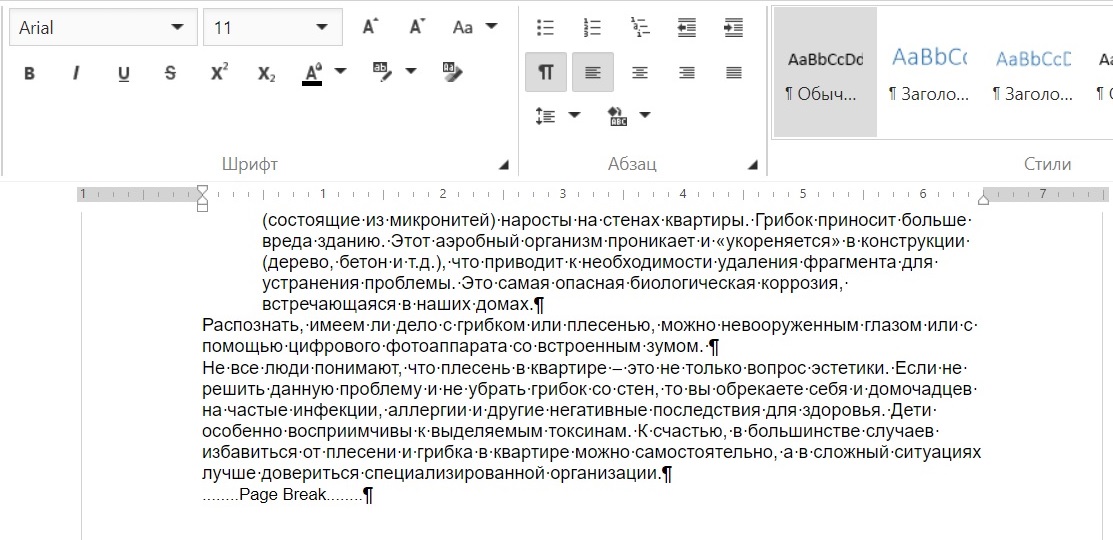
- Эта команда добавит пустое пространство курсора на совершенно новую страницу. При это текст, который находится далее, переместится вниз на добавленный лист.
Вы можете добавлять несколько страниц нажимая данную комбинацию нужное количество раз.
Как добавить новую страницу используя макет
Другой способ вставить разрыв страницы — использовать меню «Разметка страницы».
- Поместите курсор туда, где нужно вставить новую страницу.
- Выберите меню «Разметка страницы» на ленте меню.
- В разделе «Параметры страницы» выберите команду «Разрывы».
- Из выпадающего списка выберите подходящий вариант: разрыв страницы, колонки, следующая, четная или нечетная.
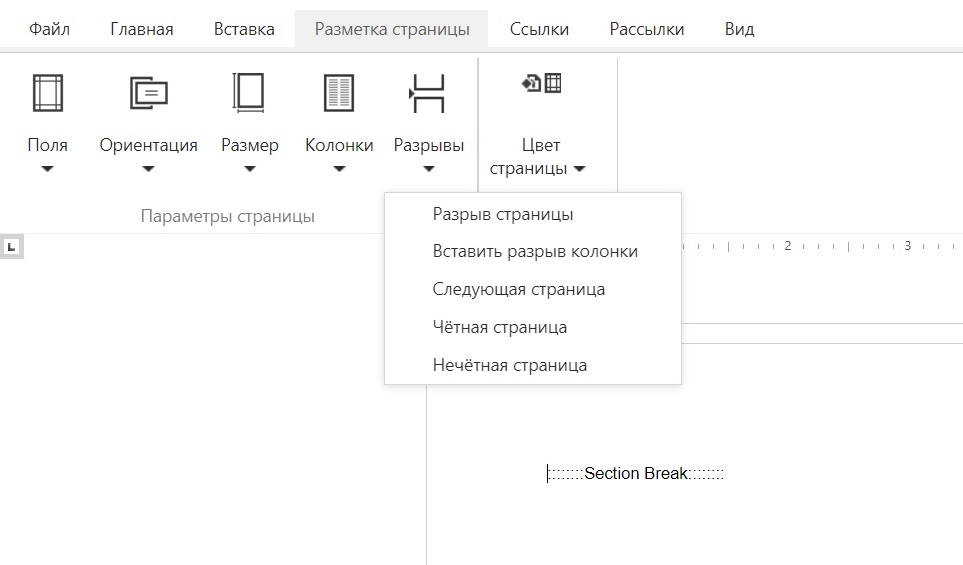
- Так вы сможете добавить новую страницу в Ворд Онлайн не нарушая структуру всего документа.
При добавлении пустых листов в текстовый документ стоит понимать разницу между вставкой разрыва страницы или разрыва раздела. Оба инструмента вставляют новую страницу для текста в документе. Однако разрыв раздела также позволяет вам применить другие настройки формата к новой странице, если это необходимо. Например, различные поля, верхние и нижние колонтитулы и даже номера страниц.
Как видите, добавить новую страницу в документ Ворд Онлайн можно несколькими простыми способами. С помощью наших инструкций, вы сможете сделать это за несколько минут, однако помните об особенностях структуры вашей работы и комфорте будущих читателей.



