
Microsoft Word – популярный текстовый редактор, который широко используется для создания и форматирования документов. Однако, многие пользователи сталкиваются с проблемой добавления чистого листа сверху, чтобы начать новую секцию или добавить пространство для комментариев и заметок.
Существует несколько способов вставить чистый лист сверху в Word. Один из них — использование функции "Вставить разрыв страницы". Для этого выделите место, где вы хотите вставить чистый лист, затем перейдите на вкладку "Вставка" в верхней панели инструментов и нажмите кнопку "Разрыв страницы". Это создаст новую секцию и добавит пустую страницу сверху.
Другой способ — использование шаблонов страниц. Вы можете создать собственный шаблон страницы с пустым верхним колонтитулом, чтобы добавить чистый лист сверху. Для этого перейдите на вкладку "Вставка", выберите опцию "Колонтитул" и нажмите на "По умолчанию". Затем модифицируйте верхний колонтитул, удалив все содержимое, и сохраните шаблон страницы. При последующем использовании этого шаблона будет автоматически добавлен чистый лист сверху.
Как добавить пустой лист в начало Word документа
Если вам нужно вставить пустой лист сверху в Word документ, можно использовать следующие шаги:
- Откройте документ в Word.
- Перейдите на вкладку "Вставка".
- Нажмите на кнопку "Страница".
- Выберите опцию "Пустой лист".
После выполнения этих шагов, пустой лист будет добавлен в начало документа. Вы сможете начать печатать или вставлять текст на этой новой странице.
Методы вставки пустого листа в Word:
Вставка пустого листа в Word может быть полезной, когда вы хотите добавить новую страницу в конкретное место документа. Вот несколько способов, как можно сделать это:
1. Использование комбинации клавиш: Чтобы вставить пустой лист сверху, вы можете нажать клавиши "Ctrl + Enter". Эта комбинация создаст новую страницу сразу после текущей и переведет курсор на нее.
2. Использование функций интерфейса: В верхней панели инструментов Word есть кнопка "Вставка". Вы можете открыть ее и выбрать опцию "Пустой лист" в разделе "Страница". Данный метод создаст новую страницу сверху текущей.
3. Использование разделителя: Чтобы создать новую страницу сверху, можно воспользоваться разделителем. Наведите курсор на самую верхнюю часть документа, щелкните правой кнопкой мыши и выберите "Вставить разделитель — Страница". Этот метод также создаст новую страницу сверху текущей.
Выберите наиболее удобный для вас метод и следуйте инструкциям, чтобы вставить пустой лист сверху в Word. Это простое действие поможет вам управлять оформлением и структурой вашего документа. Удачи!
Добавление чистого листа сверху через меню
Microsoft Word предлагает удобный способ добавить чистый лист сверху документа через меню. Следуйте этим простым шагам, чтобы вставить чистый лист в начало вашего документа:
- Откройте документ в Microsoft Word.
- Найдите меню "Вставка" в верхней панели инструментов.
- Кликните на пункт меню "Страничный разрыв".
- Выберите опцию "Следующая страница".
- Теперь вы увидите чистый лист, который появился сверху документа.
Вы можете начинать писать или форматировать текст на чистом листе, добавлять заголовки, изображения или другие элементы и они не повлияют на остальные страницы вашего документа.
Добавление чистого листа сверху через меню — это удобный способ создать разделитель между содержимым вашего документа.
Вставка пустого листа с помощью горячих клавиш
В редакторе Microsoft Word можно быстро вставить пустой лист сверху с помощью горячих клавиш. Это удобно, когда необходимо добавить новую страницу перед уже существующими, не изменяя содержимого предыдущих страниц.
Для вставки пустого листа сверху следуйте инструкции:
- При выделенном курсоре находясь на последней строке страницы, нажмите Ctrl+Shift+Enter. Это комбинация горячих клавиш, которая добавляет пустой лист сверху.
- После нажатия комбинации горячих клавиш, вы увидите, как вставляется новая страница перед текущей.
Теперь у вас есть пустой лист, на котором можно продолжать писать или вставлять необходимое содержимое. Это удобно, когда требуется вставить заголовок, начать новую главу или просто создать разделитель между текстами.
Обратите внимание, что комбинация горячих клавиш может незначительно отличаться в разных версиях редактора Word. Если комбинация Ctrl+Shift+Enter не работает, попробуйте найти соответствующую комбинацию на официальном сайте Microsoft или в справочной документации.
Вставка пустого листа с помощью горячих клавиш упрощает процесс редактирования и форматирования текста в Microsoft Word, позволяя быстро добавлять новые страницы без изменения предыдущих. Используйте эту функцию, чтобы сделать вашу работу более организованной и удобной.
Добавление чистого листа в начало с помощью командной строки
Если вам необходимо добавить чистый лист сверху в документе Word с помощью командной строки, вы можете использовать следующую процедуру:
1. Откройте командную строку, нажав комбинацию клавиш Win + R. Введите "cmd" и нажмите Enter.
2. Перейдите в папку с вашим документом Word, введя команду "cd путь_к_папке". Например, "cd C:Мои документы".
3. Введите следующую команду для запуска Word и открытия вашего документа:
4. В открывшемся документе нажмите комбинацию клавиш Ctrl + Home, чтобы переместить курсор в начало документа.
5. Нажмите клавишу Enter несколько раз, чтобы добавить несколько пустых строк в начало документа. Количество нажатий будет определять количество пустых строк.
6. Сохраните изменения в документе, нажав комбинацию клавиш Ctrl + S.
7. Закройте Word, введя команду "taskkill /f /im winword.exe".
Теперь ваш документ Word будет содержать чистый лист в начале, разделенный несколькими пустыми строками. Этот метод может быть полезен, когда вам нужно быстро вставить чистый лист в начало документа без использования редактора Word.
Использование макросов для вставки пустого листа сверху
Вставка пустого листа сверху в Word может быть осуществлена с помощью макросов, что позволяет автоматизировать данный процесс и значительно упростить работу с документом.
Для начала, необходимо открыть редактор макросов в Word, нажав сочетание клавиш Alt + F11. В открывшемся окне необходимо выбрать модуль, в который будет вставлен макрос.
Затем, вводим следующий код:
| Sub InsertEmptyPage() |
| Selection.GoTo What:=wdGoToPage, Which:=wdGoToNext, |
| Count:= |
| 1 |
| Selection.GoTo What:=wdGoToBookmark, Name:="page" |
| Selection.InsertBreak Type:=wdPageBreak |
| End Sub |
После вставки кода макроса, его можно сохранить и закрыть редактор макросов.
Теперь, чтобы вставить пустой лист сверху в документ, необходимо перейти на тех страницу, после которой будет вставлен новый лист, и выбрать вкладку Разработчик, а затем нажать на кнопку Макросы. В открывшемся окне выбираем макрос InsertEmptyPage и нажимаем на кнопку Выполнить.
После выполнения макроса, пустой лист будет вставлен сверху от текущей страницы в документе Word.
Как в Word добавить страницу: 3 способа
Всем привет! Сегодня мы посмотрим, как в Ворде добавить новый, чистый лист. Мы не будем разбирать очевидный вариант с простым отбитием переноса с помощью клавиши «Enter». Да он самый простой, но имеет массу минусов, с которыми вы можете столкнуться в работе. Мы же рассмотрим варианты добавления с помощью специальной отдельной функции и при помощи разрыва разделов.
Возможно, вам пока ничего не понятно, но пугаться не стоит, сейчас мы все рассмотрим на конкретных примерах.
Способ 1: Добавление страницы
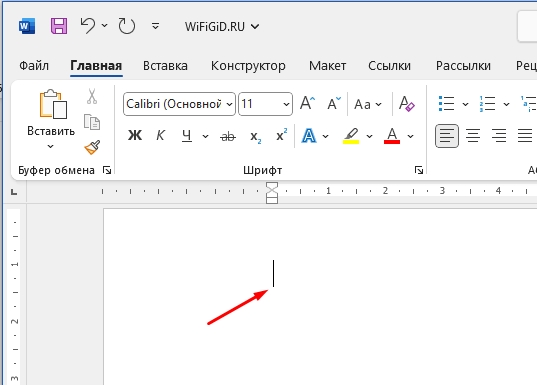
Давайте посмотрим, как проще всего в Word добавить страницу к уже существующему документу. В первую очередь установите курсор в место, где вы хотите вставить пустую страничку. Я для примера оставил курсор на пустом листе в самом начале.
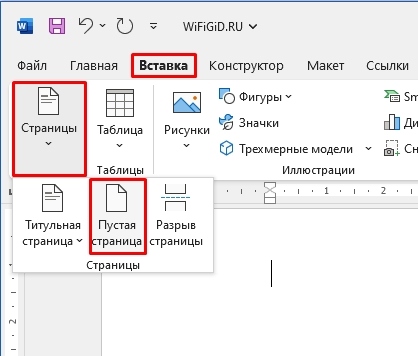
Перейдите во вкладку «Вставка». Далее слева нажмите по стрелочке рядом со значком «Страницы» и из выпадающего меню выберите «Пустую страницу». После этого Ворд создаст новый лист. Если указали курсор в самом начале текста, то текст будет сдвинут. Также обратите внимание, что вы можете дополнительно создать свою титульную страничку, если она вам нужна.
Там нужно будет просто пошаманить с форматированием.
Способ 2: Разрыв страницы
Создать новую страницу в Ворде можно с помощью еще одного хитрого способа. Мы будем использовать разрыв страницы или раздела. Очень часто он требуется в конце главы документа или книги, чтобы уже новая глава или часть начинались с начала нового листа.
- Установите курсор на новой строке в конце уже готового блока текста.
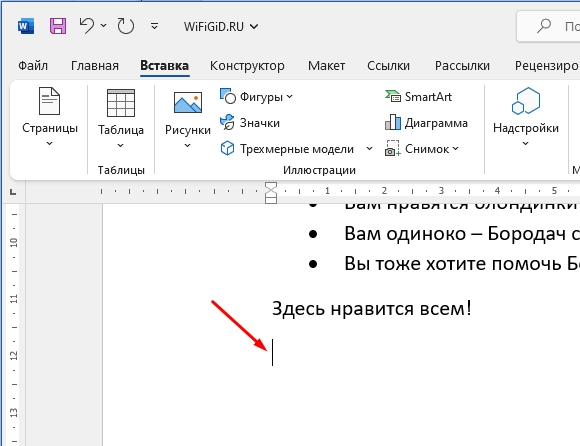
- Опять же на вкладке «Вставка» жмем по «Странице» и выбираем «Разрыв страницы». Если вы будете постоянно работать с подобными элементами, то проще всего использовать горячие клавиши, которые делают то же самое:
Ctrl + Enter
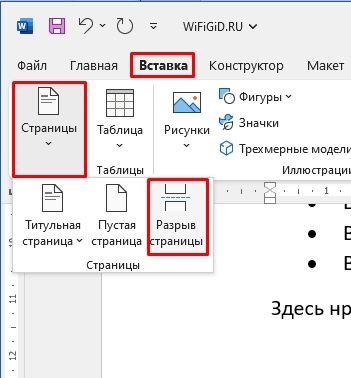
- Курсор сразу же перебросит на новый лист.
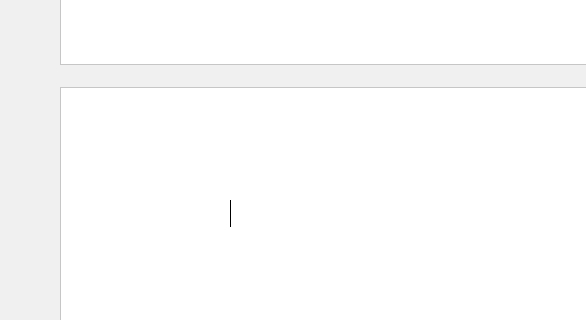
Я вам настоятельно рекомендую почитать про данную тему более подробно в этом уроке (ссылка). И обязательно ознакомьтесь со скрытыми символами – они помогут вам быстро определить сам разрыв в документе, и в случае чего его быстро удалить. По умолчанию он не будет отображаться в документе, но будет работать как некий указатель.
Способ 3: Разбить страницу
Добавить новый лист в Ворде можно с помощью специального атрибута «С новой страницы». Он разбивает лист и переносит содержимое после текстового курсора на следующую страничку.
- Установите курсор вместо разрыва.
- На вкладке «Главная» в разделе «Абзац» нажмите по маленькому квадратику со стрелочкой. Посмотрите на скриншот ниже – он находится в правом нижнем углу раздела.
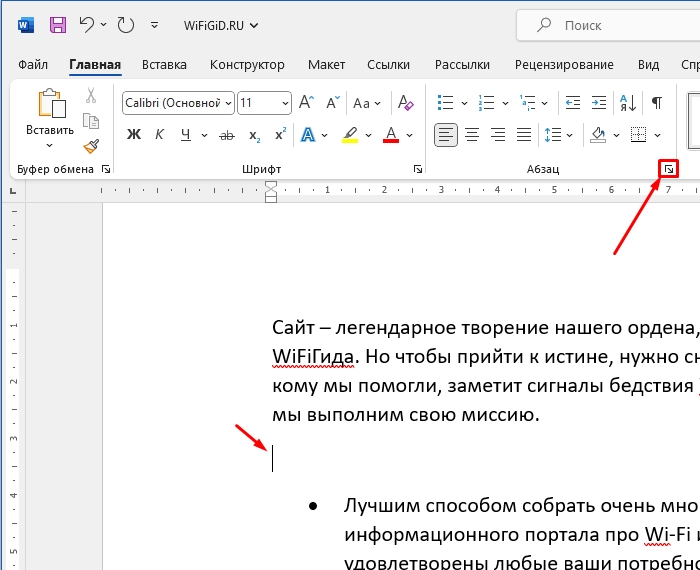
- На второй вкладке поставьте галочку «С новой страницы» и нажмите «ОК».
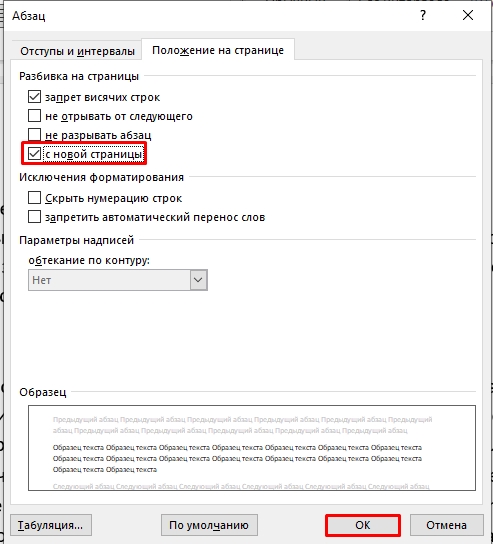
- Страница будет разбита на две части.
Вот и все, дорогие друзья. Теперь вы знаете все способы, как в Ворде добавить новую страницу. Если вы обнаружили какой-то свой вариант, напишите о нем в комментариях. Там же вы можете задавать свои вопрос, если хотите получить помощь от меня или кого-то из специалистов портала WiFiGiD.RU.



