

Добавление новых листов в документ Word необходимо при создании многостраничных файлов, например отчетов, статей, книг. В этой инструкции рассмотрены основные способы вставки листов в разных местах.
Основные способы добавления листов в Ворд
Существует несколько простых способов добавить новый лист в документ Word:
- Использовать клавишу Enter. При многократном нажатии появится новая страница.
- Воспользоваться командой "Вставка — Пустая страница". Лист добавится в указанное место.
- Создать разрыв страницы через одноименный пункт меню.
- Вставить титульный лист из готовых шаблонов Word.
- Добавить лист мышью через навигатор документов.
- Использовать горячие клавиши для быстрой вставки страниц.
Рассмотрим подробнее каждый из этих способов.

Клавиша Enter для создания нового листа
Это самый простой способ добавить лист в Word. Достаточно установить курсор в нужное место документа и нажать клавишу Enter несколько раз, пока не появится новая страница. Количество нажатий зависит от размера шрифта и отступов в документе.
Для ускорения процесса можно использовать сочетание клавиш Ctrl+Enter. Эта комбинация мгновенно добавляет разрыв страницы.
С помощью клавиши Enter можно быстро добавить лист в любой точке документа Word.
Использование команды "Вставка — Пустая страница"
Более правильный способ добавления листа — через меню Вставка. Для этого:
- Установите курсор там, куда нужно вставить новую страницу
- Перейдите на вкладку Вставка в верхнем меню
- Нажмите на кнопку "Пустая страница"
Новый чистый лист добавится в выбранное место. Этот способ удобен тем, что позволяет точно позиционировать страницу.
Разрыв страницы через пункт меню
Аналогично можно вставлять листы с помощью инструмента Разрыв страницы:
- Установите курсор
- Во вкладке Вставка выберите раздел "Страницы"
- Нажмите "Разрыв страницы"
При первом нажатии весь текст ниже курсора переместится на новую страницу. При повторном нажатии добавится пустой лист.
| Метод вставки листа | Когда использовать |
| Клавиша Enter | Быстрая вставка |
| Команда "Пустая страница" | Точная вставка листа |
| Разрыв страницы | Разделение больших текстов |
Таким образом, в Word существует три основных способа добавления нового листа. Выбирайте подходящий вариант в зависимости от поставленной задачи.
Различные типы листов в Word
Помимо обычных страниц, в программе Word можно использовать:
- Пустые и заполненные листы
- Вертикальные и горизонтальные листы
- Листы в виде отдельных секций
- Листы со специальным форматированием
- Защищенные листы с паролем
Рассмотрим некоторые возможности.
Вставка горизонтальных и вертикальных листов
Иногда требуется добавить альбомный лист с горизонтальной ориентацией. Для этого:
- Установите курсор на нужной странице
- Перейдите на вкладку "Разметка страницы"
- Выберите горизонтальную ориентацию
- Нажмите ОК
Для одной страницы проще воспользоваться контекстным меню. Щелкните по листу правой кнопкой мыши, затем выберите нужный параметр.
Добавление защищенных листов
Чтобы ограничить доступ к важной информации на некоторых листах:
- Выделите нужные страницы
- Перейдите на вкладку "Разметка страницы"
- Нажмите "Защитить документ"
- Укажите пароль
Теперь для изменения защищенных листов понадобится вводить пароль.
Различные типы листов в Word
Помимо обычных страниц, в программе Word можно использовать:
- Пустые и заполненные листы
- Вертикальные и горизонтальные листы
- Листы в виде отдельных секций
- Листы со специальным форматированием
- Защищенные листы с паролем
Создание многостраничных брошюр и книг
Благодаря гибким настройкам Word, можно создавать многостраничные брошюры, отчеты, книги различного формата.
Для этого удобно использовать:
- Автособираемое оглавление при большом количестве страниц
- Связанные текстовые блоки и изображения
- Ориентацию книжная и альбомная
- Разные типы колонок на листах
- Нумерация страниц и разделов
Копирование листов из других документов
Иногда нужно скопировать один или несколько листов из одного документа Word в другой. Это легко сделать так:
- Откройте оба документа Word
- Перейдите на нужный лист исходного документа
- Нажмите Ctrl+A, чтобы выделить весь текст
- Нажмите Ctrl+C для копирования текста
- Перейдите в целевой документ и выберите место для вставки
- Нажмите Ctrl+V чтобы вставить скопированный текст
Аналогично можно копировать листы между разными программами.
Удаление и перемещение листов
Листы можно удалять и перемещать в навигаторе документов:
- Откройте навигатор через вкладку Вид
- Разверните дерево документа со списком листов
- Выделите лист и перетащите его мышью в нужное место
- Чтобы удалить лист, выделите его и нажмите клавишу Delete
Также можно просто удалить весь текст на ненужной странице.
Рассмотрим особенности вставки листов в начало, конец и середину документа Word.
Добавление листа в начало документа
Чтобы добавить листы в ворде сверху:
- Переместите курсор в начало файлы
- Перейдите на вкладку Вставка
- Нажмите Пустая страница или Разрыв
Новая страница появится перед существующим текстом.
Вставка листа в конец документа
Чтобы добавить лист в ворде снизу:
- Перейдите в самый конец документа
- Несколько раз нажмите Enter до появления нового листа
- Или нажмите Ctrl+Enter для мгновенной вставки
Этот более быстрый способ чем через меню Вставка.
Вставка листа между страницами
Чтобы разместить лист в середине документа Word:
- Установите курсор в требуемом месте
- Выберите команду Разрыв страницы
- Лист добавится после второго нажатия
Первым нажатием текст ниже курсора сместится на новую страницу.
Как добавить страницу в документе Word
При создании нового документа посредством текстового редактора Word, листы формируются автоматически – по мере набора текста. Незаметно для пользователя программа добавляет в конце каждого листа его разрыв. В дальнейшем, при редактировании текста, иногда возникает необходимость в добавлении листа в произвольном месте документа. Она может быть реализована несколькими способами.
Вставка обычной страницы
Вставка пустого листа
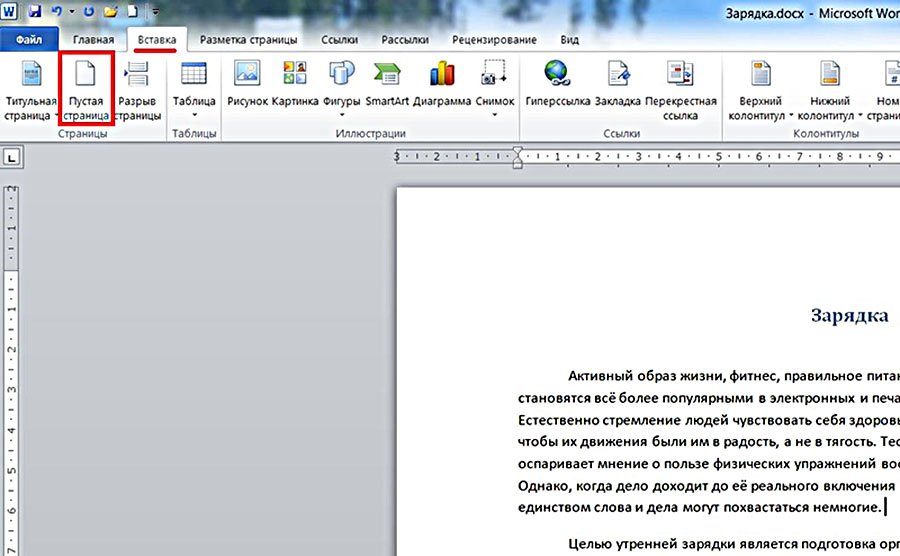
- Установить курсор в то место документа, где должен быть добавлен лист. Для наглядности рассмотрим случай вставки между двумя абзацами текста.
- Перейти на вкладку «Вставка».
- В группе «Страницы» щёлкнуть инструмент «Пустая страница».
- Для того чтобы лучше понять, что произошло, следует вернуться к вкладке «Главная», и в группе «Абзац» нажать инструмент «Отобразить все знаки».
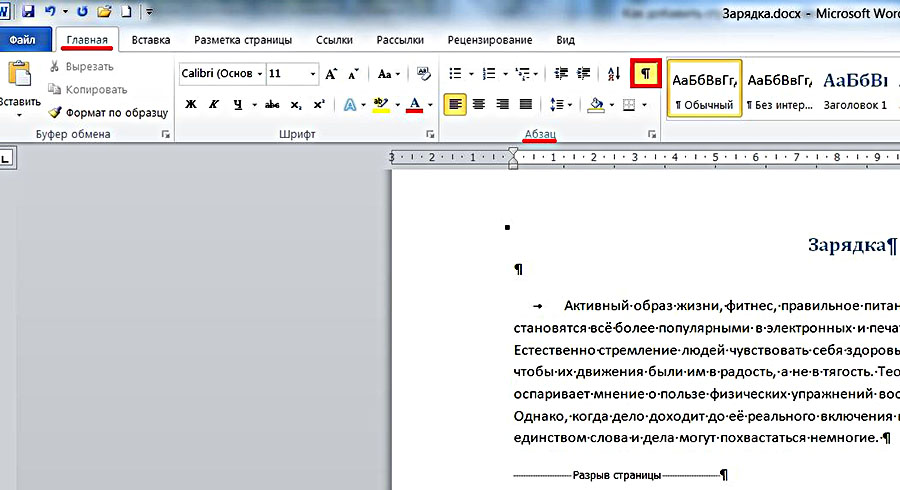
Появившийся служебный знак «Разрыв страницы» продолжится до конца текущего листа и полностью захватит следующий возникший пустой лист. Таким образом, абзац текста, находившийся ниже курсора, окажется перенесённым с первого на начало третьего листа.
Нечасто, но бывает, что требуется добавить альбомную страницу к обычным книжным. Сделать это можно после набора текста на пустом листе. Последовательность действий:
- набрать текст и выделить его;
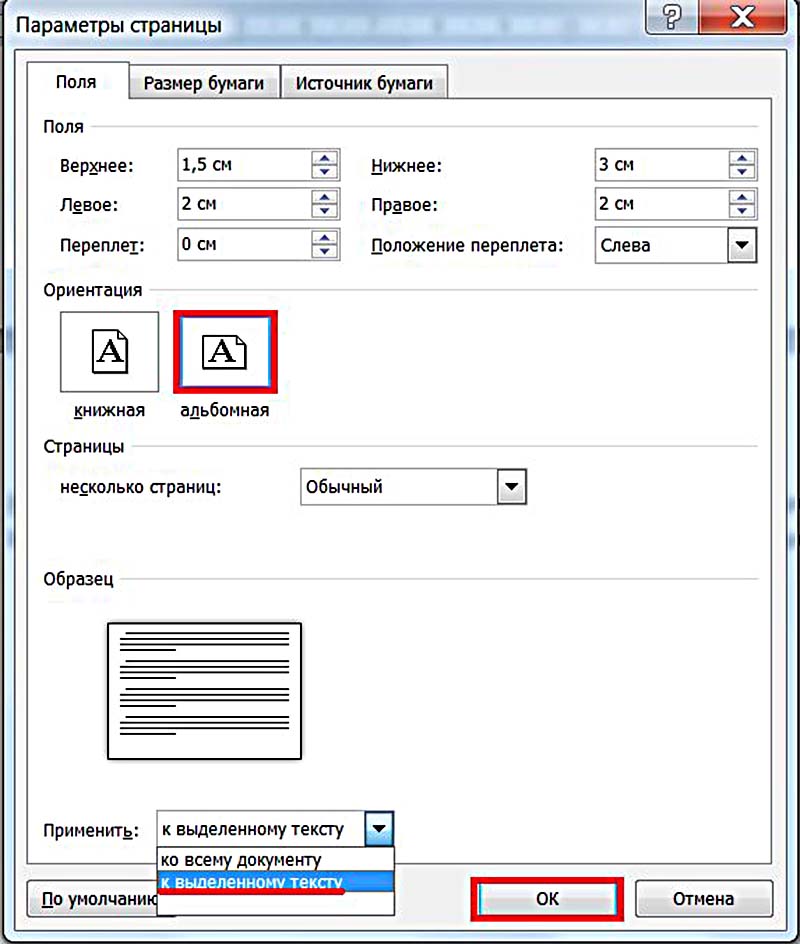
- перейти на вкладку «Разметка страницы» и открыть диалоговое окно «Параметры страницы» (в красном овале);
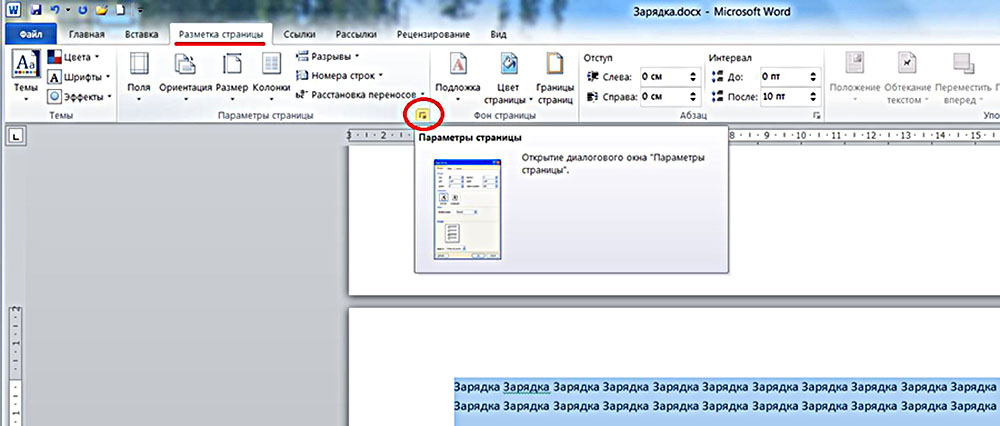
- в появившемся окне выбрать «Альбомная» и «Применить к выделенному тексту»;
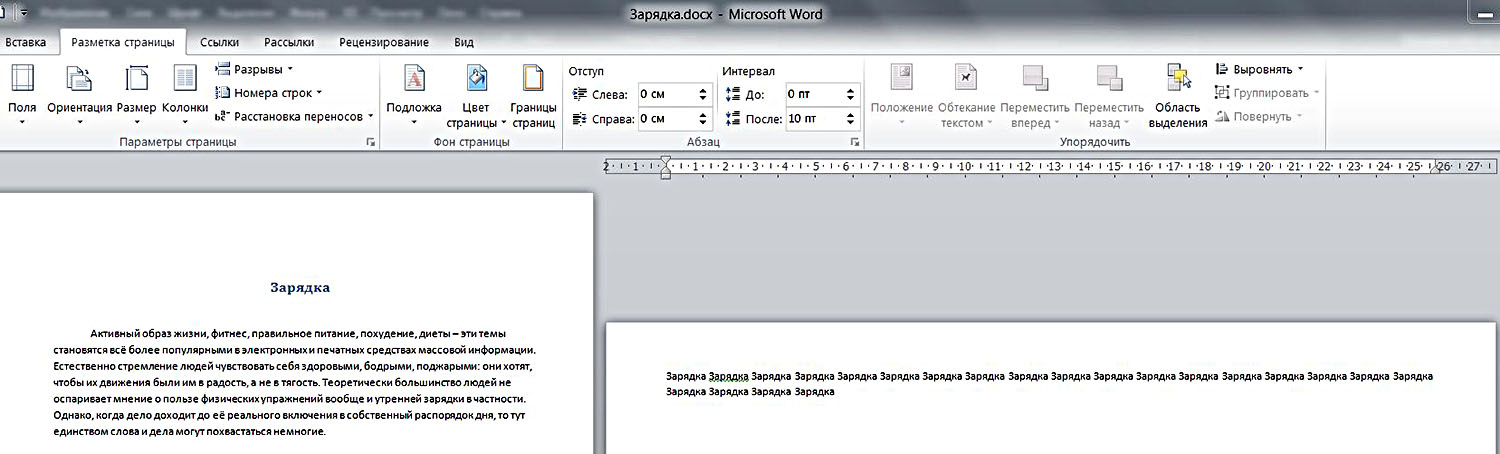
Как видно на следующем скриншоте, лист с выделенным текстом принял альбомную ориентацию.
Вставка разрыва листа
- Повторить пп. 1 и 2.
- В группе «Страницы» щёлкнуть инструмент «Разрыв страницы». Альтернативный вариант – комбинация горячих клавиш Ctrl+Enter.

После произведённых действий визуальная картина первого листа не изменится. Однако при прокрутке документа вниз нижний абзац окажется в начале его второго листа. Как и следовало ожидать, в этом случае пустой лист не добавляется. Очевидно, что пользователь волен выбрать тот вариант, который ему подходит больше.



