
Как добавить лишнюю строку в Word: простая инструкция
Microsoft Word является одним из самых популярных текстовых редакторов, используемых во многих областях нашей жизни — от рабочих документов до учебных материалов. В процессе создания документа вы, возможно, захотите вставить пустую строку для лучшего форматирования текста или разделения его на удобные блоки.
Вставка пустой строки в Word достаточно проста. Следуя нашей подробной инструкции, вы сможете сделать это даже без предварительного опыта.
Существует несколько способов вставить пустую строку в Word:
- Нажмите клавишу Enter на клавиатуре дважды — это перенесет курсор на новую строку и создаст пустую строку между текстом.
- Используйте комбинацию клавиш Ctrl + Enter для вставки пустой строки с разрывом страницы. Этот способ особенно полезен, если вы хотите начать новую главу или раздел на отдельной странице.
- Щелкните на закладке Вставка в верхней панели меню, затем выберите кнопку Строка абзаца. В появившемся окне выберите Пустая строка и нажмите ОК.
Теперь вы знаете несколько способов вставки пустой строки в Word. Выберите наиболее удобный для вас и создавайте профессионально оформленные документы с удобной структурой!
Как вставить пустую строку в Word
Вставка пустой строки в документ Word может показаться простым заданием, но многие пользователи сталкиваются с трудностями при выполнении этой задачи. В этой инструкции мы покажем вам несколько способов добавить пустую строку в Word.
1. Использование клавиши «Enter». Самый простой способ добавить пустую строку — просто нажать клавишу «Enter» на клавиатуре. После нажатия клавиши «Enter» ваш курсор перейдет на новую строку, создавая визуальный отступ между предыдущей и следующей строкой.
2. Использование пустых абзацев. Другой способ создания пустой строки — добавление пустого абзаца. Чтобы сделать это, нажмите клавишу «Enter» два раза подряд. Первый раз создаст новый абзац, а второй раз сделает его пустым.
3. Использование комбинации клавиш «Ctrl+Enter». Если вы хотите добавить пустую строку в середину абзаца, вы также можете использовать комбинацию клавиш «Ctrl+Enter». Просто поставьте курсор в нужном месте и нажмите эти клавиши одновременно.
Теперь вы знаете несколько способов добавления пустой строки в документ Word. Выберите наиболее удобный для вас и используйте его в своей работе.
Простая и понятная инструкция
Вставка пустой строки в Word может показаться сложной задачей, но на самом деле она очень простая. В этой инструкции мы покажем вам несколько способов добавить пустую строку между параграфами в Word.
Способ 1: Использование клавиши «Enter»
1. Переместите курсор в позицию, где вы хотите добавить пустую строку.
2. Нажмите клавишу «Enter».
Готово! Вы только что добавили пустую строку в Word.
Способ 2: Использование сочетания клавиш «Shift+Enter»
1. Переместите курсор в позицию, где вы хотите добавить пустую строку.
2. Нажмите одновременно клавиши «Shift+Enter».
Поздравляю! Теперь у вас есть пустая строка между параграфами.
Совет: Если вам необходимо добавить несколько пустых строк подряд, просто повторите один из вышеуказанных способов необходимое количество раз.
Теперь вы знаете, как вставить пустую строку в Word. Это простой, но очень полезный навык, который поможет вам форматировать документы более эффективно. Пользуйтесь этими инструкциями и делайте свою работу в Word еще удобнее!
Используйте клавишу «Enter»
После нажатия на клавишу «Enter» создастся новый абзац с пустой строкой. Если вы хотите добавить несколько пустых строк, просто нажимайте клавишу «Enter» несколько раз.
Клавиша «Enter» очень удобна при работе с документами Word и позволяет быстро вставлять пустые строки там, где это необходимо. Ее использование не требует дополнительных настроек или знаний о форматировании документов. Просто нажимайте «Enter» и добавляйте пустые строки в свой документ!
Самый простой способ
Если вы хотите вставить несколько пустых строк подряд, просто нажмите клавишу «Enter» несколько раз.
Вы можете использовать комбинацию клавиш «Shift» + «Enter», чтобы вставить пустую строку без создания нового абзаца. В этом случае контент останется на той же строке, но с новой пустой строкой под ним.
Кроме того, вы можете использовать таблицу с одной ячейкой и одной строкой, чтобы создать пустую строку. Для этого выберите вкладку «Вставка» в меню Word, затем нажмите на кнопку «Таблица». Выберите одну строку и одну ячейку, и вставьте эту таблицу в нужное место документа. После этого вы сможете регулировать высоту ячейки, чтобы создать пустую строку нужного размера.
Эти простые способы позволят вам быстро и легко вставить пустые строки в документе Word.
Вставка через меню
Чтобы вставить пустую строку в документ Word с помощью меню, выполните следующие шаги:
- Установите курсор в нужное место, где вы хотите вставить пустую строку.
- Откройте меню «Вставка», которое расположено в верхней панели инструментов.
- В открывшемся меню выберите раздел «Строка».
- В раскрывшемся списке выберите пункт «Пустая строка».
- После этого пустая строка будет вставлена в документ в выбранное вами место.
Теперь вы знаете, как вставить пустую строку в Word с помощью меню. Этот метод удобен и прост в использовании, позволяя вам легко создавать отступы и разделять текст в документе.
Интерфейсный метод
Для вставки пустой строки в Word с помощью интерфейсного метода необходимо выполнить следующие действия:
- Откройте документ, в который вы хотите вставить пустую строку.
- Установите курсор в позицию, где вы хотите вставить пустую строку.
- На панели инструментов выберите вкладку «Вставка».
- В группе команд «Параграф» найдите кнопку «Знак абзаца» и нажмите на нее.
После выполнения этих действий между существующими строками в вашем документе будет вставлена пустая строка.
Интерфейсный метод является простым и удобным способом вставки пустой строки в Word. Он подходит как для начинающих пользователей, так и для более опытных пользователей программы.
Использование панели инструментов
Панель инструментов в Microsoft Word предоставляет широкий набор функций и возможностей для форматирования документа. Она располагается в верхней части окна программы и содержит различные кнопки и вкладки.
Для вставки пустой строки в Word с использованием панели инструментов, нужно выполнить следующие шаги:
- Выделите место в тексте, перед которым хотите вставить пустую строку.
- На панели инструментов выберите вкладку «Вставка».
- На вкладке «Вставка» найдите группу кнопок «Параграф».
- В группе кнопок «Параграф» нажмите на кнопку «Разделение строки».
После выполнения этих шагов, перед выделенным местом в тексте будет вставлена пустая строка. Это может быть полезно, например, для создания отступов между абзацами или разделами документа.
Панель инструментов в Word предоставляет еще много других функций для форматирования текста, таких как выравнивание, шрифты, списки и многое другое. Это позволяет создавать профессионально оформленные документы с легкостью и удобством.
Простая и удобная опция
Добавление пустой строки в документ Word может оказаться очень полезным при форматировании текста или создании списков. В программе существует несколько способов осуществить это действие, однако по-настоящему простая и удобная опция заключается в использовании сочетания клавиш «Shift+Enter». При нажатии этих клавиш на клавиатуре, Word вставит пустую строку, не создавая новый абзац.
Этот способ идеален, когда вам нужно вставить пустую строку в середине абзаца или после пунктов списка, так как он позволяет поддерживать единообразный форматирование и расположение абзацев. Кроме того, использование сочетания клавиш «Shift+Enter» является гораздо быстрее и удобнее, чем использование других функций или команд в программе Word.
Использование сочетания клавиш «Ctrl+Enter»
Чтобы использовать сочетание клавиш «Ctrl+Enter», следуйте этой инструкции:
- Разместите курсор там, где вы хотите вставить пустую строку.
- Удерживая клавишу Ctrl, нажмите клавишу Enter.
После выполнения этих шагов, в вашем документе будет создана пустая строка, разделяющая абзацы или абзац и текст ниже.
Теперь вы знаете, как быстро вставить пустую строку в Word с помощью сочетания клавиш «Ctrl+Enter». Это удобный способ создания разделителей и оформления текста в документах. Не забывайте использовать его при необходимости!
Как в Word и Excel вставить строку: простой способ для начинающих


При работе с текстовыми документами в Word или таблицами в Excel часто возникает необходимость вставить новые строки. Это может потребоваться для добавления абзацев текста, разбиения таблицы на части, улучшения структуры и визуального восприятия данных.
В данной статье мы рассмотрим несколько простых способов вставки одной строки, группы строк, а также удаления ненужных строк в Word и Excel. Будут описаны варианты с использованием меню, клавиатуры и кликов правой кнопкой мыши.
Как в Word добавить строку в нужное место
Чтобы в Word вставить строку в определенное место документа, используется несколько простых приемов.
Во-первых, можно установить курсор там, куда нужно добавить строку, и нажать клавишу Enter. Таким образом введется новая пустая строка.
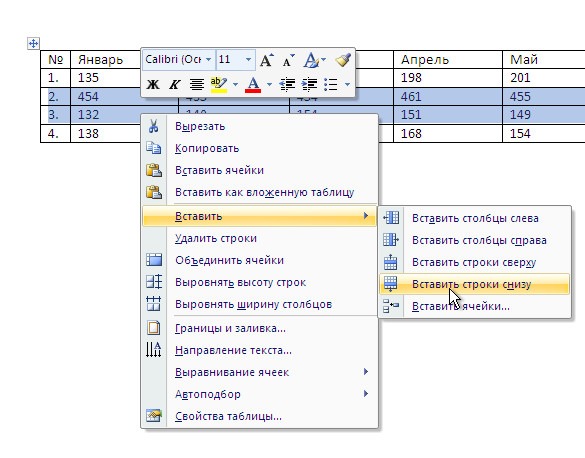
Если требуется добавить несколько строк, выделяется необходимое количество строк выше того места, куда они должны быть вставлены. Затем эти строки копируются в буфер обмена с помощью Ctrl+C, после чего курсор устанавливается туда, куда эти строки должны быть добавлены, и вставляются с помощью Ctrl+V.
Также удобно использовать команду меню «Вставка» — «Разрыв строки» или соответствующую кнопку на панели инструментов. Она разрывает строку в том месте, где стоит курсор, вставляя новую пустую строку.
Если нужно постоянно добавлять и удалять строки в документе Word, полезно понимать и уметь использовать соответствующие «горячие клавиши». Так, например, помимо уже упомянутых Ctrl+C и Ctrl+V, крайне удобна для вставки строки выше клавиша Shift+Enter.
- Для удаления строки, на которой стоит курсор, используется клавиша Ctrl+Shift+плюс
- А для удаления строки ниже курсора — Ctrl+Shift+минус
Практика показывает, что использование этих простых клавиатурных сочетаний значительно ускоряет процесс редактирования текста в Word.
Вставка нескольких строк в Excel с помощью выделения
Чтобы вставить сразу несколько строк в таблицу Excel, удобно использовать прием с выделением. Суть его заключается в следующем:
- Во-первых, выделяется столько строк, сколько нужно добавить. Выделение производится щелчком мыши по номеру строки слева и, удерживая кнопку, "протаскиванием" вниз.
- Затем выполняется команда «Вставка строк листа» с помощью соответствующей кнопки на вкладке «Главная».
- После этого выделенные строки как бы "расталкиваются", освобождая место для вставки новых.
Таким образом, операция сводится к двум простым действиям — выделению и вставке. Это намного удобнее, чем вставлять строки по одной. Особенно если их нужно добавить много.
Еще один полезный прием — использование клавиатурных сочетаний. Например, чтобы в Excel вставить строку выше текущей, достаточно нажать клавиши Shift+Space. А для вставки строки ниже — просто Space. Это экономит время и ускоряет работу с электронными таблицами.
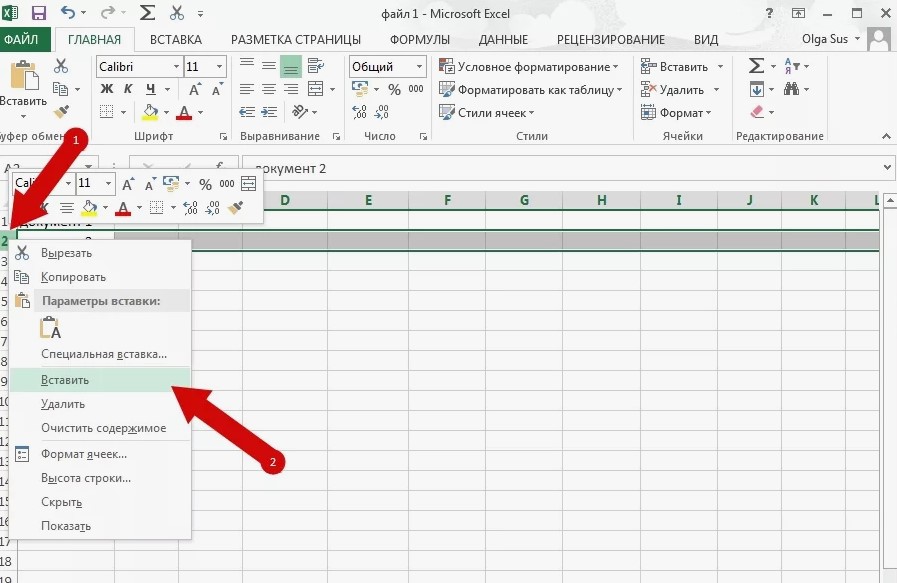
Кроме того, строки в Excel можно копировать и вставлять точно так же, как и в Word — с помощью сочетаний клавиш Ctrl+C и Ctrl+V. Это позволяет, к примеру, быстро дублировать заполненные данными строки.
Используя все эти несложные приемы — выделение, горячие клавиши и копирование/вставку — можно легко и быстро вставлять в таблицы Excel строки в нужном количестве и в нужных местах.
Удаление лишних строк в таблицах и текстах
При работе с таблицами и текстами в Word и Excel иногда возникает необходимость убрать ненужные строки. Это может потребоваться, если при копировании или экспорте данных появились лишние пустые строки или произошло дублирование информации.
В Excel для удаления одной или нескольких подряд идущих строк используется выделение. То есть, чтобы удалить лишние строки в таблице Excel, нужно выполнить следующие действия:
- Выделить все ненужные строки, щелкнув мышью по номеру строки и, удерживая кнопку, протащив вниз.
- Нажать клавишу Delete.
- Лишние выделенные строки удалятся, данные в таблице сдвинутся, заполнив образовавшееся пустое пространство.
Если же ненужные строки в Excel находятся в разных местах таблицы, удалять их удобнее по отдельности. Для этого:
- Щелкните по номеру ненужной строки, чтобы выделить всю эту строку.
- Нажмите клавишу Delete, строка удалится.
- Повторите эти действия для каждой лишней строки.
Аналогично удаление лишних строк происходит и в текстовом документе Word. Чтобы убрать ненужную пустую строку в тексте Word, достаточно установить курсор на эту строку и нажать клавишу Delete или Backspace. Также можно использовать команду меню «Формат» — «Удалить строку».
При удалении сразу нескольких подряд идущих строк текста в Word эти строки предварительно выделяются щелчком мыши. После выделения нажимается Delete, строки удаляются.
Очень удобным для быстрого удаления является использование «горячих клавиш». Например, чтобы удалить строку, на которой находится курсор, следует нажать Ctrl+Shift+плюс. Для удаления строки снизу — Ctrl+Shift+минус. Эти простые клавиатурные сочетания позволяют быстро очистить текст или таблицу от ненужных строк.
Также полезно знать, что любые удаленные объекты можно восстановить с помощью команд «Отменить» (Ctrl+Z) или «Вернуть» (Ctrl+Y). Это снижает риск случайной потери важных данных.
Клавиатурные сочетания для быстрой вставки и удаления
Использование клавиатурных сочетаний, или «горячих клавиш», может значительно ускорить работу с документами в Word и Excel при вставке и удалении строк.
Рассмотрим основные «горячие клавиши», связанные с добавлением и удалением строк в текстах и таблицах:
- Shift+Enter — вставить разрыв строки в Word или добавить строку выше в Excel
- Ctrl+Enter — вставить разрыв строки в Word или добавить строку ниже в Excel
- Ctrl+Shift (+ или -) — удалить строку выше или ниже курсора в Word
- Delete — удалить строку, на которой находится курсор в Word или Excel
Как видно из примеров, сочетания клавиш для вставки и удаления строк в Word и Excel во многом схожи и логичны. Запомнить и использовать их несложно даже для начинающего пользователя.
Главное преимущество «горячих клавиш» перед мышью в том, что они позволяют не отрывать руки от клавиатуры. А это дает выигрыш в скорости выполнения нужных действий примерно в 5-10 раз!
Кроме того, клавиатурные сочетания объединяют в одно действие то, что при работе мышью может потребовать много кликов. Например, чтобы вставить несколько строк в Excel, нужно сначала выделить ячейку, затем найти и нажать кнопку на вкладке, и только потом задать нужное число вставляемых строк.
А вот с помощью «горячих клавиш» достаточно всего лишь двух нажатий — и строки добавлены! Поэтому овладение клавиатурными сочетаниями для вставки и удаления крайне полезно для повышения эффективности работы с документами в Word и Excel.
Основные рекомендации для улучшения структуры
Чтобы улучшить структуру статьи и сделать ее более удобной для чтения, рекомендуется придерживаться следующих основных правил.
- Разбивать текст на абзацы по смыслу, чтобы упростить восприятие информации.
- Использовать заголовки разных уровней для структурирования текста по разделам и подразделам.
- Применять списки (нумерованные, маркированные), таблицы, изображения и другие элементы оформления для визуального разграничения и выделения важных моментов.
Кроме того, рекомендуется выделять ключевые слова и термины, а также использовать разные шрифты и их начертания для акцентирования внимания на определенных фрагментах текста. Это поможет читателю быстрее сориентироваться в материале статьи.
Важно соблюдать единообразие структуры и оформления на протяжении всего текста статьи. Это обеспечит четкую организацию материала и облегчит восприятие представленной информации для читателя.
Как вставить пустую строку в тексте ворд
Часто ли вы сталкиваетесь с проблемой, когда вам нужно вставить пустую строку над таблицей, которая находится в верхней части документа в Word, но вы не знаете, как это сделать? В этом руководстве вы найдете несколько простых приемов решения этой проблемы.

Рекомендуемые инструменты повышения производительности для Word
Kutools for Word: Интеграция ИИ , более 100 расширенных функций экономят 50 % времени обработки документов. Бесплатная загрузка
Office Tab: вводит вкладки, подобные браузеру, в Word (и других инструментах Office), упрощая навигацию по нескольким документам. Бесплатная загрузка
Вставьте строку перед таблицей вверху с помощью ярлыков
Это простой и быстрый способ вставить пустую строку в начало таблицы, которая находится в верхней части документа с помощью ярлыков.
Вам просто нужно навести курсор на любую ячейку в первой строке таблицы и удерживать Ctrl и Shift на клавиатуре, затем нажмите Enter. Затем над таблицей вставляется пустая строка. Смотрите скриншот:
 |
|
Вставьте строку перед таблицей вверху с перетаскиванием
Вкладка Office: предоставляет интерфейсы с вкладками в Word, Excel, PowerPoint.
Улучшите свой рабочий процесс прямо сейчас. Узнайте больше о вкладке «Офис» Бесплатная загрузка
Перетаскивание таблицы вниз также является хорошим способом вставить перед ней строку.
1. Щелкните значок креста в верхнем левом углу таблицы, чтобы выделить всю таблицу, см. Снимок экрана:

2. Затем продолжайте щелкать значок и перетаскивая таблицу вниз, пока не появится вставленная строка.
Вставить строку перед таблицей вверху с разрывом столбца
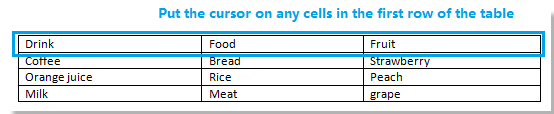
1. Наведите курсор на любую ячейку в первой строке таблицы, см. Снимок экрана:
2. Нажмите Макет страницы > Перерывы > Разрыв столбца, перед таблицей будет вставлена строка. Смотрите скриншот:

Вставьте строку перед таблицей вверху с помощью функции «Разделить таблицу». Функция «Разделить таблицу» также позволяет быстро вставить пустую строку перед таблицей
1. Наведите курсор на любую ячейку в первой строке таблицы, см. Снимок экрана:
2. Нажмите Планировка > Разделить таблицу, то перед таблицей вставляется строка, см. снимок экрана:

Статьи по теме:
- Удалить пустые строки и столбцы из таблицы в Word
- Вставить диагональную линию в таблицу в Word
- Преобразование нескольких таблиц в текст в Word
Лучшие инструменты для офисной работы
Kutools for Word — Повысьте свой опыт работы со словом с помощью Over 100 Замечательные особенности!
Легкая очистка: Убрать Дополнительные места / Разрывы разделов / Текстовые поля / Гиперссылки / Дополнительные инструменты для снятия см. Удалить группа.
➕ Креативные вставки: Вставлять Разделители тысяч / Флажки / радио кнопки / QR код / Штрих-код / Несколько изображений / Узнайте больше в Вставить группа.

Хотите попробовать эти функции? Загрузите Kutools for Word прямо сейчас!
Бесплатная загрузка Купить Узнайте больше о Kutools для Word
Лучшие инструменты для офисной работы
Kutools for Word — 100+ инструментов для Word
- Kutools AI Особенности: Создать, Перезапись, Суммировать, Переведите Документы / Получите быстрые ответы / Польский документ (сохранить формат)
- Владение документами: Разделить страницы / Объединить документы / Пакетное преобразование в PDF
- ✏ Редактирование содержания: Пакетный поиск и замена / Изменить размер всех изображений
- Легкая очистка: Удалить лишние пробелы / Удалить разрывы разделов
- ➕ Креативные вставки: Вставить разделители тысяч / Вставьте флажки / Создание QR-кодов



