

Как настроить Word, чтобы при распечатке в нижнем колонтитуле указавался путь и имя файла?
Это достаточно легко сделать. Нужно просто вставить в нижний колонтитул специальное поле FileName с ключом p , а потом отправить документ на печать.
О том, как вставить поля в колонтитулы, я подробно описал в заметке Как вставить название главы в колонтитул .
Чтобы вставить поле FileName с включением пути к файлу, в меню Вставка выберите команду Поле , в открывшемся окне выберите категорию О документе , а в списке поля выберите поле FileName .
Далее последовательно нажмите кнопку коды поля , а затем кнопку Параметры . Откроется диалоговое окно Параметры поля :
Перейдите на вкладку Ключи , выберите строку с ключом p и нажмите кнопку Добавить . Нажатием кнопки ОК закройте все окна. Путь к файлу будет вставлен в колонтитул.
Если вы работаете в редакторе Word 2007, то на вкладке Вставка в группе команд Текст нажмите кнопку Экспресс-блоки и в раскрывшемся списке выберите команду Поле . Повторите вышеописанные действия для вставки поля в колонтитул.
Кроме ручной вставки поля в колонтитулы, можно воспользоваться и специальным макросом, приведенным ниже. Вы можете вставить либо только имя текущего документа, либо путь и имя.
Если вам нужно только имя, то удалите в коде знак комментария («’») у оператора
re>.Fields.Add Range:=hfRange, Type:=wdFieldFileName, Text:="FILENAME"
и поставьте такой значок у нижнего оператора
re>.Fields.Add Range:=hfRange, Type:=wdFieldEmpty, Text:="FILENAME p"
re>Sub filenametofooter() ‘Вставка в нижний колонтитул пути и имени активного документа Dim hfRange As Range ‘диапазон колонтитулов Set hfRange = ActiveDocument.Sections(1).Footers(wdHeaderFooterPrimary).Range With hfRange .Delete ‘ .Fields.Add Range:=hfRange, Type:=wdFieldFileName, Text:="FILENAME" ‘поле имени файла или .Fields.Add Range:=hfRange, Type:=wdFieldEmpty, Text:="FILENAME p" ‘поле пути и имени файла End With ActiveDocument.ActiveWindow.View.ShowFieldCodes = False ‘скрываем коды полей, если они отображались ActiveWindow.View.Type = wdPrintView ‘переключаемся в режим Разметка страницы ActiveWindow.View.Zoom.PageFit = wdPageFitBestFit ‘формат по ширине страницы End Sub
Еще записи по вопросам использования Microsoft Word:
- вопросов и ответов по редактору Word (1 часть)
- 3 способа очистки списка недавно открытых документов
- Word 2007: добавляем свою вкладку и свои команды
- Word 2007: полотно, рисунки, линии
- Word 2007: смена формата сохранения файла
- Word 97 — решение проблемы с отображением символов на линейке
- Word 97. Слияние документов как один из способов упростить свою работу
- Абзац с цветным фоном
- Автозаполняемые колонтитулы
- Автоматизация текстового набора в Word
- Автоматическая запись макроса
- Автоматическая нумерация билетов
- Автоматическая расстановка переносов
- Автоматическое обновление полей при открытии документа
- Автоматическое сохранение документа при его закрытии
- Автотекст с последовательной нумерацией
- Автоформат документов
- Белый текст на синем фоне в Word 2007
- Буквица
- Быстрая смена ориентации страниц документа
- Быстрое изменение стиля форматирования текста
- Быстрое перемещение между открытыми документами Word
- Быстрое создание нового документа на основе шаблона
- Быстрое удаление границ у таблицы
- Быстрый ввод текста с помощью команды =rand()
Как вставить в ворд путь к файлу
Вставка пути и имени файла в нижний колонтитул или заголовок документа Word может быть невероятно полезна для организации и справочных целей. Если вам нужна эта информация для печати, совместного использования или просто для ваших собственных записей, Word предоставляет простые методы для добавления пути и имени файла в нижний колонтитул или заголовок вашего документа.
В этом уроке мы покажем вам, как вставить путь и имя файла в нижний колонтитул или заголовок в Word:
Вставьте путь и имя файла в верхний или нижний колонтитул с помощью поля
Этот метод поможет вам вставить путь к файлу и его имя в нижний колонтитул документа Word в качестве примера с использованием функции «Поле».
- Нажмите Вставить >нижний колонтитул >Редактировать Footer для входа в режим редактирования нижнего колонтитула. (Если в документе нет нижнего колонтитула, вам сначала нужно будет его вставить.)
![]()
- Нажмите Дизайн >Быстрые детали >Поиск.

- В Поиск окно, сделайте следующее:
- Выберите Информация о документе из Категории выпадающий список.
- Выберите FileName из Имена полей пунктом.
- Проверить Добавить путь к имени файла поле и нажмите OK.

Теперь имя документа и путь к нему появятся в нижнем колонтитуле, как показано ниже:
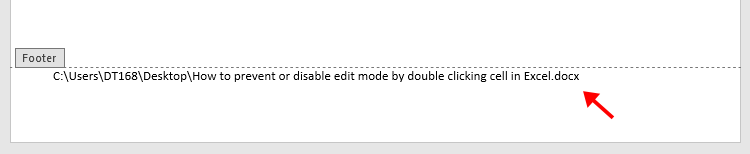
Ноты:
- Чтобы сохранить форматирование при обновлениях, установите флажок Сохранять форматирование во время обновлений из файла Поиск окна:

- Чтобы обновить имя файла и путь, войдите в режим редактирования нижнего колонтитула, щелкните правой кнопкой мыши нижний колонтитул и выберите Обновить поле из контекстного меню:

- Те же действия можно выполнить для вставки пути и имени файла в заголовок документа.
Легко вставляйте путь или имя файла в верхний или нижний колонтитул с помощью Kutools for Word
" Вставить информацию о файле полезности Kutools for Word может помочь вам легко вставить имя файла или путь к документу в верхний или нижний колонтитул по мере необходимости. Пожалуйста, сделайте следующее.
Kutools for Word, оснащен ИИ , предлагает более 100 удобных функций для упрощения ваших задач.
1. Откройте документ Word, в верхний или нижний колонтитул которого вы хотите вставить имя файла или путь, затем щелкните Кутулс > Вставить информацию о файле. Смотрите скриншот:

2. В дебюте Вставить информацию о файле диалоговое окно, выберите Имя файла or Путь файла в Тип раздел, как вам нужно, выберите позицию для вставки и щелкните OK .

Затем имя файла по пути к файлу вставляется в верхний или нижний колонтитул документа, как вы указали на шаге 2.
Наконечник: Если вы хотите получить бесплатную пробную версию этой утилиты, пожалуйста, скачать Kutools для Word сначала, а затем перейдите к применению операции в соответствии с вышеуказанными шагами.
Лучшие инструменты для офисной работы
Kutools for Word — Повысьте свой опыт работы со словом с помощью Over 100 Замечательные особенности!
Легкая очистка: Убрать Дополнительные места / Разрывы разделов / Текстовые поля / Гиперссылки / Дополнительные инструменты для снятия см. Удалить группа.
➕ Креативные вставки: Вставлять Разделители тысяч / Флажки / радио кнопки / QR код / Штрих-код / Несколько изображений / Узнайте больше в Вставить группа.

Хотите попробовать эти функции? Загрузите Kutools for Word прямо сейчас!
Бесплатная загрузка Купить Узнайте больше о Kutools для Word



