
Как сделать рамку в Ворд Онлайн
Онлайн версия текстового редактора Word® — это бесплатный сервис, работающий на любой операционной системе и любом устройстве с доступом к сети Интернет. Сейчас данную программу используют большинство пользователей, однако не все умеют пользоваться всеми инструментами. Например, как и в базовой версии Майкрософт Офис, есть возможность обрамления каждой страницы или фрагмента текста. Ниже разберем несколько вариантов как это сделать.
Как вставить рамку по границе листа в Ворд Онлайн
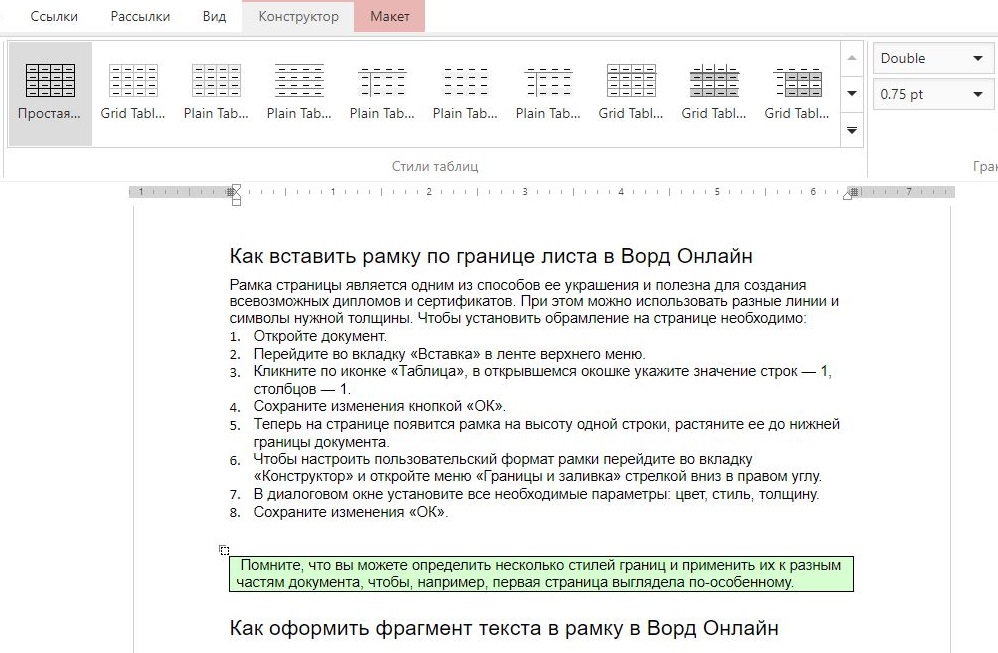
Рамка страницы является одним из способов ее украшения и полезна для создания всевозможных дипломов и сертификатов. При этом можно использовать разные линии и символы нужной толщины. Чтобы установить обрамление на странице, необходимо:
- Откройте документ.
- Перейдите во вкладку «Вставка» в ленте верхнего меню.
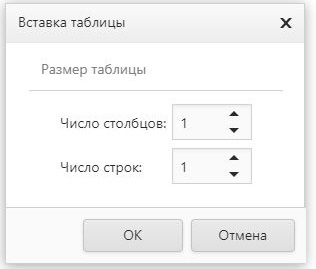
- Кликните по иконке «Таблица», в открывшемся окошке укажите значение строк — 1, столбцов — 1.
- Сохраните изменения кнопкой «ОК».

Помните, что вы можете определить несколько стилей границ и применить их к разным частям документа, чтобы, например, первая страница выглядела по-особенному.
Как оформить фрагмент текста в рамку в Ворд Онлайн
Часто пользователи сталкиваются, когда обрамить нужно только часть текста или абзац. Для этого выполните следующий алгоритм:
- Откройте меню «Абзац».
- Выберите пункт «Внешняя граница».
- Установите нужные параметры: >
- «Стиль» позволяет выбрать, как должны выглядеть линии, например, пунктирные линии, двойные линии и т. д.
- Цвет линии рамки, автоматически будет черным.
- Толщина — это ширина линии границы, и ее можно настроить.
- Сохраните настройки.
Для установки рамки на часть текста необязательно использовать раздел «Границы страниц».
Как сделать рамку по ГОСТ в Ворд Онлайн
При написании типовых работ возникает необходимо работать с рамками определенного макета. Возникают ситуации, когда текст сдвигается или неправильно устанавливаются отступы. Чтобы избежать подобных ошибок, установите рамку по ГОСТу, выполнив следующие действия:
- В меню «Разметка страницы» перейдите в пункт «Разрывы», «Следующая страница».
- Теперь во вкладке «Вставка» тапните «Нижний колонтитул» и уберите галочку «Как в предыдущем разделе», чтобы снять повтор рамки.
- Перейдите к тексту и нажмите «Разметка страниц».
- Во вкладке «Параметры» выберите «Поля».
- В диалоговом окне кликните «Настраиваемые» и укажите значения.
- Сохраните форматирование «ОК».
- Теперь перейдите в раздел «Фон страницы» — «Границы».
- В открывшемся окошке необходимо указать тип «Рамка».
- А в меню «Применить к» установите флажок «Этому разделу».
- Задайте формат, сохраните настройки.
Никогда не поздно расширить свои знания и умения пользователя текстовым редактором. Чтобы установить рамку для документа или фрагмента текста, достаточно воспользоваться нашей инструкцией, и у Вас все получится.
® — является зарегистрированной товарной маркой, все права на которую принадлежат корпорации Microsoft.
Работа с рамками в Word
Чтобы ваш документ выглядел изящно и аккуратно, рекомендуем добавить к нему рамки. Рамки позволят выделить ваш текст особо тщательным образом, а содержимое документа будет живописно, стильно и ярко обрамлено. В этой статье мы расскажем о том, как работать с рамками в Ворде, как их добавить и убрать.
Рамки – элегантный способ украсить ваш текст, сделать его более читаемым и удобоваримым. К тому же, таким образом можно придать своему документу немного шарма, — ведь с рамками даже самый «сухой» контент будет выгодно выделен и более заметен.
Как добавить рамки в Word 2003?
В старых версиях Word, чтобы добавить рамку, придется немного полазить по менюшкам. Итак, открываем искомый документ, в верхнем меню находим вкладку «Формат» и выбираем пункт меню «Границы и заливка».

В открывшейся форме открываем вкладку «Страница», где отмечаем ширину, тип линии и рамку. В дополнение к этому, стоит указать, к какой части документа мы применяем рамку. Подтверждаем заданные настройки, щелкнув на кнопке «ОК».

Вот и все, рамка готова. Как видите, ничего сложного и экстраординарного. Тем не менее, в результате вы получите эффектную кастомизированную рамку.

Как добавить рамку в Word 2007, 2010?
В более поздних версиях текстового редактора Word алгоритм добавления рамки весьма схож, и даже стал более интуитивен. Разница лишь в том, что теперь вместо верхнего меню вам придется обращаться к ленте, а так все работает абсолютно идентично.
Открываем текстовый редактор, разворачиваем в нем нужный вам документ. На ленте находим вкладку «Разметка страницы» и в разделе «Фон страницы» обращаемся к элементу «Границы страниц».

В результате таких нехитрых и несложных манипуляций перед вами открывается форма «Границы и заливка». Открываем ее вкладку «Страница». Здесь указываем цвет рамки, ее ширину и тип. Тут же определяем, к какой части данного документа следует применить рамку.

После этого все готово, рамка добавлена и красуется на полях.
В Word 2010 процедура абсолютно аналогичная, поэтому подробно останавливаться на этом мы не будем.
Как добавить рамку в Word 2013, 2016?
В следующей версии Word’а процесс добавления рамки претерпел некоторые изменения. Если раньше нужный нам пункт меню можно было найти на ленте в разделе «Разметка страницы», то теперь обратиться к соответствующему функционалу можно в категории «Дизайн». Здесь в разделе «Фон страницы» открываем раздел «Границы страниц», и, как и в любых других версиях Word’а, выставляем все необходимые параметры для добавления рамки.

По нажатию кнопки «ОК» процесс добавления рамки приближается к своему завершению.
Такие же изменения коснулись и Word 2016, так что, если вам нужно добавить рамку в этой версии программного продукта, воспользуйтесь этой же инструкцией.
Чтобы убрать рамку, на форме «Границы и заливка» на вкладке «Страница» среди доступных типов выберите вариант «Нет», и рамка исчезнет.

Видеоинструкция
Ответы на другие вопросы:



