
В процессе работы с текстами в Word может возникнуть необходимость акцентировать внимание на определённых элементах документа. Один из самых удобных способов, который отлично подходит даже для печати на чёрно-белом принтере – это обрамление нужной информации рамкой.


Это довольно просто реализовать в любом текстовом редакторе. Однако прежде чем обвести текст в рамку в Ворде, стоит рассмотреть два метода установки: для определенного фрагмента или для всего документа. Эти навыки могут быть полезны как при оформлении курсовых работ, так и для акцента на значимых данных при написании отчетов, а также при разработке рекламного материала.
Оформление целых разделов
Наиболее простая методика создания рамки вокруг текста в Word заключается в том, чтобы установить ее для всех страниц или разделов документа. Для этого необходимо выполнить следующие шаги:
- Перейти к разделу «Дизайн» (или «Разметка страницы» для редакций MS Word 2007 и 2010 года).
- Найти расположенную примерно посередине вкладку «Фон страницы».
- Выбрать команду «Границы страниц».
- На первой открывшейся вкладке выбрать пункт «Рамка», позволяющий установить этот вид обрамления на листе.
При оформлении таким способом только титульного листа в настройках следует выбрать «этому разделу (только 1-й странице)». Для остальной части документа можно установить другие варианты внешнего вида.

Когда необходимо выделить лишь фрагмент текста, имеет смысл применить альтернативный метод.
Выделение в рамку отдельного текста в Word
Чтобы обрамить документ рамками, акцентирующими внимание на отдельных абзацах или текстовых элементах, можно воспользоваться таблицей. Это значит — сделать одну ячейку и вставить в нее необходимую информацию. Однако такой метод окажется не слишком практичным для форматирования текста, а размещение дополнительной таблицы в выделенной области станет еще более трудоемким процессом.
Намного проще оформить документ, выполняя такие действия:

Действия пользователей в различных версиях Word имеют небольшие различия. Основное отличие в том, как в новой версии MS Office вставить рамку по сравнению со старой, заключается в расположении команд. Тем не менее, все этапы остаются схожими, даже в Word 2003, где опция «Границы и заливка» доступна в меню «Формат» на верхней панели. Способы настройки рамок также практически идентичны: границы могут быть выполнены в виде линий или изображений.
Настройки рамки
Для того чтобы сделать текстовое обрамление более заметным и притягательным, можно настроить параметры рамки. Обычно текст обрамляется простыми тонкими черными линиями. Однако у пользователя есть возможность изменять такие аспекты:
- Ширину линий — от 0,25 до 6 пунктов. Подходит и для выделения текста, и для оформления страницы и всего документа.
- Цвета линий. Можно выбрать стандартный вариант или установить свой оттенок с помощью встроенной палитры.
- Рисунок. Обрамление листа небольшими изображениями, что позволяет сделать, например, рекламный буклет или красивое праздничное поздравление. Форматирование относится только к целому документу или разделу. Выделить таким способом абзац или часть текста не получится.
Раму можно оформить с эффектом объема или добавить тени по краям. Для этого в процессе настройки оформления необходимо выбрать подходящий вариант в левом списке на вкладках «Граница» или «Страница». Так можно стилизовать как весь документ, так и отдельные параграфы.
- Как сделать альбомный лист в Ворде за пару кликов
- Как преобразовать голосовое сообщение в текст
Как сделать рамку в Ворде 2010 и других версиях — на странице, вокруг текста

Здравствуйте. В этой статье хотелось бы рассказать, как сделать рамку в Ворде 2010 и версиях более новых, чтобы Вы смогли красиво оформить текст, таблицу, выбрать нужный отступ, согласно ГОСТу для курсовой работы или дипломной. Большинство пользователей прибегают к самому простому, но неправильному способу – создают таблицу, которая по размерам перекрывает размер листа, задают оформление её обрамления, а внутри располагается текст. Можно было бы применять такой метод, но он не подходит, когда внутри необходимо добавить еще один или несколько табличных элементов. Поэтому, не будем заниматься «халтурой», а рассмотрим корректные решения.
Как сделать рамку в Ворде 2010 / 2007


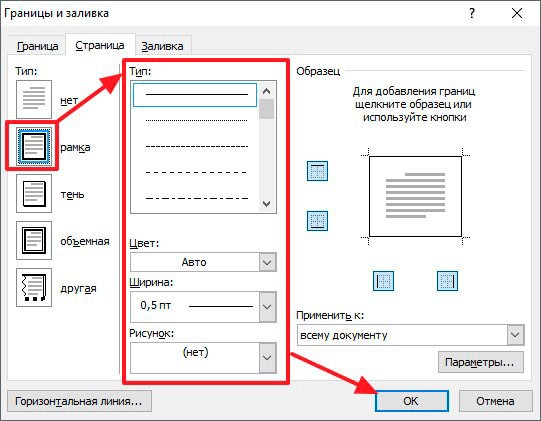
Если необходимо сделать титульную рамку в Ворде на первой странице, то следует выбрать нужное оформление, а затем в списке «Применить к…» указать необходимый вариант (только 1-ой):
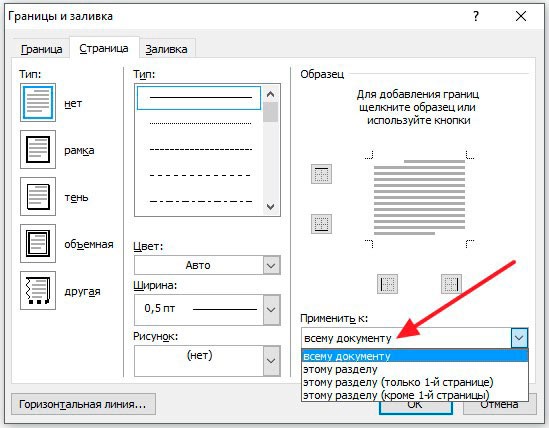
Обратите внимание, что если в учебном заведении требуют оформлять документ согласно ГОСТу, к примеру, с отступом слева 2 см, то задать нужные значения Вы можете, нажав на кнопку «Параметры». После этого откроется такое вот окно:

Задаем границу в Word 2013 / 2016
Инструкция практически идентичная. Есть только отличие на первом этапе. Следует перейти на вкладку «Дизайн» в верхнем меню и справа увидите кнопку для открытия опций обрамления:

Далее не буду повторятся, все действия аналогичны более ранним версиям, о которых рассказывал выше.
Автор рекомендует:
Делаем рамку вокруг текста Ворд
Если ранее речь шла о целом листе, то сейчас расскажу об обрамлении отдельно взятых блоков на странице. Изначально заходим в окно настроек, о котором говорил ранее. Но здесь есть один нюанс – стоит переключиться на вкладку «Граница» (первая слева). Её опции практически не отличаются, вот только в разделе «Применить к…» у нас будет выбрано «Абзацу»:

В итоге, текущий абзац (в котором расположен курсор) автоматически «оденется» в рамку. К слову, Вы также можете предварительно выделить нужное количество блоков на странице и применить к ним форматирование.
Чтобы избавиться от границ, стоит в окне в колонке слева указать тип «Нет» и не забыть нажать на «ОК» для сохранения изменений.
Быстрый метод, как в Ворде сделать рамки на странице
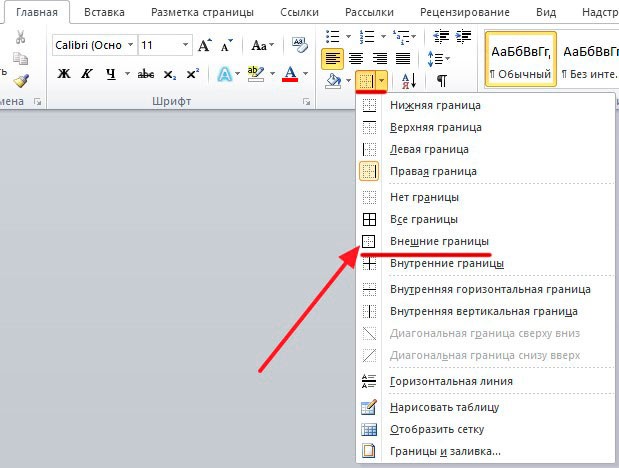
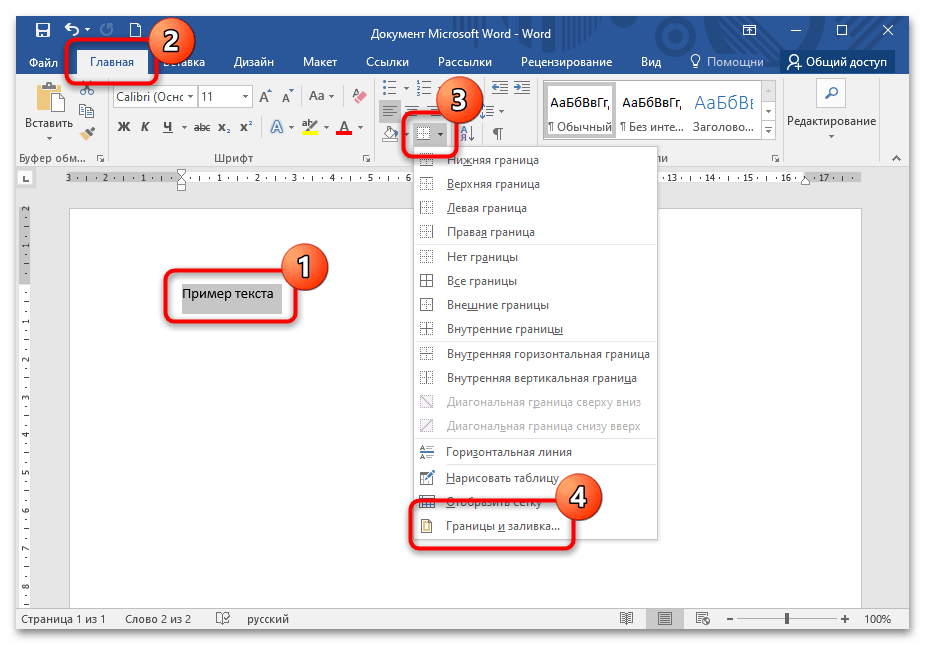
Если вы хотите упростить задачу с оформлением и отступами, существует более легкий способ обрамления текста (а не всей страницы!). Для этого перейдите на главную вкладку Word, выделите нужный текст и нажмите на кнопку «Границы», после чего в появившемся меню выберите желаемый стиль оформления:
Вот и разобрались, как сделать рамку в Ворде 2010 разными способами, с узорами, для титульного листа, с указанием отступов, как для страницы в целом, так и для отдельно взятой части текста.
С уважением, Виктор!
Добавление рамки вокруг текста в документе Microsoft Word
Если нужно обрамить всю страницу, на которой находится текст, то сделать это возможно с помощью встроенных инструментов MS Word на вкладке с дизайном. Чтобы сделать рамку вокруг всей страницы, действуйте следующим образом:
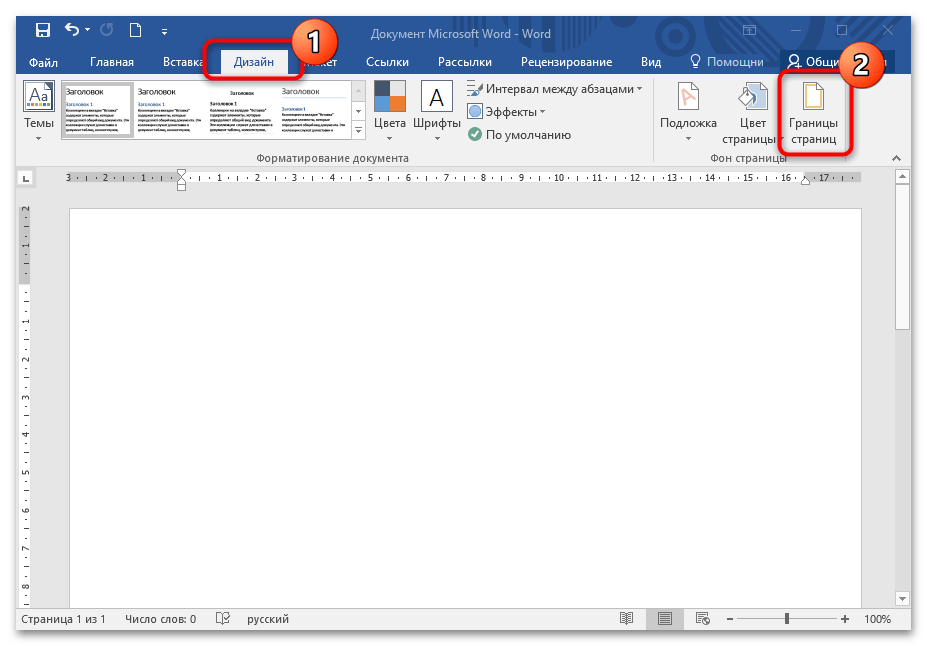
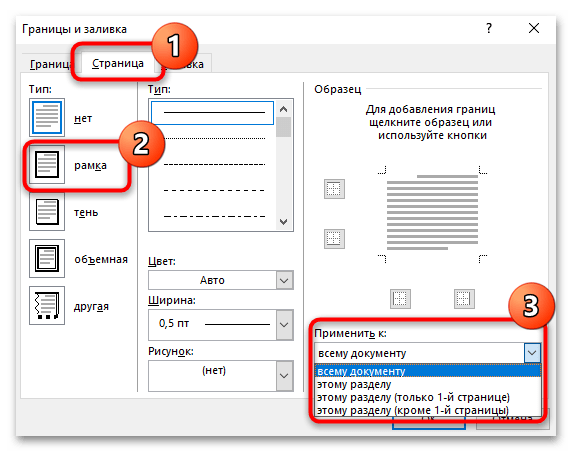

На этом добавление рамки вокруг всей страницы с текстом завершено. В окне с границами страниц можно поэкспериментировать и выбрать тип линий, их толщину, цвет и добавить рисунок, если нужно.
Вариант 2: Вокруг отдельного текста
Чтобы добавить границы не для всей страницы, а для отдельного абзаца, действовать придется иначе. Для добавления рамки вокруг определенного текста в документе нужно проделать следующее:
Выделите нужный отрывок текста, затем, находясь на вкладке «Главная», нажмите на стрелку около иконки в виде квадрата в разделе «Абзац». Из появившегося списка выберите пункт «Внешние границы».

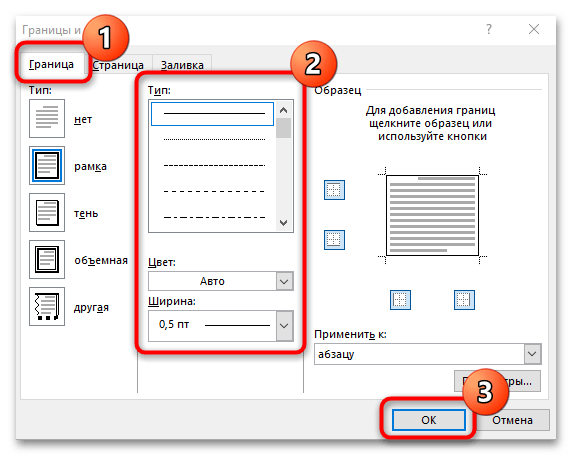
В отличие от добавления границ для страницы, красивую рамку с рисунками для абзаца сделать нет возможности.



