
Разделы в ворде
Word разрыв раздела для разных колонтитулов
Дело в том, что в колонтитулах размещаются рамки, штампики, основные и дополнительные надписи, предъявляемые для оформления текстовых документов проектной и рабочей документации по ГОСТ 21.1101-2013. Графы основных и дополнительных надписей будут отличатся для содержания, пояснительной записки и приложений, а следовательно потребуется сделать разные колонтитулы в документе. Для решения этой задачи в ворде предусмотрен специальный инструмент — Раздел. Под разделом понимается часть документа, для которого возможно индивидуально настроить оформление.
Разрывы разделов в ворде. Разные колонтитулы
Полезно. Как сделать колонтитулы в документе имеющем один раздел, посвящена статья здесь.
Итак, думаю проделав небольшую практическую работу, пользы будет больше, чем от описания функций кнопок, и вы научитесь делать разрывы разделов в ворде и разные колонтитулы.
Теперь по порядку:
1. Скачайте подготовленный файл, кликнут здесь.
2. Откройте документ, с оформлением первой и последующих страниц с учетом требований к текстовым документам.
3. По двойному клику левой кнопки мыши на штампике основной надписи перейдите к редактированию нижнего колонтитула. Или перейдите в ленте верхнего меню Вставка → Нижний колонтитул → Изменить нижний колонтитул .
4. Для наглядности, на первой и второй странице, измените надпись с сайтом на "Содержание".
5. Закройте окно редактирования двойным кликом в области листа, или нажатием кнопки "Закрыть окно колонтитулов" на вкладке "Конструктор".

6. Установите курсор в конце текста на последней странице и вставьте разрыв раздела со следующей страницы перейдя Разметка страницы → Разрывы → Следующая страница .

7. Таким образом вы разбили документа на два раздела, первый будет использоваться для содержания, а второй раздел для пояснительной записки. Установите курсор на последней странице и перейдите в режим редактирования колонтитула (пункт 3).
8. Важный момент! Отожмите кнопку "Как в предыдущем разделе" в верхнем меню.

9. Измените надпись "Содержание" на "Пояснительная записка" и выйдите из режима редактирования (пункт 5).
10. Перейди на следующую страницу, проще всего нажав сочетание клавиш Ctrl+Enter. Обратите внимание, что надпись колонтитула второго раздела осталась "Содержание".
11. Завершите редактирование надписи во втором разделе проделав пункты 7-9. Напоминаю о важности отжать кнопку "Как в предыдущем разделе", иначе изменения распространятся как на первый так и второй раздел в ворде.
Вот таким образом, использование разделов, позволяет формировать документ с различным оформлением страниц в одном файле.
Как убрать разделы в ворде
Особое внимание хотелось бы уделить тому, как убрать (удалить) разделы в ворде. Здесь важна последовательность действий, иначе результат оформление страниц раздела вам испортит настроение.
Удаление раздела в ворде выполняется так:
1. Включите отображение скрытых символов нажатием соответствующей кнопки на главной вкладке верхнего меню.

2. Найдите в документе надпись "Разрыв раздела (со следующей страницы) и удалите ее. Для удаления установите курсор перед надписью, и нажмите клавишу Delete.
Важно! Удаление разделов происходит снизу в верх, т.е. если в документе два раздела, то удалится последний, но форматирование страниц перенесется с последнего раздела.
Для корректного сохранения оформления страниц первого раздела, перед удалением сделайте следующее:
— Настройте ориентацию страниц второго раздела как в первом.
— Сделайте колонтитулы второго раздела как в первом. Для этого перейдите в режим редактирования и зажмите соответствующую кнопку (см. здесь). Будьте внимательны, это необходимо сделать для верхнего и нижнего колонтитула обоих страниц, если для первой он особый.
Интересно. Для полного счастья не хватает нумерации страниц, как это сделать читайте здесь.
Разделы в word. Видеоурок
Заходите чуть позже, не хватает времени…
Разрыв раздела в Word: как вставить и использовать?
Всем привет! Сегодня будет достаточно важный урок, который поможет вам в будущем сократить тонну времени. Представим себе ситуацию, что у нас есть большой документ и нам нужно его отформатировать – установить поля, изменить ориентацию страницы, размер, шрифт и т.д. Проще всего выделить весь текст и начать его изменять под свои нужды.
Но что если в нашем документе разные части нужно отформатировать по-разному? Делать все вручную неудобно, да и долго. В таком случае нам помогут «Разделы».
Разделы в Word – это виртуальное разбиение документа на конкретные части. В итоге в каждом разделе можно применять свое форматирование, не боясь, что вы измените что-то в других разделах. Это очень удобно, если вам нужно отформатировать документ по конкретным частям.
Например, для титульной страницы применяются одни правила, для страниц с графикой, картинками и таблицами применяются другие, поэтому их лучше разбить на конкретные части. В статье ниже я расскажу вам, как правильно сделать разрыв разделов в Ворде. Почему именно разрыв – вы поймете чуть позже.
Вставка разрыва
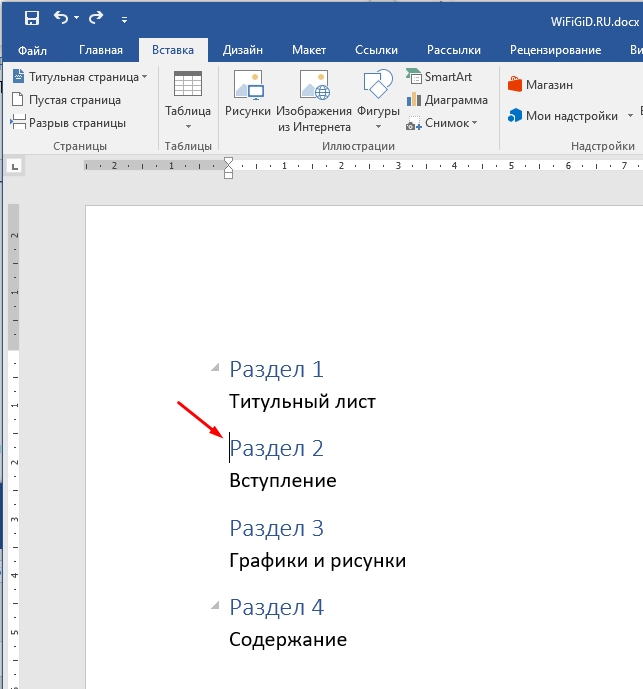
В этой главе нам нужно вставить разрыв разделов в Word. Хотя пока никаких разделов нет, мы их создадим чуть позже.
- Для вставки разрыва страницы, установите курсор в начало будущего второго раздела.
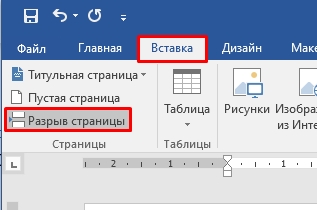
- Переходим на вкладку «Вставка» и в разделе «Страницы» жмем по кнопке разрыва.
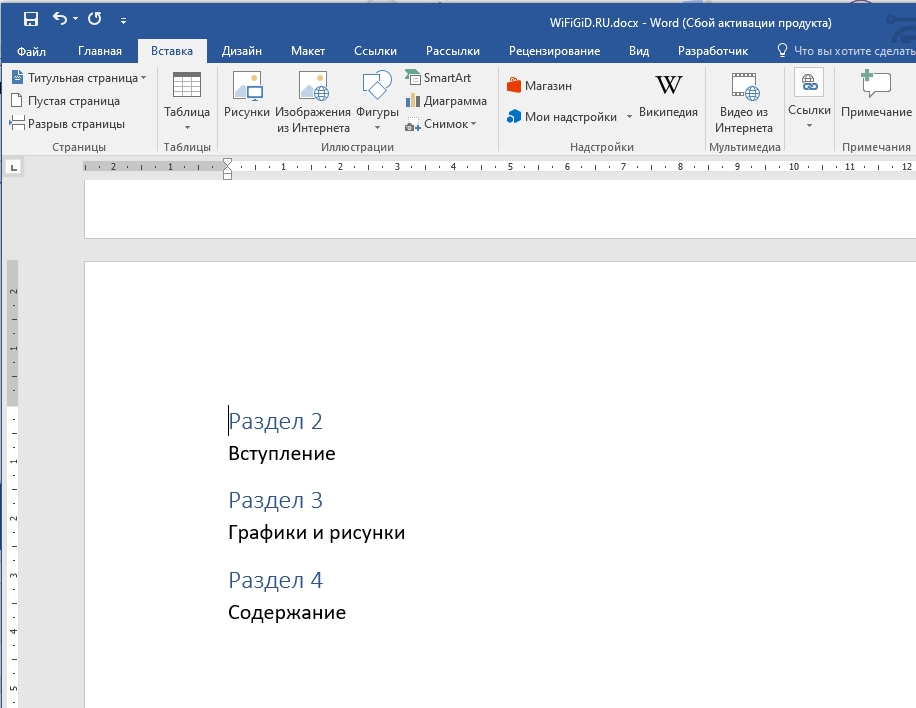
- Второй раздел сразу же перенесся на следующую страничку.
Вы также можете использовать горячие клавиши, которые делают то же самое:
Ctrl + Enter
Зачем вообще это нужно? Мы будем использовать это разделение как основу создания разделов в следующей главе. Таким образом документ уже разбивается на конкретные части – текст, рисунки, а также другие объекты не смогут попасть не в свой раздел.
Форматирование разделов
Как же сделать разделы в Ворде? – на самом деле большую часть работу по созданию разделов мы уже сделали. При вставке разрыва документ самостоятельно разбивается на части. Теперь вам осталось просто отформатировать текст, который находится в данном разделе. Для этого используем панель инструментов на вкладке «Главная».
Если вы только начали работать с программой Word и хотите знать больше – советую ознакомиться с нашим бесплатным курсом. Там вы научитесь всем тонкостям работы в программе.
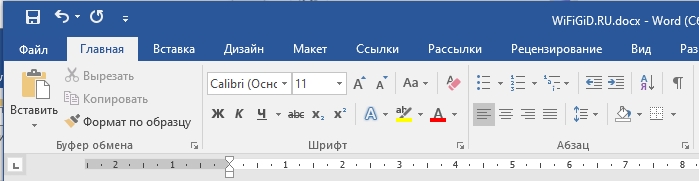
Если же вы хотите использовать и отформатировать таблицу, то это тоже лучше делать в отдельном разделе. Смотрим отдельный урок на нашем портале.
Плюс разделов в том, что вы можете для каждой части документа задать свой стиль нумерации и колонтитулов.
Про колонтитулы советую ознакомиться в отдельной инструкции.
Преимущества разделов
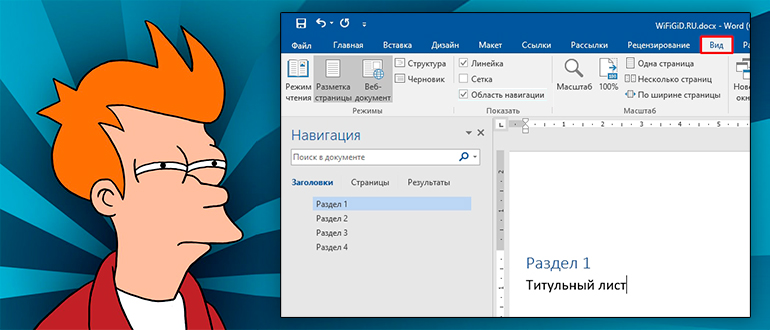
Еще один явный плюс при разделении документа на конкретные разделы – это быстрая навигация. При этом вы можете почти молниеносно перемещаться в любое место документа. Чтобы включить окно навигации, перейдите во вкладку «Вид» и в пункте «Показать» включите соответствующую галочку. Теперь вы можете переместиться в раздел, нажав по заголовку.
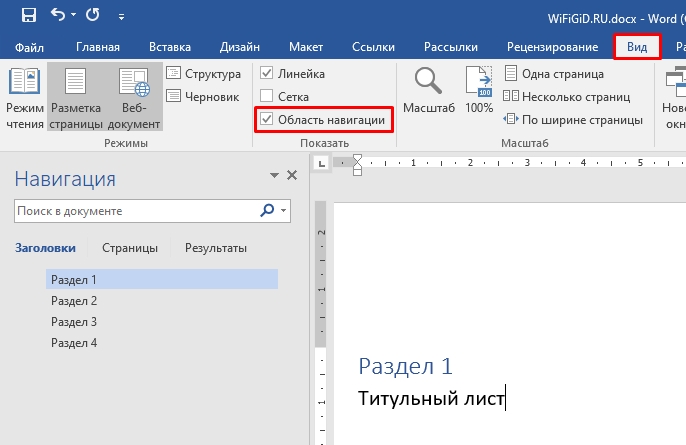
Если заголовки у вас не отображаются, значит вы неправильно их сделали. Нужно обязательно использовать окно стилей, в противном случае программа не поймет, с какими заголовками нужно работать.
На этом все, дорогие друзья портала WiFiGiD.RU. Статья получилась короткая, но достаточно информативная. Пишите свои дополнения и вопросы в комментариях.
Разделение разделов Ворда: советы по форматированию

Многие пользователи Word сталкиваются с необходимостью разделить документ на части для удобства форматирования. Давайте разберемся, как грамотно использовать разрывы разделов в Ворде.
Зачем нужны разделы в Word
Разделы в Word — это виртуальное разбиение документа на отдельные части. Они позволяют применять к каждой части свое форматирование, не затрагивая остальной документ. Это дает два основных преимущества:
- Независимое форматирование разделов. Можно настраивать размер страницы, ориентацию, поля, колонтитулы и другие параметры для каждого раздела по отдельности.
- Быстрая навигация между разделами. Специальная панель позволяет легко перемещаться по заголовкам разделов.
Особенно полезно применять разделы в таких ситуациях:
- Если документ содержит контент разных типов – текст, таблицы, изображения. Для каждого типа удобнее настраивать свое форматирование.
- При работе с длинными, структурированными документами. Разделы позволяют легче ориентироваться в большом объеме текста.
Как вставить разрыв раздела в Word
Прежде чем форматировать отдельные разделы документа, их нужно сначала создать при помощи разрывов. Пошаговая инструкция выглядит так:
- Установите курсор в то место текста, где должен начинаться новый раздел.
- Перейдите на вкладку "Вставка".
- В группе "Страницы" нажмите на кнопку "Разрыв".
- Выберите нужный тип разрыва раздела.
Также для вставки разрыва можно использовать горячие клавиши Ctrl + Enter .
Существует 4 основных вида разрывов разделов:
- Текущая страница – текст разбивается, но остается на той же странице.
- Следующая страница – новый раздел начинается со следующего листа.
- С четной/нечетной страницы – перенос на четную или нечетную страницу.
Например, требуется разделить документ на три части – для обложки, основного текста и приложений. Устанавливаем курсор после текста обложки и вставляем разрыв "Следующая страница". Затем аналогично делим текст и приложения. После этого каждую часть можно форматировать по отдельности.

Форматирование разделов Word
После того как документ разбит на разделы с помощью разрывов, можно приступать к их независимому форматированию. Рассмотрим основные моменты.
Настройка параметров страницы. Для каждого раздела можно задавать свой размер, ориентацию (книжная/альбомная), поля, колонки, фон и пр.
Добавление колонтитулов. В разных разделах могут быть свои верхние и нижние колонтитулы. Например, на страницах содержания, введения и заключения.
Изменение нумерации страниц. Для приложений или введения можно сбросить и начать нумерацию заново.
Применение нужных стилей. В разных разделах могут использовать внутритекстовые стили заголовков, списков, выделений.
При форматировании важно соблюдать последовательность: сначала размер страницы и ориентацию, затем поля, колонтитулы и номера страниц. И в самом конце – стили текста.
Использование разрывов разделов в Word позволяет существенно облегчить работу с форматированием длинных и структурированных документов. Каждый раздел при этом остается независимым, что дает дополнительную гибкость.
Навигация между разделами
Чтобы быстро перемещаться между разделами в Ворде, можно воспользоваться специальной панелью навигации.
- Перейдите на вкладку "Вид" в меню.
- В разделе "Показать" поставьте галочку напротив "Навигация".
После этого сбоку появится дополнительная панель. Она отображает структуру документа с разбиением на разделы и заголовки.
Чтобы快роперейти к нужному месту, достаточно кликнуть по соответствующему пункту в этой панели навигации.

Структурирование разделов
Для облегчения поиска нужных частей документа в Ворде важно правильно структурировать разделы.
- Используйте логичную иерархию заголовков — заголовок раздела, подзаголовки глав, параграфов.
- Давайте разделам понятные и краткие названия, отражающие суть.
- Размещайте в начале каждого раздела в Ворде оглавление с перечнем подзаголовков.
Редактирование разделов
В процессе работы может возникнуть необходимость изменить разделы документа Ворда.
Изменение разрыва раздела
Чтобы отредактировать уже вставленный разрыв раздела:
- Включите отображение непечатаемых символов кнопкой на вкладке "Главная".
- Найдите нужный разрыв и выделите его.
- На вкладке "Разметка страницы" нажмите "Разрывы" и выберите другой тип.
Удаление лишних разделов
Для удаления раздела в Ворде достаточно удалить соответствующий разрыв раздела. При этом важно соблюдать последовательность действий, чтобы не испортить форматирование:
- Сделайте параметры удаляемого раздела такими же, как в предыдущем.
- Скопируйте колонтитулы раздела в следующий за ним раздел.
- Удалите сам разрыв раздела.
Тогда предыдущий раздел "поглотит" удаленный без потери своего форматирования.
Рекомендации по редактированию разделов
При изменении структуры разделов в Ворде или их форматирования стоит придерживаться нескольких рекомендаций:
- Не удаляйте раздел целиком, лучше скрыть его из оглавления.
- Делайте резервную копию перед глобальным редактированием.
- Отслеживайте целостность нумерации во всем документе.
Скрытие ненужного раздела
Чтобы скрыть целый раздел из оглавления Ворда, не удаляя сам текст:
- Выделите заголовок этого раздела.
- Щелкните правой кнопкой мыши и снимите флажок "Включить в оглавление".
При этом раздел исчезнет из оглавления, но останется видимым в самом документе.
Создание резервной копии
Перед редактированием структуры разделов рекомендуется создать резервную копию Ворда. Это позволит откатить изменения при ошибках.
Для создания копии документа выберите "Сохранить как" и укажите отличное имя файла, например "Документ — копия".
Контроль нумерации
Изменяя разделы в Ворде, легко нарушить сквозную нумерацию страниц, рисунков, таблиц. Поэтому следите, чтобы после редактирования нумерация оставалась верной.



