
Линиям в текстовых документах отводятся разные функции. Они могут быть декоративными, использоваться в целях визуального оформления. Можно разделять документ с их помощью, чтобы сделать его более понятным для восприятия. Как сделать линию в таблице в Ворд Онлайн — расскажем в этом материале.

Как сделать линию в таблице в Ворд Онлайн
Чтобы придать документу выразительности, сделать его более наглядным и удобным для восприятия, можно обратиться к штатным средствам самой программы. Для непрерывной линии совершите следующие шаги:
- Откройте документ;
- Поставьте курсор в начале строки, где будет линия;
- Кликните по разделу «Формат»;
- Нажмите на опцию «Границы и заливка»;
- Выберите нужный вам вид полосы;
- Сверьтесь с правой колонкой «Образец»;
- Нажмите на кнопку «Ок».

Делаем линию в оффлайн-текстовом редакторе
Есть несколько разновидностей линий и способов их провести. Они не потребуют много времени и специальных знаний от пользователя. Один из наиболее распространенных:
- Поставьте курсор в начале строки;
- Выберите раздел «Главная»;
- Кликните по графе «Абзац»;
- Нажмите на нужный вариант линии.
Далее печатайте необходимый текст.
На заметку: Чтобы печатать текст с новой строки, нужно нажать на клавишу со стрелкой, а не «Enter»!

«Подчеркните текст» и отдельная линия
Таким методом можно создавать только линии под текстом. Метод подходит не во всех случаях, но отличается простотой и понятностью. Для этого:
- Кликните по вкладке «Главная»;
- Нажмите на вариант текста «Подчеркнутый»;
- Начните печатать текст.

Также можно использовать отдельную линию. Она выступает в качестве декоративного элемента, отдельного от текста:
- Поставьте курсор в начале строки;
- Зажмите одновременно символ «-»и клавишу «Shift»;
- Держите так кнопки, пока линия не обретет нужную длину;
- Отпустите клавиши;
- Для перехода на следующую строку нажмите «Enter».
Автоматически произойдёт преобразование пунктирной полосы в непрерывную.
Примечание: Этот способ доступен только в оффлайн-версии утилиты.

Вертикальная линия
Вертикальная линия поможет разделить документ на части, или выступит в качестве украшающего элемента. Для создания вертикальной линии можно воспользоваться первым способом. У него есть некоторые поправки:
- Выберите функцию «Границы и заливка»;
- Перейдите в колонку «Образец»;
- Слева будут клавиши управления расположением линии — вертикальное и горизонтальное;
- Выберите первый вариант;
- Наберите текст.
Также можно обратиться к колонке «Абзац» и выбрать пункт «Границы». В нем надо кликнуть на стрелку, которая расположена справа от клавиши, и выбрать нужное расположение границы, а после напечатать текст.
Эти способы подойдут для организации вертикальной линии, выступающей в качестве декоративного элемента или разделителя.
Частые вопросы:
- Настройка оффлайн доступа к файлу в Word Online
- Как добавить строки в таблице Word Online
- Как рисовать в редакторе Word Online
- Как в Word Online сделать отступ первой строки
Как сделать линию в Ворде
В текстовом документе линия выполняет различны функции. Декоративную, когда нужно придать тексту визуальное оформление. Разделительную, если нужно сделать текст более понятным для восприятия. как вставить линию в Word?

Как сделать линию в Ворде
Как сделать непрерывную горизонтальную линию в word: 4 способа
Способы установки непрерывной линии отличаются в зависимости от того, какая версия Word установлена на компьютере.
Способ 1. Word 2003
Стандартная версия программы:
- Поставьте курсор в начале строки, на которой должна находиться линия.
 Ставим курсор в начале строки
 - Зайдите в раздел «Формат».
 Переходим в раздел «Формат»
 - Выберите опцию «Границы и заливка».

- Выберите нужный тип полосы.
 Выбираем нужный тип полосы
 - В правой колонке «Образец» проверьте визуальное оформление линии.
 Смотрим оформление в колонке «Образец»
 - Ввод элемента нужно подтвердить нажатием кнопки «Ок».
Способ 2. Word 2007
Обновленный вариант программы:
- Установите курсор в начале строки с линией. Ставим курсор в начале строки
- Найдите раздел «Главная».
 Находим раздел «Главная»
 - Выберите графу «Абзац».
 Выбираем графу «Абзац»
 - Выберите нужный тип линии.

Выбираем тип линии
Для дальнейшей работы начните печатать текст.
Важно! Для печати текста с новой строки необходимо жать на клавиши стрелок вместо «Enter».
Способ 3. «Подчеркнутый» текст
Метод подходит только для создания линии под текстом:

- Найдите графу «Главная».
- Среди типов начертания текста выберите «Подчеркнутый». Выбираем «Подчеркнутый» вид текста
Попробуйте это:
Начните печатать текстовое сообщение.
Способ 4. Отдельная линия
Способ подходит для создания линии как декоративного элемента, отдельной от текста:
- Установите курсор в начале строчки.
- Нажмите символ «-» одновременно с клавишей «Shift».
 Нажимаем символ «-» одновременно с клавишей «Shift»
 - Зажимайте клавишу до тех пор, пока не достигните нужной длины линии.

- Отпустите клавиши.
- Перейдите на следующую строку нажатием «Enter».
Пунктирная полоса преобразуется в непрерывную автоматически.
Примечание! Такой способ доступен только в offline-версии программы пакета Office.
Процесс создания непрерывных линий в горизонтальной плоскости наглядно представлен в видео.
Видео — Горизонтальная линия в word: 4 способа
Как сделать горизонтальную и вертикальную линии?
Все варианты установки горизонтальной линии описаны в первом разделе статьи.
Чтобы установить вертикальную линию, используйте Способ №1 с некоторыми поправками:

- После выбора функции «Границы и заливка» обратите внимание на правую колонку «Образец».
- В левой части колонки найдите клавиши управления расположением полосы – горизонтальное или вертикальное – и нажмите на нужное. Выбираем положение полосы горизонтальное или вертикальное
Способ №2 также подходит для установки вертикальной полосы:
- После выбора графы «Абзац» обратите внимание на клавишу «Границы».
- Нажмите на стрелку справа от клавиши и выберите расположение границы – нижнее/верхнее или левое/правое.
Как сделать много подчеркнутых строк?
Для подчеркивания неограниченного количества строк в тексте подходит Способ №3 по установке полосы под текстом.
Чтобы сделать сразу несколько строк под или над текстом, воспользуйтесь Способом №4, но вместо символа «-» используйте «=» или «#».

Строки под или над текстом
Линия в Word с помощью рисования
С помощью этого метода непрерывная полоса может принимать любое направление: горизонтальное, вертикальное, диагональное.
- Перейдите во вкладку «Вставка».
 Переходим во вкладку «Вставка»
 - Нажмите на клавишу «Фигуры».
 Нажимаем на клавишу «Фигуры»
 - В выпадающем перечне выберите нужный тип рисунка – линию (в списке она показана диагональной чертой).
 Выбираем тип рисунка – линию
 - Установите курсор в точке начала линии.
 Установим курсор в точке начала линии
 - Для завершения прорисовки полосы щелкните по экрану в предполагаемой точке окончания.
 Для завершения прорисовки полосы нажимаем по экрану в предполагаемой точке окончания
Попробуйте это:
Как в Word объединить таблицы в одну
Таким образом можно нарисовать полосу любой длины. Ее форматирование не зависит от текста.
Как в Ворде сделать линию над которой можно писать?
Для создания данного типа черты необходимо воспользоваться инструментом «Горизонтальная линия».
- Установите курсор в начале строки. Ставим курсор в начале строки
- Откройте параграф «Главная».
 Открываем параграф «Главная»
 - Найдите группу инструментов «Абзац».
 Находим группу инструментов «Абзац»
 - Выберите инструмент «Границы» и нажмите на стрелку справа.
 Выбираем инструмент «Границы» и нажимаем на стрелку справа
 - Из выпавшего списка выберите пункт «Горизонтальная линия».
 Выбираем пункт «Горизонтальная линия»
Чтобы изменить длину, ширину или дизайн черты, необходимо кликнуть 2 раза по фигуре. Откроется окно с функциями и параметрами, применимыми для линии.
На заметку! Для изменения размеров линии необязательно вызывать окно с функциями. Достаточно 1 раз нажать на линию, чтобы визуально проявилось ее поле с границами. Нажмите на одну из границ и перетаскивайте влево/вправо для сокращения/удлинения.
Линию можно перетащить в любую другую часть текста. Для этого нужно 1 раз нажать на нее и переместить туда, где она нужна. Линия не устанавливается поверх документа – после перемещения она автоматически настроится под текст.
Как сделать линию таблицы?
Черта может быть не только элементом разделения или украшения текста. В таблице она служит обозначением границ ячеек. Для добавления границы:
- Щелкните на таблицу, а после – на маркер ее перемещения в левом вернем углу.
 Нажимаем на таблицу, а после – на маркер ее перемещения в левом вернем углу
 - Выберите функцию «Стили оформления таблиц».
 Выбираем функцию «Стили оформления таблиц»
 - Выберите нужный тип черты.
- Выберите функцию «Границы» и обозначьте, где хотите ее добавить.
 Выбираем функцию «Границы»
Продолжите работу с таблицей.
Черта в ворде над которой можно писать текст
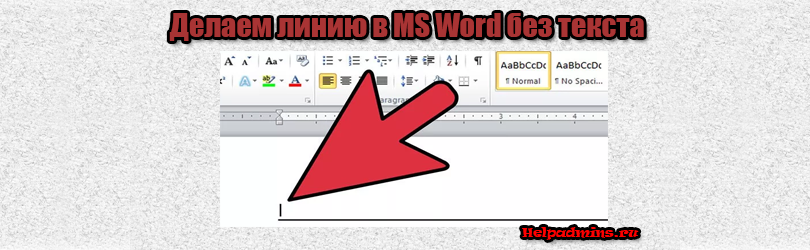
При работе с текстовым редактором MS Word нередко возникает необходимость в проведении ровной прямой линии под одной из строк. В качестве базовой функции форматирования имеется кнопка «Подчеркнутый», что при нажатии проводит подобную линию под напечатанным и выделенным текстом, либо способствует введению новых символов с такой полосой под ними. Далее в материале рассмотрены основные способы того, как сделать черту в Ворде без текста (для версий Word 2003 и 2010).
Посредством клавиатурного набора
Сочетание зажатой клавиши «Shift» и клавиши «-» на верхнем цифровом ряду позволит ввести символ нижнего подчеркивания «_». Определённое количество символов позволит создать длинную линию подчеркивания. При печати документа этот способ является актуальным, поскольку в пустую строку с подчеркиванием можно вписывать необходимую информацию.

Линия подчеркивания без возможности набора текста поверх нее
Однако печатать в самом документе поверх такой линии невозможно. Для этого существует следующий способ.
Программные средства Word
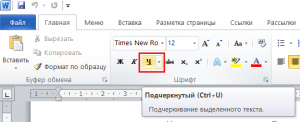
Чтобы получить линию, поверх которой в дальнейшем можно будет впечатать необходимый текст, следует активировать функцию форматирования «Подчеркнутый», нажатием на соответствующую клавишу или горячей комбинацией «CTRL+U».
Затем следует нажимать:
- «TAB», чтобы сразу получить видимую строку. Одно нажатие создаст линию, длина которой равна установленному значению для размера табуляции в параметрах абзаца.
- «SPACE» (пробел) нужное количество раз. Однако такая линия подчеркивания будет невидимой. Если в её конце (за последним пробелом) отключить функцию «Подчеркнутый» и начать печатать (хотя бы поставить точку), то проявится подстрочная линия.
Нажав в любом месте такой линии можно печатать текст, который будет отображаться поверх неё.
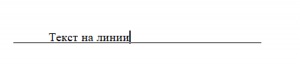
Текст поверх линии подчеркивания
Линия будет увеличиваться в процессе печати. Удалить лишние подчеркивания можно, как и обычные символы, нажатием на «DEL» или «BACKSPACE».
Важно! В новых версиях Word значок функции форматирования «Подчеркнутый» находится на вкладке «Главная» панели задач.
Изменение типа линии
В случае, когда линия проводится через описанную функцию, можно изменить её внешний вид, сделав жирнее, раздвоив на две полосы или заменив на пунктир. Для этого:
- В новых версиях Word рядом со значком функции «Подчеркнутый» имеется стрелка, позволяющая открыть контекстное меню и выбрать внешний вид создаваемой линии.
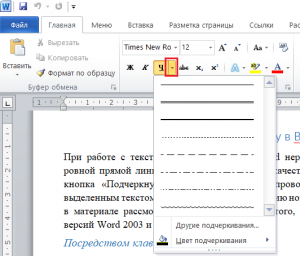
Выбор типа линии через стрелку возле кнопки “Подчеркивание”
- Универсальный способ заключается в том, чтобы выделить линию подчеркивания, открыть меню «Шрифт» и внести все изменения через него.
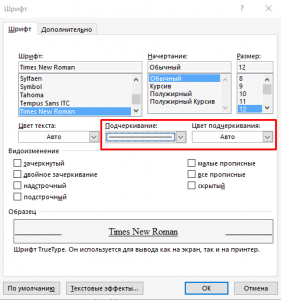
Выбор типа линии в меню шрифт



