
Колонтитулы, сноски, разрывы страниц и горизонтальная линия
Вы можете изменить макет вашего документа, используя верхние и нижние колонтитулы и вставку разрывов страниц. Верхние и нижние колонтитулы обычно содержат дополнительную информацию, такую как номер страницы, дата, имя документа, и сноски. Разрывы страниц и горизонтальные линии разделяют текст и улучшают читаемость.
В этом уроке вы узнаете, как вставлять и редактировать колонтитулы и сноски, а также как вставлять разрывы страниц и горизонтальные линии.
Колонтитулы

Чтобы вставить верхний или нижний колонтитул:

- Нажмите Вставка, затем выберите из выпадающего вниз меню верхний или нижний колонтитул.
- В зависимости от вашего выбора, курсор переместится в верхнюю или нижнюю часть страницы.
- Введите нужный текст. Когда вы закончите, нажмите клавишу Esc на клавиатуре, чтобы закрыть колонтитул.
После закрытия колонтитула, он по-прежнему будет виден, но будет заблокирован. Чтобы снова отредактировать его, просто нажмите в любом месте на верхний или нижний колонтитул и он разблокируется.
Форматирование текста в верхнем или нижнем колонтитуле
Чтобы отформатировать текст в верхнем и нижнем колонтитуле, Вы можете использовать многие из тех же параметров форматирования, которые доступны для форматирования текста в теле документа. Вы можете выровнять текст, изменить стиль и размер шрифта, а также добавить жирный стиль, курсив, подчеркивание.

Чтобы добавить номера страниц в верхнем или нижнем колонтитуле:
Документы Google автоматически нумерует каждую страницу и помещает его в верхний или нижний колонтитул. Если Вы хотите, отобразить слово Страница в рамках номера страницы, вам нужно будет ввести слово «Страница» в нужном месте в колонтитуле.
- Выберите верхний или нижний колонтитул документа.
- Поместите курсор там, где вы хотите установить номер страницы. Если хотите, введите слово Страница.

- Нажмите Вставка и наведите курсор мыши на Номер страницы, затем выберите нужное положение.

- Появятся номера для каждой страницы.
Распространенные коды ошибок плей маркета и их устранение
Для отображения количества страниц:
Документы Google может также автоматически отображать в верхнем или нижнем колонтитуле Количество страниц — сколько в документе страниц. Если Вы хотите добавить количество страниц рядом с номером страницы, Вам нужно будет ввести слово «Из» после номера страницы.
- Поместите курсор после номера страницы, затем введите слово «Из».

- Нажмите Вставить, затем выберите Количество страниц из выпадающего меню.

- Количество страниц будет отображаться в документе после номера страницы.
Работа со сносками
Сноска предоставляет дополнительную справочную информацию о тексте. Она может включать в себя информацию о том, как узнать больше об этой теме или может включать в себя цитаты (ссылки на опубликованные работы для цитат), используемых в тексте. Сноски часто используются в научных докладах и академических письмах.

Чтобы добавить сноски:

- Поместите курсор после текста, к которому будет относится сноска.
- Нажмите Вставка, затем выберите Сноска из выпадающего меню.
- Документы Google поместит надстрочный номер в теле документа, а В нижней части страницы. Теперь курсор будет в нижней части страницы.
- Введите текст, который Вы хотите отобразить в качестве дополнительной информации.
- Когда вы закончите, нажмите клавишу Esc на клавиатуре, чтобы вернуться в тело документа.
Разрывы страниц
Разрывы страниц позволят Вам иметь больше контроля над расположением документа. Вы можете использовать разрыв страницы, если вы пишете документ, который имеет титульный лист или библиографию для обеспечения начала ввода на новой странице.
Чтобы вставить разрыв страницы:
- Поместите точку вставки в том месте, где вы хотите, чтобы появился разрыв страницы.
- Нажмите Вставка, затем выберите Разрыв страницы из раскрывающегося меню.
- Появится разрыв страницы в документе.
Чтобы удалить разрыв страницы, поместите курсор ниже разрыва и нажмите клавишу Backspace на Вашей клавиатуре. Вам, возможно, потребуется нажать клавишу несколько раз, чтобы удалить разрыв.
Преобразование и печать документов Google Диск
Горизонтальные линии
Горизонтальные линии разделяют текст на разделы. Добавление нескольких обдуманно размещенных горизонтальных линий может сделать ваш документ визуально более привлекательным и легкочитаемым.

Чтобы добавить горизонтальную линию:
- Поместите точку вставки в том месте, где вы хотите разместить горизонтальную линию.
- Нажмите Вставка, в раскрывающемся меню выберите Горизонтальная линия.
- Горизонтальная линия появится в документе.
Чтобы удалить горизонтальную линию, дважды щелкните на строку, чтобы выбрать ее, а затем нажмите клавишу Backspace или Delete на клавиатуре.
Разрыв страницы в MS Word: зачем он нужен, как его удалить и добавить в правильное место
Решил сегодня затронуть тему офисной и дом. работы с MS Word, тем паче, что эти разрывы некоторых доводят до срывов. (когда из-за них не получается удалить страницу, например).
Зачем вообще, нужны разрывы в документах Word?
Ставят их для более удобной разметки документа: чтобы новая глава начиналась всегда с новой страницы (в независимости от правок, которые вы делаете в другой части документа).
Без разрыва — новая глава всегда бы "прыгала" и начиналась то с новой страницы, то с середины. Согласитесь, неудобно?
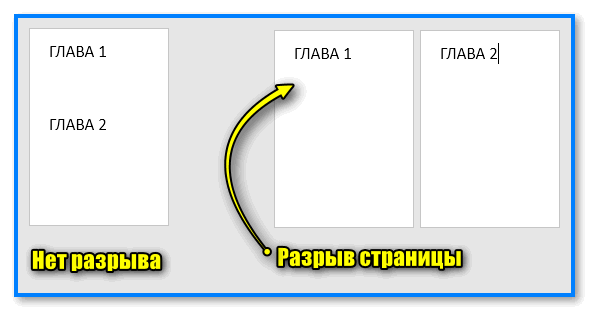
В чем разница — есть разрыв, и нет его
Теперь о том, как их "увидеть", удалить и добавить туда, "куда" вам надо.
Работа с разрывами
ШАГ 1
Для начала я бы порекомендовал вам в Word включить показ непечатаемых символов ( прим. : при распечатки документа на принтере — их видно не будет!).
Данная опция находится в разделе "Главная" (также есть спец. сочетания клавиш).
Горячие клавиши для вкл. всех знаков в Word: Ctrl+* или Ctrl+Shift+8
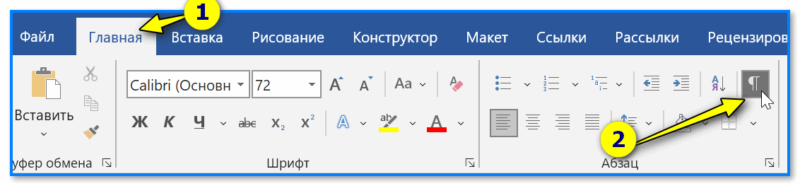
Word — отобразить все знаки (Главная)
ШАГ 2
После включения спец. символов — на странице можно будет увидеть "всё самое интересное" (то, что скрыто в обычном режиме).
Те же разрывы будут отображаться подобно обычному тексту. См. мой пример ниже.
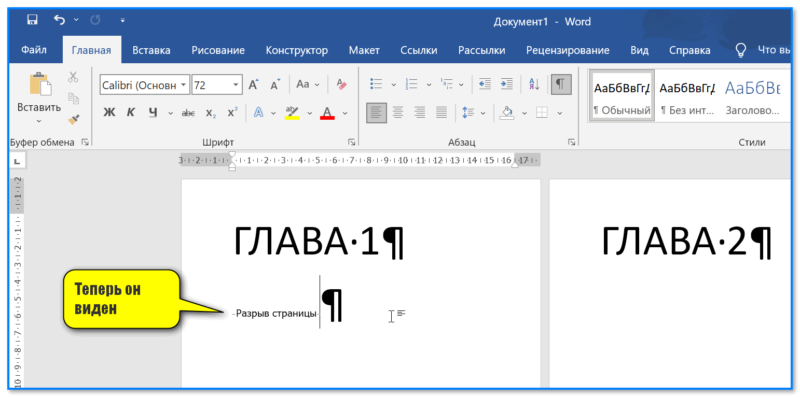
Теперь он виден (Word, разрыв)
ШАГ 3
Если разрыв стоит не в том месте (и из-за него все съезжает в документе), т.е. он вам не нужен и требуется его удалить — сначала выделите его мышкой️, а затем нажмите клавишу Delete.
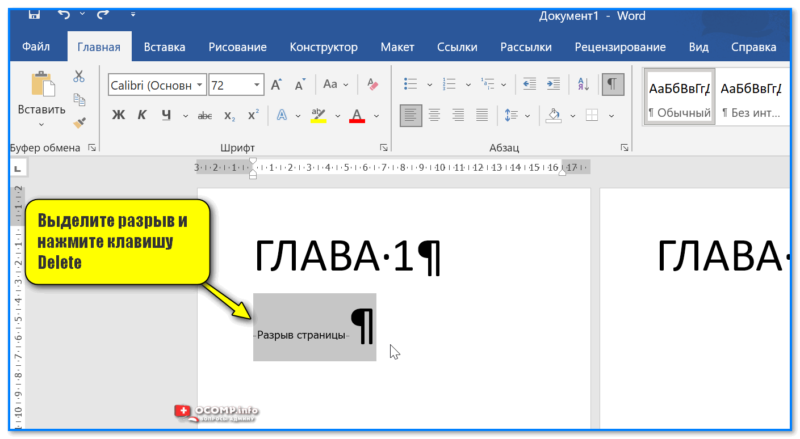
Выделите разрыв и нажмите клавишу Delete
Обратите внимание, что после удаления разрыва — верстка документа "может" уехать, и следующая глава сместиться к вашему курсору (к месту удаленного разрыва).
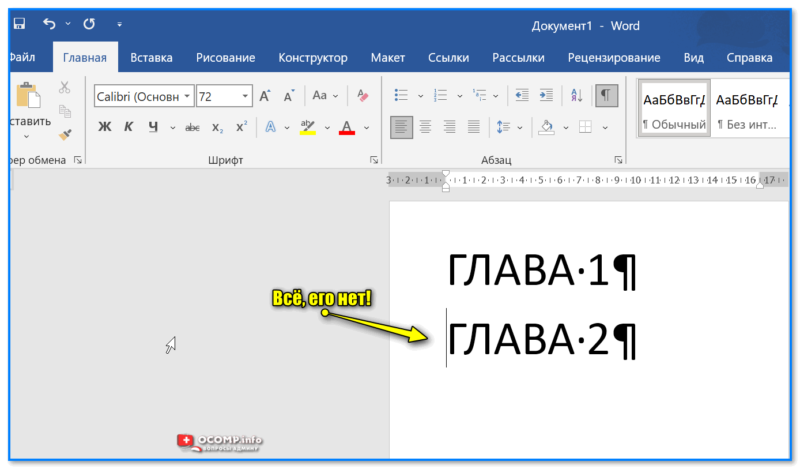
Все, его нет! Лист документа теперь чист
ШАГ 4
Для вставки новых разрывов (если они вам нужны) — поставьте курсор в нужное место, зажмите клавишу Ctrl и нажмите Enter. Это самый простой и быстрой способ их простановки.
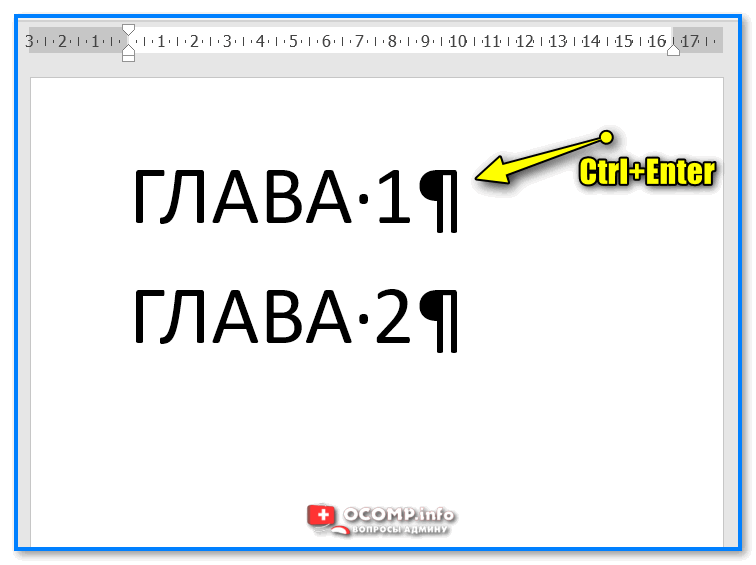
Ctrl+Enter (MS Word)
Также можно воспользоваться разделом "Макет / Разрывы" в верхней панельки MS Word. См. скрин с примером ниже.
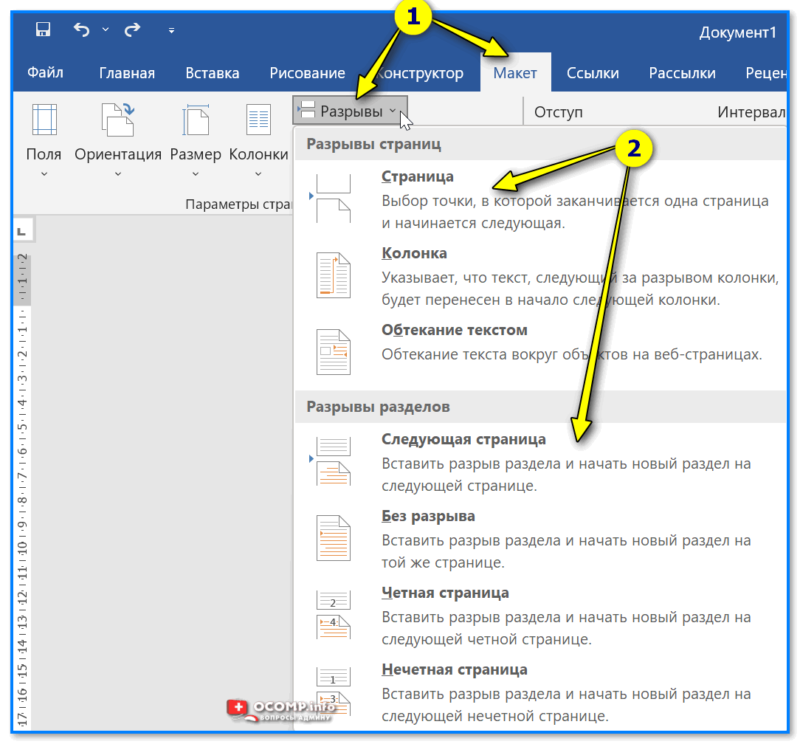
Макет — разрывы — Word
Кроме этого, в некоторых версиях Word данную опцию можно найти в разделе "Вставка / Страницы" .
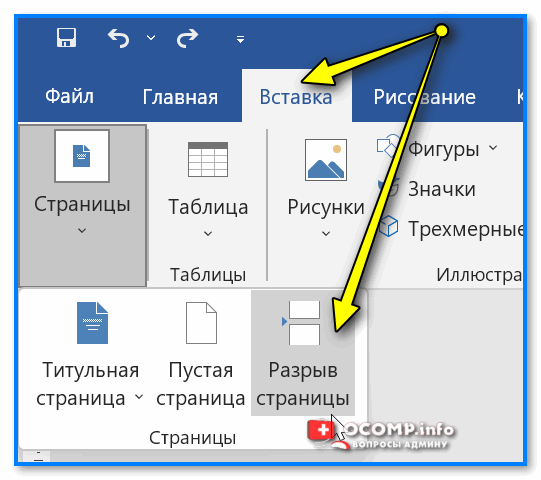
Вставка — разрыв страницы — Word
PS
Вот такие пироги. И никаких срывов не нужно.
Кстати, рекомендую также по теме нижеприведенную заметку.
Иные дополнения по теме — приветствуются ниже, в комментариях.
Все про работу с excel, word, access, powerpoint

Находка для тех, чьи девушки и супруги работают в сфере услуг: маникюр, брови, ресницы и так далее. Вы же наверняка задумывались, как помочь своей половинке зарабатывать больше? Но что делать, если во всех этих маркетингах и процедурах не разбираешься от слова «совсем»? Мы нашли выход — это сервис VisitTime Чат-бот для мастеров и специалистов, который упрощает ведение записей: — Сам записывает клиентов и напоминает им о визите — Персонализирует скидки, чаевые, кешбек и предоплаты — Увеличивает доходимость и помогает больше зарабатывать А еще там первый месяц бесплатно, поэтому лучшее, что вы можете сделать сейчас — установить или показать его своей принцессе Всё интуитивно понятно и просто, достаточно нажать на этот текст и запустить чат-бота
Разрыв страницы в word как сделать
Также статьи о работе со страницами в Ворде:
- Как сделать зебру в Word?
- Как выделить страницу в Word?
- Как в Ворде создать страницу?
- Как убрать страницу в Ворде?
Как правило в различных текстовых документах принято начинать новые главы и разделы с нового листа. Заполнение пустого пространства знаками окончания строки, т.е. бесчисленным нажатием клавиши «Enter», не самый лучший вариант, поэтому далее мы разберем, как сделать разрыв страницы в Ворде.
Разрыв страницы в Ворде можно выполнить с помощью меню или применением комбинации клавиш «Ctrl + Enter». Для начала необходимо установить курсор в необходимом месте документа, перейти на вкладку «Разметка страницы», выбрать пункт меню «Разрывы» и из появившегося списка выбрать пункт «Страница». Применение данного пункта позволит нам разделить страницу в Ворде, установив разрыв страницы непосредственно перед курсором.
Если применить данный пункт меню на пустой странице, то мы получим две пустых страницы, а если курсор будет расположен в середине текста, то нам удастся разбить страницу в Ворде на две части, перенеся таким образом текст после курсора на новую следующую страницу.
Обучение работе в Ворде
При работе с документами в программе Microsoft Word при форматировании текста нередко приходится сталкиваться с проблемой переноса текста на новую страницу. Иногда необходимо сделать так, чтобы абзац целиком находился на одном листе, начать следующий абзац с новой страницы или вставить просто пустой лист. Для простого решения всех этих задач достаточно понять, как сделать в «Ворде» разрыв страницы.
Что такое разрыв страницы?
Прежде чем разобраться с тем, как сделать в «Ворде» разрыв страницы, стоит понять, что он из себя представляет. Разрыв страницы — функция в программе «Ворд», позволяющая после определенного абзаца переносить весь остальной текст на следующую страницу, не прилагая лишних усилий при дальнейших изменениях и иборьбых.
Одной из распространённых ошибок при желании сделать перенос текста на другую страницу является использование клавиши Enter на клавиатуре, которая просто переносит курсор на строку ниже. В этом случае, если на листе ещё осталось место в его нижней части, а в дальнейшем произведены какие-то изменения выше, то весь текст «съедет», а на некоторых листах появится пустое пространство сверху. Чтобы избежать этого и других казусов при оформлении документа, достаточно изучить, как сделать разрывы между страницами в «Ворде».
Вставка разрыва
Для большинства версий программы процесс полностью идентичный, так, например, алгоритм того, как сделать разрыв страницы в «Ворде» 2010 года, аналогичен со всеми последующими версиями. Выбрав место, обычно в конце абзаца, после которого должен идти разрыв страницы, необходимо в верхней панели быстрого доступа выбрать вкладку «Вставка», в которой в графе «Страницы» есть пункт «Разрыв страницы». После нажатия на эту кнопку курсор автоматически перейдёт на новую, пустую страницу, при этом, если ранее за текущим листом следовал ещё один, то он окажется на один номер дальше. Чтобы вернуть идущий ниже текст вверх, для сохранения разрыва страниц лишь между этими листами достаточно один раз нажать клавишу Delete на клавиатуре. А для удаления самого вставленного разрыва — воспользоваться кнопкой BackSpace.
Аналогичного результата можно добиться и другим способом. Выделив абзац, который должен начинаться с новой страницы, необходимо щёлкнуть по нему правой кнопкой мыши. В открывшемся меню нужно найти строку «Абзац», и кликнуть по нему левой клавишей мышки. После этого появится окно, в котором будет две вкладки — «Отступы и интервалы» и «Положение на странице».
Выбрав последнюю, необходимо отметить галочкой пункт «С новой страницы» и нажать кнопку «Ок». В результате весь текст с выбранного абзаца перейдёт на новый лист.
Горячие клавиши
Самым быстрым способом того, как сделать в «Ворде» разрыв страницы, является использование «горячих клавиш». Вне зависимости от версии программы, необходимо установить курсор на том месте, после которого должен начинаться новый лист, и нажать одновременно сочетание Ctrl + Enter. Результатом этого станет перенос идущего ниже текста на страницу ниже. Стоит отметить, что при наличии выделенного текста перед использованием «горячих клавиш» он будет просто заменён на вставленный затем разрыв страницы, поэтому перед нажатием стоит убедиться в отсутствии выделения части документа.
Установка правил для абзаца
С помощью разрыва страницы можно не только определить абзац, после которого будет идти новый лист, но и указать правило для одного или нескольких абзацев, который должен целиком располагаться на одной странице. Для этого необходимо указать соответствующее правило.
Чтобы абзац не разрывался на две страницы, нужно выделить его и щёлкнуть по нему правой кнопкой мыши. В открывшемся меню выбрать пункт «Абзац», а в появившемся окне — знакомую уже вкладку «Положение на странице». В списке, расположенном в левой части окна, необходимо отметить галочкой пункт «Не разрывать абзац». В таком случае при недостаточности места для вмещения всего абзаца на одном листе он будет автоматически перенесён на следующий. Чтобы не разрывать абзац с другим, необходимо выделить первый из них, после чего проделать аналогичные действия, в конечном пункте алгоритма выбрав пункт «Не отрывать от следующего».
Особенности старых версий Word
Стоит отметить, что процесс того, как сделать разрыв страницы в «Ворде» 2007 года и последующих версий программы, несколько отличается от более ранних. Причиной тому служит изменение интерфейса всей линейки Microsoft Office. Поэтому при изучении, как сделать разрыв страницы в «Ворде» 2003 года или в ранее выпущенных версиях, стоит учитывать этот момент, чтобы не искать дополнительную информацию в Сети.
Разница в алгоритмах вставки разрыва для этих версий заключается лишь в одном: в панели быстрого доступа, после выбора пункта «Вставка» откроется меню, а не панель инструментов. В появившемся списке необходимо выбрать пункт «Разрыв страницы» — результат будет аналогичным, как и для более новых версий «Ворда».
Преимущества разрыва страницы
Чем же полезно знание того, как сделать в «Ворде» разрыв страницы? Эта функция программы позволяет красиво оформить документ, при этом гарантируя минимальное количество изменений при добавлении или форматировании текста. Благодаря использованию разрывов страниц, полученный документ получает более высокий уровень удобочитаемости, а также это способствует более чёткому разделению структуры текста.
Разрыв страницы позволяет не вставлять в документ несколько идущих подряд пустых строк, а сразу переносит текст на новый лист. Благодаря этому любое сделанное выше разрыва изменение не скажется на положении перенесённой части документа.
Если Вы форматируете большой документ в Ворде, который разбит на разделы, главы, подпункты и прочее, то использование такой функции, как разрыв страницы, может значительно упростить Вашу работу.
Давайте объясню почему. Новый раздел у Вас должен начинаться с нового листа, поэтому если остается пустое место на предыдущем листе, многие пользователи заполняют его пустыми абзацами – нажимают подряд кнопочку «Enter». А теперь представьте, что нужно вставить подпункт или допечатать текст в предыдущем разделе, после этого весь текст после него «поплывет», и Ваш новый раздел уже не будет начинаться с нового листа.
Для начала, давайте включим видимость непечатаемых знаков. Перейдите на вкладку «Главная» и в группе «Абзац» нажмите на кнопочку «Отобразить все знаки».
Теперь поставьте курсор в начале того текста, который должен начинаться с новой страницы. Перейдите на вкладку «Разметка страницы» и в группе «Параметры страницы» нажмите «Разрывы».
Выберите из выпадающего списка «Страница».

В результате, текст будет разделен, и в конце первой страницы (по примеру) появится надпись «Разрыв страницы».

Данный текст относится к непечатаемым символам, но строку он занимает. Если у Вас абзац на странице заканчивается в конце листа, и надпись «Разрыв страницы» переносится на новый лист, то появляются пустые страницы в документе. Чтобы их удалить, поставьте курсор в конце текста и нажмите «Delete» – надпись поднимется, а пустой лист будет удален.

Если в процессе редактирования документа у Вас появились пустые листы, прочтите статью: как удалить пустые страницы в Ворде.
Сделать разрыв страницы в MS Word можно, и используя горячие клавиши. Поставьте курсор в начале текста, как было описано выше, и нажмите сочетание клавиш «Ctrl+Enter».
Теперь Вы знаете, как можно вставить разрыв страницы в документе Ворд.
Поделитесь статьёй с друзьями:



