

 Для начала начертите прямоугольник, обозначив таким образом внешние границы.
  Далее начните проводить горизонтальные и вертикальные линии,
 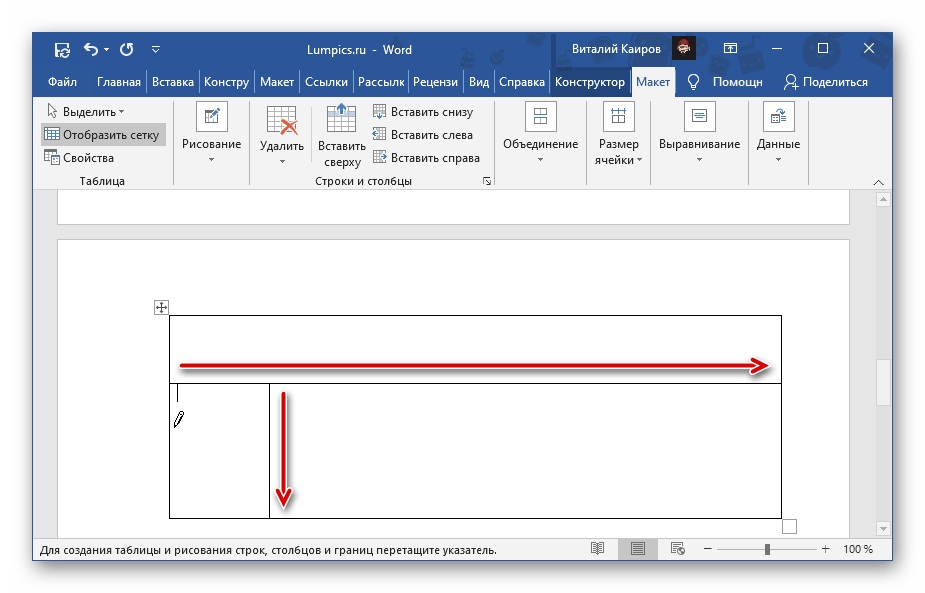 добавляя нужное количество строк и столбцов.
Замечание: Размер любой части таблицы всегда подлежит изменению, поэтому не стоит стремиться к идеальной симметрии с самого начала. Линии привязаны к сетке, что может привести к изначальной симметрии строк и/или столбцов. Однако если нужно, чтобы размеры были различными, это также не представляет сложности.
Следующие шаги при работе с самостоятельно созданной таблицей не отличаются от таковых при использовании шаблонной версии. Возможно, потребуется корректировать размеры, выравнивать ширину и/или высоту ячеек в строках и столбцах, заполнять их данными, а также производить выравнивание и оформление. Все необходимые действия подробно описаны в отдельных инструкциях на нашем сайте.
Как в ворде дорисовать линию в таблице?
Когда вы впервые создаете таблицу, бывает сложно заранее определить её форму. В результате, на следующих этапах может возникнуть необходимость добавить линии, которые можно классифицировать на два типа: одна линия потребуется для увеличения числа ячеек, а другая — для деления ячейки по диагонали. Давайте детально рассмотрим каждый из этих случаев на примере следующей таблицы:
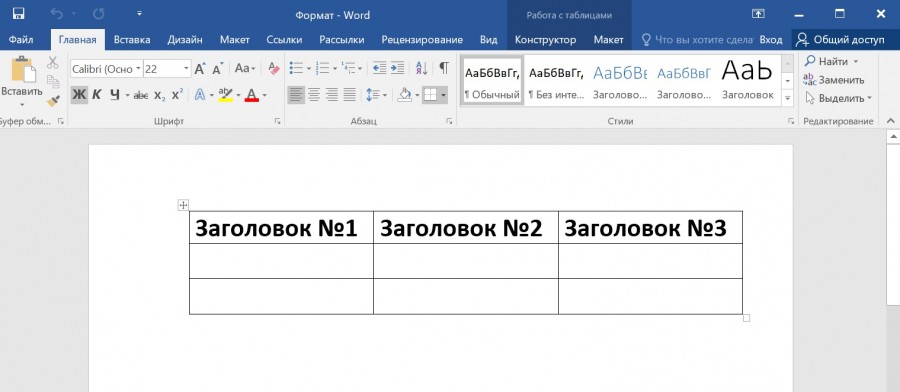
Первый способ заключается в добавлении вертикальной линии внутрь ячейки.
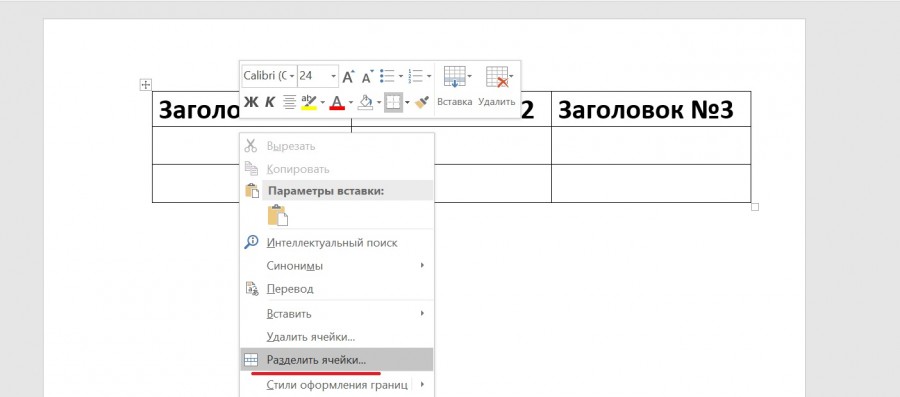
Второй шаг. В появившемся небольшом окошке, укажем, что добавить три ячейки, после нажмем на кнопку «ОК».
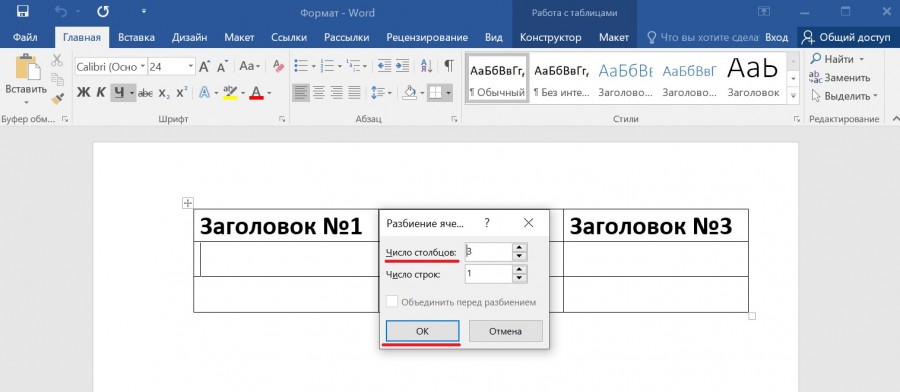
Третий этап. В результате в ячейке добавятся две новые вертикальные линии.
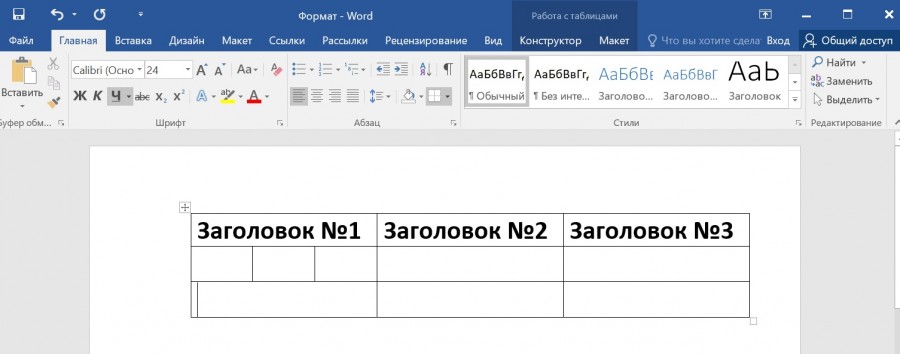
Второй способ — добавим диагональную линию.
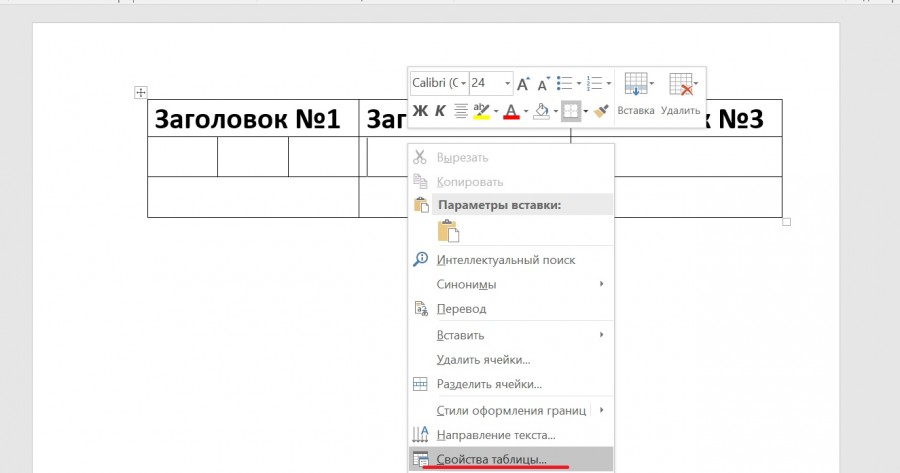
Второй шаг. В открывшемся меню «Свойства таблицы» в закладке «Таблицы» нажмем внизу на кнопку: «Границы и заливки».
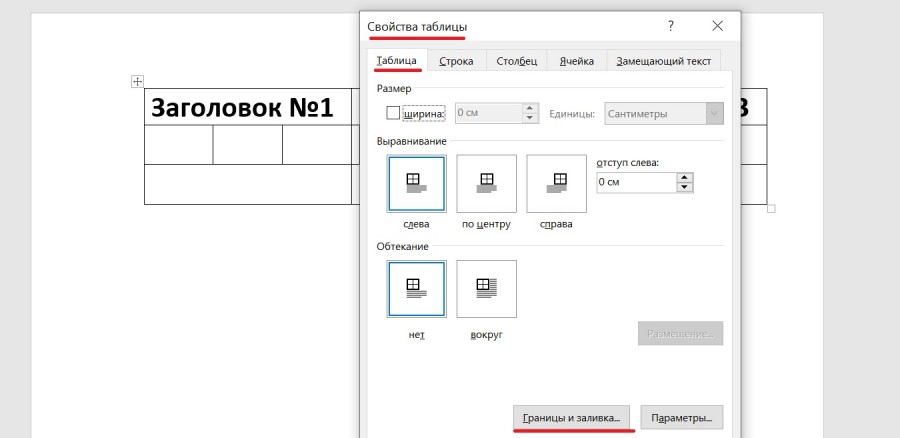
Третий этап. На дисплее откроется дополнительное меню «Границы и заливки», где в секции «Границы» нам нужно выбрать, чтобы форматирование применялось к одной ячейке, а в разделе «Образец» вставляем диагональную линию.
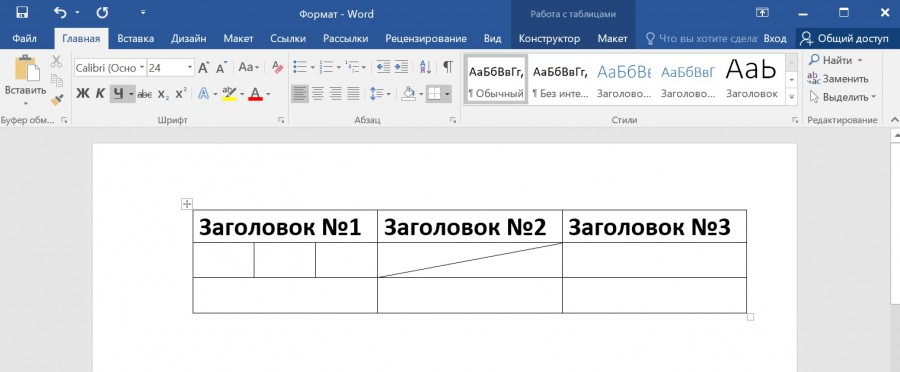
Шаг номер четыре. В конечном итоге добавим диагональную линию в ячейку.
Видео
Как нарисовать таблицу в Ворде
Для работы с таблицами разработан специальный редактор Excel, но не обязательно разбираться в столь тяжелом способе, чтобы создать простенькую табличку. Довольно просто и быстро можно сделать таблицу в Ворде, без особых препятствий и при этом сэкономить большое количество времени. Существует несколько способов создания таблицы, рассмотрим каждый отдельно и приведем наглядные рисунки.
Создание таблицы в Ворд 2007, 2010, 2013 и 2016
В наиболее поздних версиях Майкрософт Ворда функционал не сильно отличается друг от друга. Поэтому разберем для начала усовершенствованные версии программы. Итак, чтобы сделать таблицу следует выполнить пошаговую инструкцию, предварительно выбрав подходящий вариант.
Ограниченный размер таблицы 10ˣ8

Создание таблицы без размерных ограничений
Если предстоит начертить сложную таблицу, с огромным количеством столбцов и строк, то данный метод будет актуальным. Необходимо сделать следующие шаги:


Максимально предельное количество столбцов – 63, а строк более 1001.
Рисование таблицы карандашом
Для творческих личностей есть способ развлечься при создании таблицы. Рисовать таблицу придется карандашом. Вот как это сделать:


Excel стиль таблицы
При необходимости можно создать таблицу как в программе Excel, с идентичными стилями. Для этого надо сделать последующие действия.


Экспресс — таблицы
Расширенный функционал текстового редактора Word, позволяет построить красивую схему с помощью экспресс — таблиц. Всё, что требуется сделать — открыть вкладку «Вставка». Далее нажать на значок «Таблицы» и «Экспресс – таблицы». Теперь из выпадающего списка выбрать нужный вариант.

Ворд 2003 года
Для того, чтобы сделать таблицу в Ворде 2003, надо открыть на основной верхней панели вкладку «Таблица». Нажать по строке «Вставить» и кликнуть по пункту «Таблица».


В открывшемся окне установить определенные значения и сохранить, нажав на «ОК».



