
Желаете указать количество слов или страниц в вашем документе? В данной статье мы расскажем, как добавить подсчет слов или страниц в Word. Продолжайте чтение, чтобы узнать легкий способ вставить эти счетчики в ваш текст.
Рекомендуемые инструменты повышения производительности для Word
Kutools для Word: Внедрение искусственного интеллекта, свыше 100 дополнительных функций позволяют сократить время работы с документами на 50%. Доступна бесплатная загрузка.
Office Tab: добавляет вкладки, как в браузере, для Word (а также других приложений Office), облегчая работу с несколькими документами. Доступна бесплатная загрузка.
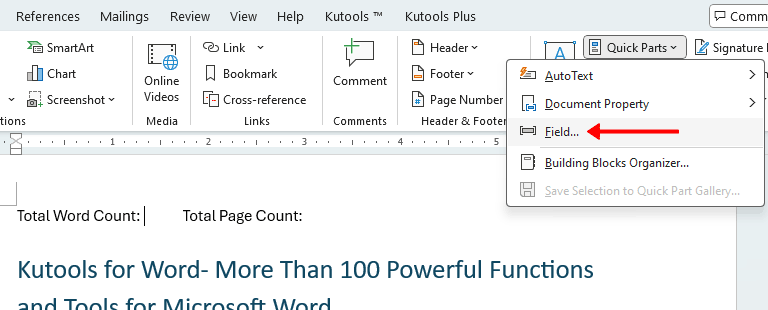
- Поместите курсор туда, где вы хотите вставить количество слов или страниц, и нажмите Вставить >Быстрые детали >Поиск.
![]()
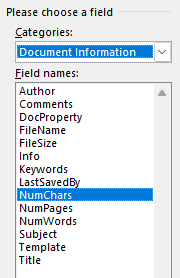
- Прокрутите вниз Имена полей , чтобы выбрать Количество слов or NUMPAGES.

- Под Свойства поля, вы можете настроить свойства поля в соответствии со своими потребностями.
- Проверить Сохранять форматирование во время обновлений возможность сохранить форматирование поля при обновлении документа.
- Чтобы быстро найти NUMPAGES и Количество слов, вы можете выбрать Информация о документе из Категории сначала раскрывающийся список.
Советы:
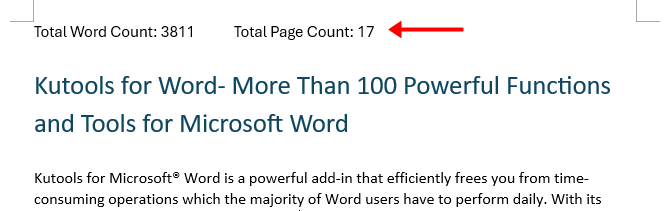
Нажмите OK чтобы вставить количество слов или страниц в документ.
Примечание: После редактирования документа щелкните правой кнопкой мыши количество слов или страниц и выберите Обновить поле чтобы обновить счет.
Как добавить счетчик количества страниц в документе MS Word
Чтобы не пересчитывать каждый раз количество страниц в документе, в MS Word реализована функция подсчета количества страниц. Для того, чтобы вставить поле автоматического подсчета страниц, необходимо:
описание ниже предназначено для версии MS Word 2016
1. Поместите курсор в ту область документа, куда хотите добавить число страниц;
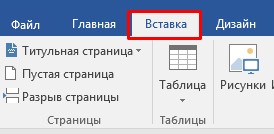
2. В меню Word выберите вкладку «Вставка»:
3. В разделе «Текст» кликните на иконку «Экспресс-блоки»:

4. В окне «Поле» выберите значение «NumPages«:
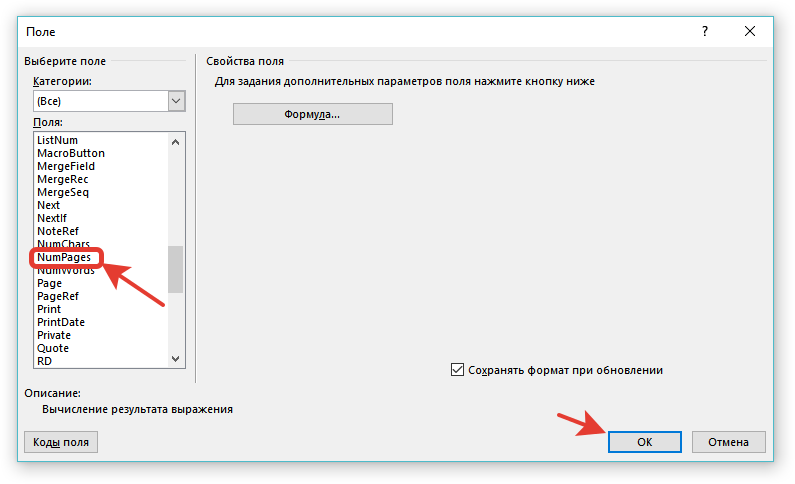
5. Появится поле с количеством страниц в документе. Если количество страниц поменяется в документе, нажмите на поле правой кнопкой мыши и выберите «! Обновить поле«.
Как сделать нумерацию страниц в ворде: инструкция для Microsoft Word и Word Online

При написании курсовых, дипломных и других многостраничных работ в Microsoft Word обычно требуется пронумеровать страницы. Стандартно нумерация страниц начинается с первой страницы, но учебные заведения нередко требуют, чтобы на титульной странице не было цифры. «Лента.ру» рассказывает, как правильно это сделать, а также как изменить формат нумерации в документе.
Как пронумеровать все страницы
Нумерация страниц позволяет создать оглавление и быстрее найти нужную страницу в объемных документах.
В Microsoft Word
Чтобы открыть меню, в котором можно задать нумерацию, дважды кликните по колонтитулу — пространству в самом верху (там находится верхний колонтитул) или или в самом низу (где расположен нижний колонтитул) страницы. Либо нажмите кнопку «Вставка» и выберите раздел «Колонтитулы». Затем откройте вкладку «Номер страницы», которая расположена вверху справа.

Там можно выбрать, где именно будет располагаться номер страницы. Microsoft Word предлагает четыре варианта размещения: вверху, внизу, на полях или текущее положение. При этом каждый из них предлагает еще большое количество вариантов внешнего вида и расположения самих номеров. Например, можно сделать так, чтобы номер появился слева, справа или по центру верхнего или нижнего колонтитула, а Выбрать, как именно он будет выглядеть: обычный, крупный, курсивом, в кружке или прямоугольнике и так далее.

После выбора нужного варианта нумерации каждый лист документа будет пронумерован. Чтобы завершить настройку и сохранить внесенные изменения необходимо закрыть окно колонтитулов. После этого нумерация будет появляться автоматически на каждой новой странице.
В Word Online
Эта версия Word популярна среди пользователей, так как редактировать и сохранять документы в онлайн-формате бывает гораздо удобнее. Это особенно актуально, когда необходимо предоставить доступ к просмотру или редактированию другим людям.
Работа в онлайн-версии не сильно отличается от работы в стандартном приложении, но разница все же есть. Например, двойной клик по колонтитулу не откроет меню автоматической нумерации, но позволит перейти к нему через кнопку «Параметры» или написать там что-то самостоятельно. Чтобы пронумеровать все страницы:
Нумерация со второй страницы
При написании многих курсовых и дипломных работ часто требуется сделать нумерацию страниц без титульного листа. При этом в зависимости от требований конкретного учебного заведения, нумерация на следующей странице должна начинаться либо с 1, либо с 2. Рассказываем, как убрать номер с первой страницы документа.
В Microsoft Word

Тогда в вашем документе на титульном листе не будет цифры, но первой цифрой будет 2. Чтобы нумерация второй страницы начиналась с единицы:
В результате номера на первой странице не будет, а на втором листе начнется нумерация с единицы
В Word Online
Автоматическая нумерация начнется с цифры 1 на второй странице. Если вам нужно, чтобы первой цифрой была 2, проигнорируйте пятый шаг в инструкции выше.
Нумерация с третьей страницы
В Microsoft Word



В Word Online
Как сделать нумерацию страниц типа «Страница X из Y»
Такая нумерация страниц покажет пользователю, на какой странице из общего их числа он сейчас находится. Чтобы пронумеровать так документ в Microsoft Word:

В Word Online посмотреть общее количество страниц можно, нажав комбинацию Ctrl + Shift + C.
Как изменить формат нумерации
В Microsoft Word можно пронумеровать страницы не только арабскими, но и римскими цифрами, а также латинскими буквами. Для этого:



