
Внедрение штрих-кодов в документ Word представляет собой важный навык для специалистов различных областей. Независимо от того, идет ли речь о управлении запасами, маркировке товаров или мониторинге документов, штрих-коды упрощают процессы, обеспечивая быстрое и удобное машинное считывание информации.
В данном кратком руководстве мы рассмотрим несколько профессиональных методов добавления штрих-кодов в документы Word. Это пособие поможет вам выбрать наиболее подходящий способ, чтобы убедиться в полной функциональности и удобочитаемости вашего штрих-кода.
Почему штрих — код важен в Word
Штрих-коды играют важную роль в современных системах управления информацией. Они обеспечивают быстрое сканирование и получение данных, что помогает снизить риск ошибок, связанных с человеческим фактором.
Интеграция штрих — кода в документацию Word упрощает такие задачи, как создание этикеток штрих — кода продукта, упрощает рабочие процессы и делает ваш бизнес более эффективным.

Три способа добавить штрих — код в документ Word
Имеется несколько методов для генерации штрих-кода и его внедрения в документы Word. В данном списке представлены самые эффективные и профессиональные подходы:
Использование шрифтов штрих — кода
Шрифт для штрих-кодов позволяет легко генерировать штрих-коды непосредственно в Word. Далее представлены пошаговые инструкции для выполнения этой задачи:
● Скачайте и установите шрифт штрих — кода: сначала загрузите шрифт штрих — кода, соответствующий вашим потребностям. Шрифты, такие как Code 39 и Code 128, широко используются и доступны бесплатно. После загрузки откройте файл и выберите установку для установки шрифта.
● Подготовьте информацию: откройте файл Word и внесите данные, которые нужно закодировать в штрих-код. Это могут быть номера товаров, идентификаторы или другие сведения.
● Выберите шрифт для штрих-кода: выделите нужный текст и выберите из списка шрифт, предназначенный для штрих-кодов. Он будет преобразован в формат, считываемый сканером.
● Настройте размер шрифта: убедитесь, что ваш штрих-код имеет достаточный размер для легкого сканирования. Рекомендуется использовать шрифт не менее 36 пунктов для обеспечения хорошей читаемости.
● Позитивные замечания:
Легко осуществляется быстро.
Подходит для простых требований штрих — кода, таких как Code 39.
● Обман:
Ограничивается функциями шрифта (например, может не поддерживаться сложный штрих — код).
Требуется ручной ввод данных, который может привести к ошибкам, если управление не работает должным образом.
Использование встроенных функций Microsoft Word
Для пользователей, использующих Microsoft Office Professional, Word содержит встроенную функцию для создания штрих — кода, которая особенно полезна для объединения почтовых отправлений. Как использовать эту функцию:
● Доступ к вкладке Почта: Откройте документ Word и перейдите на вкладку « Почта». Эта вкладка содержит инструменты, предназначенные для управления большим количеством документов, таких как письма, теги и конверты.
● Вставьте штрих — код: нажмите опцию « штрих — код» в группе « Создать». В Word вам будет предложено выбрать тип штрих — кода, который вы хотите создать, например, POSTNET или CODE128.

● Укажите информацию: Внесите требуемые сведения, например, адрес или код товара. Word сгенерирует соответствующий штрих-код.
● Вставка и настройка: После создания штрих — кода вы можете вставить его в документ. Убедитесь, что размер и местоположение изменены, чтобы соответствовать макету документа.
● Позитивные замечания:
Встроенные функции не требуют внешней загрузки.
Идеально подходит для стандартных приложений, таких как почтовые штрих — коды.
● Обман:
Доступные типы штрих — кодов ограничены.
Требуется Microsoft Office Professional.
Использование онлайн — генератора штрих — кодов
Онлайн — генератор штрих — кодов является отличным решением для более сложных требований штрих — кода или когда вам нужен конкретный формат штрих — кода. Вот как его эффективно использовать:
● Выберите надежный генератор штрих — кодов: навигация по надежным генераторам штрих — кодов, таким как онлайн — центр инструментов, который предлагает широкий спектр типов штрих — кодов.
● Укажите необходимый тип штрих — кода: определитесь с типом штрих — кода, который вам требуется, например, QR — код, 128 — й код или EAN — 13. Выбор должен основываться на цели использования штрих — кода.
● Введите свои данные и создайте: Введите данные, которые необходимо закодировать. Это может быть информация о продукте, серийный номер или даже URL.
● Загрузка: Скачайте файлы изображений, обычно в формате PNG или JPG.

● Вставьте Word: верните документ Word и поместите изображение штрих — кода в документ с помощью вкладки « Вставить». По мере необходимости устанавливается и корректируется их размер.

● Позитивные замечания:
Поддерживает несколько типов штрих — кодов.
Параметры высокой настройки, включая размер, цвет и формат.
● Обман:
Требуется подключение к Интернету.
Дополнительные шаги для загрузки изображений и вставки их в Word.
Советы по добавлению штрих — кода в документ Word
Для того чтобы гарантировать полноценную работу и профессиональный вид вашего штрих-кода, следуйте этим рекомендациям:
Выберите правильный тип штрих — кода: различные приложения требуют разных форматов штрих — кода. Убедитесь, что выбранный вами тип штрих — кода соответствует требованиям конкретного случая использования.
Обеспечить читаемость штрих — кода: всегда используйте сканер для тестирования штрих — кода до окончательной доработки документа. Штрих — код должен быть достаточно большим, чтобы иметь достаточную контрастность с фоном.
Поддерживать точность данных: тщательно проверять закодированные данные в штрих — коде, чтобы предотвратить ошибки. Неправильные данные могут привести к проблемам со сканированием или дезинформации.
Рассмотрим размещение и размер: штрих — код должен быть размещен в доступном и доступном месте. Избегайте размещения штрих — кода слишком близко к краю документа.

Короче говоря, добавление штрих — кода в документ Word, как для личного, так и для профессионального использования, является эффективным способом повышения эффективности.
От использования шрифтов штрих — кода до использования генератора штрих — кода вы можете выбрать метод, который лучше всего соответствует вашим потребностям.
Чтобы получить максимальную гибкость и профессиональный эффект, онлайн — генератор штрих — кодов предлагает полный выбор для создания и настройки штрих — кода.
Как вставить штрих в ворде код
Вы не можете вставить штрих-код в документ, пока не настроите соответствующую политику для библиотеки. Если вы хотите вставить или создать штрих-код в документ без настройки конкретной политики, вы можете быстро вставить штрих-код в документ с помощью Kutools for Word’s Штрих-код утилита в Word.
Рекомендуемые инструменты повышения производительности для Word
Kutools for Word: Интеграция ИИ , более 100 расширенных функций экономят 50 % времени обработки документов. Бесплатная загрузка
Office Tab: добавляет вкладки, напоминающие браузерные, в Word (и другие приложения Office), что облегчает работу с несколькими документами. Доступно для бесплатного скачивания
Нажмите Кутулс > Штрих-код > Штрих-код. Смотрите скриншот:

Быстро вставьте или создайте штрих-код в документ в Word
Если вы хотите быстро вставить или создать штрих-код в документ без политики штрих-кода в Word, вы можете сделать это следующим образом:
1. Поместите курсор в то место, где вы хотите вставить штрих-код, а затем примените эту утилиту, нажав Кутулс > Штрих-код > Штрих-код.
2. В Вставить штрих-код В диалоговом окне укажите следующие параметры, которые вам нужны:

Ноты:
(1.) Проверьте Показать номер штрих-кода опция может помочь вам предварительно просмотреть номер штрих-кода из предварительный просмотр панель;
(2.) Если вы хотите сохранить и экспортировать вставленный штрих-код в формат изображения, установите флажок Сохранить штрих-код как изображение вариант и выберите место назначения для поиска изображения штрих-кода.
3. После нажатия Вставить кнопку, вы увидите результат, как показано на скриншоте ниже.

Создание штрих-кода в документах Word с помощью C
Штрих-коды представляют собой изображения в виде параллельных линий, точек или прямоугольников с закодированными данными/информацией. Профессионалы отрасли встраивают и получают доступ к информации о продуктах, отслеживают движение продуктов и следят за запасами с помощью штрих-кодов.
В некоторых случаях нам может потребоваться сгенерировать и добавить штрих-коды в документы MS Word. MS Word — самая популярная и широко используемая графическая программа для обработки текстов. Он используется для создания новых документов с текстом, изображениями или графикой, написания рецензий профессионального качества, редактирования и форматирования существующих документов и т. д. Популярны форматы DOCX и DOC. форматы файлов, поддерживаемые MS Word. В этой статье мы узнаем, как программно создать штрих-код в документах Word с помощью C#.
В данном материале следует рассмотреть такие вопросы:
- C# API для создания штрих-кода в документах Word
- Создание и добавление штрих-кода в документ Word
- Добавить штрих-код в существующий документ Word
- Добавить QR-код в документ Word
- Чтение штрих-кода из документа Word
C# API для создания штрих-кода в документах Word
Для создания штрих-кода и добавления изображения штрих-кода в документы Word мы будем следовать двухэтапной процедуре.
Во-первых, мы будем использовать API Aspose.Words для .NET для создания или загрузки документа Word, затем мы сгенерируем и добавим изображение штрих-кода в документ с помощью Aspose.BarCode для .NET API.
Класс Document API Aspose.Words for .NET позволяет создать новый документ Word или загрузить существующий файл Word в приложение. Метод Save() этого класса сохраняет документ по заданному пути к файлу. Класс DocumentBuilder API предоставляет методы для создания документа. Он предоставляет различные перегруженные методы InsertImage() для вставки изображения в документ.
Aspose.BarCode for .NET API позволяет генерировать различные типы поддерживаемых штрих-кодов. Для этой цели он предоставляет класс BarcodeGenerator для генерации штрих-кода указанного EncodeType. Мы можем сохранить сгенерированное изображение штрих-кода, используя метод Save() этого класса. API также предоставляет перечисление BarCodeImageFormat для указания форматов сохранения. Мы можем считывать штрих-код с изображений с помощью класса BarCodeReader API.
Пожалуйста, загрузите библиотеки DLL API или установите их с помощью NuGet.
PM> Установить-Пакет Aspose.BarCode PM> Установить-Пакет Aspose.Words
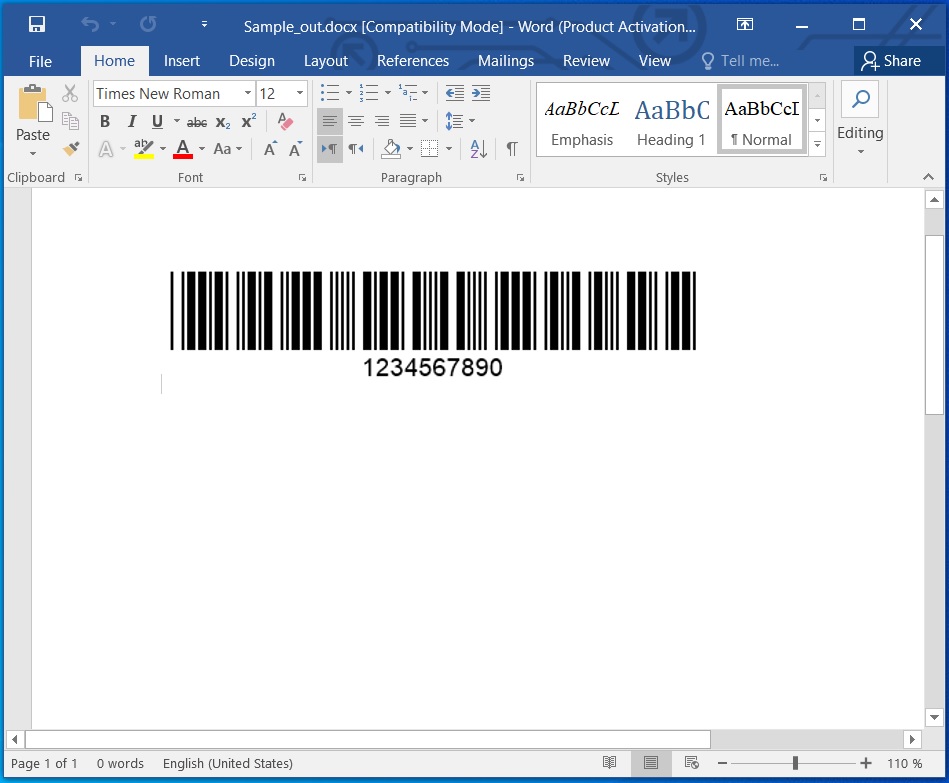
Создание и добавление штрих-кода в документ Word на C
Мы можем создать новый документ Word и добавить в документ изображение штрих-кода, выполнив следующие действия:
В следующем примере кода показано, как создать и добавить штрих-код в новый документ Word с помощью C#.
Добавить штрих-код в существующий документ Word на С
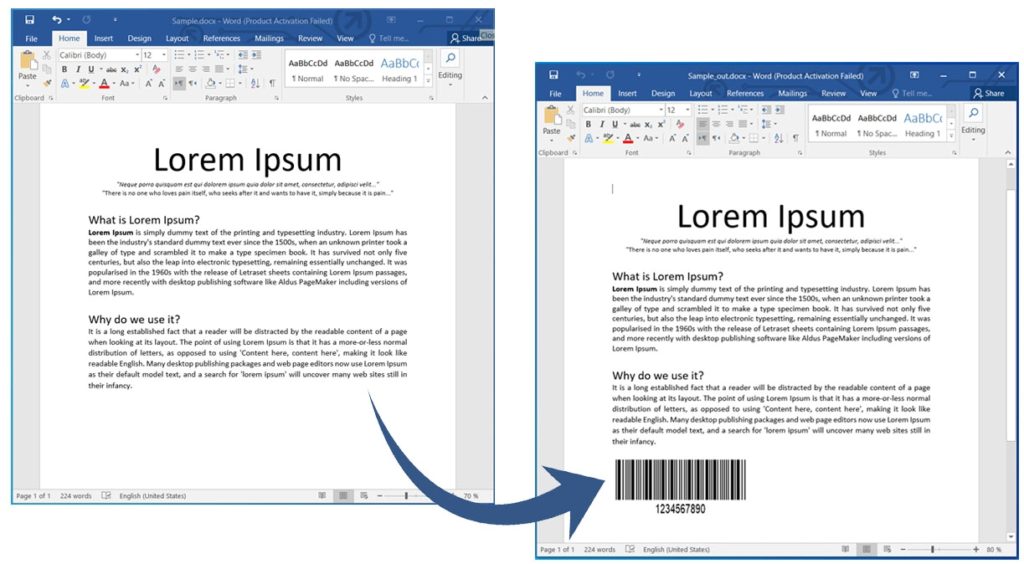
Мы можем сгенерировать и добавить изображение штрих-кода в любой существующий документ Word, выполнив следующие шаги:
В следующем примере кода показано, как создать и добавить штрих-код в существующий документ Word с помощью C#.
Добавить QR-код в документ Word с помощью С
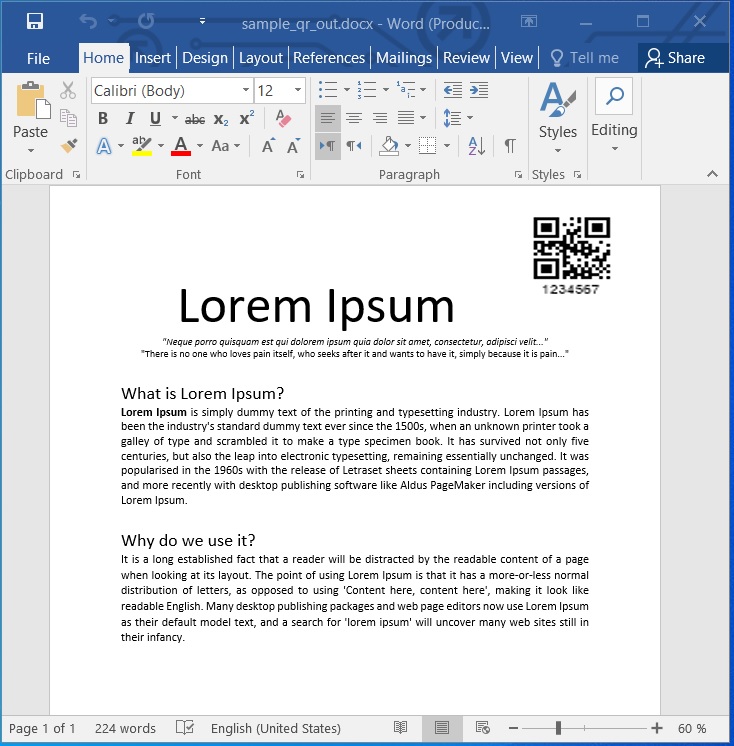
Аналогично, мы можем сгенерировать изображение QR-кода и вставить его в документ Word, следуя указанным ранее инструкциям. При этом на первом этапе необходимо установить EncodeType как QR или GS1QR. Также может потребоваться отрегулировать расположение изображения на шестом шаге.
В следующем примере кода показано, как добавить QR-код в документ Word с помощью C#.
Чтение штрих-кода из документа Word с помощью С
Мы можем распознать любое изображение штрих-кода, доступное на любой странице документа Word, выполнив следующие шаги:
В следующем примере кода показано, как считать изображение штрих-кода из документа Word с помощью C#.
Обнаруженный текст кода: 1234567890, Символика: Code39Standard
Получить бесплатную лицензию
Вы можете получить бесплатную временную лицензию, чтобы попробовать библиотеку без ограничений пробной версии.



