
Если вы когда-либо писали текст на иностранном языке, вам, вероятно, приходилось добавлять штрих над некоторыми буквами. Этот символ, известный как акцент, ударение или диакритический знак, применяется в ряде языков для указания ударения или особенностей произношения определённых букв. В приложении Word существует несколько способов вставить штрих над буквой, и в дальнейшем мы их обсудим.
Как поставить штрих над буквой в Word с помощью комбинации клавиш
1. Запустите документ в Microsoft Word, в котором планируете добавить штрих над буквой.
2. Установите курсор на ту букву, над которой собираетесь поставить штрих.
3. Удерживая клавишу Ctrl, нажмите клавишу + на цифровой клавиатуре. У вас должна появиться знак плюса над буквой.
4. Далее введите букву, над которой необходимо разместить штрих. К примеру, чтобы добавить штрих над буквой e, зажмите клавишу Ctrl и нажмите +, затем введите e.
5. Для того чтобы убрать штрих, повторите данное действие, удерживая клавишу Ctrl и нажимая — на цифровой клавиатуре.
6. Готово! Теперь у вас есть штрих над буквой в вашем документе Word.
Это легкий и быстрый метод добавить штрих к букве в Word, используя сочетание клавиш. Проверьте сами и удивитесь, как это просто!
Выбор специальных символов в Word
Когда вы используете программу Microsoft Word, может возникнуть необходимость добавить уникальные символы, например, диакритические знаки или другие специальные знаки. В Word имеется простой способ выбрать такие символы.
Чтобы выбрать специальные символы в Word, выполните следующие шаги:
1. Перейдите на вкладку Вставка в верхней панели меню.
2. Нажмите на кнопку Символ в разделе Символы.
3. В появившемся меню выберите Другие символы.
4. В открывшемся окне выберите нужный символ из списка или воспользуйтесь поиском.
5. После выбора символа нажмите кнопку Вставить для его добавления в документ.
Таким образом, выбор специальных символов в Word очень прост и удобен. Этот метод поможет вам быстро добавлять различные знаки и символы в ваш текст, включая штрихи над буквами и другие специальные символы.
Добавление специальных символов может сделать ваш документ более информативным и профессиональным. Используйте этот метод для улучшения внешнего вида вашего текста и делайте свои документы более выразительными.
Использование встроенных функций Word для постановки штриха над буквой
| 1 | Запустите документ в приложении Microsoft Word. |
| 2 | Выберите букву, на которую хотите добавить штрих. |
| 3 | Переключитесь на вкладку "Вставка" в верхнем меню приложения. |
| 4 | Кликните по кнопке "Надстрочный знак" в группе "Знаки" на панели инструментов. |
| 5 | На вашем документе должна появиться буква с добавленным штрихом. |
| 6 | Завершите работу, сохранив изменения в документе. |
Использование функции Вставка в Word
В программе Microsoft Word функция Вставка предоставляет множество возможностей для вставки различных элементов в документ, включая штрихи над буквами. Этот инструмент позволяет дополнить текст специальными символами, знаками препинания и другими элементами, которые не всегда удобно набирать с клавиатуры.
Когда вам необходимо поставить штрих над буквой в Word, вы можете воспользоваться функцией Вставка для вставки символа, содержащего данный элемент. Для этого выполните следующие шаги:
1. Запустите документ в программе Microsoft Word.
2. Перейдите на вкладку Вставка в верхней части окна программы.
3. Нажмите на кнопку Символ в группе Символы.
4. Выберите нужный символ из предложенного списка. Обычно, штрих над буквой можно найти в разделе Латинский расширенный А или Латинский-1.
5. Чтобы быстро найти нужный символ, можно воспользоваться поиском по коду символа или категории символов.
6. После выбора символа, нажмите на кнопку Вставить для добавления его в документ.
Используя функцию Вставка в Word, вы можете легко и быстро добавить различные элементы, в том числе штрихи над буквами, в ваш текстовый документ. Благодаря этой функциональности, вы сможете делать ваш текст более информативным, структурированным и профессиональным.
Как поставить штрих над буквой в Word:
1. Нажмите на букву, над которой нужно поставить штрих.
2. Затем нажмите на вкладку Вставка в верхнем меню.
3. Укажите Символ в категории Символы.
4. Найдите нужный символ с штрихом над буквой и нажмите Вставить.
5. Буква с штрихом должна появиться в вашем документе.
Это позволит вам легко добавить штрих над буквой в Word без необходимости использования стилей или тегов HTML.
Использование таблицы символов
Таблица символов — это инструмент, который позволяет легко вставлять специальные символы, включая штрихи над буквами, в текстовые документы. Вот как использовать таблицу символов в Microsoft Word:
1. Откройте документ в Word, в который хотите вставить специальный символ.
2. Перейдите на вкладку Вставка в верхнем меню.
3. Найдите раздел Символ и нажмите на кнопку Символ.
4. В появившемся окне выберите нужный символ. Для поиска штриха над буквой, можете воспользоваться поиском и набрать штрих или стрелка.
5. Когда найдете нужный символ, нажмите на кнопку Вставить.
6. Знак будет добавлен в документ в том месте, где располагался курсор.
Теперь вы знаете, как использовать таблицу символов для вставки специальных символов, включая штрихи над буквами, в документы Word. Этот метод позволяет добавить уникальные элементы к вашему тексту и сделать его более креативным и интересным.
Как поставить штрих над буквой в Word с помощью дополнительных программ
1. Установите программу Microsoft Keyboard Layout Creator, которая позволяет создавать собственные клавиатурные схемы.
2. Откройте программу и создайте новую схему клавиатуры.
3. Добавьте специальный знак, который вы хотите использовать для штриха над буквой.
4. Сохраните новую клавиатурную схему и установите ее.
5. Теперь, когда вы набираете текст в Word, используйте сочетание клавиш, соответствующее добавленному знаку, чтобы поставить штрих над буквой.
Этот способ позволяет добавить штрих над буквой в Word с помощью дополнительной программы, что может быть удобно для работы со специальными символами.
Проверка правильности отображения
После добавления штриха над буквой в документе Word, рекомендуется внимательно проверить правильность отображения символа. Для этого следует:
По завершении указанных действий проверьте, правильно ли отображается штрих над буквой и соответствуют ли результаты вашим ожиданиям.
Как в ворде сделать штрих над буквой
В документе Word мы можем быстро и легко вставить подчеркивание в слово или предложение, но пробовали ли вы когда-нибудь вставить строку поверх текста или над ним? В этой статье я расскажу о том, как поставить черту или линию поверх текста в документе Word.
Вставьте или поместите строку поверх текста с помощью функции Equation в Word
Вставьте строку или разместите ее над текстом, используя функцию поля в Word.
Вставьте или поместите строку поверх текста с помощью кода поля в Word
Вставьте или поместите строку поверх текста с помощью функции Equation в Word
Чтобы вставить строку поверх текста, обычная функция Equation может помочь вам решить эту проблему, пожалуйста, сделайте следующее:
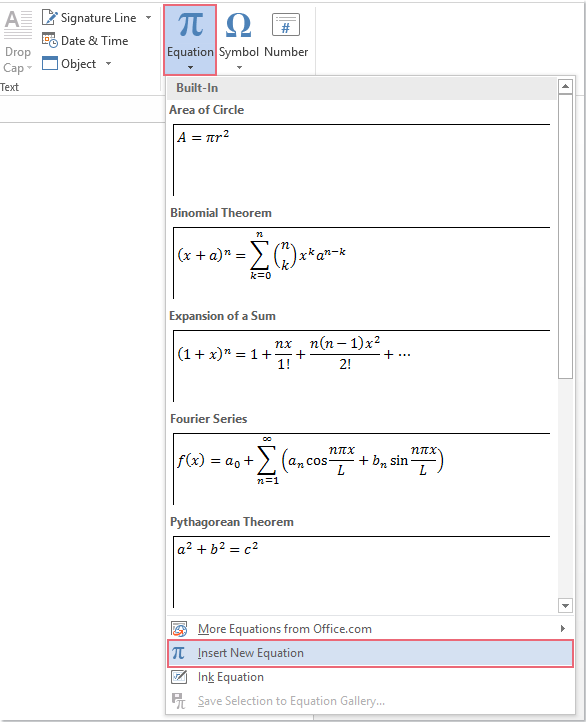
1. Щелкните то место, куда вы хотите вставить текст над строкой, а затем щелкните Вставить > Уравнение > Вставить новое уравнение, см. снимок экрана:
2. Затем под Дизайн вкладка Инструменты уравнения группу, нажмите Акцент раскрывающийся список, а затем выберите За барной стойкой в Верхние и нижние полосы раздел, см. снимок экрана:
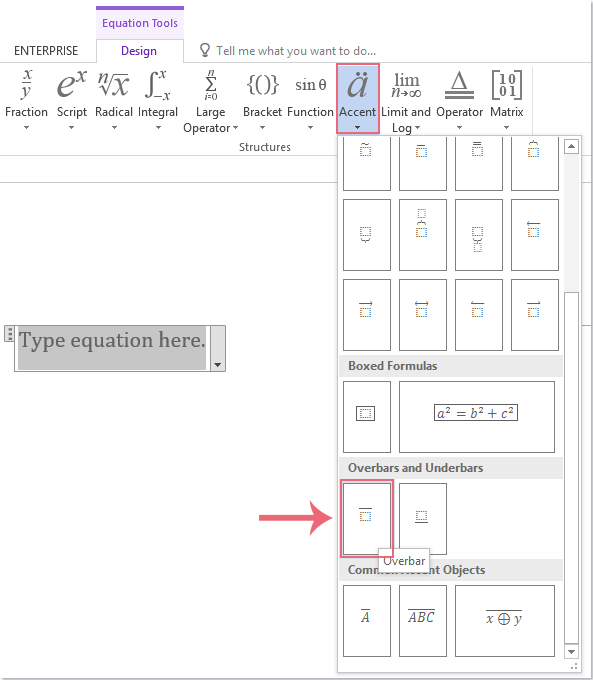
3. Затем поверх пустого пространства появляется полоса для записи уравнения, затем вы должны щелкнуть, чтобы выбрать поле, и ввести текст, который вы хотите использовать. И вы получите текст с надстрочной линией, как показано на следующем скриншоте:

Вставьте или поместите строку поверх текста с помощью функции поля в Word
Функция поля также может оказать вам услугу, выполните следующие действия:
1. Щелкните то место, куда вы хотите вставить текст над строкой, а затем щелкните Вставить > Быстрые детали > Поиск, см. снимок экрана:

2. В Поиск диалоговое окно, выберите Eq из Имена полей список, а затем щелкните Редактор уравнений кнопку, см. снимок экрана:
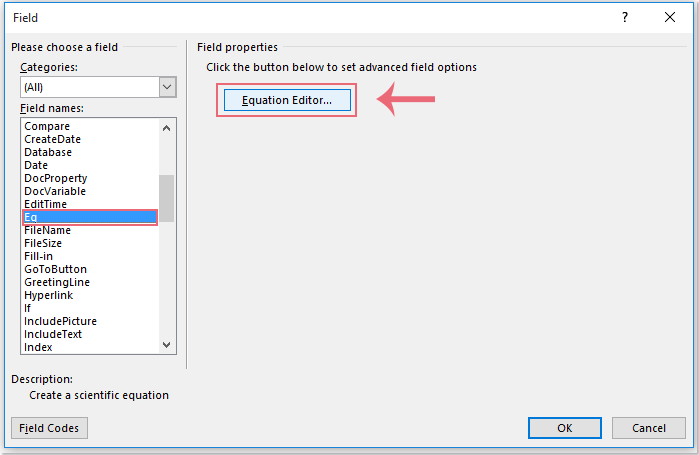
3. После этого открывается текстовое поле, куда вы можете ввести текст или уравнение. Затем нажмите на Шаблоны подчеркиваний и выберите соответствующий значок в панели инструментов Уравнение, как показано на снимке экрана:

4. А затем вы можете ввести что угодно в поле, над которым хотите добавить полосу. Наконец, закройте панель инструментов после завершения набора текста, см. Снимок экрана:

Вставьте или поместите строку поверх текста с помощью кода поля в Word
Вот еще один простой метод, который также может вам помочь: вставить строку в текст, сделайте следующее:
1, нажмите Ctrl + F9 чтобы вставить скобки кода поля, см. снимок экрана:

2. Затем введите EQ x to () текст между скобками, а затем введите текст, который вы хотите добавить в круглые скобки, см. снимок экрана:

3. Затем щелкните правой кнопкой мыши код поля и выберите Переключить коды полей из контекстного меню, теперь текст, который вы ввели в код поля, отображается с линией над ним, см. снимок экрана:
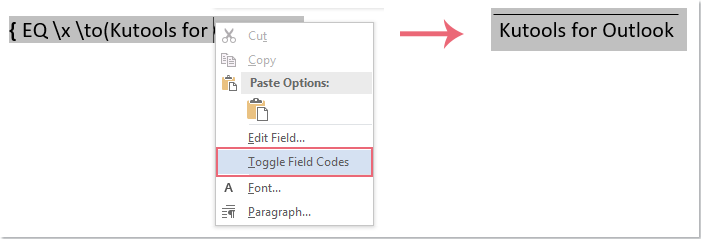
Внимание: Чтобы отобразить код поля для изменения текста, вам просто нужно щелкнуть правой кнопкой мыши по тексту и выбрать Переключить коды полей .
Как в ворде над буквой поставить черту?
При наборе текста в предложение действительно периодически возникает необходимость поставить черту над буквой. Так как данная задача может кого-то поставить в тупик, то давайте рассмотрим пошаговую инструкцию, как это сделать.
Первый шаг. Сначала поставим курсор в нужном месте, после обратим внимание на верхнюю панель настроек ворда и нам необходимо активировать вкладку «Вставка». В левой её части можно найти блок «Символы», в котором есть иконка «Формула», на неё и нужно нажать.

Второй шаг. В результате на экране появится специальная форма, в которой можно с помощью конструктора вводить различные формулы. Выделим эту специальную формулу, потом снова переведем взгляд на верхнюю панель, где в блоке «структура» нужно отыскать иконку «Диакритические знаки» и нажимаем на неё.

Третий этап. После клика по иконке «Диакритические знаки» вам станут доступны различные символы. В категории «Диакритические знаки» ищем знак, который представлен в виде разделенного квадрата с чертой сверху. Кликаем на этот элемент.

Четвертый шаг. В специальной форме отразится данный элемент и нам остается поставить курсор вовнутрь пунктирного квадратика и введем букву, над которой будет требуемая черта.




