
На экране появиться меню Границы и заливка…», в которой активируете закладку «Заливка». Находите опцию «Узор», где в строке «тип», выбираете нужную штриховку.
Как залить ячейку в таблице Word 2016?
- Выделите ячейки, которые требуется изменить. .
- На вкладке Работа с таблицами | конструктор ( Макет работа с таблицами в OneNote) выберите меню Заливка .
- Выберите нужный цвет заливки в группе Цвета темы или Стандартные цвета.
Как изменить высоту строк в ворде?
- Выделите таблицу. На ленте появятся контекстные вкладки: Конструктор таблиц и Макет.
- На вкладке Макет можно указать нужную высоту и ширину. Чтобы изменить размер отдельной строки или столбца, щелкните ячейку и отрегулируйте высоту или ширину.
Как сделать штриховку диаграммы в Экселе?
Заштриховать ячейку в программе Excel достаточно просто. Для этого выбираем желаемую ячейку и правой клавишей мыши вызываем контекстное меню. Далее выбираем quot;ФОРМАТ ЯЧЕЕКquot;. Затем выбираем ЗАЛИВКУ, затем выберем подходящий узор.
Как сделать Заштрихованную ячейку в Excel?
В правой части находим блок «Узор», нажимаем на стрелочку и выбираем нужный штрих. Третий шаг. В блоке «Цвет узора», выбираем нужный цвет для штриховки. В результате мы в нашем файле excel, получаем заштрихованную область, но точно также можно сделать и с одной ячейкой.
Как изменить цвет ячейки в гугл таблице?
- Откройте файл в Google Таблицах на компьютере.
- Выберите диапазон ячеек с результатами теста.
- Нажмите Формат Условное форматирование.
- В разделе "Форматирование ячеек" выберите Меньше. .
- Введите "80" в поле Значение или формула.
- Чтобы выбрать красный цвет, нажмите на значок "Цвет заливки" .
Как залить всю ячейку в ворде?
Заливка таблицы в Word производится довольно просто. Для этого необходимо выделить таблицу, перейти на закладку «Конструктор» вкладки «Работа с таблицами», и выбрав пункт меню «Заливка» выбрать необходимый цвет. Также можно закрасить отдельную ячейку в таблице Word просто выделив ее и применив заливку.
Как закрасить ячейку в Excel?
- Выделите ячейку или диапазон ячеек, которые нужно отформатировать.
- На вкладке Главная нажмите кнопку вызова диалогового окна Формат ячеек или просто нажмите клавиши CTRL+SHIFT+F.
- На вкладке Заливка выберите в разделе Цвет фона нужный цвет.
Как закрасить строку в таблице Ворд?
- Выделите слово или абзац, к которым вы хотите применить заливку.
- На вкладке Главная в группе Абзац щелкните стрелку Заливка.
- Выберите нужный цвет в группе Цвета темы.
Как написать текст в фигуре?
Вставить текст в фигуру совсем несложно. Щелкни правой кнопкой мыши границу фигуры и выбери пункт Добавить текст. Текст будет добавлен в фигуру. Текст добавлен!
Как выделить несколько фигур в ворде?
Чтобы выделить один объект, щелкните его. Чтобы выделить несколько фигур в группе, щелкните их, удерживая нажатой клавишу Shift или CTRL.
Как сделать разные цвета страниц в ворде?
- Перейдите во вкладку “Дизайн” (“Разметка страницы” в Word 2010 и предшествующих ему версиях; в Word 2003 необходимые для этих целей инструменты находятся во вкладке “Формат”), нажмите там на кнопку “Цвет страницы”, расположенную в группе “Фон страницы”.
- Выберите подходящий цвет для страницы.
Иллюстрированный самоучитель по Microsoft Word
В Word имеется графический редактор, позволяющий быстро строить несложные рисунки. Благодаря наличию этого редактора нет необходимости для построения каждого рисунка обращаться к какой-либо внешней программе.
Возможности, предоставляемые редактором рисунков, очень похожи на средства, имеющиеся в любом другом графическом редакторе. Поэтому ограничимся кратким обзором этого приложения.
Для редактирования рисунков нужно использовать панель инструментов Рисование, которую можно вывести на экран с помощью кнопки в стандартной панели инструментов, либо с помощью команды Вид › Панели инструментов › Рисование.
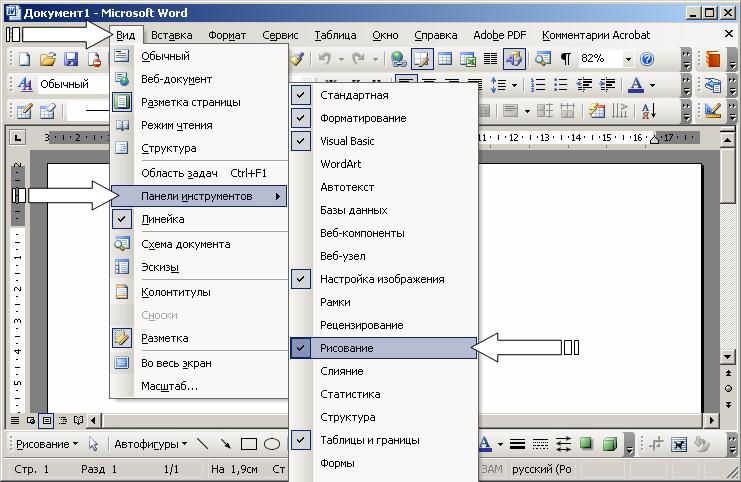
Панель Рисование содержит такие инструменты (см. табл. 3.15).
Таблица 3.15. Средства панели инструментов Рисование.
| Кнопка | Название | Назначение |
|---|---|---|
 | Рисование | Содержит наборы действий по упорядочению рисунков, выравниванию, группировке и др. |
 | Выбор объектов | Инструмент, позволяющий выбирать объекты в активном окне. Для выделения нескольких объектов следует провести указателем по всем объектам при нажатой кнопке мыши |
 | Автофигуры | Выбор для построения одной из стандартных фигур из панели инструментов Автофигуры |
 | Линия | Рисование прямой линии. Для рисования линии под углом, кратным 15 градусам, следует удерживать нажатой клавишу SHIFT |
 | Стрелка | Рисование линии со стрелкой на конце. Для проведения линии под углом, кратным 15 градусам, следует удерживать нажатой клавишу SHIFT. |
 | Прямоугольник | Рисование прямоугольника. Для создания квадрата следует удерживать нажатой клавишу SHIFT |
 | Овал | Рисование овала в текущем окне. Для создания круга следует удерживать нажатой клавишу SHIFT |
 | Надпись | Надписи используются для размещения текста, такого, как заголовок или выноска, на рисунках и диаграммах. |
 | Добавить объект WordArt | Создание специального текстового эффекта |
 | Добавить картинку | Добавление картинки из Clip Gallery |
 | Цвет заливки | Изменение заливки для выделенного объекта. Заливка может быть градиентной, текстурной, узорной или состоять из рисунков |
 | Цвет линий | Добавление, изменение или удаление цвета линий выделенного объекта |
 | Цвет шрифта | Форматирование выделенного текста заданным цветом |
 | Тип линии | Выбор толщины выделенной линии |
 | Вид стрелки | Выбор типа стрелки для выделенной линии |
 | Тип штриха | Выбор штриховой или штрихпунктирной линии для выделенной фигуры или рамки |
 | Тень | Выбор типа тени для выделенного объекта |
 | Объем | Выбор стиля для объемного эффекта |
Необходимо отметить, что большинство инструментов панели Рисование можно использовать для редактирования любого графического изображения, а не только того, которое было создано во встроенном графическом редакторе Word.
Работа с графикой
Кнопка Контур фигуры дает возможность выбрать вариант обрамления векторного элемента (рис. 6.43). В меню Контур фигуры выбираются следующие параметры:

Рис. 6.43. Меню Контур фигуры
- Цвет контура – используя предложенные образцы, пользователь может выбрать цвет контура.
- Толщина и Штрихи – вызывают меню с вариантами толщины линий контура и с вариантами типа линий, соответственно (рис. 6.44). Если выбрать команду Другие линии в одном из этих меню, откроется окно Формат автофигуры, в котором можно будет более точно подобрать эти параметры, выбрав тип точки, тип соединения, ширину штриха и т.д. (рис. 6.45).

Рис. 6.44. Меню с вариантами штрихов для контура

Рис. 6.45. Вкладка Цвета и линии окна Формат автофигуры

Рис. 6.46. Окно Узорные линии

Рис. 6.47. Пример фигуры с подобранными параметрами контура
Если вы подобрали параметры форматирования, например, выбрали удачную заливку и контур, но форма фигуры выбрана неудачно, используйте кнопку Изменить фигуру (рис. 6.48). Благодаря этому вы не будете тратить время на повторное выполнение форматирования, как если бы вы вставили новую фигуру в документ (рис. 6.49).

Рис. 6.48. Кнопка Изменить фигуру на ленте

Рис. 6.49. Фигура была изменена, а параметры форматирования – сохранены
Дополнительные средства оформления фигур
Для оформления объектов векторной графики широко используются эффекты тени и объема.
Эффекты тени собраны в одноименной группе на вкладке Средства рисования-Формат. Щелкнув по кнопке Эффекты тени, можно выбрать тень для выделенного объекта из более 20 вариантов (рис. 6.50). Выбрав в этом меню команду Цвет тени, можно выбрать цвет отбрасываемой объектом тени.

Рис. 6.50. Варианты теней
Инструменты, расположенные в правой части группы Эффекты тени, дают возможность поворачивать тени на нужный угол (рис. 6.51). Работать с ними очень просто: щелкните по кнопке, где стрелка указывает вверх, и тень переместится кверху, нажмите кнопку со стрелкой, указывающей вправо – и тень расположится правее. Кнопка Тень, расположенная, посередине этого виртуального джойстика включает и отключает отображение тени.

Рис. 6.51. Группа Эффекты тени
Для некоторых фигур доступны дополнительные возможности создания объемных эффектов. Инструменты для добавления объема содержатся в группе Объем (рис. 6.52). Щелчок по одноименной кнопке вызывает меню, где можно выбрать один из доступных эффектов, которые для удобства разбиты на группы (рис. 6.53).
Выбрав в этом меню команду Цвет объемной фигуры, можно выбрать цвет эффекта.

Рис. 6.52. Группа Объем
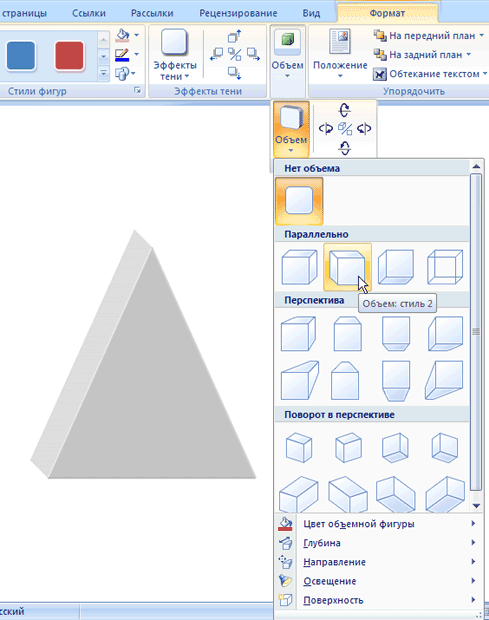
увеличить изображениеРис. 6.53. Меню объемных эффектов
В меню Объем есть много других интересных настроек, которые позволяют настроить эффект. Подменю Глубина позволяет определить, насколько глубокой будет трехмерная модель. В подменю Направление устанавливается направление эффекта, то есть, то, в какую сторону объект будет "расти" вглубь (рис. 6.54). Подменю Освещение позволяет подобрать параметры освещенности объекта (рис.
6.55). Тут можно определить, с какой стороны на объект будет падать свет, а также то, насколько ярким он будет. Доступно три варианта интенсивности освещения: яркое (рис. 6.56), обычное и приглушенное (рис. 6.57).

Рис. 6.54. Подменю Направление

Рис. 6.55. Подменю Освещение
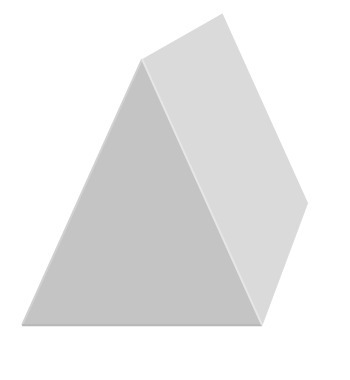
Рис. 6.56. Объемный объект с ярким освещением

Рис. 6.57. Объемный объект с приглушенным освещением
Наконец, в подменю Поверхность можно выбрать виртуальный материал, из которого "сделан" трехмерный объект. От того, какой материал выбран, будет зависеть его внешний вид. На рис. 6.58 и рис. 6.59 представлен один и тот же объект с одинаковыми параметрами освещения, но с разным типом поверхности.



