

Если вы когда-то задумывались о том, как вставить символ книги в документ Word, то вы попали по адресу. Этот маленький, но полезный символ может придать вашему тексту особую стилистику и выделить его среди остального контента. Вставить символ книги в Word несложно, но для некоторых пользователей это может быть небольшой загадкой. В этой статье мы расскажем вам о нескольких способах добавления символа книги в документ Word, чтобы ваш текст стал более оригинальным и привлекательным. Так что давайте начнем!
Вставка символа книги в документ Word — простая задача, которая может быть выполнена всего за несколько простых шагов. Следуйте этим инструкциям:
1. Откройте документ Word, в который вы хотите вставить символ книги.
2. Перейдите во вкладку Вставка на верхней панели инструментов.
3. Нажмите на кнопку Символ в группе Символы.
4. В открывшемся окне выберите шрифт Times New Roman или любой другой шрифт, в котором есть символ книги.
5. Найдите символ книги в списке символов или воспользуйтесь поиском, введя название символа в поле Поиск.
6. Щелкните дважды на символе книги, чтобы выбрать его.
7. Нажмите кнопку Вставить, чтобы добавить символ книги в ваш документ.
8. Закройте окно символов, когда закончите вставлять символы.
Следуя этим простым шагам, вы сможете легко добавить символ книги в свой документ Word. Не забудьте сохранить изменения после вставки символа!
Использование символов книги в тексте: польза и эстетика
Использование символов книги в тексте – это не просто способ украшения или выделения определенной информации, это способ придать вашему тексту особую значимость и эстетическую привлекательность. Символы книги, такие как открытая книга или книжная полка, могут служить не только украшением, но и подчеркивать важность информации, связанной с миром литературы.
Использование символов книги в тексте также может быть интерпретировано как символическое отражение вашего уважения к книгам и знаниям. Книга – это не просто источник информации, это символ мудрости, образования и культуры. Поэтому вставляя символы книги в свой текст, вы показываете свою приверженность культуре и образованию.
Кроме того, символы книги могут служить прекрасным способом подчеркнуть тематику вашего текста. Если вы пишете статью, книга как символ может быть идеальным дополнением к вашей теме, подчеркивая значимость произведений литературы или важность чтения для обогащения сознания.
В итоге, использование символов книги в тексте не только добавляет красоты и эстетики вашему материалу, но и помогает подчеркнуть важность образования, культуры и знаний. Будьте творческими и экспериментируйте с символами книги в своих текстах – это может придать вашим работам особый шарм и глубину.
Инструкция по вставке символа книги в Word с помощью комбинации клавиш
| 1. Откройте документ в Microsoft Word, где вы хотите вставить символ книги. |
| 2. Перейдите к месту, где вы хотите вставить символ книги. |
| 3. Нажмите и удерживайте клавишу Alt на клавиатуре. |
| 4. В то же время наберите число 0176 на цифровой клавиатуре (не на основной). |
| 5. Отпустите клавишу Alt. |
| 6. Символ книги (№) будет вставлен в ваш документ. |
Использование специальных символов в Microsoft Word
Часто бывает необходимо вставить специальные символы, такие как символ книги, в документ Word. Это может быть нужно при оформлении научной работы, книги, статьи или презентации. Вставка символов может добавить вашему документу оригинальности и профессионализма.
Один из способов добавить символ книги в документ Word — это использовать встроенный инструмент Символы. Для этого необходимо выполнить следующие шаги:
1. Выберите в документе место, где хотите вставить символ книги.
2. Перейдите на вкладку Вставка в меню Word.
3. Нажмите на кнопку Символ в разделе Символы.
4. В открывшемся окне выберите нужный символ, в данном случае символ книги, из списка доступных символов.
5. Нажмите на кнопку Вставить.
Таким образом, вы сможете легко добавить нужный символ книги в ваш документ Word. Помните, что использование специальных символов может придать вашему документу дополнительную информацию и стиль.
Не забывайте сохранять документ после вставки символов, чтобы избежать потери данных. И помните, что использование символов — это простой способ сделать ваш документ уникальным и привлекательным для читателя.
Дополнительные способы вставки символа книги в Word:
1. Вставка символа с помощью Вставка символа:
— Откройте свой документ в Word.
— Перейдите на вкладку Вставка в меню.
— Нажмите на кнопку Символ в группе Символы.
— Выберите нужный символ книги из списка или найдите его по коду.
— Нажмите Вставить и закройте окно символов.
2. Использование комбинации клавиш:
— Некоторые символы можно вставить с помощью специальных комбинаций клавиш.
— Например, для вставки символа книги (№) можно нажать клавиши Alt + 8470.
3. Использование Автозамены:
— Вы можете настроить автозамену для символа книги, чтобы он автоматически заменялся на нужный символ при вводе определенной комбинации символов.
— Настройте автозамену в меню Файл -> Параметры -> Проверка -> Параметры автозамены.
Эти методы позволяют быстро и удобно вставить символ книги в документ Word без необходимости использования стилей и тегов HTML.
Как вставить символ книги с помощью меню Word
Для вставки символа книги в документ Microsoft Word, следуйте следующим шагам:
1. Откройте документ в Word, в котором хотите вставить символ книги.
2. Перейдите на вкладку Вставка в верхней панели меню.
3. Нажмите на кнопку Символ в разделе Символы. Появится выпадающее меню.
4. Выберите пункт Другие символы. Откроется окно Символ.
5. В окне Символ найдите и выберите символ книги. Обычно он представлен как стилизованная книга.
6. Нажмите кнопку Вставить, чтобы добавить выбранный символ книги в ваш документ.
7. Закройте окно Символ и продолжайте работу с вашим документом.
Теперь вы знаете, как легко и быстро вставить символ книги в документ Word, используя меню программы.
Как вставить символ книги в верхнем регистре в Microsoft Word
1. Откройте документ в Microsoft Word.
2. Перейдите в меню Вставка и выберите Символ.
3. В открывшемся окне выберите шрифт, в котором вы хотите найти символ книги.
4. Найдите символ книги (обычно он находится рядом с буквой B) и выберите его.
5. Переключитесь в верхний регистр с помощью клавиши Caps Lock.
6. Вставьте выбранный символ в документ.
Теперь символ книги будет вставлен в верхнем регистре в вашем документе Microsoft Word.
Проверка правильности вставленного символа
После того, как вы вставили символ книги в документ Word, очень важно убедиться, что он отображается правильно и соответствует вашим ожиданиям.
Шаги для проверки:
- Проверьте шрифт: Убедитесь, что символ книги отображается в выбранном вами шрифте и размере.
- Проверьте форматирование: Посмотрите, нет ли искажений или ошибок в отображении символа на различных устройствах или при печати.
- Проверьте качество: При необходимости, увеличьте размер символа для лучшей четкости и видимости.
После тщательной проверки правильности вставленного символа книги в Microsoft Word, вы можете быть уверены в том, что ваш документ выглядит профессионально и точно передает ваше сообщение.
Как вставить символ книги в ворде
Как из окна «Символ» вставить символ в книгу?![]()

Каким образом можно вставить в книгу изображение из графического файла?

Какой символ используется в качестве разделителя разрядов?

Какие элементы не обязательно включать в готовую книгу?
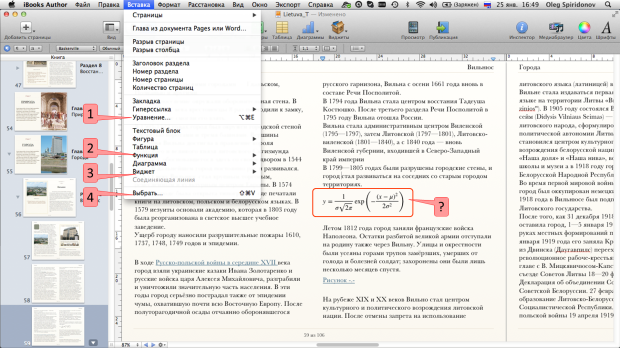
Какой командой следует воспользоваться для вставки формулы в книгу?

В какой формат можно экспортировать книгу с использованием указанной команды?

Из каких документов можно импортировать диаграмму в книгу iBooks Author?

В какой формат можно экспортировать книгу с использованием указанной команды?

Какие элементы документа Word будут импортированы в книгу с помощью указанной команды?

В каком формате можно отправить книгу по электронной почте с использованием указанной команды?

С помощью указанной команды импортируется документ Word. Как он может быть добавлен в книгу?
Как вставить символ книги в ворде

В редакторе Microsoft Word можно не только печатать буквы-цифры, но и пользоваться отличными от букв и цифр символами. Причем это будет не рисунок, а именно текст. Это можно сделать с помощью инструмента «Символ» в меню «Вставка» (Рис.1). Можно выбрать из списка последние или нажать на «Другие символы», чтоб увидеть, что еще можно вставить.

Рис.1. Кнопка для вставки символов
Откроется окно, в котором будет достаточно большой набор символов (Рис.2), но все они лишь широкий набор букв. А если стоит задача вставить в документ что-то эдакое (Примечания автора – никогда не вставляйте в официальные документы), то это тоже можно сделать с помощью Word.
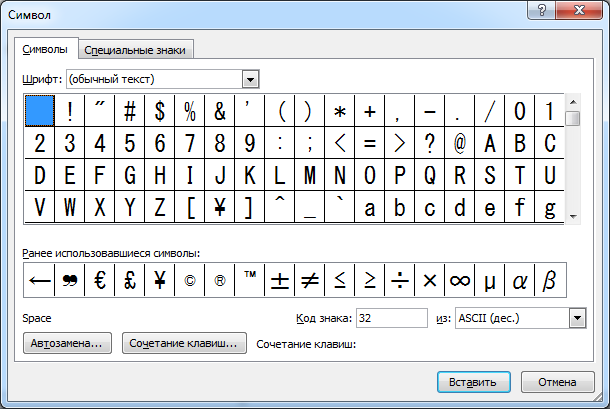
Рис.2. Небольшой набор символов
Чтобы в текст документа Word можно было вставить символ другого алфавита (иврит, арабский, иероглиф), рисунок сердца, стрелку, указатель и многое другое, нужно включить расширенный список символов, установив в окне выбора символов значение «ИЗ» — «Юникод (шестн.)» (Рис.3).
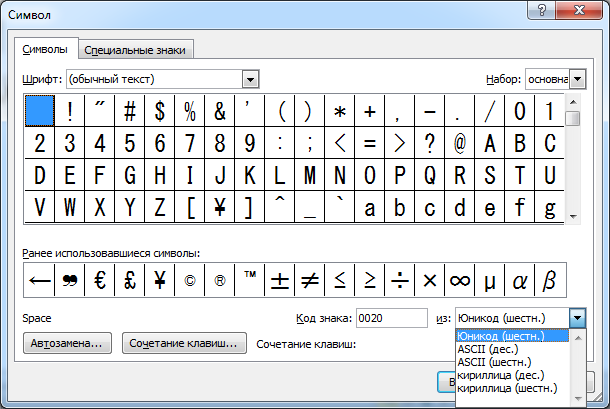
Рис.3. Расширяем количество символов в Word
После потребуется немного расширить окно для вставки, т.к. новый элемент управления «Набор» его не раздвигает, а видеть список хочется. Как вариант, можно выбрать «Юникод (шестн.)», закрыть окно и открыть снова – тогда элементы управления встанут аккуратней. В принципе, это баг производителя, а не фича.
В принципе, выпадающим список «Набор» можно и не пользоваться, а просто прокручивать значки, но с ним удобней – значки сгруппированы по назначению, а смена набора переводит курсор к первому из выбранного набора.
И теперь появляются широкие возможности для вставки интересных символов, среди которых:
- Фонетические символы (для транскрипции);
- Денежные единицы – евро, доллары, фунты, тугрики. Рублей нет;
- Стрелки – в разные направления;
- Математические операторы – множества, включения, для всех, корни, бесконечности и т.д.;
- Геометрические фигуры – квадратики, ромбики, кружочки, треугольники;
- Разные символы – забавные картинки со снеговиком, черепом и много других;
- ККЯ – различные наборы иероглифов
- …
Ниже показаны некоторые символы, которые можно вставить в текст документа.
СпецСимволы Word СпецСимволы Word СпецСимволы Word
Как поставить символ, знак градуса «°» в Word?


Чтобы выставить символ градус, воспользуйтесь несколькими способами ниже. Третий способ для массовой замены и проставления знака «°» градус или любого другого символа, везде по всему документу и странице.
Первый способ:
Копирования символа прямо с сайта, отсюда. Выделить и скопировать символ градус ниже:
Второй способ:
Через меню Microsoft Word «Вставка» — «Символы» — «Символ» — «Другие символы» — выбрать «Набор: (дополнительная латиница 1)» — «Вставить».


Третий способ:
Чтобы быстро выставлять градусы там, где Вам нужно воспользуйтесь советом выше, но только нажмите на клавишу «Автозамена». Напоминаю попадаем через меню Microsoft Word «Вставка» — «Символы» — «Символ» — «Другие символы» — выбрать «Набор: (дополнительная латиница 1)» — «Автозамена».
Ниже слова «заменить:» вводим например: раскрывающую скобку и ноль — «(0», нажимаем «ок». Теперь в точной последовательности. Набираем эту комбинацию «(0», после наблюдаем как у нас автоматически подставляется знак «°» градус.

Или другой вариант. Выставляем по всему документу, странице путем замены. Придумываем любую комбинацию, последовательность ключевых символов и слов, например «gg». Вводим везде где нам нужно поставить градус эти две буквы «gg». После, копируем эталонный, исходный знак «°» градус.
Далее нажимаем «Найти и заменить» горячие клавиши «CTRL+H». Пишем где слово «Найти:» наши проставленные буквы «gg», которые следует заменить на символ «°» градус. Правой кнопкой мыши нажимаем на поле «Заменить на:» вставляем искомый символ «°» градус, ранее скопированный, можно скопировать прямо отсюда — °
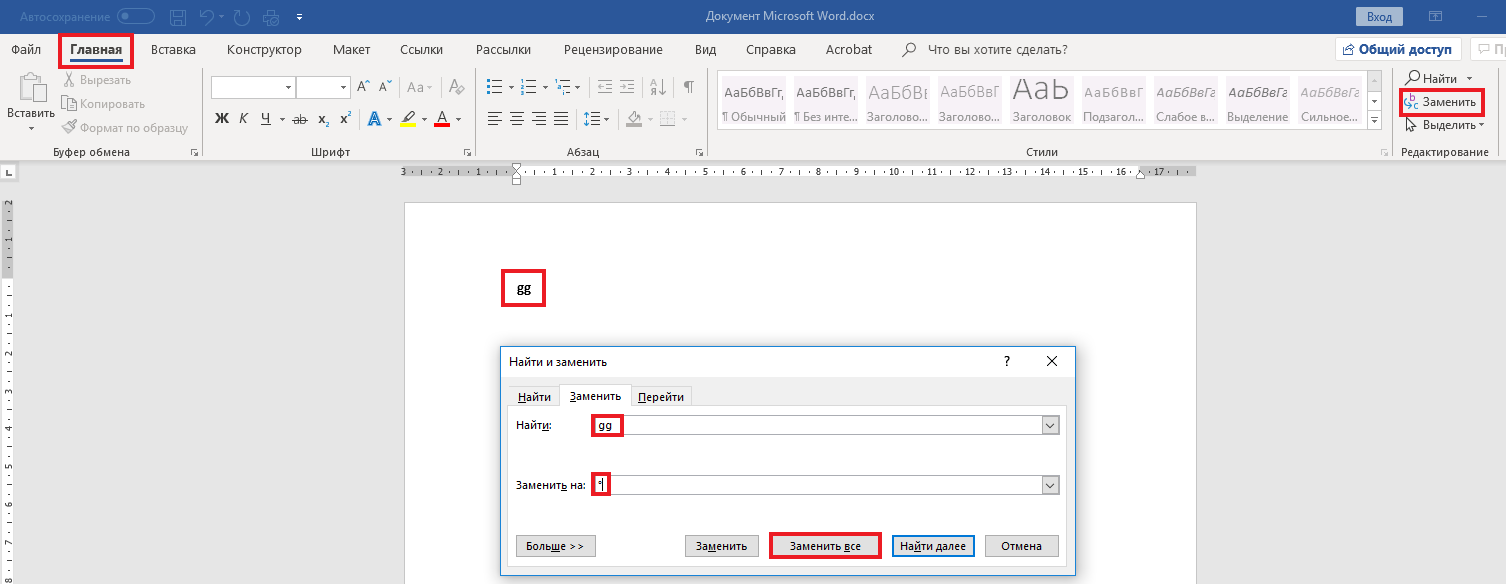
и нажимаем на слово ниже «Заменить все». Готово, смотрим число выполненных замен и проверяем результат.
(Ворд) Microsoft Office. Word 2003, 2007, 2010, 2013, 2016, 2019, 365
Открытая книга Эмоджи
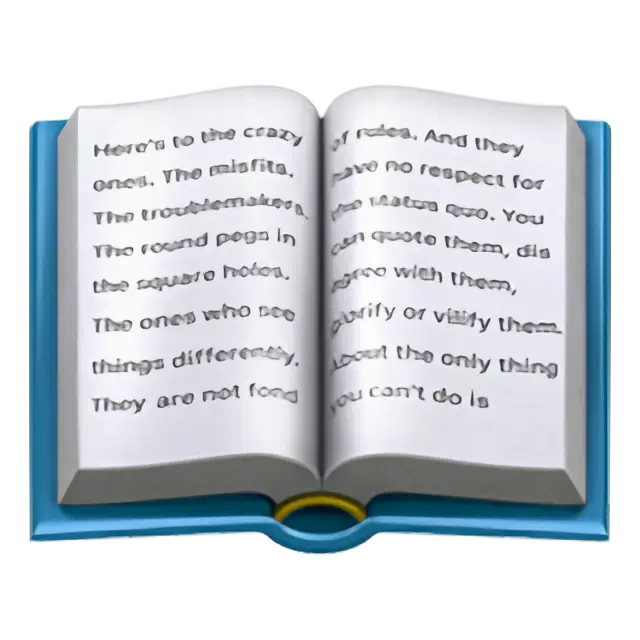
Символ «Открытая книга» входит в подраздел «Офис» раздела «Разные символы и пиктограммы» и был утверждён как часть Юникода версии 6.0 в 2010 г. В 2015 году он также был утверждён, как Эмоджи версии 1.0, и добавлен в подкатегорию «Бумажные книги» категории «Объекты».
Синонимы
учебник, чтение, том.
Показать больше Техническая информация Отображение символа
| Название в Юникоде | Open Book |
| Номер в Юникоде | U+1F4D6 |
| HTML -код | |
| CSS-код | 1F4D6 |
| Блок Юникода | Разные символы и пиктограммы |
| Подраздел Юникода | Офис |
| Версия Юникода | 6.0 (2010) |
| Версия Эмоджи | 1.0 (2015) |
| Раздел Эмоджи | Объекты |
| Подраздел Эмоджи | Бумажные книги |
| Версия | 6.0 |
| Блок | Разные символы и пиктограммы |
| Тип парной зеркальной скобки (bidi) | Нет |
| Композиционное исключение | Нет |
| Изменение регистра | 1F4D6 |
| Простое изменение регистра | 1F4D6 |
| Кодировка | hex | dec (bytes) | dec | binary |
|---|---|---|---|---|
| UTF-8 | F0 9F 93 96 | 240 159 147 150 | 4036989846 | 11110000 10011111 10010011 10010110 |
| UTF-16BE | D8 3D DC D6 | 216 61 220 214 | 3627932886 | 11011000 00111101 11011100 11010110 |
| UTF-16LE | 3D D8 D6 DC | 61 216 214 220 | 1037620956 | 00111101 11011000 11010110 11011100 |
| UTF-32BE | 00 01 F4 D6 | 0 1 244 214 | 128214 | 00000000 00000001 11110100 11010110 |
| UTF-32LE | D6 F4 01 00 | 214 244 1 0 | 3606315264 | 11010110 11110100 00000001 00000000 |
Отображение этого Emoji в разных системах






Похожие символы










1F4D5 Закрытая книга 1F4D7 Зеленая книга
Все изображения Emoji и символов на сайте предназначены исключительно для информационных целей, права принадлежат их авторам и не могут быть использованы для коммерческих целей без их согласия.
Все названия символов являются официальными названиями Юникод®. Указанные номера символов являются частью стандарта Юникод.
© SYMBL 2012—2024Ex: Таблица символов Юникода



