
Разделение строк – это основное действие, применяемое к текстовой информации и символам. Данная операция находит свое применение как в программировании, так и в операционных системах. В дальнейшем мы подробно рассмотрим этот процесс, а также изучим способы его отображения на вычислительных устройствах и важные характеристики.
Определение
Разделение строки – это пауза. Это процесс перехода к началу следующей строки (с левого края) при печати текста, что может происходить на строчке ниже или на следующей странице.
Строка – это набор из нуля или более знаков, которые не включают символы новой строки, а также символ, обозначающий конец строки. Такую характеристику предлагает стандарт POSIX, который является основой для большинства современного программного обеспечения.
Символы управления в системах
Системы, базирующиеся на ASCII или совместимом наборе символов, будут использовать или LF (перевод каретки), или CR (возврат каретки) по отдельности. Возможно применение последовательности CR + LF.
Все текстовые редакторы представляют напечатанные данные в определенном виде благодаря преобразованию печатных элементов. Например, это может быть перенос строки или табуляция. Соответствующие действия будут отображаться в редакторе как отдельные строки или отступы для выравнивания.
Символ, отвечающий за перенос строки, обычно вводится при помощи клавиши Enter. Это стандартный способ, но существует и множество других. Многое в этом вопросе зависит от платформы, на которой будет осуществляться кодирование информации:
- в UNIX-системах (сюда включены также современные версии MacOS) будет использоваться всего один символ перевода строки (LF);
- в Windows задействованы для варианта – возврат каретки (CR) и перевод строки на новую (LF);
- в старых версиях MacOS, написанных до 2001 года, использовался только символ CR.
Отдельно стоит обратить внимание на Юникод. Здесь используется определенный спектр символов управления.
В Unicode
Текущие нормы предписывают, чтобы приложения, поддерживающие Unicode, обязательно интерпретировали каждый из таких символов как переход на новую строку:
- LF – подача string;
- CR – возврат каретки;
- NEL – переход на следующую string;
- LS – разделитель строк;
- PS – разделитель абзацев.
Когда применяется сочетание CR + LF, это будет расцениваться системой или приложением как одно целое, а не как два отдельных шага.
Термины
Теперь можно ознакомиться с некоторыми терминами, которые способствуют более глубокому пониманию управляющих символов в ASCII:
- Перевод строчки сокращается до NEL или newline – «перевод на новую строку».
- Возврат каретки – CR. Управляющий символ, который помечается как r и имеет код 0x0D. При его выводе курсор будет перемещен к левому краю поля. Именно он будет вводится при нажатии на Enter. При записи в файл не рассматривается как отдельный компонент. Данное явление поддерживается только в Macintosh-системах.
- Подача на string или перевод. Еще один символ ASCII для управления текстовыми данными. Имеет код 0x0A, а Выражен символом n. При его использовании курсор будет перемещен на новую строку. Если речь идет о принтере, то бумага будет сдвинута вверх, а на дисплее произойдет сдвиг курсора вниз при наличии пространства. Если же места нет, текст будет прокручен вверх.
- Аппаратный (жесткий) возврат – разделитель строк, который проставляется пользователем. В машинном представлении он имеет яркую выраженность управляющими символами или тегами.
- Мягкий возврат – перед строчки, выполненный текстовым процессором в том месте, где было выбрано. Он разделяет строки в визуальном (том, который видит пользователь) представлении. В машинной интерпретации может быть никак не выражаться.
Если ввести в терминале последовательность CR + LF (код 0x0D0A), согласно семантики терминала, будет создана новая строчка.
В Word
Знак перехода на новую строчку чаще всего используется в текстовых редакторах. Пример – Word. Далее предстоит выяснить, как в том или ином случае перенести каретку на новую string в том или ином случае. В MS Word существуют несколько методов реализации соответствующей задачи.
Без создания абзаца
Иногда конец строчки не нужен – необходимо просто сделать разрыв между текстовыми данными. В этом случае можно использовать один прием MS Word. Он позволяет перейти на другую строчку, рассматривая обе strings в качестве единого целого.
Для этого потребуется выполнить следующую последовательность действий:
Теперь можно продолжить печать. Абзац окажется разорванным. Каретка будет перемещена вниз, но string будет воспринят системой как одно целое.
Для web
В случае с формированием текста для веб-страниц можно использовать другой алгоритм перехода. С его помощью переводим курсор (каретку) на новую строку для обтекания размещаемых объектов:
Остается посмотреть на получившийся результат. Никаких символов возврата каретки/перевода строки здесь не будет. Они не видны пользователю в редакторе.
В программировании
Знак символа конца строки и перехода на новую активно используется в разработке программного обеспечения. Здесь необходимо обратиться к элементам управления в ASCII.
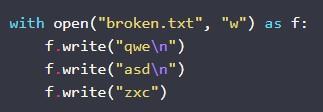
Принцип работы приведен на Python. Здесь будет создан документ со сломанными строчками:
Теперь нужно разработать утилиту wc. Она должна иметь флаг –I, который предназначен для подсчета количества строк в файле:
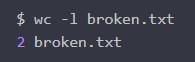
Результат покажет 2. Далее необходимо создать еще один файл с символами.
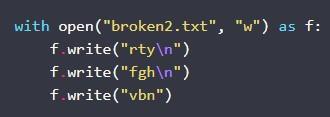
Переходя к утилите cat, потребуется «склеить» соответствующие 2 документа:
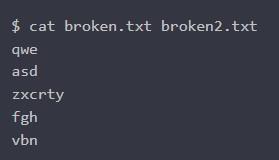
Результат будет непредсказуемым. Здесь можно увидеть полный перечень компонентов управления ASCII. А тут – сопутствующий видео-урок по изученной теме.
Чтобы лучше и быстрее вникнуть в соответствующий вопрос, рекомендуется посетить дистанционные онлайн курсы. Пример – от образовательного центра OTUS. Там быстро научат азам не только разработки приложений, но и системного администрирования. В срок до 12 месяцев получится освоить инновационные профессии с нуля. Можно выбрать одно или несколько направлений для одновременного изучения.
Хотите освоить современную IT-специальность? Огромный выбор курсов по востребованным IT-направлениям есть в Otus !
Символ переноса строки в word

Символ переноса строки: как применять
Теги не заданы
Razilator +3 0 3 Оценки материала
Еще никто не оценил статью
Символ переноса строки — это управляющий символ, который используется для обозначения конца текущей строки и начала новой строки. В большинстве текстовых файлов и программах, символ переноса строки является одним из самых распространенных символов.
В текстовых файлах, символ переноса строки обычно обозначается как n , иногда rn или ASCII-кодом 10. Когда этот символ встречается в тексте, программа понимает, что текущая строка закончилась, и начинает новую строку. Это особенно полезно при работе с большими блоками текста, таких как статьи, программный код или документы.
Примеры использования символа переноса строки
В программировании:
Во многих языках программирования символ новой строки применяется для разделения команд на различные строки. Это содействует улучшению читаемости кода и делает его более понятным. Например, в следующем коде на Python каждая команда завершается символом новой строки:
В данном случае конструкции в IDE переносятся с помощью кнопки Enther.
печать("Привет, мир!") x = 10 y = 20
Перенос строки внутри выполняемой программы:
print("Вот первая строка
А это уже вторая строка")
Результат:
Терминал
Это первая строка А это уже вторая
В текстовых редакторах:
Символ переноса строки также широко используется в текстовых редакторах. Когда вы вводите текст в редакторе, нажатие клавиши Enter приведет к появлению символа переноса строки, что приведет к переходу на следующую строку. Например, следующий текст разделен на три строки с помощью символов переноса строки:
Какой-то
Lorem ipsum dolor sit amet, consectetur adipiscing elit, sed do eiusmod tempor incididunt ut labore et dolore magna aliqua.
В командной строке:
В командной строке Windows, символ переноса строки обычно обозначается комбинацией символов CR и LF. Это связано с тем, что именно такой символ переноса строки используется в операционной системе Windows для разделения строк в текстовых файлах.
При вводе текста в командной строке Windows и нажатии клавиши Enter операционная система автоматически вставляет символ новой строки в конце каждой строки. Этот символ представляет собой сочетание CR и LF, и в командной строке он визуализируется как пустая строка между введенными фрагментами текста.
Кроме того, в командной строке Windows вы можете использовать символ переноса строки в скриптах на языке командной строки, например, в .bat файле. Для этого необходимо использовать команду echo , которая позволяет выводить текст на экран. Например, следующая команда выводит две строки текста с использованием символа переноса строки:
Скрипт
echo Первая строка^ Вторая строка
Здесь символ ^ используется для того, чтобы указать на продолжение строки на следующей строке. Таким образом, при выполнении этой команды на экране будет выведено следующее:
Терминал
Первая строка Вторая строка
Почему перенос строки в конце файла важен?
Важно понимать, что в текстовых файлах символ переноса строки играет важную роль. Согласно стандарту POSIX, если строка не заканчивается символом переноса строки, то она не является валидной.
Множество утилит из Unix, написанных в согласии с этим стандартом, не смогут правильно обрабатывать такие "сломанные" строки. Поэтому важно всегда ставить символ переноса строки в конце каждой строки в текстовых файлах, чтобы они были валидными и могли быть корректно обработаны программами.
Непечатаемые символы в Word
В Большом Энциклопедическом словаре даётся такое определение абзаца:
| Абзац – это фрагмент текста (сложная синтаксическая единица), образующий смысловое целое и отделяемый отступом в первой строке. |

Рассмотрим такой пример из учебного файла:
Перед нами текст, который чисто зрительно воспринимается, как два абзаца. Эти два абзаца, которые полностью соответствуют определению их в Большом Энциклопедическом словаре.
Понятие Абзац в Word. Символ конца абзаца
В данном документе информация передается с помощью символов. В программе Word символы делятся на две категории: печатаемые и непечатаемые. Исходя из названия, одни символы можно увидеть при печати, а другие останутся невидимыми.

Включим режим Непечатаемые символы. Для того, чтобы увидеть непечатаемые символы, на ленте Главная группы Абзац надо щёлкнуть по кнопке, которая включает Режим непечатаемых символов.

Мы увидим такую картину:
Вы увидите, что пробелы между словами обозначены символом «∙», а в конце строчки стоит символ «¶».
Автор набора этого текста для получения красной строки 7 раз нажимал длинную клавишу на клавиатуре, а новые строчки получал нажатием клавиши Enter.
Самый простой непечатаемый символ – это пробел между словами. Пробел между словами получаем, когда нажимаем самую длинную клавишу на клавиатуре, чтобы отделить одно слово от другого.
Ещё один непечатаемый символ – это символ абзаца, правильнее – символ конца абзаца «¶». Этот символ получается при нажатии клавиши Enter.

Давайте выделим первый абзац (вы, наверное, будете выделять текст перетаскиванием мышки при нажатой ЛМ? Я тоже) и увеличим размер шрифта.
Вот и «поскакал» наш текст.
Нельзя для образования новой строки нажимать клавишу Enter (как это делали машинистки на печатных машинках). Новые строчки образуются автоматически. В этом случае увеличение размера шрифта не испортит внешнего вида абзаца.
Клавишу Enter следует использовать исключительно для создания нового абзаца
| Запомните важное! | Абзац в Word представляет собой фрагмент текста, который завершается символом окончания абзаца «¶» |
Понятие Символ конца абзаца настолько важно, что даже кнопка режима Непечатаемые символы обозначена знаком конца абзаца. Всё содержимое документа завязано на символ конца абзаца. Это идеология Word
| Следуйте этому правилу! | Единичный знак окончания абзаца считается полноценным абзацем со своими свойствами |
2. Неразрывный пробел

Теперь вы знаете, что при наборе текста новые строчки создаются автоматически. Поэтому нет ничего удивительно, что слова, обязанные быть в связке, оказываются на разных строчках:

Посмотрите: «30» и «см» оказались на разных строчках, а это показатель непрофессионального набора текста. Конечно, постучав по длинной клавише перед «30» вы сможете добиться того, что «30» перейдёт на следующую строчку.

А если вам придётся добавить текст или удалить лишние слова? Тогда вы увидите такую картину:
Вот здесь и сказались лишние пробелы – мы получили большой промежуток перед числом «30».

Избежать этого нам поможет служебный непечатаемый символ «Неразрывный пробел» или «◦». Удалите обычный пробел между «30» и «см» и нажмите Shift+Ctrl+пробел.
Теперь можно смело добавлять или удалять текст – «30» и «см» всегда будут в связке. Непечатаемый символ «Неразрывный пробел» обозначается кружком.
| Обратите внимание! | Комбинация Shift+Ctrl+пробел создает неразрывный пробел |
3. Другие Непечатаемые символы
. Символ прикрепления рисунка

В учебном файле нарисован прямоугольник. Щёлкните по нему мышкой. Вы увидите непечатаемый символ прикрепления фигуры – якорь.
Заметили, к какому символу конца абзаца прикреплена фигура? В учебном файле для удобства я покрасила этот символ конца абзаца в красный цвет.
Уберите выделение (просто кликните в любом пустом месте) и удалите красный символ конца абзаца (наведите курсор на нужное место, щёлкните и нажмите клавишу Delete). Изображение исчезает вместе с символом конца абзаца.
| Запомните это! | Единственные символы конца абзаца могут стать неожиданной проблемой |
. Непечатаемый символ – Табулятор

Посмотрите на два одинаковых списка:
На первый взгляд разницы нет. Но приглядитесь внимательней: в первом примере последняя строчка после номера 10 имеет весьма заметный сдвиг.

Когда вы включите режим непечатаемых символов, то вы увидите природу этого сдвига:
В первом случае сдвиг получен пробелами, а во втором случае табуляторами. Табуляция ‒ средство для выравнивания текста по нескольким позициям. Позиция табуляции ‒ отметка на горизонтальной линейке, указывающая величину отступа текста или место, с которого будет начинаться колонка текста).
Но об этом в отдельной статье.
. Основные Непечатаемые символы

В таблице приведены основные Непечатаемые символы. Советую скопировать эту таблицу на свой компьютер. Вам пригодится эта таблица, когда будем знакомиться с возможностями команды Заменить.
Непечатаемые служебные символы помогают правильно работать с документом. Неумение пользоваться непечатаемыми символами очень тормозит работу, приводит к непредсказуемым последствиям, увеличивает трудозатраты, а это уже вопрос экономики.
| Запомнить и учесть! | Специалисты работают исключительно в формате скрытых символов. |
| Скрытые символы видны только на экране и не печатаются, независимо от того, включён ли режим их отображения. Их можно удалить так же, как и другие символы, с помощью клавиш Delete и Backspace. |
Если непечатаемые символы вас отвлекают, их можно отключить (сделать не видимыми), а включать только тогда, когда есть необходимость окончательно «причесать» текст. Но, когда вы начнёте грамотно работать в Word’е, количество непечатаемых символов резко уменьшится.
Весь документ сделан вручную – обилие непечатаемых символов
Документ создан квалифицированным пользователем – включены лишь необходимые невидимые символы
Созданию титульного листа будет посвящён отдельный урок.
| Рекомендация | Старайтесь использовать режим Непечатаемые символы во время работы |
Я всегда работаю в режиме Непечатаемых символов.
Теперь вы сможете:
Вам будет интересно:

Урок 24. Создание многоуровневого списка

Урок 14. Стили текста в новом документе

Урок 47. Поиск в документе
17 Comments on Урок 1. Непечатаемые символы
Здравствуйте, У меня в документе при копировании текста из источников и уменьшения шрифта возникли длинные пробелы. Я пытался бороться с этим с помощью инструмента замены, где в параметрах я заменял символ длинного пробела на символ короткого, но это не дало никакого результата. Пробовал варианты с сайта https://lumpics.ru/how-to-remove-the-large-gaps-in-the-word/, но почему-то не помогло. Возможно, что это также связано с тем, что я не вставлял как текст, впредь собираюсь этого придерживаться, но, к сожалению, вставлено уже довольно немало текста. С уважением, Денис
Добрый вечер! Нет такого понятия — большой пробел. Размер пробела определяется размером шрифта и ничем больше. Другой разговор — расстояние между двумя символами, а пробел — это символ. Расстояние между связкой «слово+пробел+слово» зависит от нескольких причин: 1. выравнивание по ширине (ну, об этом на сайте https://lumpics.ru/how-to-remove-the-large-gaps-in-the-word/ сказано).
Если в тексте есть длинные слова, большие промежутки просто неизбежны, об этом урок 8. В этом случае только автоматический перенос. Вручную ни в коем случае не расставляйте! 2. двойной, а то и тройной пробел (удаляется заменой) 3. непечатаемый символ (например, табулятор). Табулятор часто встречается в распознанных текстах или скопированных из интернета. В этом случае Замена.
Пришлите ваш файл на почту, я посмотрю. С уважением, Елена PS. Я посмотрела этот сайт. У автора в голове каша. Фраза «В таком тексте последняя строка абзаца может быть растянутой из-за того, что в ее конце стоит символ “Конец абзаца” — попросту не имеет смысла. Почитайте комментарии — ни у кого ничего не получилось
Добрый день, спасибо за ответ С уважением, Денис
«3.1. Символ прикрепления рисунка». Снимаю выделение, удаляю символ конца абзаца красного цвета, но рисунок не исчез вместе с символом конца абзаца. Подскажите, пожалуйста, что не так.
Я загрузила учебный файл урока и проверила: изображение прикреплено к непечатаемому символу «Якорь», который обозначен красным знаком абзаца. При удалении этого красного символа также исчезает и само изображение. Пожалуйста, выделите рисунок и узнайте, к какому символу конца абзаца он присоединен? Возможно, вы переместили якорь к другому символу конца абзаца.
- AlexPO 10.06.2020 at 13:56
Когда я выполняю строго по:»удалите символ конца абзаца красного цвета (подведите курсор к нужному месту, щёлкните и нажмите клавишу Delete)», то ничего не получается. Только если заменить «щёлкните» на «выделите символ конца абзаца», тогда всё выходит. Наверное в этом была моя проблема. Просто я привык воспринимать всё дословно.
Спасибо за замечание. Буду повнимательнее относится к тексту уроков.
Marie 21.03.2021 at 06:54
Внезапно в текстовом документе обнаружилась проблема с таблицами. Частично это связано с непечатаемыми символами, поэтом пишу в этот топик. В таблице 1х2 в ячейках отсутствуют знаки ячейки. Зато в конце текста в каждой ячейке есть значок пустого квадратика, он отображается как во включенном режиме непечатаемых символов, так и в выключенном.
Он как-то автоматически дублирует после себя то, что напечатано на следующей строке после него (даже из другой ячейки или вне таблицы), т.е. после него либо стоит символ абзаца, если сточка пустая, либо весь текст абзаца. Выделить его мышью невозможно, если поставить курсор перед ним и попытаться удалить, то автоматически выделяется всё содержимое ячейки. Подскажите, пожалуйста, что это может быть такое, как с этим бороться?
Доброго времени суток! Проверьте абзационные отступы в ячейках. Если не поможет, то напишите в личку, это моя личная электронная почта, можно отослать мне файл документа, я посмотрю.
kgi259 04.10.2021 в 09:31
Я понимаю, что в учебном документе (который ещё нужно скачать) в первом задании действительно два абзаца. Но на сайте на картинке выше текста «Перед нами текст, который чисто зрительно воспринимается, как два абзаца.» представлен ОДИН абзац. Поправьте, пожалуйста, картинку на сайте, чтобы на ней действительно было два абзаца
Либо подправить текст статьи и написать «один абзац» вместо двух
И, может быть, тогда удалить второй абзац из первого задания учебного документа (который нужно скачивать)
Изменила изображение. Благодарю вас за проявленное внимание. С наилучшими пожеланиями, Елена
Alisher 23.02.2022 at 12:08
Здравствуйте, Елена!! Скажите, а почему вы называете этот знак символом.. «конца абзаца», когда это просто «знак абзаца»? Так как символ конца абзаца и знак абзаца — это же разные вещи. Это я узнал, зайдя во вкладке команды Редактирование «Заменить» и нажав кнопку «Больше..» — окно раскрылось и внизу него кнопку «Специальный», откуда показались все варианты непечатаемых символов
Здравствуйте. Непечатаемый символ конца абзаца появляется только в одном случае: при нажатии клавиши Enter и означает именно конец (завершение) абзаца. В специальной литературе результат нажатия клавиши Enter носит название «символ конца абзаца». Это служебный символ. Увидеть его можно только в режиме непечатаемых символов.
К сожалению, в диалоговом окне «Найти и заменить» при раскрытии меню кнопки «Специальный» символ конца абзаца носит название «Знак абзаца». Но при написании макросов или при замене в режиме подстановочных символов клавишу Enter нажать невозможно. Поэтому был создан код символа конца абзаца.
Откройте документ и наберите «Alt+0182» (цифры с цифровой части клавиатуры) – появится символ «¶» (а можно просто «лента Вставка → группа команда Символы → команда Символ → 7 строчка 4-тый символ»). Как видите, этот символ «знак абзаца» я могу поставить, где угодно. В этом случае символ «знак абзаца» является равноправным со всеми остальными символами и будет виден при печати.
Но почему-то в диалоговом окне «Найти и заменить» при раскрытии меню кнопки «Специальный» символ «знак абзаца» носит название «конец абзаца», что в корне неверно. Попробуйте в тексте заменить «знак абзаца» на «конец абзаца». Эта путаница в названиях возникла либо при небрежности переводчиков, либо при небрежности разработчиков.
К сожалению, это не единственный подводный камень в терминах. На уроке https://prooffice24.ru/decrease-indent-or-increase-indent/ я пыталась донести до пользователей, что «уменьшить-увеличить отступ» на самом деле – «понизить-повысить уровень». А на уроке https://prooffice24.ru/content/, что уровни оглавлений совсем не зависят от уровней заголовков. Вопрос различия знака абзаца и символа абзаца я хотела рассмотреть на уроке, посвященном режиму подстановочных символов. Ведь замечательно, когда закодированной командой «двоеточие+знак абзаца (кодом, разумеется)+любое количество символов+точка+знак абзаца» я могу выделить все списки в документе вне зависимости от их форматирования. С уважением, Елена
Здравствуйте Елена! Можно ли скачать ваши уроки? Уж очень они познавательны, хороши для раздатки на уроках информатики.
Добрый день! Конечно вы можете скачать уроки, поскольку мой проект некоммерческий, но с обязательным указанием авторства. Мой сайт — это полностью мое творчество и моя система подачи материала. С уважением, Елена.



