

Как поставить сигму в word
Как поставить знак сигма в ворде? Какой код сигмы в ворде?
Греческая буква сигма часто используется для написания формул, поэтому её может потребоваться поставить в программе ворд. Давайте разберемся, какие существуют способы, как поставить знак сигма в программе ворд.
Первый способ. Использовать функционал формул. Для этого в верхней панели настроек программы ворд входите в закладку «Вставка», где в самой правой части есть раздел «Символы» и нажимаем на иконку «Формула», после на экране появиться спецформа.
Войдя в данную спецформу, вы должны на верхней панели найти закладку «Конструктор», в ней настраиваются формулы, но вы смотрите на раздел «Символы», полистайте доступные символы, среди которых найдете сигму.
Второй способ. Вы снова заходите в закладку «Вставка», но в разделе «Символы», нажимаете уже на вторую иконку «Символ», в ней представлено большое количество доступных в программе ворд символов. Для быстроты поиска сигмы, поставить в разделе «набор», греческие символы, сред них и найдете эту букву.
Поставить символ сигма можно и с помощью специального кода, чтобы это сделать, сначала набираете на экране код 03C3, сразу после него нажмите сочетание клавиш ALT+X и на экране отразится символ сигма.
Как вставлять специальные символы и символы в Word 2010
- Программное обеспечение
- Microsoft Office
- Word
- Как вставлять специальные символы и символы в Word 2010
Автор Дэн Гукин
Word 2010 позволяет добавлять символы Помимо 26 букв алфавита, цифр, некоторых символов и знаков препинания на клавиатуре. Например, Word предоставляет буквы и символы на иностранных языках — всевозможные забавные штуки.Вы можете вставить специальный символ или символ в документ двумя способами:
- Меню «Символ»: Нажмите кнопку «Символ» в группе «Символ» на вкладке «Вставка». Появится список некоторых популярных или недавно использованных символов. Выбор символа из меню вставляет специальный символ непосредственно в ваш текст (там, где у вас сейчас есть указатель вставки), так же, как вы вставляете любой другой символ.
![]()
- Диалоговое окно «Символ»: При выборе дополнительных символов в меню «Символ» отображается диалоговое окно «Символ».Выберите декоративный шрифт, например Wingdings, в меню «Шрифт», чтобы увидеть странные и необычные символы. Чтобы увидеть весь диапазон возможностей обычного текста, выберите (Обычный текст) в раскрывающемся списке Шрифт. Используйте раскрывающийся список Подмножество, чтобы увидеть еще больше символов и тому подобное.
 Чтобы вставить символ в документ, в диалоговом окне «Символ» выберите символ и нажмите кнопку «Вставить». По завершении работы с диалоговым окном «Символ» нажмите кнопку «Отмена».
 - Код символа: Вы можете вставлять символы, набрав код символа и нажав комбинацию клавиш Alt + X.Например, код сигма-символа — 2211: введите в документе 2211 и нажмите Alt + X. Число 2211 волшебным образом превращается в символ сигмы. Быстрый поиск в Интернете приведет к созданию ресурса со списком символов и соответствующих им кодов.
Об авторе книги
Дэн Гукин создал формат для чайников с оригинальной книгой, DOS для чайников, в 1991 году. Распечатано более 11 миллионов экземпляров, его книги были переведены на 32 языка. Среди последних названий — ПК для чайников, Windows 7 Edition и Ноутбуки для чайников. Посетите Дэна на сайте www.wambooli.com.
Как вставлять специальные символы и символы в Word 2016
- Программное обеспечение
- Microsoft Office
- Word
- Как вставлять специальные символы и символы в Word 2016
Автор Дэн Гукин
В правом верхнем углу страницы На вкладке «Вставка» Word 2016 находится группа «Символы». В этой группе находятся два элемента: Equation и Symbol. (Если окно слишком узкое, вы увидите кнопку «Символы», в которой вы можете выбрать «Уравнение» или «Символ».) Нажмите кнопку «Символ», чтобы просмотреть популярные или недавно использованные символы. Выберите символ из меню, чтобы вставить специальный символ прямо в текст.
Чтобы увидеть скопище символов и знаков, нажмите кнопку «Символ» и выберите команду «Другие символы». Появится диалоговое окно «Символ», как показано. Выберите декоративный шрифт, например Wingdings, в меню «Шрифт», чтобы увидеть странные и необычные символы. Чтобы увидеть весь спектр возможностей обычного текста, выберите (обычный текст) в раскрывающемся списке Шрифт.Используйте раскрывающийся список Подмножество, чтобы увидеть определенные символы и тому подобное.

Диалоговое окно «Символ».
Чтобы вставить символ в документ, в диалоговом окне «Символ» выберите символ и нажмите кнопку «Вставить».
По завершении работы с диалоговым окном «Символ» необходимо нажать кнопку «Отмена».
Об авторе книги
Дэн Гукин написал первую в истории книгу «Для чайников», DOS для чайников . Автор нескольких бестселлеров, в том числе Word 2016 Professionals For Dummies , Дэн написал книги, которые были переведены на 32 языка, и их тираж составляет более 11 миллионов экземпляров.
Как быстро вставить греческие символы
Когда вы создаете презентацию для дипломной работы или диссертации, часто вам нужно вставить Греческие буквы на слайде. Математические символы и греческие буквы широко распространены сегодня и используется везде, от физики до социальных наук. Вы можете использовать блок формул для вставки эти символы, но этот блок будет иметь другие настройки формата, чем остальной текст, и вы не сможете редактировать его в более старых версиях Microsoft Office.Если вам нужно вставьте только символ, используйте диалоговое окно Symbol или Alt + сочетание клавиш .
Итак, есть несколько способов сделать это:
I. Традиционным методом является использование ленты. Symbol button (популярный подход в социальных науках, не требующий особой математики. в тексте):
1. На вкладке Insert в группе Symbols щелкните значок Символ кнопка:
2. В диалоговом окне Symbol :
- В раскрывающемся списке Font выберите шрифт Symbol :
- Выберите символ, который хотите добавить на слайд:
- Щелкните Insert , а затем щелкните Cancel .
II. Использование сочетаний клавиш Alt + : это идеальный способ если вы помните все коды:
На слайде удерживайте Alt , а затем введите код Unicode символа.
Например, для греческой лямбда-буквы нужно удерживать Alt , а затем ввести 108 .
Примечание: вы можете увидеть все коды в диалоговом окне Symbol :
III. Использование встроенного эквитационного метода: этот способ идеален если вам не нужно заботиться о формате и совместимости с предыдущими версиями Microsoft Офис (популярный подход к физическим наукам и математике, которые требуют много математики в текст):
1. На слайде, куда вы хотите вставить символ, щелкните Alt + = для вставки блока верховой езды:
2. В блоке верховой езды без дополнительных усилий можно введите любую букву, которая вам нужна, просто набрав + Название буквы :
как написать сигму в ворде

Сумма в математике обозначается греческой буквой «сигма».
Очень часто вверху и внизу сигмы пишутся границы суммирования (начальное и конечное значение), поэтому для вставки этого символа в документ Ворд правильнее всего использовать встроенный редактор формул.
1) Сначала откройте вкладку (панель инструментов) «Вставка» и нажмите на «Формула».

2) Отобразится панель «Конструктор», на которой можно найти различные структуры.
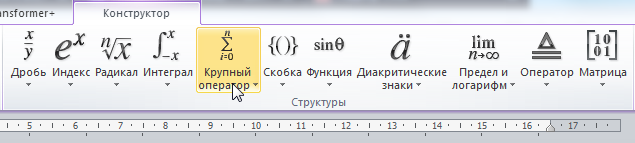
В нашем случае нам будет нужна структура, которая называется «Крупный оператор».
3) Если щёлкнуть по этой структуре левой кнопкой мыши, то появится выпадающее меню, в котором будет несколько вариантов знака суммы.
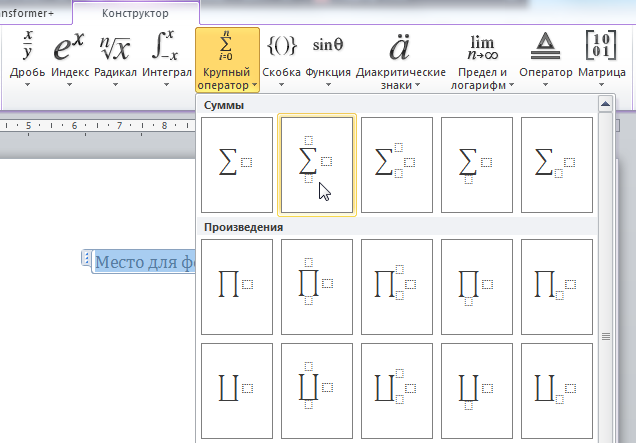
Можно выбрать сумму как без границ суммирования, так и с границами суммирования.
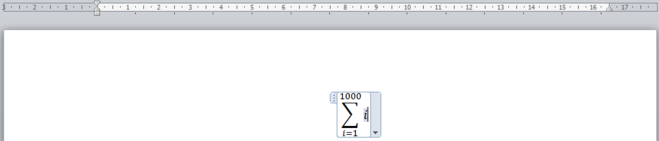
4) Щёлкаем левой кнопкой мыши на нужной сумме, она отобразится в документе.

5) Теперь остаётся в специальных пунктирных квадратиках написать границы суммирования (если это нужно) и то, что суммируется.
Все, ну или почти все знаки математических действий, можно найти в Таблице символов. Если и тех не хватает можно пополнить с сайта производителя Ворда.
Открываем вкладку Символы и в таблице находим знак суммы, нажимаем его и вставляем.
Для того, чтобы вставить знак суммы Σ в текстовом редакторе Microsoft word, существует 2 способа:

Необходимый нам символ ∑ можно найти в наборе «Математические символы»

Знак суммы обозначается греческой буквой Сигма- Σ. Ее можно просто копировать, но это не совсем удобно, когда печатаешь проект или курсовую приходится часто использовать этот символ.
Этот математический символ находится в Ворде в разделе «Другие символы»
Как поставить знак сигма в ворде? Какой код сигмы в ворде?
Греческая буква сигма часто используется для написания формул, поэтому её может потребоваться поставить в программе ворд. Давайте разберемся, какие существуют способы, как поставить знак сигма в программе ворд.
Первый способ. Использовать функционал формул. Для этого в верхней панели настроек программы ворд входите в закладку «Вставка», где в самой правой части есть раздел «Символы» и нажимаем на иконку «Формула», после на экране появиться спецформа.

Войдя в данную спецформу, вы должны на верхней панели найти закладку «Конструктор», в ней настраиваются формулы, но вы смотрите на раздел «Символы», полистайте доступные символы, среди которых найдете сигму.

Второй способ. Вы снова заходите в закладку «Вставка», но в разделе «Символы», нажимаете уже на вторую иконку «Символ», в ней представлено большое количество доступных в программе ворд символов. Для быстроты поиска сигмы, поставить в разделе «набор», греческие символы, сред них и найдете эту букву.

Поставить символ сигма можно и с помощью специального кода, чтобы это сделать, сначала набираете на экране код 03C3, сразу после него нажмите сочетание клавиш ALT+X и на экране отразится символ сигма.
Видео
Как вставить значок гамма (γ), бета (β), альфа (α) в текстовом редакторе Microsoft Office Word?
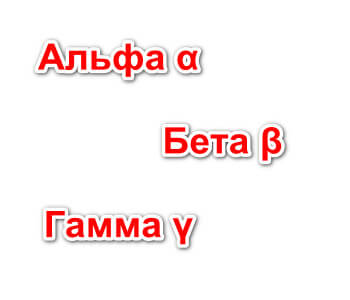
Часто приходится писать буквы греческого алфавита, которых на клавиатуре, конечно, нету. Так как большинство работает в текстовом редакторе Microsoft Office Word, то рассмотрим как быстро написать данные символы.
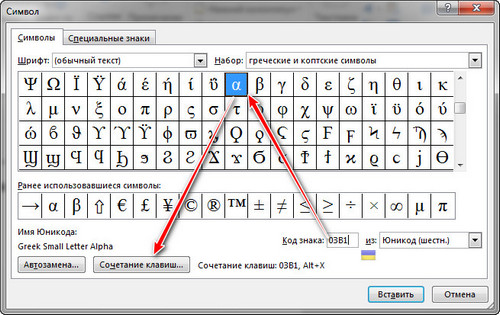
Для вставки гамма (γ), бета (β), альфа (α) нужно открыть редактор Microsoft Office Word, тогда открыть вкладку «Вставка» → «Символ» → «Другие символы».
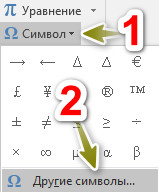
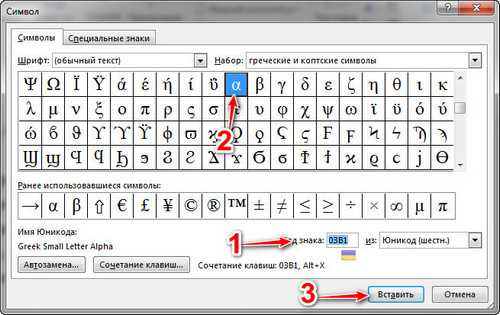
Тогда напротив «Код знака:» пишем:
03B1, чтобы вставить знак альфа (α)
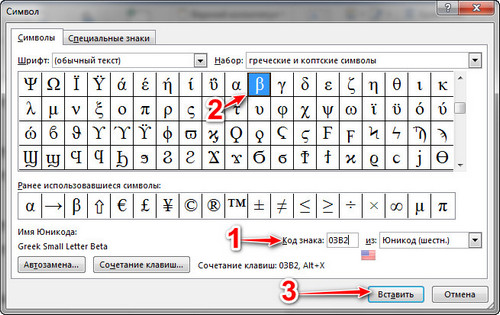
03B2, чтобы вставить знак бета (β)
03B3, чтобы вставить знак гамма (γ)
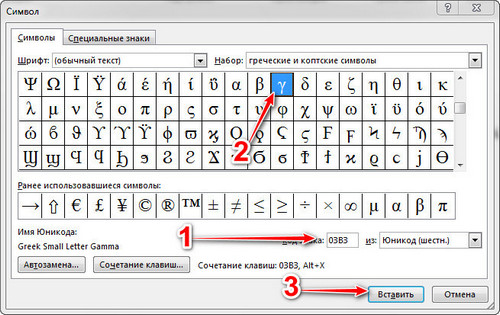
Далее нужно просто нажать на кнопку «Вставить».
Можно искать символы листая список, однако вставив код знака можно значительно ускорить процесс.
Для быстрой вставки можно выполнить следующее сочетание клавиш:
Вставить код: 03B1, тогда нажать сочетание клавиш Alt+X (английские символы, раскладку клавиатуры менять не нужно), чтобы вставить знак альфа (α)
Вставить код: 03B2, тогда нажать сочетание клавиш Alt+X (английские символы, раскладку клавиатуры менять не нужно), чтобы вставить знак бета (β).
Вставить код: 03B3, тогда нажать сочетание клавиш Alt+X (английские символы, раскладку клавиатуры менять не нужно), чтобы вставить знак гамма (γ).
Можно назначить «горячие клавиши» для еще более быстрой вставки символов (полезно если достаточно часто используете определенные символы при наборе текста).
Для этого идем в «Вставка» → «Символ» → «Другие символы» (находим нужный вышеописанным способом), тогда нажимаем «Сочетание клавиш. ».
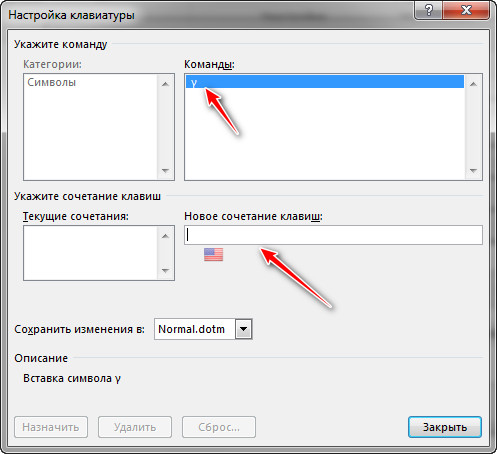
Под словом «Команды:» должен быть выбранный вами символ.
Под текстом «Новое сочетание клавиш:» пишем удобные для использования клавиши (например, Alt+V).
Тогда нажимаем «Назначить».
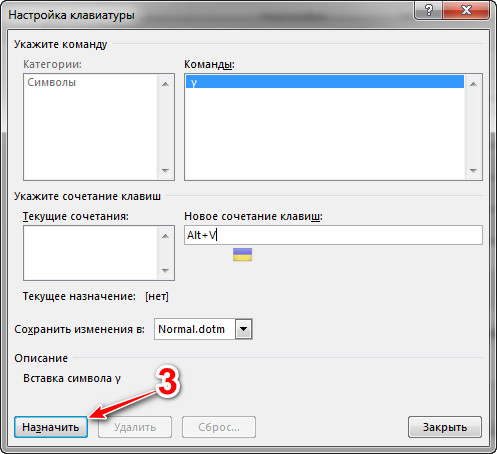
Теперь для вставки выбранного символа нужно нажать сначала на клавишу Alt и держа ее, на клавишу V.



