
Потому что Word, как и любой другой текстовый процессор, оперирует шрифтами. А в шрифтах у нас символы нескольких алфавитов, цифры, знаки препинания, математические символы и т.п. Тогда как телефон — просто изображение. И если в соцсетях он есть в наборах эмодзи («смайликов») — так не в шрифтах же.
Но! Ещё в тех версиях Windows (раз уж мы говорим о Word), которые ныне давно забыты, был хитрый шрифт. В котором вместо букв и цифр были как раз всякие рисунки типа символов зодиака, религий, стрелочек туда и сюда и т.п. Там-то есть и изображение телефона.
Пуск -> Программы -> Стандартные -> Служебные -> Таблица символов
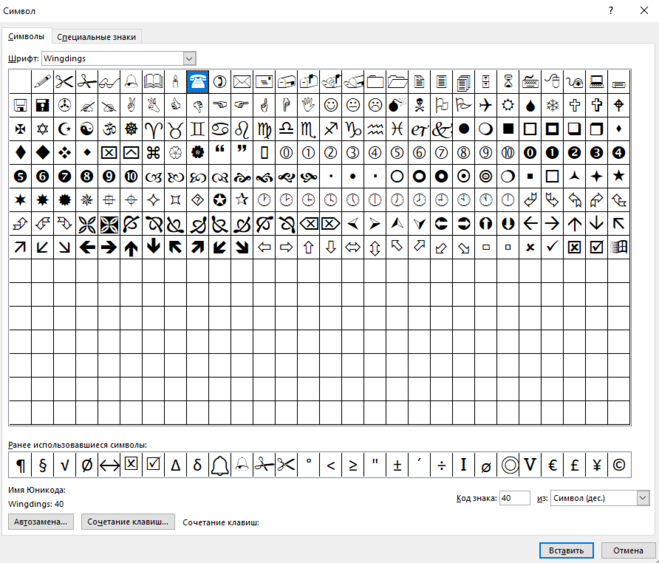
Там в выпадающем списке выбираем шрифт под названием Wingdings. В верхнем ряду подсвечиваем символ стационарного телефона. Жмём «выбрать», потом «копировать».
Потом в документе Word «вставляем». Готово!
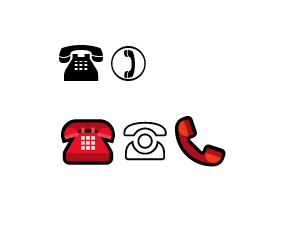
В шрифте Wingdings2 есть такой же рисунок телефона, только не чёрный, а белый.
Следующий символ — телефонная трубка, в первом шрифте она в кружочке, во втором прямо так.
Ещё есть шрифт Webdings, в котором есть рисунок мобильного телефона. Такого большого, кнопочного, как в девяностые.
Таблицу символов можно вызвать непосредственно из Word. Через меню «Вставка».
Далее будет рассмотрено несколько способов, как вставить символ в ворде. Первый способ будет удобен для вставки символов, которые редко используются. А вот если вы часто используете определенный символ, вы можете назначить ему сочетание клавиш. О том, как вставить символ в ворде используя сочетание клавиш, рассмотрим во втором способе.
Как вставить специальный символ
Для вставки символа в ворде,
- Установите курсор, где вы хотите вставить символ.
- Перейдите на вкладку «Вставка». В группе «Символы» нажмите кнопку «Символ».

Как вставить символ в Word – Кнопка Символ
- После того как вы нажмете кнопку «Символ», появится небольшой список символов, как показано ниже.

Как вставить символ в Word – Поле с символами
- Теперь щелкните по любому из доступных символов в поле, чтобы вставить его в свой документ в выбранном месте. Если необходимого символа в этом маленьком поле нет, нажмите кнопку «Другие символы…».

Как вставить символ в Word – Кнопка Другие символы
- В диалоговом окне «Символ» представлен широкий диапазон символов. Вы можете выбрать любой символ, а затем нажать кнопку «Вставить», чтобы вставить выбранный символ в ворде.

Как вставить символ в Word – Вставка символа в ворде
Рассмотрим несколько примеров, как вставить символ в ворде.
Как вставить символ телефона в ворде
- Для того чтобы вставить символ телефона в ворде, установите курсор в необходимое место и откройте диалоговое окно «Символ», описанным выше способом.
- На вкладке «Символы» в поле « Шрифт » в выпадающем меню выберите из списка шрифт « Windings ».

Как вставить символ в Word – Выбор шрифта
- Выберите понравившийся вам символ телефона, нажмите кнопку «Вставить», а потом закройте окно.

Как вставить символ в Word – Вставка символа телефона
- Символ телефона появиться в тексте. Если символ будет слишком маленьким просто выделите его и увеличьте шрифт.

Как вставить символ в Word – Символ телефона в ворде
Как вставить символ градуса Цельсия в ворде
Для того чтобы поставить символ градуса Цельсия, в диалоговом окне «Символ» в поле набор выберите из списка пункт « дополнительная латиница »:

Как вставить символ в Word – Выбор набора Дополнительная латиница
Теперь выберите символ градуса Цельсия и нажмите «Вставить».

Как вставить символ в Word – Символ градуса Цельсия
Как вставить символ диаметра
Для того чтобы вставить символ диаметра, в поле набор выберите « дополнительная латиница-1 »:

Как вставить символ в Word – Выбор набора Дополнительная латиница-1
Выделить символ диаметра и нажмите кнопку «Вставить».

Как вставить символ в Word – Символ диаметра
Теперь давайте рассмотрим, как использовать сочетания клавиш для вставки символов в ворде.
Назначить сочетание клавиш для вставки символа
- Предположим, что у вас уже открыто диалоговое окно «Символ». Щелкните символ, для которого требуется назначить комбинацию клавиш и нажмите кнопку « Сочетание клавиш …».

Как вставить символ в Word – Назначение сочетания клавиш для выбранного символа
- В диалоговом окне « Настройка клавиатуры » в поле « Новое сочетание клавиш :» введите Ctrl+Q и нажмите кнопку « Назначить ».

Как вставить символ в Word – Назначить новое сочетание клавиш
На этом будем заканчивать статью, как вставить символ в ворде.
- Фотография и видеосъемка
- Знания
- Другое
- Гороскопы, магия, гадания
- Общество и политика
- Образование
- Путешествия и туризм
- Искусство и культура
- Города и страны
- Строительство и ремонт
- Работа и карьера
- Спорт
- Стиль и красота
- Юридическая консультация
- Компьютеры и интернет
- Товары и услуги
- Темы для взрослых
- Семья и дом
- Животные и растения
- Еда и кулинария
- Здоровье и медицина
- Авто и мото
- Бизнес и финансы
- Философия, непознанное
- Досуг и развлечения
- Знакомства, любовь, отношения
- Наука и техника
Как в Ворде вставить символ в виде телефона?
Какими способами в Microsoft Word можно получить символ телефона?
Все то, что нельзя никаким образом ввести в документ с клавиатуры, вставляется как картинка или встроенный Art-объект. В вашем случае Art-объектов в виде телефона в Word не существует. Поэтому остается только картинка. Найти нужный вам ракурс телефона (мобильного или стационарного) можно в Интернете на сайтах продающих компаний. Можно сделать скриншот такого экрана, откуда потом «вырезать» картинку с телефоном в виде внешнего файла с раширением .png или .jpg (не принципиально, хотя из файла .png легко убирается ненужный фон рисунка).
Ну а теперь осталось вставить картинку из сохраненного файла в нужное место документа. При этом можно предусмотреть различные варианты обтекания текстом вставленного рисунка.
Переходим во вкладку Вставка в Ворде. Выбираем команду вставка Символ. Далее Другие символы.

В графе шрифт установите шрифт Windings. Он установлен по умолчанию. Здесь можно найти символ телефона. Выбираем его. Нажимаем вставить.

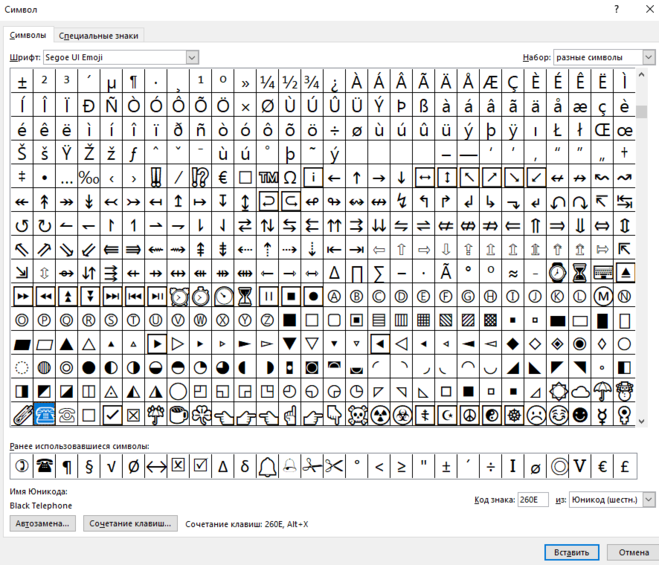
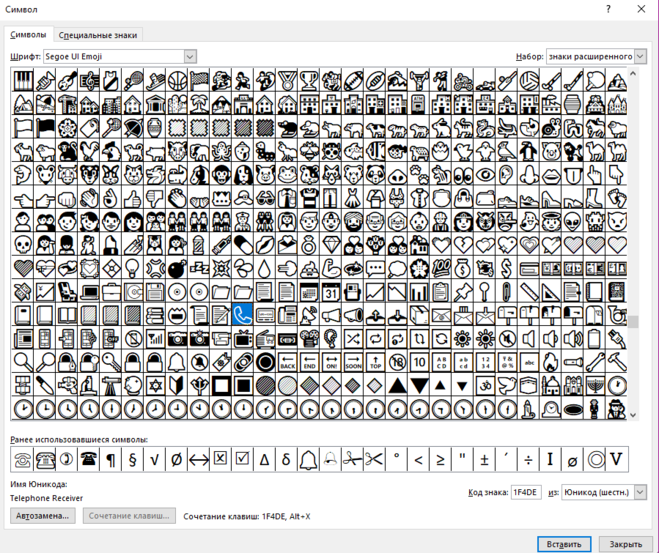
Выбираем шрифт Segoe UI Emoji. Тут можно найти еще 3 вида значков телефона.
Такого символа нет.
Потому что Word, как и любой другой текстовый процессор, оперирует шрифтами. А в шрифтах у нас символы нескольких алфавитов, цифры, знаки препинания, математические символы и т.п. Тогда как телефон — просто изображение. И если в соцсетях он есть в наборах эмодзи («смайликов») — так не в шрифтах же.
Но! Ещё в тех версиях Windows (раз уж мы говорим о Word), которые ныне давно забыты, был хитрый шрифт. В котором вместо букв и цифр были как раз всякие рисунки типа символов зодиака, религий, стрелочек туда и сюда и т.п. Там-то есть и изображение телефона.
Пуск -> Программы -> Стандартные -> Служебные -> Таблица символов
Там в выпадающем списке выбираем шрифт под названием Wingdings. В верхнем ряду подсвечиваем символ стационарного телефона. Жмём «выбрать», потом «копировать».
Потом в документе Word «вставляем». Готово!
В шрифте Wingdings2 есть такой же рисунок телефона, только не чёрный, а белый.
Следующий символ — телефонная трубка, в первом шрифте она в кружочке, во втором прямо так.
Ещё есть шрифт Webdings, в котором есть рисунок мобильного телефона. Такого большого, кнопочного, как в девяностые.
Таблицу символов можно вызвать непосредственно из Word. Через меню «Вставка».
Смысла прятать стыдливо лица трех ребят, которых попросили для прикола показать «мальцевскую козу» — нет совершенно. Их обличья данный известный фейкомет, то бишь, Вяч. Мальцев крупным планом тиражирует в сети. На одной из своих многочисленных страниц вКонтакте, к примеру.
Жест, по разумения выше упомянутого престарелого фантазера, должен обозначать «Убей в себе раба». Слоган и жест — к выборам 2017. То есть, ПИФ-ПАФ, ой-ё-ёй. Убей раба в себе, дружок. Каким образом сей Мальцев будет убивать раба в себе — понятия не имею.
Но вопросы о своих фейках умеет заставлять задавать.
Кому по душе нечистоты интернета, могу порекомендовать странички Вячеслава Мальцева, который весьма сомнительно и пошло пытается привлечь сторонников к ПАРНАСу на следующих выборах. Может, правда, кто и клюнет? Чокнутых хватает. Итак — ресурсы Мальцева:
Имеется еще около десятка испачканных страничек, но думаю — этого достаточно.
УБЕЙ В СЕБЕ РАБА!
Вообще-то наиболее правильный вариант — «количество знаков», под которыми понимают любые символы, включая пробелы. «Количество символов» — то же самое, только в вольной интерпретации («знаки» — это официальной термин в полиграфии, верстке, работе с тестами). «Количество букв» — не совсем понятное выражение, поскольку может означать как «знаки», так и собственно «буквы».
На значке шахада, символ мусульманской веры. Краткий перевод звучит примерно так — «Нет Бога, кроме Аллаха, и Мухаммед — пророк Его». Этот символ есть и на государственном флаге Саудовской Аравии. Нужно учесть, что у различных течений ислама есть различия в формулировках, но основной смысл одинаков.
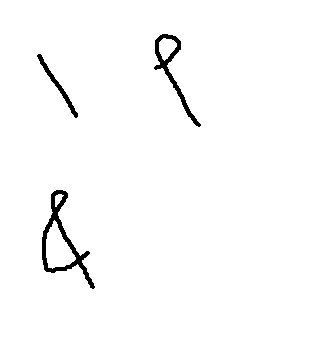
Как я учился рисовать амперсанд.
Изначально я его рисовать не умел и всё время перерисовывал с картинки.
Было это ещё в школьные годы.
Но как-то один раз мне это надоело и я решил научиться рисовать этот знак самостоятельно.
Сначала ведёшь прямую линию из правого нижнего угла в левый верхний.
То есть рисуешь это:
Затем наверху заворачиваешь направо и делаешь малозаметную петельку.
И в конце уже проводишь дугу побольше первой петельки.
Вот поэтапный пример с картинками:
Это Знак пацифизма. Пацифизм — Движение сопротивления насилию. За мир на земле короче. Кака то так. Верят в возможность предотвращения воин путем убеждения и мирного общения.
Зародилось это движение где то в индии, если я не ошибаюсь.
Эффективные способы добавления иконки телефонной трубки в MS Word без лишних телодвижений
Научитесь эффективно использовать символ трубки телефона в ворде с помощью наших советов и рекомендаций.



Воспользуйтесь специальной комбинацией клавиш для быстрого добавления символа телефона в документ.
Установка блокнота, Ворда (Word) и Экселя (Excel) на Андроид
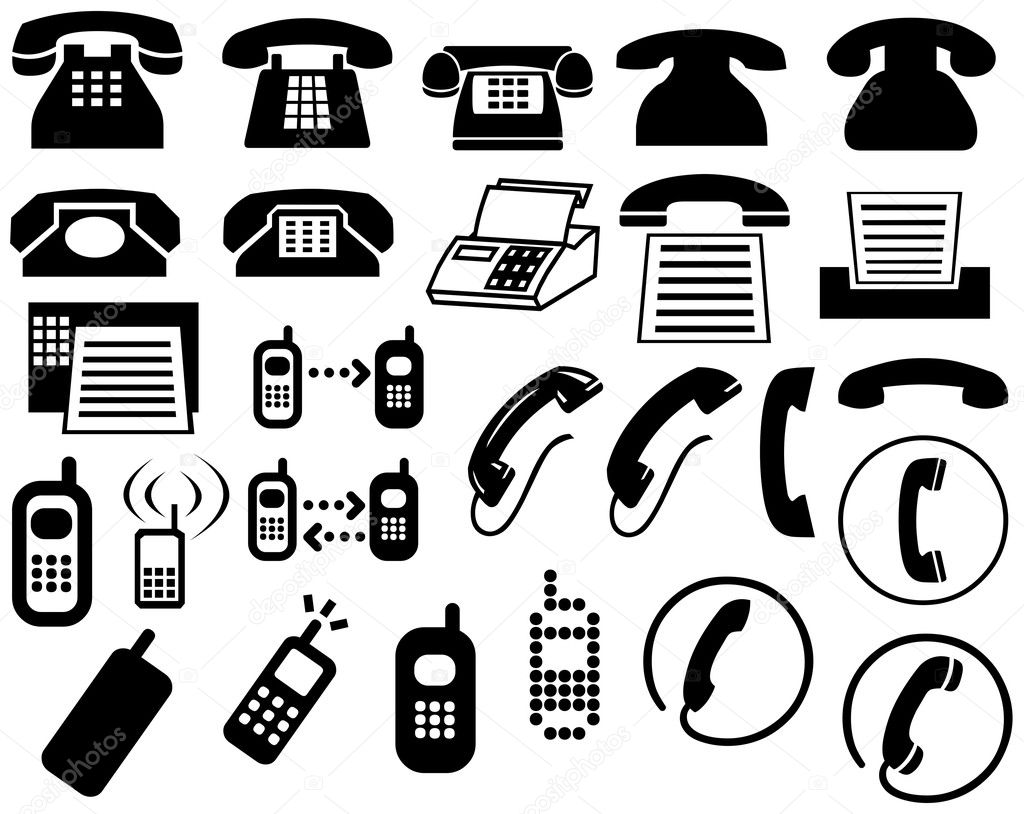
Изучите возможности вставки специальных символов и иконок в Word, чтобы документы смотрелись профессионально.
Как вставить символ телефона в ворде
Не забывайте сохранять документы после внесения изменений, чтобы избежать потери информации.
Как Вставить Символ Телефона в Ворде ► ворд для начинающих [Word]
Применяйте различные шрифты и стили оформления для символа телефонной трубки, чтобы подчеркнуть его важность.
Как добавлять страницы в Microsoft Word с телефона / Как добавить новую страницу в ворде мобаил

Периодически проверяйте правильность расстановки символов в документе, чтобы избежать ошибок и недочетов.
Документ Word русские буквы как исправить

Используйте различные методы выравнивания текста вокруг символа телефонной трубки для лучшего визуального эффекта.
Как сделать нумерацию страниц в ворде на телефоне / Как нумеровать страницы в ворде андроид
Не стесняйтесь экспериментировать с размером и цветом символа телефонной трубки, чтобы создать уникальный дизайн документа.
как . набрать объявление в Word
Помните о возможности добавления дополнительной информации вокруг символа телефона для более полного контекста.
Word Как БЫСТРО сделать объявление с вертикальными телефонами в ворд
Изучите специальные функции работы с символами в Word, чтобы улучшить процесс редактирования и оформления документов.
как на телефоне в ворд вставить картинку
Практикуйтесь в использовании символа телефонной трубки в различных типах документов, чтобы освоить его максимально полно.
How to insert Telephone sign (symbol) in Word



