
В мире редактирования и совместной работы над документами возможность вставки файлов PDF в документы Word является мощным инструментом. В этой статье мы предоставляем исчерпывающее руководство по тому, как достичь этого беспрепятственно и эффективно.
WPS Office: используйте Word, Excel и PPT БЕСПЛАТНО, без рекламы.
Часть 1: Как вставить PDF в Word
В современной области управления документами и создания контента способность беспрепятственно интегрировать файлы PDF в документы Word стала неотъемлемым навыком. В этом разделе мы проведем вас через пошаговое руководство о том, как профессионально вставить PDF в ваш документ Word, обеспечивая гибкость и связность вашего контента.
Пошаговое руководство:
Шаг 1: Откройте свой документ Word и перейдите в точное место, где вы хотите вставить PDF.
Шаг 2: Нажмите на вкладку "Вставка", расположенную в ленте Word в верхней части окна.
Шаг 3: В группе "Текст" выберите опцию "Объект".
Шаг 4: Появится диалоговое окно. Выберите "Создать из файла" и нажмите кнопку "Обзор", чтобы найти и выбрать файл PDF, который вы хотите вставить.
Шаг 5: Установите флажок "Показать как значок", если вы хотите вставить PDF в виде значка, облегчая его распознавание в вашем документе Word.
Показать как значок
Шаг 6: Нажмите кнопку "ОК", чтобы завершить вставку. Теперь PDF будет без проблем встроен в ваш документ Word.
Шаг 7: Чтобы просмотреть или взаимодействовать с встроенным PDF, просто дважды щелкните по значку. Это откроет PDF с использованием программы просмотра PDF по умолчанию на вашем компьютере.
Результат вставки документа PDF в Word
Разблокируйте потенциал интеграции между форматами, пока мы проводим вас через детали слияния PDF и Word без проблем. Независимо от того, создаете ли вы отчеты, презентации или учебные материалы, этот пошаговый процесс позволяет вам обогатить ваши документы глубиной и сложностью контента PDF.
Часть 2: Как вставить документ PDF в Word как объект-ссылку?
Вставка PDF напрямую в документ Word — мощная функция, но связывание PDF как объекта предоставляет динамический способ ссылки на внешний контент. В этом сегменте мы рассмотрим процесс вставки документа PDF в ваш файл Word как связанный объект, что позволяет обновлять его в реальном времени и поддерживать эффективный рабочий процесс.
Пошаговое руководство:
Шаг 1: Запустите свой документ Word и перейдите в место, где вы хотите вставить ссылку на PDF.
Шаг 2: Перейдите на вкладку "Вставка", расположенную в ленте Word в верхней части окна.
Шаг 3: В группе "Текст" выберите "Объект", чтобы открыть диалоговое окно "Объект".
Выберите "Объект" для открытия
Шаг 4: Выберите опцию "Создать из файла" и нажмите кнопку "Обзор", чтобы найти файл PDF, который вы хотите связать.
Шаг 5: Установите флажок "Связать с файлом", чтобы PDF оставался динамически связанным с исходным источником.
Шаг 6: Выберите опцию "Показать как значок", если вы предпочитаете представлять связанный PDF значком в вашем документе Word.
Поставьте галочку "Показывать как значок"
Шаг 7: Подтвердите свой выбор, нажав кнопку "ОК", встроив связанный PDF-файл в ваш документ Word.
Шаг 8: Когда вам нужно получить доступ к связанному PDF, просто щелкните по значку. Это действие откроет PDF с помощью программы для просмотра PDF по умолчанию, обеспечивая мгновенный доступ к внешнему контенту.
Результат вставки PDF-документа в Word
Интегрируя PDF как связанные объекты, вы разблокируете потенциал для безшовной ссылки и обновления внешней информации в вашем документе Word.
Часть 3: Как вставить PDF-документ в Word как изображение?
Визуальные элементы могут усилить воздействие вашего документа Word, и в некоторых случаях преобразование страницы PDF в изображение может быть ценным дополнением. Присоединяйтесь к нам, когда мы исследуем креативный способ интеграции PDF-документа в ваш файл Word в качестве изображения, добавляя визуальное измерение в ваш контент.
Пошаговое руководство:
Шаг 1: Начните с конвертации конкретной страницы PDF, которую вы хотите вставить, в формат изображения, такой как PNG или JPEG.
Шаг 2: Откройте ваш документ Word и перейдите к желаемому местоположению, где вы хотите вставить изображение PDF.
Шаг 3: Откройте вкладку "Вставка", находящуюся в верхней части окна Word.
Шаг 4: Внутри группы "Иллюстрации" выберите опцию "Изображение".
Шаг 5: Просмотрите ваш компьютер, чтобы найти и выбрать сконвертированный файл изображения PDF.
Шаг 6: Подтвердите свой выбор, нажав кнопку "Вставить", встроив изображение PDF в ваш документ Word.
Шаг 7: Измените размер и положение вставленного изображения по мере необходимости, чтобы соответствовать макету и дизайну вашего документа.
Шаг 9: Сохраните свой документ, чтобы сохранить встроенное изображение PDF внутри вашего файла Word.
Преобразуя содержимое PDF в увлекательные изображения, вы усиливаете визуальное воздействие ваших документов Word, обеспечивая безупречную совместимость с различными платформами.
Часть 4: Как вставить PDF в документ Word без конвертации
Сохранение целостности содержимого PDF при его вставке в документ Word может быть важным для точного представления. В этом разделе мы раскроем метод вставки PDF в ваш файл Word без необходимости конвертации, обеспечивая сохранение оригинального формата и достоверности вашего содержимого.
Шаг 1: Откройте ваш документ Word и перейдите в точное местоположение, где вы хотите вставить содержимое PDF.
Шаг 2: Откройте вкладку "Вставка", находящуюся в верхней части окна Word.
Шаг 3: Внутри группы "Текст" выберите опцию "Объект".
Выберите опцию "Объект"
Шаг 4: В диалоговом окне "Объект" выберите вкладку "Создать из файла".
Диалоговое окно "Объект"
Шаг 5: Нажмите кнопку "Обзор", чтобы найти и выбрать PDF-файл, который вы хотите вставить.
Шаг 6: Убедитесь, что опция "Связать с файлом" не отмечена, чтобы предотвратить динамическую связь с содержимым.
Опция "Связать с файлом"
Шаг 7: По желанию, поставьте галочку в поле "Показывать как значок", чтобы представить вставленный PDF значком.
Установите галочку в поле "Показывать как значок"
Шаг 8: Подтвердите свой выбор, нажав кнопку "ОК", без проблем встраивая содержимое PDF в ваш документ Word.
Обходя процесс конвертации и непосредственно интегрируя содержимое PDF в ваш документ Word, вы обеспечиваете безупречное соединение двух разных форматов.
Часть 5: Как использовать WPS Office для преобразования файлов PDF в документы Word
Эффективность и точность имеют первостепенное значение, когда речь идет о преобразовании файлов PDF в редактируемые документы Word. Здесь мы проведем вас через процесс использования WPS Office для бесшовного выполнения этого преобразования, предоставляя вам возможность манипулировать и изменять содержимое PDF в знакомой среде Word.
Пошаговое руководство:
Шаг 1: Скачайте и установите набор программ WPS Office на вашем компьютере.
Шаг 2: Отправляйтесь в путешествие в мире WPS Writer. Перейдите в раздел Облако > PDF в Word, как исследователь, который открывает новый путь.
Шаг 3: Вот он, конвертер WPS PDF в Word! Как маэстро метаморфоз, он ждет вашего PDF. Перетащите и бросьте файл PDF из вашей локальной библиотеки в область конвертации или осторожно откройте его.
Окно WPS PDF в Word
Шаг 4: С сердцем художника выберите желаемый тип файла и место назначения, формируя результат в соответствии с вашими потребностями. Затем с решимостью нажмите "Старт". Как следует за ночью идет рассвет, ваше новое редактируемое создание будет изящно раскрываться.
Преобразование WPS PDF в Word
Используя возможности конвертации WPS Office, вы предоставляете себе упрощенный и точный метод преобразования содержимого PDF в формат Word.
Часть 6: Почему использовать WPS Office?
Логотип WPS Office
В мире разнообразных программных решений, выбор офисного пакета имеет значительное значение для продуктивности, функциональности и опыта пользователя. В то время как как Microsoft Word, так и WPS Office Word предлагают ценные инструменты, мы представляем убедительные причины, почему выбор WPS Office может быть стратегическим решением.
Причины выбрать WPS Office:
- Цена:БЕСПЛАТНО.
- Совместимость: Он легко работает с файлами Microsoft Word, обеспечивая плавное сотрудничество и легкий переход.
- Функции: WPS Office предлагает комплексный набор средств для обработки текста, таблиц, презентаций и редактирования PDF — все в одном месте.
- Удобство использования: Его интуитивный интерфейс разработан для удобства использования и подходит для пользователей всех уровней.
Почувствуйте преимущества использования WPS Office для эффективного создания, редактирования и многого другого.
Trustpilot 4.8
WPS Office: бесплатный универсальный офисный пакет «все в одном»
- Используйте Word, Excel и PPT бесплатно, без рекламы.
- Редактируйте PDF-файлы с помощью мощного инструментария для работы с PDF.
- Интерфейс, похожий на Microsoft. Легко освоить. 100% совместимость.
- Увеличьте свою продуктивность с помощью обширного набора бесплатных шаблонов для Word, Excel, PPT и резюме от WPS.
Бесплатное скачивание
5.820.008 Пользователи

Алексей Игоревич Соколов
logo
Сканирование и редактирование документов в Word
Узнайте, как сканировать и редактировать документы в Microsoft Word. Наше руководство поможет вам сделать это быстро и легко.
Отсканировав документ, вы можете открыть его в Word для редактирования. Метод зависит от версии Office, установленной на компьютере. Сканирование документа в виде PDF-файла и его редактирование в Word Совет. Преобразование лучше всего подходит для документов, которые в основном состоят из текста.
Отсканируйте документ в соответствии с инструкциями сканера и сохраните его на свой компьютер в виде файла PDF. В Word перейдите в меню «Файл»> «Открыть. Найдите на своем компьютере папку с файлом PDF и нажмите «Открыть. Появится сообщение о том, что Word преобразует PDF-файл в редактируемый документ Word. Щелкните ОК.
Может не быть полного постраничного совпадения преобразованного документа с оригиналом. Например, разрывы строк и страниц могут появляться в другом месте. Дополнительные сведения см. В разделе «Открытие PDF-файлов в Word.
Дополнительные сведения
Параметр «Сканер» или «Камера» для сканирования документов и изображений недоступен в Word 2010. Вместо этого вы можете отсканировать документ с помощью сканера и сохранить файл на свой компьютер.
Работа в Microsoft Office 2010
Шаг 1: Установка Microsoft Office Document Imaging
Microsoft Office Document Imaging был удален из Office 2010, но вы можете установить его на свой компьютер, используя один из вариантов, описанных в разделе Установка MODI для использования с Microsoft Office 2010.
Шаг 2: создание документа, который можно изменить
Отсканируйте документ, следуя инструкциям для вашего сканера.
Прежде чем продолжить Преобразуйте файл, созданный сканером, в формат TIFF. Вы можете преобразовать файл с помощью Paint или другой программы.
Откройте Microsoft Office Document Imaging, выполнив поиск Microsoft Office Document Imaging в меню «Пуск» Windows.
В меню «Файл» выберите «Открыть.
Найдите отсканированный документ и нажмите кнопку «Открыть.
После запуска Microsoft Office Document Imaging нажмите CTRL + A, чтобы выделить весь документ, затем нажмите CTRL + C.
Запустите Microsoft Word.
На вкладке «Файл» нажмите кнопку «Создать.
Дважды щелкните Новый документ.
Нажмите CTRL + V, чтобы вставить содержимое отсканированного документа в новый файл.
Теперь у вас есть документ, который вы можете редактировать. Не забудьте сохранить новый файл, чтобы не потерять свои изменения.
Работа в Microsoft Office Word 2007
Параметр «Сканер» или «Камера» для сканирования документов и изображений недоступен в Microsoft Office Word 2007. Вместо этого вы можете отсканировать документ с помощью сканера и сохранить файл на свой компьютер.
Шаг 1: Установка Microsoft Office Document Imaging
Закройте все программы.
Совет: рекомендуется распечатать этот раздел перед выходом из всех программ.
Откройте панель управления: щелкните правой кнопкой мыши кнопку «Пуск» в Windows и выберите «Панель управления» или введите «Панель управления» в поле поиска Windows .
В Панели управления щелкните «Программы», затем щелкните «Программы и компоненты.
Щелкните правой кнопкой мыши имя установленной версии Microsoft Office или щелкните правой кнопкой мыши Microsoft Office Word 2007 (в зависимости от того, установлен ли Word как часть Office или как отдельная программа), затем нажмите «Изменить.
Выберите «Добавить или удалить компоненты», затем нажмите «Продолжить.
В разделе «Параметры установки» щелкните значок «плюс» (+) рядом с «Инструменты Office.
Щелкните стрелку рядом с Microsoft Office Document Imaging, выберите параметр Запускать все с моего компьютера и нажмите кнопку Продолжить.
Шаг 2: создание документа, который можно изменить
Отсканируйте документ, следуя инструкциям для вашего сканера.
Прежде чем продолжить Преобразуйте файл, созданный сканером, в формат TIFF. Вы можете преобразовать файл с помощью Paint или другой программы.
Откройте Microsoft Office Document Imaging, выполнив поиск Microsoft Office Document Imaging в меню «Пуск» Windows.
В меню «Файл» выберите «Открыть.
Найдите отсканированный документ и нажмите кнопку «Открыть.
После запуска Microsoft Office Document Imaging нажмите CTRL + A, чтобы выделить весь документ, затем нажмите CTRL + C.
Запустите Microsoft Office Word.
Нажмите кнопку Microsoft Office и выберите Создать.
Выберите «Новый документ», а затем «Новый.
Нажмите CTRL + V, чтобы вставить содержимое отсканированного документа в новый файл.
Теперь у вас есть документ, который вы можете редактировать. Не забудьте сохранить новый файл, чтобы не потерять свои изменения.
Как отсканировать документ и распознать его в MS Word
Если вы выбрали быстрый способ написания теоретической главы, о котором мы говорили в пункте 2.1., Скорее всего, вы не сможете не сканировать документы. В противном случае вы можете пропустить этот шаг и начать делать заметки по материалам, найденным в библиотеке.
Перед тем, как начать сканирование, нужно определиться, что именно вы хотите использовать при написании работы. А для этого необходимо предварительно просмотреть имеющуюся литературу и выделить карандашом необходимые моменты. Когда я впервые отсканировал журнальную статью для своей первой курсовой работы, для меня это было невероятно сложно.
В результате нескольких часов работы со сканером и FineReader я обнаружил нередактируемую чушь. В итоге пришлось все набирать руками. Чтобы с вами этого не случилось, рассмотрим подробнее все технические аспекты сканирования.
Для сканирования вам потребуется:
- Книга или журнал для сканирования
- Компьютер с установленным FineReader
- Сканер качества
Сканер покупать не нужно. Вы можете, например, одолжить у друга. Я использую сканер CanoScan Lide 60. Хотя это не самая новая модель, мне очень нравится этот компактный, быстрый и простой в использовании «прибор». Если вы одолжили сканер, вы должны сначала установить программу драйвера, чтобы это работало.
Драйверы и руководство по установке всегда находятся на установочном диске, который прилагается к устройству или загружен с сайта производителя. После установки драйвера подключите сканер к компьютеру с помощью соединительного кабеля. Теперь вы можете начать сканирование напрямую.
Но сначала немного теории. Обратите внимание, что процесс сканирования состоит из двух этапов:
1. Отсканируйте документ напрямую. На этом этапе сканер как бы фотографирует поверхность отсканированного документа и сохраняет полученное изображение на компьютере как обычный файл .jpg .gif или другого формата;
2. Подтверждение документа. Это процесс преобразования текста из отсканированного изображения в обычный тест, который затем можно сохранить в Word и отредактировать. Распознавание осуществляется без участия сканера, с помощью специальной программы (самая популярная — Adobe FineReader). Поэтому вы можете сначала отсканировать несколько листов текста и сохранить их как изображение, а только потом преобразовать их в текст.
Итак, приступим к первому шагу — сканированию:
Запускаем драйвер сканера:
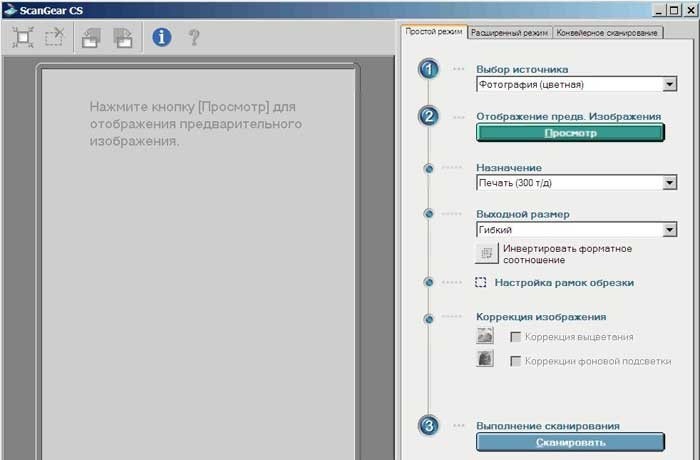
Пуск — Все программы — Canon — ScanGear (указываю название драйвера для своего сканера). Появится окно драйвера:

Откройте крышку сканера и поместите книгу. Книгу, журнал или все, что у вас есть, следует класть текстом вниз, как можно более ровно по отношению к краям рабочей поверхности сканера:

Важно убедиться, что крышка сканера максимально плотно прижимает сканируемый документ, не допуская попадания внешнего света на рабочую поверхность сканера, которая соприкасается с документом.
Производим необходимые настройки в драйвере сканера
Первый шаг — установить разрешение, при котором документ будет сканироваться. Разрешение — это показатель, который определяет уровень детализации объекта при сканировании и определяется в точках на дюйм (dpi или dpi). Чем выше разрешение, тем лучше изображение.
Но при сканировании текстовых документов выставлять максимальное разрешение не имеет смысла, так как от этого не будет никакого смысла. Кроме того, сканирование с более высоким разрешением занимает больше времени. Рекомендую установить разрешение в пределах 400-500 dpi. С этой настройкой изображения имеют достаточное качество для хорошего распознавания, а сам процесс сканирования не занимает много времени. Посмотрите снимок экрана с настройками моего сканера:

Для начала вам нужно перейти в «Расширенный режим». Источником всегда будет «Планшетный» (планшетный сканер). Лучше установить цветовой режим «Черно-белый», потому что нам не нужны цвета для сканирования текста, и это уменьшит размер выходных изображений. Разрешение, как я уже сказал, должно быть 400 dpi. Размер выходного изображения обязательно «А4».
Теперь можете смело нажимать кнопку «Сканировать». Мой сканер спроектирован таким образом, что он сначала сохраняет отсканированные изображения во внутренней памяти, и только когда окно драйвера закрыто, он предлагает сохранить их на компьютер. Мне просто нужно указать место, где будут сохранены результаты работы.
У вас должны получиться такие файлы:

Когда это изображение увеличено, текст должен быть хорошо виден.
Второй этап — это распознавание полученных изображений и их преобразование в текст. Как я уже сказал, для этого нужна специальная программа: FineReader. Скачайте программу по этой ссылке (72МБ). Для загрузки щелкните стрелку в правом верхнем углу окна. Распакуйте архив и в папке afr_lrp найдите файл — ABBYY FineReader 12.0.101.exe.
Двойной щелчок по этому файлу запустит установку программы на ваш компьютер. Эта версия программы довольно новая. Все приведенные ниже скриншоты я сделал с использованием более старой версии, поэтому интерфейс программы будет немного отличаться от снимков экрана. Помните об этом при чтении данного руководства.
Окно FineReader выглядит так:

После установки языка, на котором были напечатаны ранее отсканированные документы, можно начинать распознавание. Если текст содержит одновременно два языка (например, русский и английский), установите соответственно.
Чтобы начать распознавание, щелкните стрелку справа от первой кнопки «Сканировать», а затем щелкните «Открыть изображение:

Откроется окно выбора изображения. Откройте папку, в которой вы сохранили отсканированные изображения, нажмите CTRL + A (английский) на клавиатуре и нажмите кнопку «Открыть.

Далее миниатюры добавленных файлов появятся слева в окне FineReader, в центре — текущий выбранный эскиз в увеличенном виде, внизу — еще больший масштаб и справа — результат распознавания:

Например, я сделал всего два снимка. На скриншоте выше первый из них выделен, и теперь мы его узнаем. Как видите, изображение сканируется вертикально, чтобы распознать текст, изображение сначала нужно повернуть на 90 градусов. Для этого используйте кнопки  а также
  … Следующий шаг — сообщить программе, какую именно часть изображения следует распознать, а также установить тип данных, которые должны выводиться в виде текста, таблицы или изображения. Для этого есть кнопки соответственно:

 … Например, если вам нужно отметить блок текста, щелкните левой кнопкой мыши, затем щелкните левой кнопкой мыши в верхнем левом углу текстового блока и, удерживая левую кнопку, перетащите в правый нижний угол. Например, я полностью подготовил изображение к распознаванию:

Как видите, все текстовые поля в приведенном выше примере выделены зеленым, а изображения — красным. Таблицы готовятся к распознаванию аналогичным образом. Кнопка предназначена для этого. Чтобы перейти к следующему изображению, щелкните левой кнопкой мыши по его миниатюре слева.
Таким образом, все изображения, полученные в результате сканирования, подготавливаются к распознаванию. Когда вы закончите подготовку изображений, вам нужно выбрать их все. Для этого щелкните левой кнопкой мыши пустое место на панели эскизов (называемой «Пакет») и нажмите Ctrl + A (на английском языке) на клавиатуре. Затем нажмите кнопку  и подождите, пока FineReader преобразует изображения в текст. После этого вы можете сохранить полученный текст в Word с помощью кнопки
  , после нажатия на которую откроется окно мастера для сохранения результатов. В нем нужно выбрать формат для сохранения — Microsoft Word, а также поставить галочку, чтобы все страницы сохранялись:

После нажатия кнопки ОК программа создаст документ Word и вставит текст с распознанных страниц в том порядке, в котором они отображаются на панели эскизов (Пакет). Сохраните полученный документ в папке в файловой структуре диссертации, и вы можете приступить к его редактированию. Как это сделать, описано в моем бесплатном курсе.
И последний момент. Если вы сканировали газету или журнал, текст часто предоставляется в виде столбцов (как в примере выше). Эти столбцы в Word необходимо преобразовать в один. Выделите текст в виде столбцов и выполните команду: Формат — Столбцы — Один — ОК. Только после этого вы можете установить вертикальную ориентацию в параметрах страницы, полях, шрифте и т.д.
Вставка PDF-файла в документ Microsoft Word
Самый простой способ преобразования PDF-файла в Ворд – использование стандартного меню.
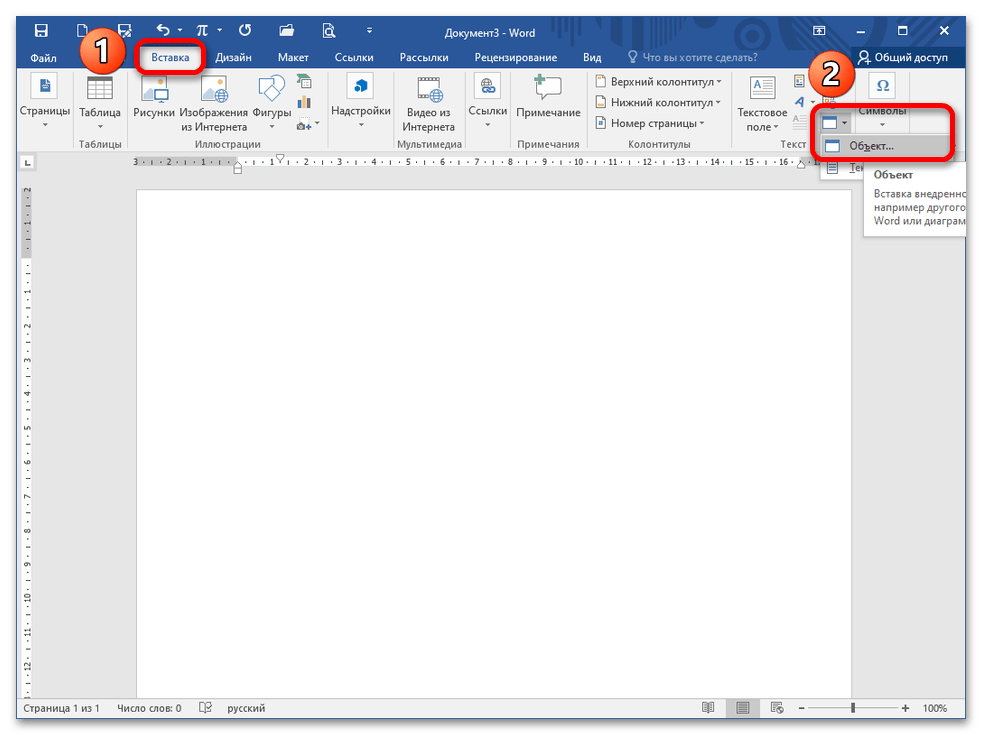
- Откройте текстовый документ и укажите место вставки файла. Раскройте вкладку «Вставка» и щелкните на блок «Текст» – «Объект» – «Объект».
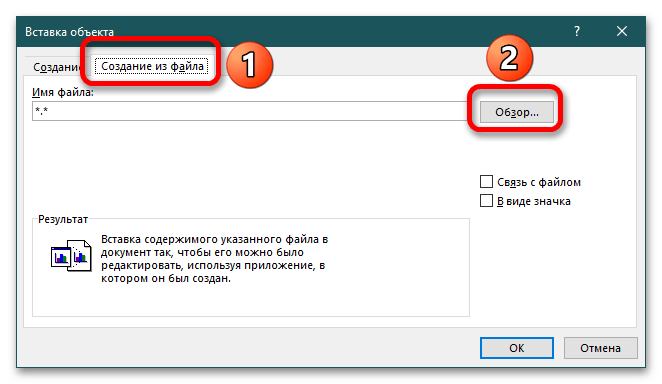
- В появившемся окне выберите опцию «Создание из файла», кликните на «Обзор».
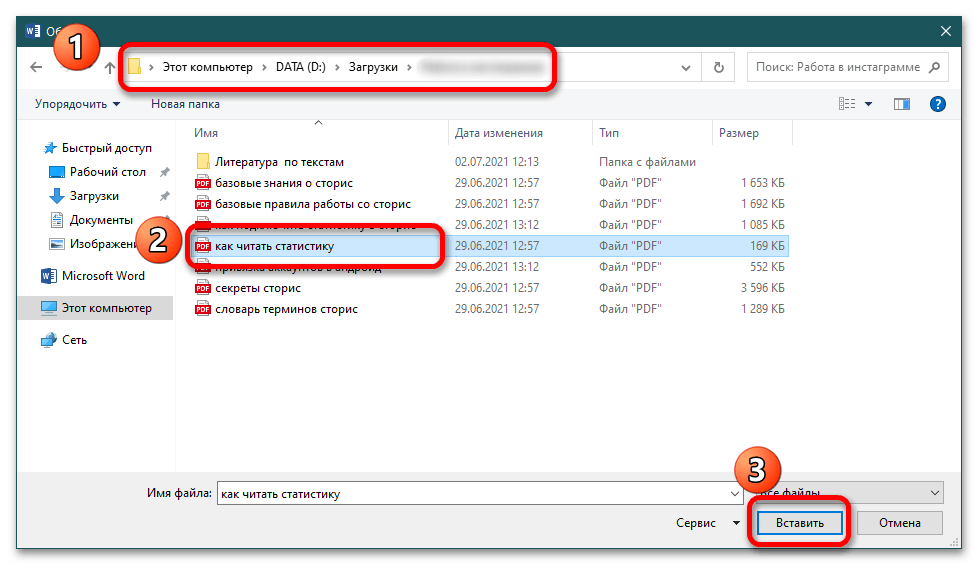
- Перейдите в директорию расположения PDF-файла и подтвердите действие нажатием на «Вставить».
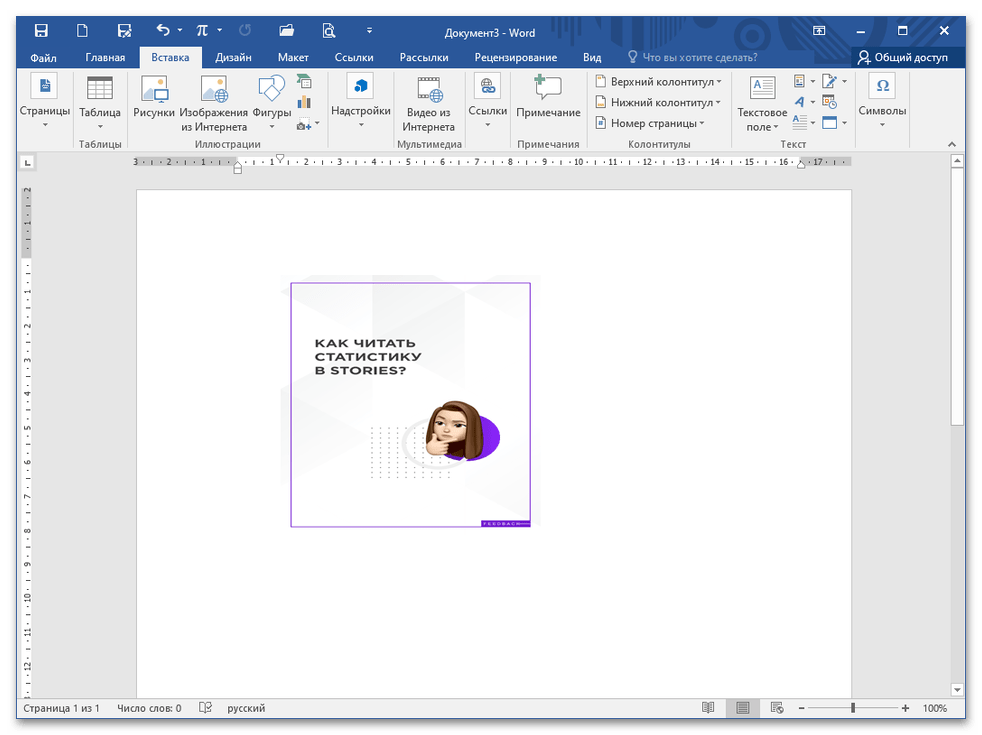
- Выберите опции «Связь с файлом» или «В виде значка». Первая означает отображение всех изменений, произошедших с исходным документом. Вторая – включение пиктограммы, двойной клик по которой откроет исходный файл. Если не выбрать ни один параметр, то в документе будет отображаться только титульная страница, дважды щелкнув по которой вы перейдете в оригинал.
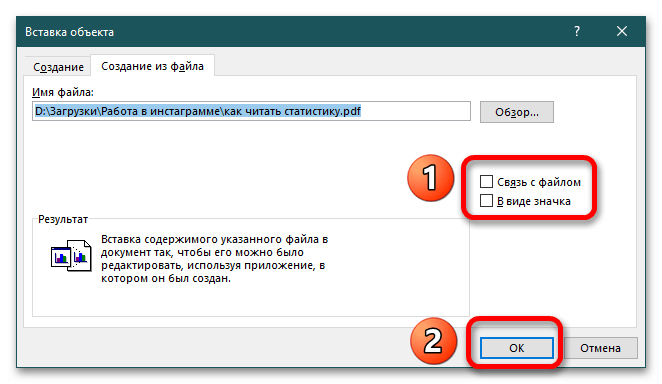
- После настройки закройте диалоговое окно, нажав на «ОК».
Способ 2: Открытие в MS Word
- Для редактирования PDF в Ворде достаточно его открыть. Текстовый процессор извлекает содержимое с фиксированным форматом и переносит его в DOCX, где вы можете форматировать абзацы, списки, таблицы.
Способ 3: Текст из файла
Способ 4: Копирование фрагмента
- Рассмотрим алгоритм на примере Microsoft Edge (для открытия PDF подойдет любой браузер или предназначенная для этого программа).
Пройдите в папку с документом, откройте его и выделите желаемый фрагмент. В MS Edge появляется всплывающая подсказка, где можно щелкнуть на кнопку «Копировать». Подробнее: Как открыть PDF-файл на компьютере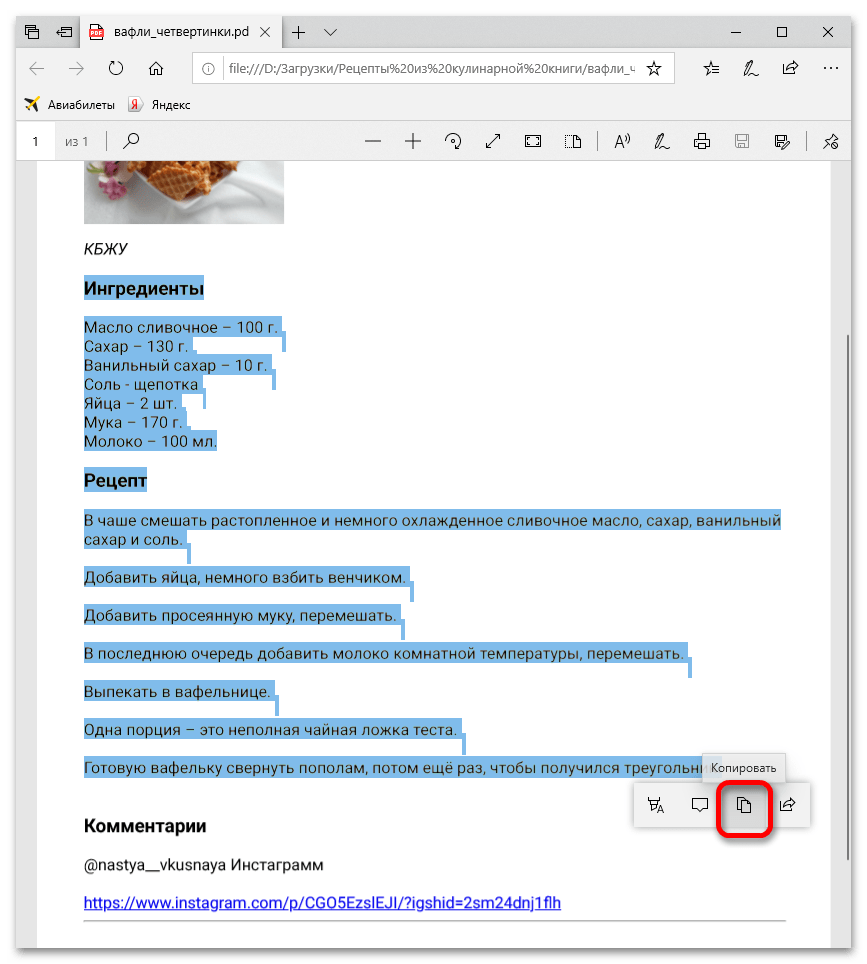 Второй вариант – кликните правой кнопкой мыши (ПКМ) и выберите «Копировать».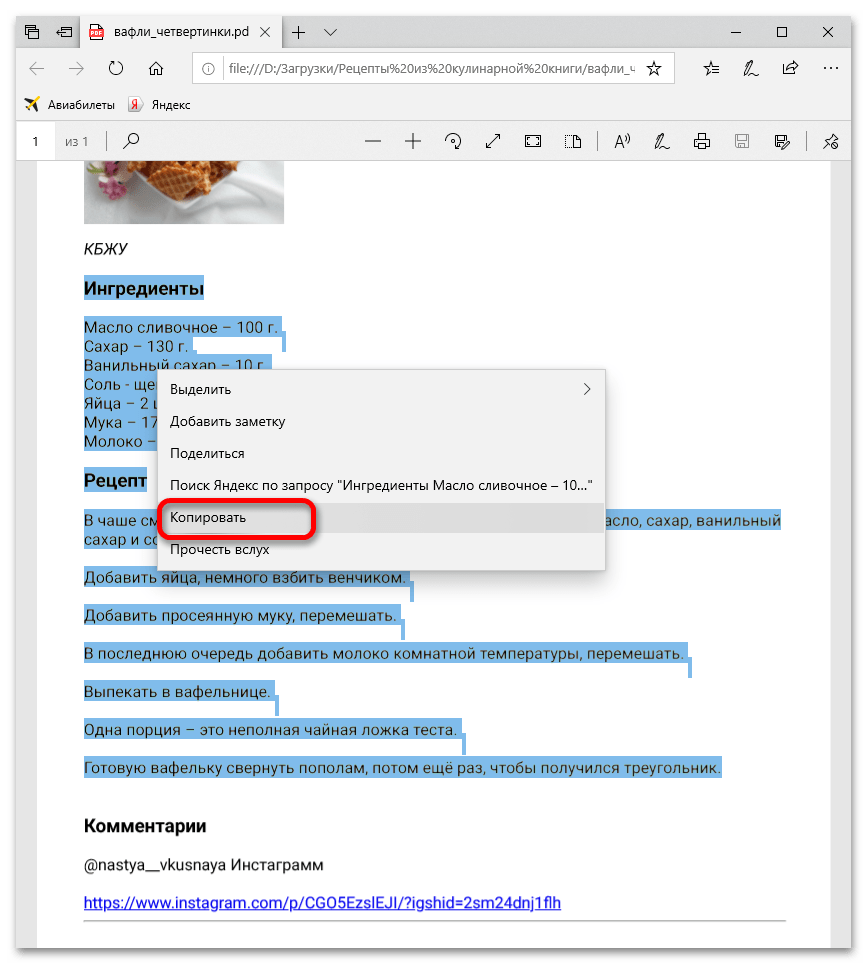
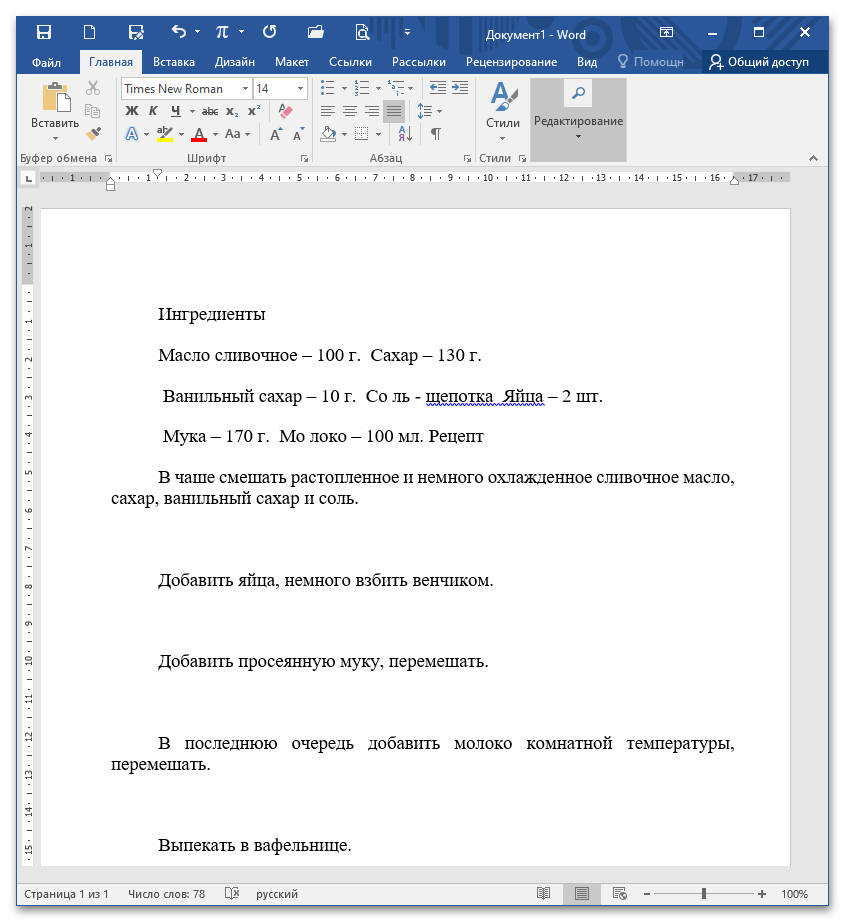
Способ 5: Вставка картинки PDF
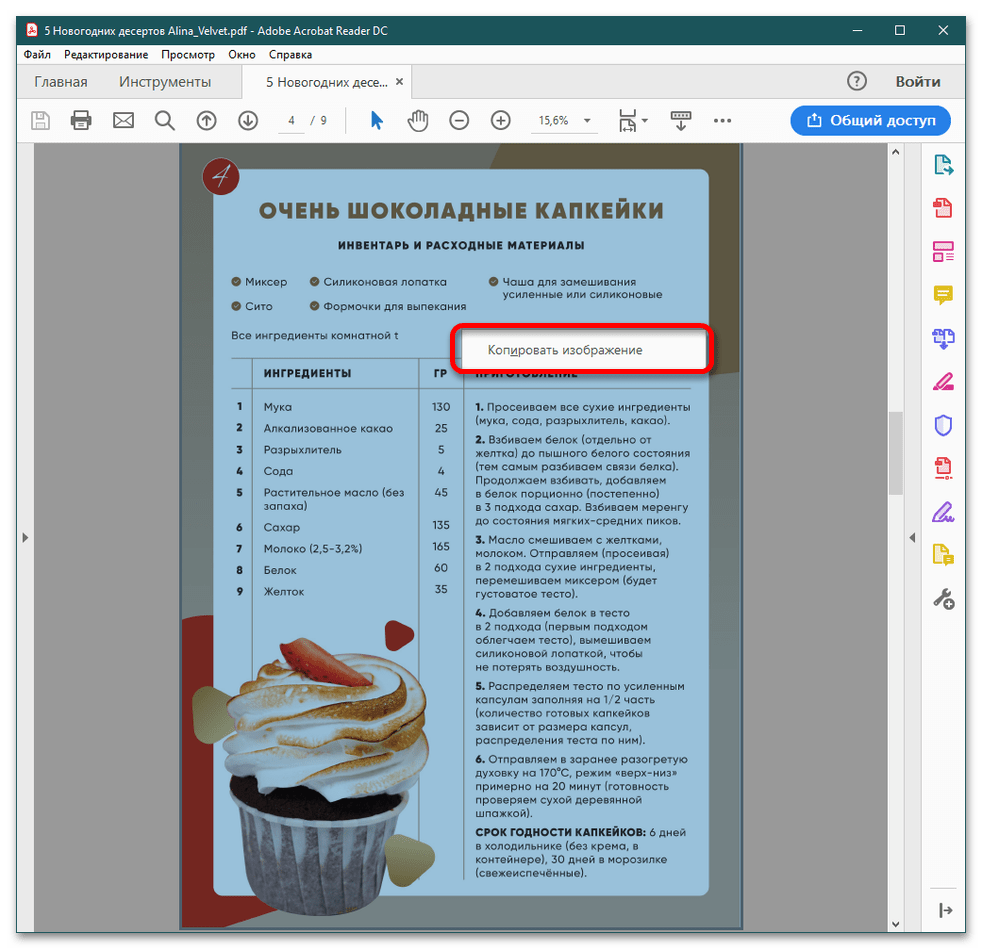
Если в открывшемся документе текст не выделяется, значит, каждая страница сохранена в виде изображения. В таком случае для ее копирования необходимо извлечь фото и вставить целиком в Word.
- Пройдите в папку назначения, откройте ПДФ через Adobe Acrobat Reader DC и кликните на страницу. Если она вся отображается голубым цветом, значит, текст впечатан в изображение и скопировать его отдельно не получится. Кликните ПКМ в любом месте и выберите «Копировать изображение». Подробнее: Как извлечь картинки из файла PDF
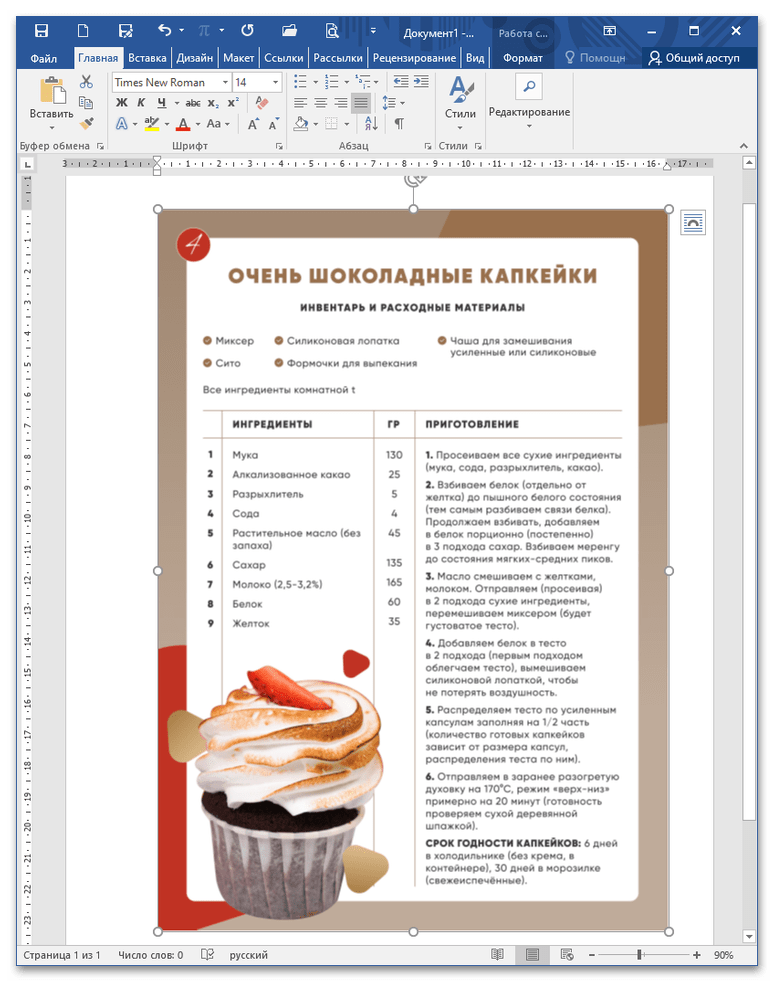
- На раскрытой странице Word вставьте содержимое из буфера обмена любым способом (например, CTRL + V).
Способ 6: Вставка нескольких PDF-страниц
Для этого необходимо скачать и установить специальную программу, с помощью которой вы сможете преобразовать PDF в различные форматы, в частности, совместимые с Word. После окончания конвертации вы получите файл DOCX, где сможете выбрать необходимые данные и вставить их по месту назначения. Более детально обо всем этом рассказывается в отдельной статье на нашем сайте.

Задать вопрос Наш Telegram канал Только полезная информация



