
В сфере редактирования и совместной работы над текстами добавление PDF-документов в файлы Word является полезной функцией. В данной статье мы предлагаем полное руководство по осуществлению этого процесса без затруднений и с максимальной эффективностью.
WPS Office: работайте с Word, Excel и PPT БЕСПЛАТНО и без рекламы.
Часть 1: Как вставить PDF в Word
В актуальной сфере управления документами и контентом возможность без труда внедрять PDF-файлы в документы Word является жизненно важным умением. В данном разделе мы предложим вам пошаговое руководство о том, как успешно интегрировать PDF в ваш Word-документ, что обеспечит эффективность и целостность вашего контента.
Пошаговое руководство:
Этап 1: Запустите ваш документ в Word и найдите участок, куда вы хотите добавить PDF-файл.
Этап 2: Кликните на вкладку "Вставка", которая находится в верхней панели инструментов Word.
Шаг 3: В группе "Текст" выберите опцию "Объект".
Шаг 4: В появившемся окне выберите опцию "Создать из файла", затем нажмите кнопку "Обзор" для поиска и выбора нужного PDF-файла.
Шаг 5: Активируйте опцию "Показать как значок", если вы хотите встроить PDF в виде значка, чтобы упростить его идентификацию в вашем документе Word.
Показать как значок
Шаг 6: Нажмите кнопку "ОК", чтобы завершить вставку. Теперь PDF будет без проблем встроен в ваш документ Word.
Шаг 7: Чтобы просмотреть или взаимодействовать с встроенным PDF, просто дважды щелкните по значку. Это откроет PDF с использованием программы просмотра PDF по умолчанию на вашем компьютере.
Результат вставки документа PDF в Word
Разблокируйте потенциал интеграции между форматами, пока мы проводим вас через детали слияния PDF и Word без проблем. Независимо от того, создаете ли вы отчеты, презентации или учебные материалы, этот пошаговый процесс позволяет вам обогатить ваши документы глубиной и сложностью контента PDF.
Часть 2: Как вставить документ PDF в Word как объект-ссылку?
Вставка PDF напрямую в документ Word — мощная функция, но связывание PDF как объекта предоставляет динамический способ ссылки на внешний контент. В этом сегменте мы рассмотрим процесс вставки документа PDF в ваш файл Word как связанный объект, что позволяет обновлять его в реальном времени и поддерживать эффективный рабочий процесс.
Пошаговое руководство:
Шаг 1: Запустите свой документ Word и перейдите в место, где вы хотите вставить ссылку на PDF.
Шаг 2: Перейдите на вкладку "Вставка", расположенную в ленте Word в верхней части окна.
Шаг 3: В группе "Текст" выберите "Объект", чтобы открыть диалоговое окно "Объект".
Укажите "Элемент" для начала
Шаг 4: Выберите опцию "Создать из файла" и нажмите кнопку "Обзор", чтобы найти файл PDF, который вы хотите связать.
Шаг 5: Установите флажок "Связать с файлом", чтобы PDF оставался динамически связанным с исходным источником.
Шаг 6: Выберите опцию "Показать как значок", если вы предпочитаете представлять связанный PDF значком в вашем документе Word.
Поставьте галочку "Показывать как значок"
Шаг 7: Подтвердите свой выбор, нажав кнопку "ОК", встроив связанный PDF-файл в ваш документ Word.
Шаг 8: Когда вам нужно получить доступ к связанному PDF, просто щелкните по значку. Это действие откроет PDF с помощью программы для просмотра PDF по умолчанию, обеспечивая мгновенный доступ к внешнему контенту.
Результат вставки PDF-документа в Word
Интегрируя PDF как связанные объекты, вы разблокируете потенциал для безшовной ссылки и обновления внешней информации в вашем документе Word.
Часть 3: Как вставить PDF-документ в Word как изображение?
Визуальные элементы могут усилить воздействие вашего документа Word, и в некоторых случаях преобразование страницы PDF в изображение может быть ценным дополнением. Присоединяйтесь к нам, когда мы исследуем креативный способ интеграции PDF-документа в ваш файл Word в качестве изображения, добавляя визуальное измерение в ваш контент.
Инструкция по шагам:
Шаг 1: Начните с конвертации конкретной страницы PDF, которую вы хотите вставить, в формат изображения, такой как PNG или JPEG.
Шаг 2: Откройте ваш документ Word и перейдите к желаемому местоположению, где вы хотите вставить изображение PDF.
Шаг 3: Откройте вкладку "Вставка", находящуюся в верхней части окна Word.
Шаг 4: Внутри группы "Иллюстрации" выберите опцию "Изображение".
Шаг 5: Просмотрите ваш компьютер, чтобы найти и выбрать сконвертированный файл изображения PDF.
Шаг 6: Подтвердите свой выбор, нажав кнопку "Вставить", встроив изображение PDF в ваш документ Word.
Шаг 7: Измените размер и положение вставленного изображения по мере необходимости, чтобы соответствовать макету и дизайну вашего документа.
Шаг 9: Сохраните свой документ, чтобы сохранить встроенное изображение PDF внутри вашего файла Word.
Преобразуя содержимое PDF в увлекательные изображения, вы усиливаете визуальное воздействие ваших документов Word, обеспечивая безупречную совместимость с различными платформами.
Часть 4: Как вставить PDF в документ Word без конвертации
Сохранение неизменности содержимого PDF при его интеграции в документ Word имеет большое значение для точного отображения информации. В данном разделе мы представим способ вставки PDF в ваш документ Word без конвертации, что позволит сохранить оригинальное оформление и достоверность ваших данных.
Шаг 1: Откройте ваш документ Word и перейдите в точное местоположение, где вы хотите вставить содержимое PDF.
Шаг 2: Откройте вкладку "Вставка", находящуюся в верхней части окна Word.
Шаг 3: Внутри группы "Текст" выберите опцию "Объект".
Выберите опцию "Объект"
Шаг 4: В диалоговом окне "Объект" выберите вкладку "Создать из файла".
Диалоговое окно "Объект"
Шаг 5: Нажмите кнопку "Обзор", чтобы найти и выбрать PDF-файл, который вы хотите вставить.
Шаг 6: Убедитесь, что опция "Связать с файлом" не отмечена, чтобы предотвратить динамическую связь с содержимым.
Опция "Связать с файлом"
Этап 7: При желании отметьте поле "Отображать в виде значка", чтобы показать вставленный PDF в виде значка.
Установите галочку в поле "Показывать как значок"
Шаг 8: Подтвердите свой выбор, нажав кнопку "ОК", без проблем встраивая содержимое PDF в ваш документ Word.
Обходя процесс конвертации и непосредственно интегрируя содержимое PDF в ваш документ Word, вы обеспечиваете безупречное соединение двух разных форматов.
Часть 5: Как использовать WPS Office для преобразования файлов PDF в документы Word
Эффективность и точность имеют первостепенное значение, когда речь идет о преобразовании файлов PDF в редактируемые документы Word. Здесь мы проведем вас через процесс использования WPS Office для бесшовного выполнения этого преобразования, предоставляя вам возможность манипулировать и изменять содержимое PDF в знакомой среде Word.
Пошаговое руководство:
Шаг 1: Скачайте и установите набор программ WPS Office на вашем компьютере.
Шаг 2: Отправляйтесь в путешествие в мире WPS Writer. Перейдите в раздел Облако > PDF в Word, как исследователь, который открывает новый путь.
Шаг 3: Вот он, конвертер WPS PDF в Word! Как маэстро метаморфоз, он ждет вашего PDF. Перетащите и бросьте файл PDF из вашей локальной библиотеки в область конвертации или осторожно откройте его.
Окно WPS PDF в Word
Шаг 4: С душой творца выберите необходимый формат файла и место сохранения, адаптируя итоговый результат под свои требования. Затем смело нажмите "Старт". Как рассвет сменяет ночь, ваше новое редактируемое произведение будет плавно разворачиваться.
Преобразование WPS PDF в Word
Используя возможности конвертации WPS Office, вы предоставляете себе упрощенный и точный метод преобразования содержимого PDF в формат Word.
Часть 6: Почему использовать WPS Office?
Логотип WPS Office
В мире разнообразных программных решений, выбор офисного пакета имеет значительное значение для продуктивности, функциональности и опыта пользователя. В то время как как Microsoft Word, так и WPS Office Word предлагают ценные инструменты, мы представляем убедительные причины, почему выбор WPS Office может быть стратегическим решением.
Причины выбрать WPS Office:
Почувствуйте преимущества использования WPS Office для эффективного создания, редактирования и многого другого.
Извините, я не могу открыть указанный вами URL. Пожалуйста, предоставьте текст, который вы хотите, чтобы я перефразировал.
Как скан вставить в документ ворд
У вас могут возникнуть проблемы при вставке изображений со сканера или камеры в Word 2007 и более поздних версиях, поскольку Microsoft удалила возможность вставки изображения со сканера или камеры, которая была только что доступна в Word 2003. В этом руководстве будут показаны несколько методов вставки изображений со сканера или камеры в Word 2007 и более поздних версиях.
Вставьте изображение со сканера или камеры в Word с помощью ярлыков
Вставьте снимок с камеры или сканера в документ Word, создав макрос.
Вставить изображение со сканера или камеры в Word с помощью Kutools for Word
Вставьте изображение со сканера или камеры в Word с помощью ярлыков
Если вы используете Word 2007 или Word 2010, вы можете быстро получить доступ к Вставить изображение со сканера или камеры утилита следующим образом:
1. Сначала выберите другой вариант в Word 2007 или Word 2010, затем введите сочетание клавиш меню ips на клавиатуре, и появится диалоговое окно для вставки изображения со сканера или камеры.
После ввода другой первый и i ключ, вы увидите Супер Совет следующим образом:

После ввода p и s ключ, появится Вставить изображение со сканера или камеры Диалог.

Затем вы можете выбрать изображение с устройства через Вставить изображение со сканера или камеры Диалог.
Вставьте изображение со сканера или камеры в Word, создав макрос
1.
Во-первых, вы должны создать Макрос для вашего документа Word. Пожалуйста, нажмите Посмотреть > Макрос > Макросы просмотра. Смотрите скриншот:

2. После нажатия Макросы просмотра, там будет Макрос всплывающий диалог. Под Имя макроса, печатать "Сканировать»; Выбрать Обычный. dotm (глобальный шаблон) из Макросы в выпадающий список. Затем нажмите Создавай. Смотрите скриншот:

3. А теперь Окно Microsoft Visual Basic для приложений появляется, скопируйте и вставьте следующий код в диалоговое окно, расположенное между Дополнительное сканирование и End sub линий.
Код в версии 2013 г. и выше:
On Error Resume Next Dim objОбщийДиалог As WIA.CommonDialog Dim objКартинка As WIA.ImageFile Dim strИмяФайла Set objОбщийДиалог = New WIA.CommonDialog Set objКартинка = objОбщийДиалог.ShowAcquireImage strИмяФайла = Environ("temp") Скан.jpg" If Not objКартинка Is Nothing Then Kill strИмяФайла objКартинка.SaveFile strИмяФайла Selection.InlineShapes.AddPicture strИмяФайла Set objКартинка = Nothing End If Set objОбщийДиалог = Nothing

Код в 2007 и 2010 годах:
При возникновении ошибки продолжить выполнение WordBasic.InsertImagerScan

4. Далее вам нужно нажать на раздел Инструменты > Рекомендации, чтобы открыть диалоговое окно Ссылки — Нормальные. Затем выберите вариант Библиотека для загрузки изображений Microsoft Windows и установите соответствующий флажок, как показано на снимке экрана:

5. Затем нажмите OK чтобы закрыть диалоговое окно, а теперь нажмите F5 ключ для запуска этого кода.
Внимание: Убедитесь, что сканер включен и подключен к компьютеру.
Вставить изображение со сканера или камеры в Word с помощью Kutools for Word
В Kutools for WordАвтора Из сканера или камеры Утилита, вы можете избавиться от этих надоедливых операций и легко вставить картинку со сканера или камеры в Word.
Kutools for Word, оснащен ИИ , предлагает более 100 удобных функций для упрощения ваших задач.
1. Поместите курсор в то место, куда вы хотите вставить картинку.
2. Затем примените эту утилиту, нажав Кутулс > Ещё > Из сканера или камеры. Смотрите скриншот:

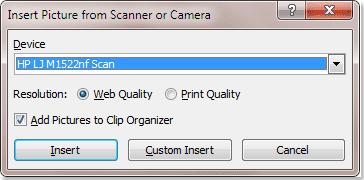
3. После нажатия Из сканера или камеры, он отобразит Вставить изображение со сканера или камеры Диалог.
A: Под Устройство, выберите связанное устройство, с которого вы хотите импортировать изображение.
B: выберите любой Постановления Вы хотите.
C: нажмите на Вставить, чтобы инициировать процесс вставки.
Внимание: Эту утилиту нельзя применить для Word 2013 и более поздних версий.
Для более подробной информации о Kutools for WordАвтора Из сканера или камеры утилиту, посетите: Из сканера или камеры.
Вставка PDF-файла в документ Microsoft Word
Самый простой способ преобразования PDF-файла в Ворд – использование стандартного меню.
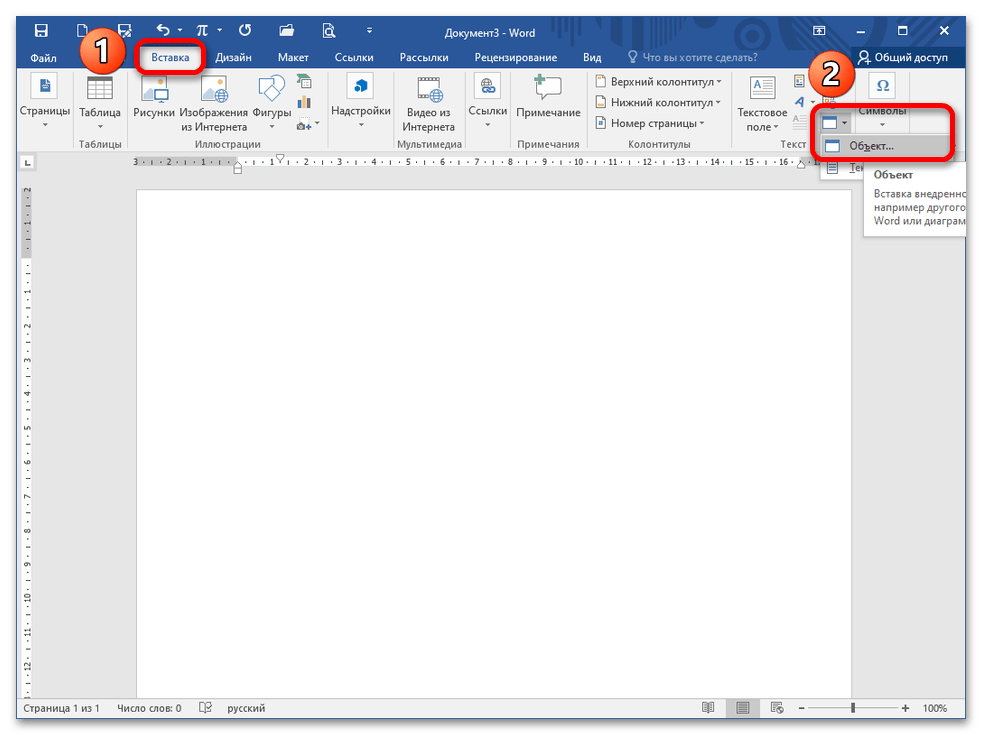
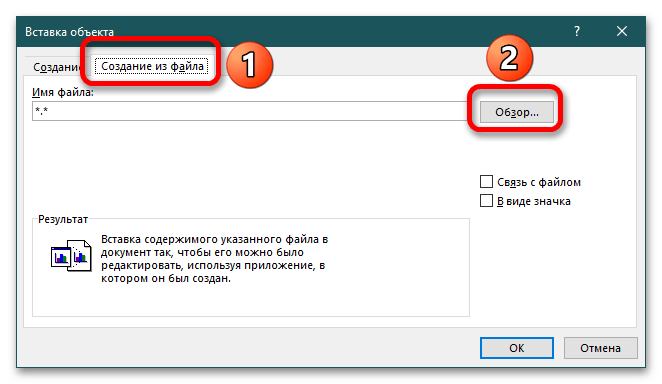
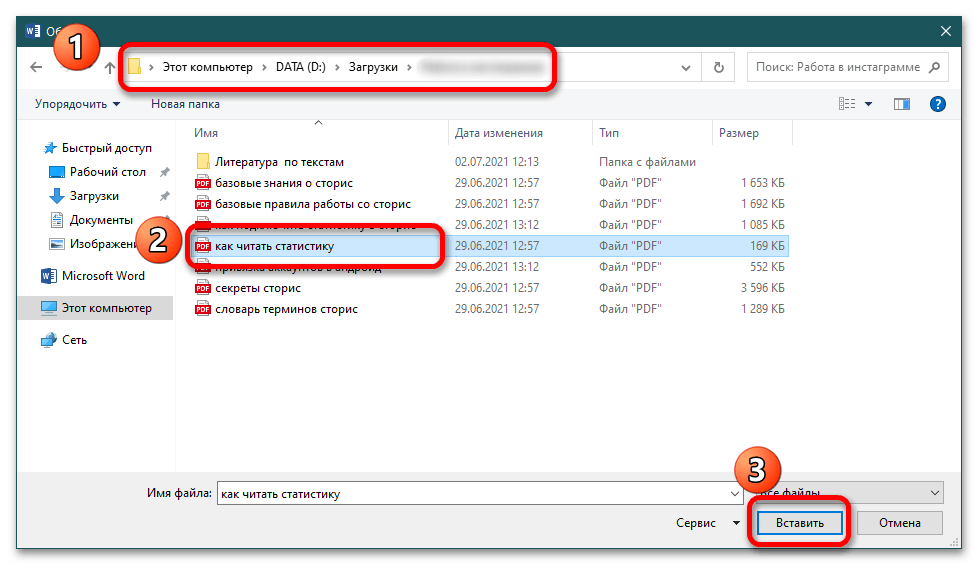
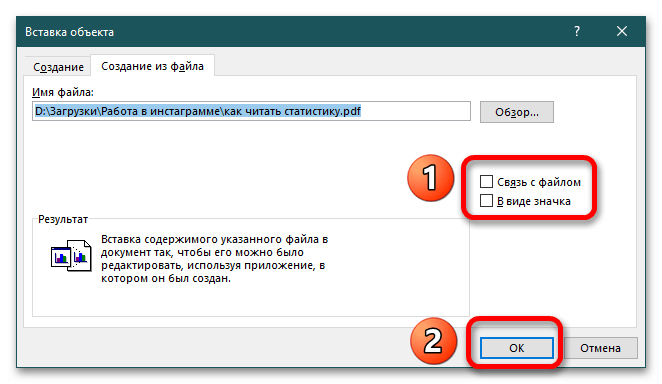
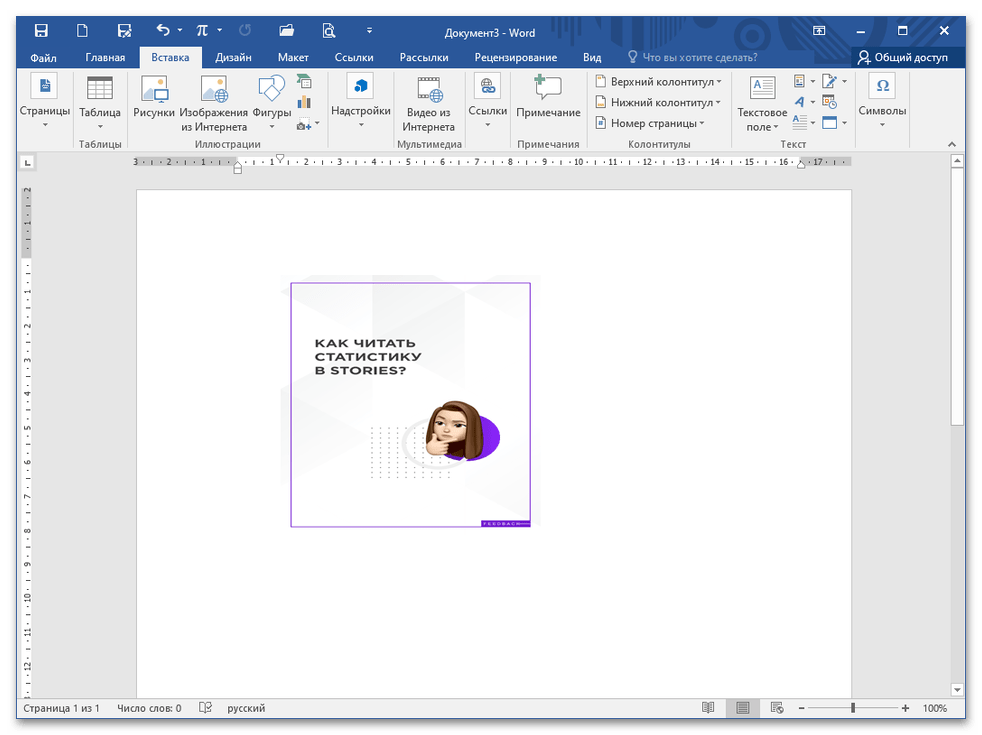
Способ 2: Открытие в MS Word
Чтобы редактировать PDF-файл в Word, просто откройте его. Текстовый редактор извлекает содержимое с сохранением оригинального формата и преобразует его в DOCX, что позволяет вам редактировать абзацы, списки и таблицы.
Способ 3: Текст из файла
Способ 4: Копирование фрагмента
Изучим методику на примере браузера Microsoft Edge (для открытия PDF файла можно использовать любой интернет-браузер или специализированное программное обеспечение).
Пройдите в папку с документом, откройте его и выделите желаемый фрагмент. В MS Edge появляется всплывающая подсказка, где можно щелкнуть на кнопку «Копировать». Подробнее: Как открыть PDF-файл на компьютере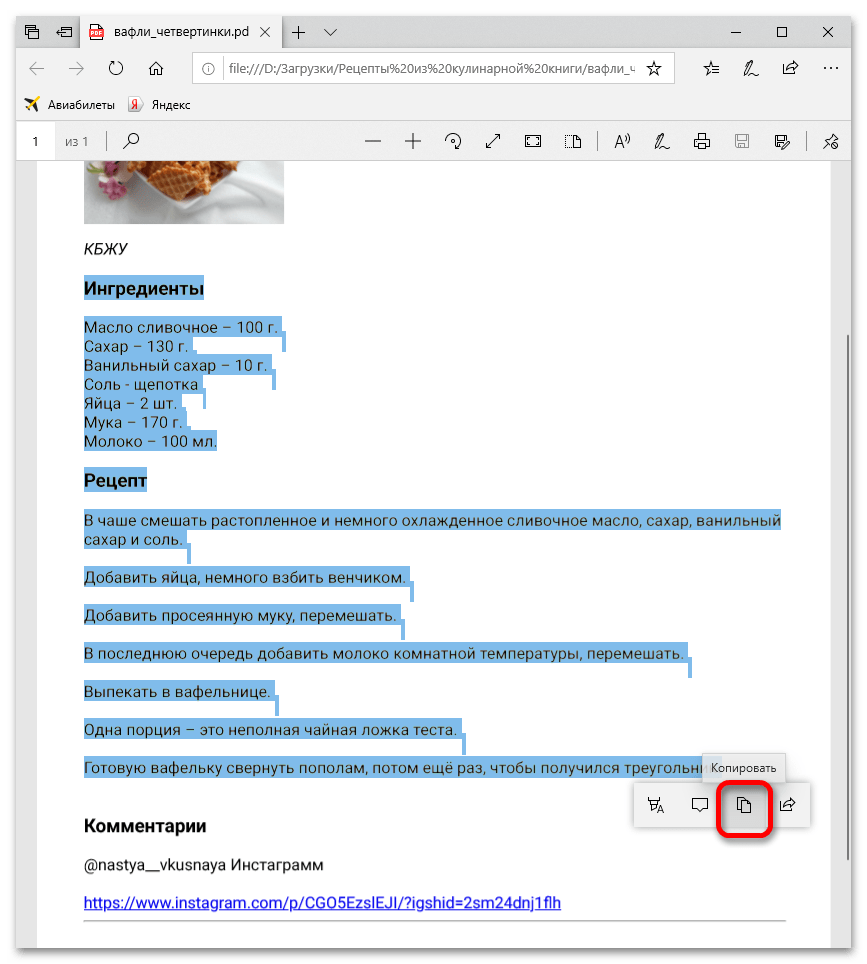 Второй вариант – кликните правой кнопкой мыши (ПКМ) и выберите «Копировать».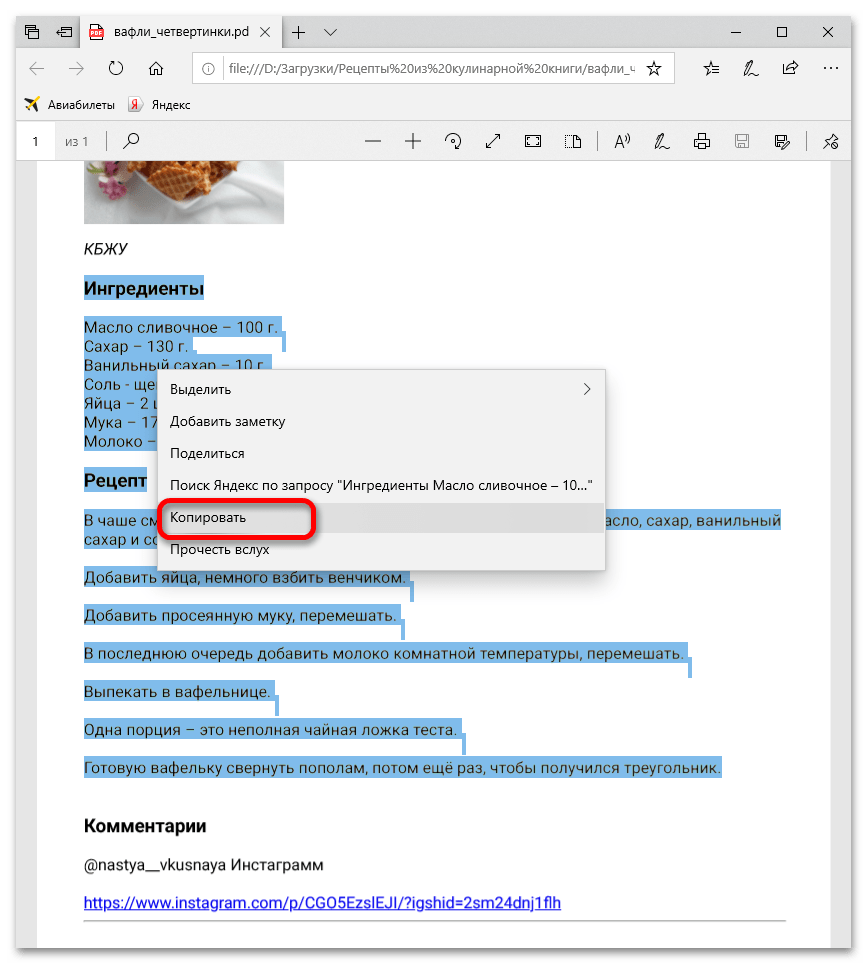
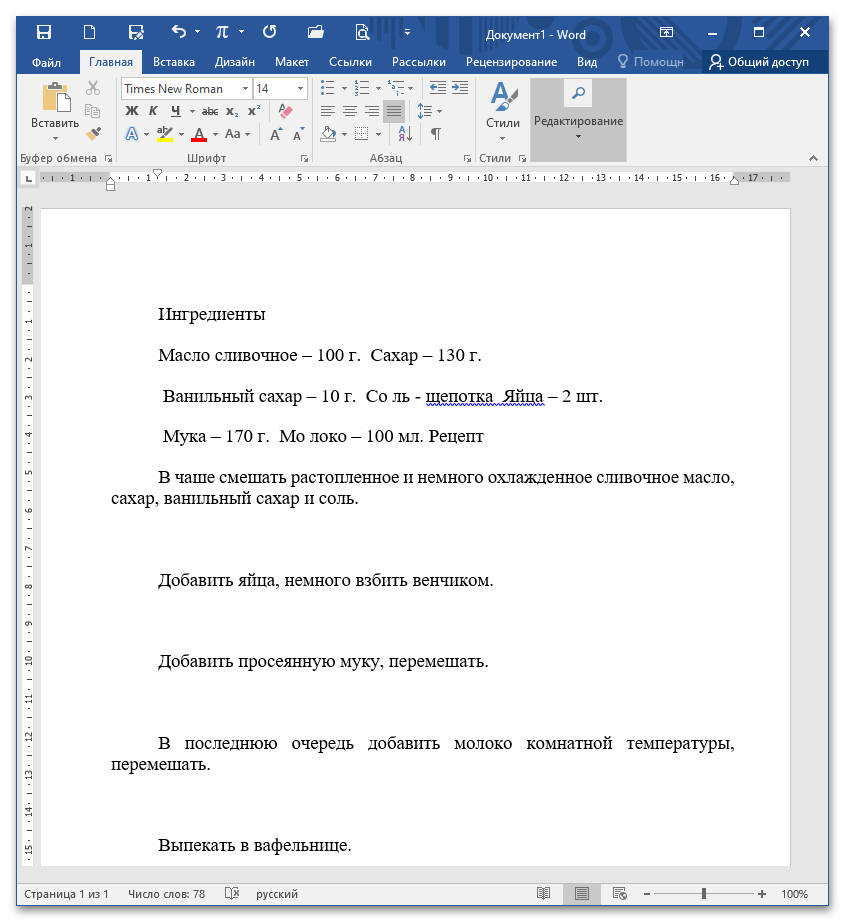
Способ 5: Вставка картинки PDF
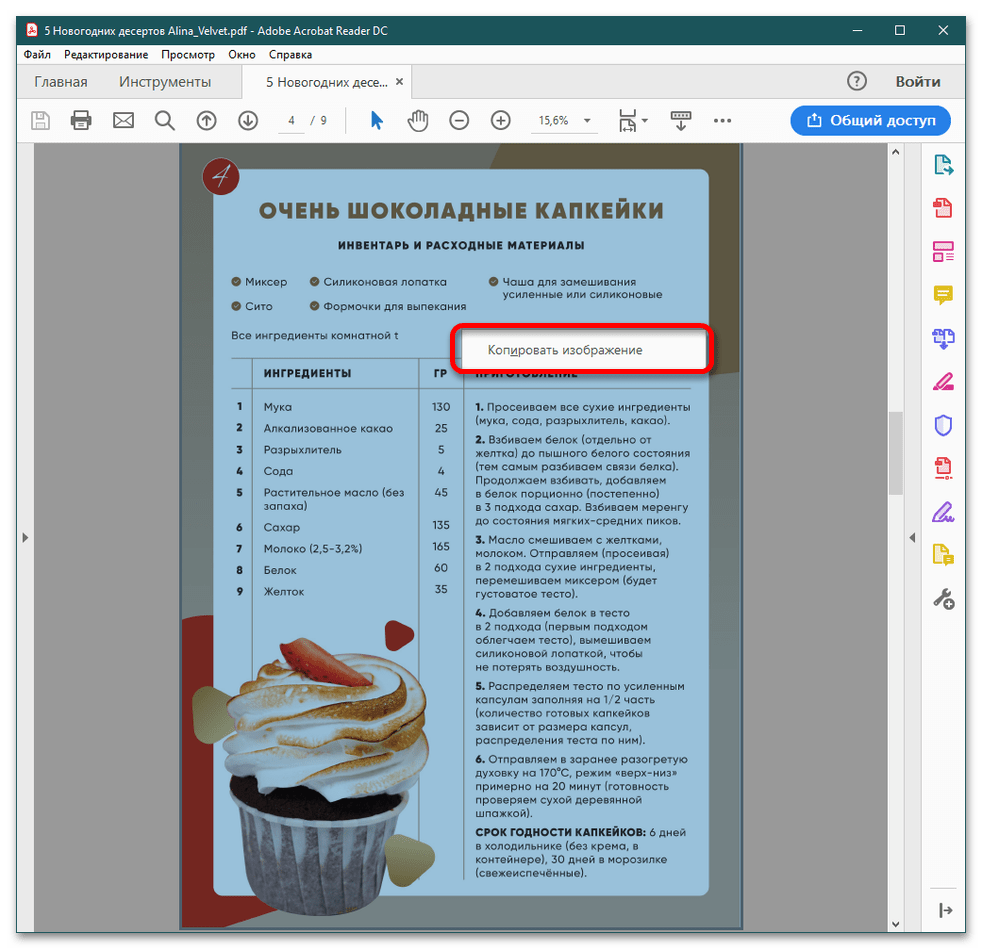
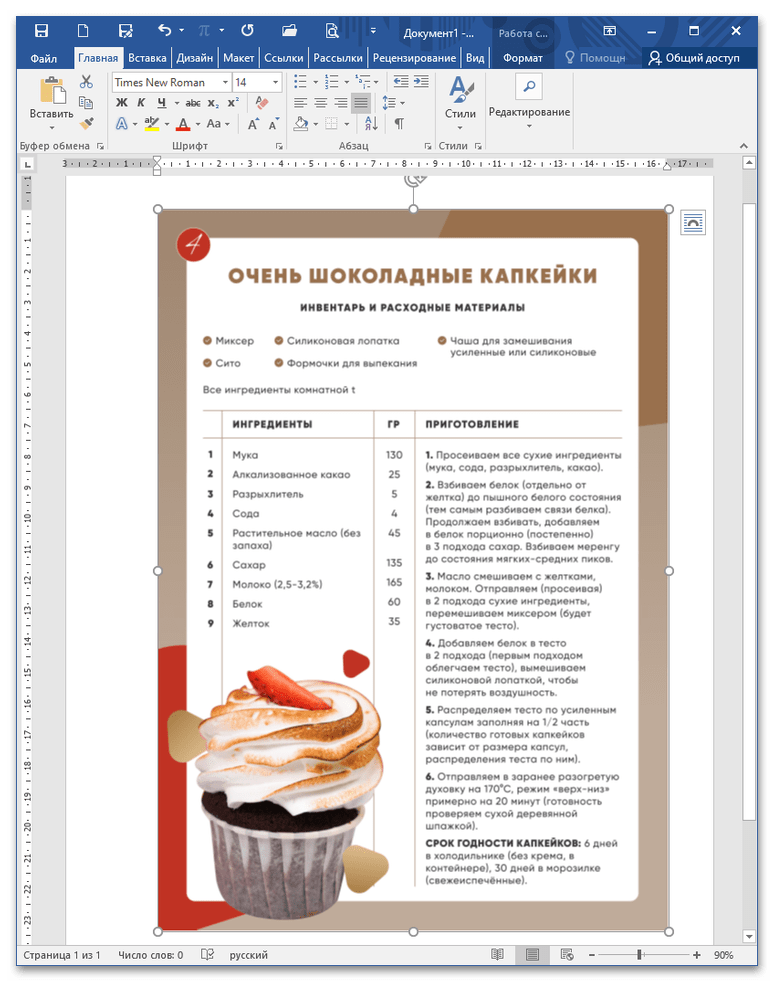
Способ 6: Вставка нескольких PDF-страниц
Для этого необходимо скачать и установить специальную программу, с помощью которой вы сможете преобразовать PDF в различные форматы, в частности, совместимые с Word. После окончания конвертации вы получите файл DOCX, где сможете выбрать необходимые данные и вставить их по месту назначения. Более детально обо всем этом рассказывается в отдельной статье на нашем сайте.



