
В современном мире, где цифровизация занимает всё больше места в нашей жизни, документы Microsoft Word продолжают играть важную роль в деловом общении. Несмотря на кажущуюся простоту, вопрос о том, как вставить печать в документ Word, остаётся актуальным для многих пользователей. Это не только придаёт документу официальный вид, но и является частью корпоративного стиля, подтверждая подлинность и конфиденциальность данных.
Создание и вставка печати в документ – это процесс, который требует внимания к деталям. Вам нужно выбрать подходящий размер, формат и цвета для вашей печати, чтобы она соответствовала общему стилю вашего документа и организации. Используя специализированные сайты или программы для создания печатей, вы можете сделать этот процесс более простым и эффективным, если будете знать, как сделать прозрачную печать в Ворде.
Вставка печати в документ Word не займёт много времени, если следовать определённым инструкциям. После создания макета печати, нужно сохранить его в формате, совместимом с Word, например, в PNG с прозрачным фоном, чтобы печать гармонично вписывалась в документ без лишних фоновых элементов.
Видео как это сделать
Для того. Чтобы создать печать в Ворде, откройте вкладку "Вставка" в интерфейсе Word, затем выберите "Рисунок" и найдите файл печати на вашем локальном компьютере. После вставки, возможно, придётся немного подкорректировать положение и размер печати, чтобы она идеально вписалась в ваш документ. Далее в статье мы дадим более подробные комментарии не только как сделать печать на документе в Ворде,но и как бесплатно ее создать!
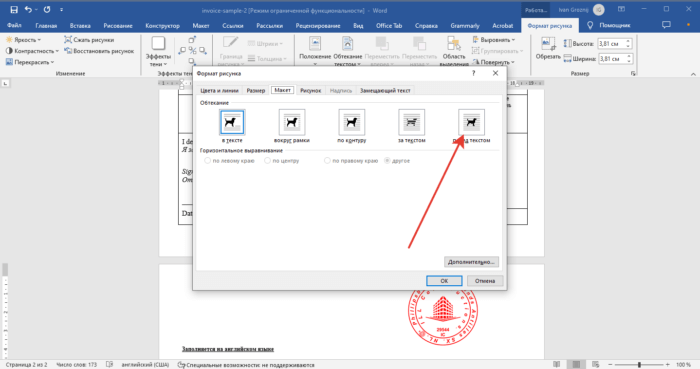
Важно также учитывать обтекание текстом. В Word предусмотрены различные варианты, которые позволяют удобно разместить печать на странице, не нарушая структуру основного текста. Это может быть особенно полезно, если печать должна находиться в определённом месте документа, например, в углу листа или рядом с подписью.
Владение навыками вставки печати в документы Word значительно расширяет возможности по созданию профессионально выглядящих документов, удовлетворяющих требованиям современного делового общения. Это не только упрощает работу с документами, но и повышает их значение и доверие к ним со стороны получателей.
Переход на онлайн конструктор печатей и штампов MyStampReady
В эпоху цифровизации, когда все больше процессов переходит в онлайн, создание печатей и штампов не стало исключением. Сегодня мы перейдем на онлайн конструктор печатей и штампов , который значительно упрощает этот процесс и делает его доступным для каждого.
Давайте рассмотрим, как работает этот интересный и простой редактор, который поможет сделать печать в Ворде. После перехода по ссылке на сайт MyStampReady в браузере, вы увидите главную страницу сервиса, где представлены основные параметры и возможности для создания печатей. Здесь же вы найдёте меню с различными опциями, которые помогут вам передвигаться по сайту и выбрать нужное вам разделение услуг.
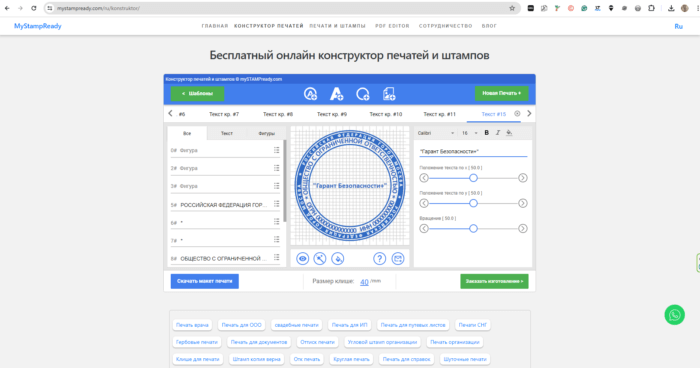
Сперва, вам нужно выбрать тип печати, который вы хотите создать. В зависимости от вашего выбора, на экране появится окно редактора, где вы сможете добавить текст, изменить шрифты, вставлять логотипы или фотографии, а также настроить размер и форму вашей будущей печати. Этот процесс очень интуитивно понятен и не требует специальных навыков с графическими редакторами.
В процессе создания печати, вы можете пробовать разные комбинации и экспериментировать с дизайном, чтобы достичь желаемого результата. Если в какой-то момент вы захотите изменить уже добавленные элементы, достаточно будет просто нажать на них правой кнопкой мыши и выбрать нужный пункт в контекстном меню.
После того как вы зададите все параметры и будете удовлетворены результатом, вы сможете скачать макет печати в одном из нескольких доступных форматов, например, в JPG, PNG, SVG или PDF. Это позволит вам использовать созданную печать в электронном виде или же заказать её изготовление у специализированных производителей.
Начало взаимодействия с конструктором: выбор типа и размера печати
Начало работы с конструктором на сайте MyStampReady представляет собой увлекательный процесс, в котором каждый может стать дизайнером и узнать, как сделать факсимильную печать и подпись в Ворде. В первую очередь, выбираем тип и размер печати, что является основой для дальнейшего творчества. Этот шаг критически важен, поскольку он задаёт рамки и контур вашего проекта.
В последствии выбора, помощью интуитивно понятного интерфейса, мы начинаем добавлять надпись и картинки, которые будут составлять основу дизайна. В этом процессе можно попробовать применить различные фигуры и шрифты, чтобы сделать печать по-настоящему уникальной. Важно, что конструктор предлагает большое количество готовых элементов, которые можно иметь в своём проекте, но всегда есть возможность загрузить свои фото или логотипы.
Нажимаем на элемент, который хотим изменить, и получаем доступ к детальным параметрам настройки. Это позволяет точно и правильно регулировать размер, положение и цвет каждого элемента. При необходимости, можно воспользоваться функцией поиска, чтобы найти новых идеи или примеры других пользователей.
Именно так, с помощью нескольких кликов, выделили наше творение среди создаваемых в просторах интернета. Дату и надпись задаем в соответствующих полях, а четкость каждого элемента гарантируют, что печать будет выглядеть профессионально даже при большом увеличении.
В конце, когда все элементы на своих местах, и вы полностью удовлетворены результатом, нажимаем кнопку "Скачать" для получения конечного макета печати. Этот способ позволяет легко и быстро создать печать, не выходя из дома, и иметь её в любом удобном для вас формате.
Конструктор MyStampReady является первым шагом к воссозданию идеальной печати, которая будет всегда радовать вас своим высоким качеством и индивидуальностью. Именно этот конструктор становится основой для задачи как сделать макет печати в Ворде, куда впоследствии мы ее и перенесем.
Инструменты конструктора
Работа с инструментами конструктора на сайте MyStampReady представляет собой уникальный процесс, позволяющий каждому пользователю ощутить себя настоящим дизайнером. С самого начала, видим перед собой панель с инструментами, которая дает нам возможность написать текст, разместить картинки, выбрать форму и масштаб печати. Это новой ступенью в создании индивидуального дизайна.
Первым делом теперь нам требуется определиться с центром нашего творения. Это может быть логотип компании или надпись, которая будет ставить основной акцент. Помощью интуитивно понятного интерфейса мы получаем доступ к широкому спектру инструментов. Тоже касается и выбора шрифтов, где каждый найдет что-то подходящее именно для своего проекта.
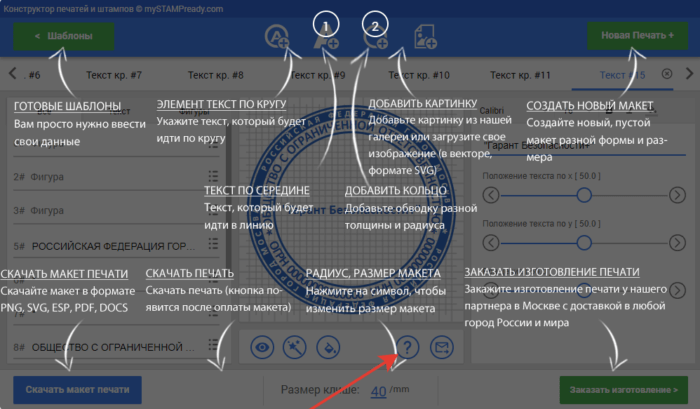
Взаимодействие с краями и контуром печати не составляет труда. Мы можем уменьшим или увеличим их, в зависимости от наших предпочтений, создавая оптимальное размещение всех элементов. При возникновении проблемы, можно обратиться к поддержке, которая поможет разобраться в любом вопросе.
Информация, которую мы задаем в процессе, вставляется в поле ввода путем простого копирования и вставки или набора текста. Это простой и эффективный способ добавления необходимых данных без лишних усилий. Скриншот можно сделать в любом момент, чтобы поделиться своим творением или сохранить его для дальнейшей работы.
Вокруг основных элементов дизайна можно разместить дополнительные детали, такие как дата, номера или другие значимые буквы и цифры. Это добавит вашей печати уникальности и полноты. Конечно, все эти элементы должны гармонично сочетаться друг с другом, создавая единый и законченный образ.
В конце, когда все элементы будут размещены и настроены, остается только сохранить свой макет. Получилось создать нечто действительно достойное и профессиональное, благодаря гибкости и функциональности инструментов конструктора MyStampReady. Надеемся, этот процесс принес вам не только результат, но и научил, как в Ворде сделать круглую печать.
Добавление текста по кругу
Добавление текста по кругу в конструкторе печатей и штампов MyStampReady — это процесс, который позволяет вам получить профессиональный результат без необходимости обращаться к сложным графическим редакторам, таким как Photoshop.
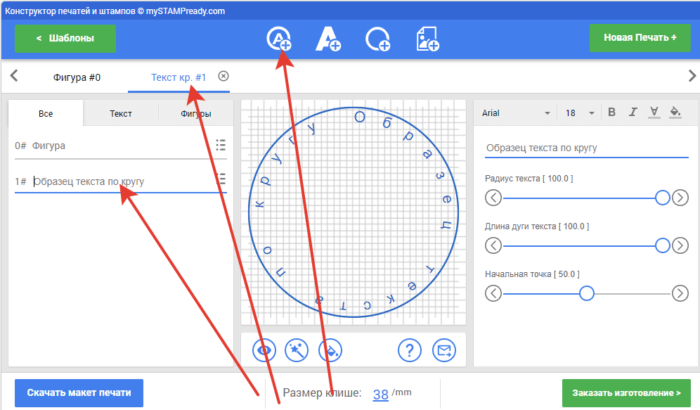
Сначала мы открываем конструктор на сайте и видим перед собой поле для работы и панель инструментов. Щелкните на кнопку "Добавить текст", и в диалоговом окне введите необходимую информацию. Затем мы наводим курсор на объект с текстом и видим кольцо, вокруг которого расположены точки. Эти точки позволяют нам масштабировать и перемещать текст, а также изменять его ориентацию.
Выбор или загрузка изображений для печати
Выбор или загрузка изображений для печати в конструкторе MyStampReady является ключевым этапом в процессе создания уникальной печати. Этот шаг позволяет вам разместить посередине (поверх печати) логотип компании, герб, или любое другое полноценное изображение, которое будет отражать её назначение и идентичность.
Первым делом, в разделе выбора изображений, вы найдете обширную библиотеку готовых изображений и символов, которые можно взять для вашей печати. Эти изображения реализованы в различных категориях, что облегчает поиск нужного варианта. Если среди предложенных вариантов нет подходящего, всегда есть возможность загрузить своё изображение.
Для загрузки собственного изображения, нажмите на кнопку "Загрузить изображение" в левом подменю. Затем выберите файл с вашего компьютера. Важно, чтобы изображение было хорошего качества и разрешения, чтобы на печати оно выглядело четко и профессионально. После загрузки, изображение появится на рабочей области конструктора, где его можно будет масштабировать, перемещать и вращать, чтобы добиться идеального расположения на печати.
Учтите, что при работе с изображениями важно соблюдать авторские права и соглашения. Если вы берете изображение из интернета или фотошопа, убедитесь, что оно не защищено авторскими правами или вы имеете разрешение на него.
В процессе работы над дизайном печати, важно также обратить внимание на совместимость изображения с общим дизайном. Оно должно гармонично вписываться в общую концепцию и не перегружать визуальное восприятие.
В итоге, правильно выбранное или загруженное изображение станет центральным элементом вашей печати, придав ей уникальность и узнаваемость. MyStampReady предоставляет все необходимые инструменты для того, чтобы этот процесс был простым, удобным и эффективным.
Скачивание шаблона печати
Процесс скачивания макета печати в конструкторе MyStampReady является завершающим этапом в создании вашего дизайна. После того как вы отредактировали и удовлетворены всеми элементами печати, включая текст, изображения и их расположение, пришло время сохранить ваш труд и перейти к главному вопросу – как сделать печать в Ворде.
В разделе скачивания, который открывается в последствии завершения работы, вы увидите опции для сохранения макета. Вы можете выбрать формат файла, который лучше всего подходит для ваших нужд. Если вам необходима печать в электронном виде, например, в документах Word или Excel, рекомендуется выбрать формат с прозрачным фоном, такой как PNG. Это улучшит внешний вид печати при её наложении на документы.
Если же вам нужен макет для физического изготовления печати, возможно, потребуется файл с высоким разрешением в формате JPG или SVG. Скажем, для отправки макета в типографию, где будут вырезать печать, важно иметь файл с достаточным количеством пикселей, чтобы избежать потери качества при печати.
Щелкните по кнопке "Скачать", и система предложит вам ввести адрес электронной почты, на который будет отправлена ссылка для скачивания. Далее, введите необходимые данные и подтвердите своё согласие с условиями сервиса. Менеджер поддержки, в случае возникновения вопросов, всегда готов помочь вам через WhatsApp.
При отправке формы, проверьте свою электронную почту. Вы получите письмо с ссылкой на скачивание, которое может быть завершено в несколько кликов. Убедитесь, что скачанный файл соответствует всем вашим ожиданиям и полностью готов.
Вставка печати в документ Microsoft Word
Первым делом, откройте документ Word, в который вам нужно вставить печать. Затем перейдите в раздел "Вставка" и выберите "Изображения" или "Фигуры", если вам нужен WordArt для создания текстовой печати. Установите курсор в место документа, где должна располагаться печать, и вставьте изображение.
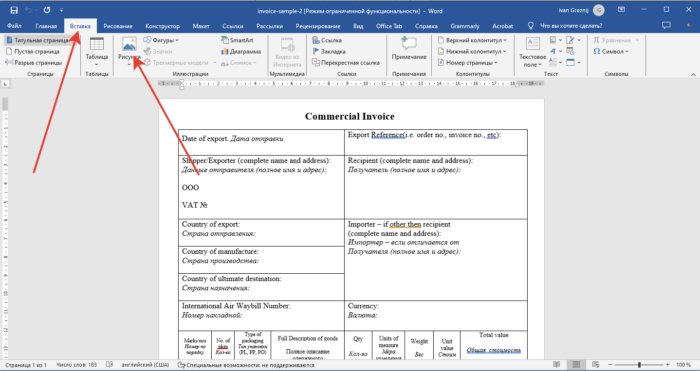
Если размер фото больше или меньше, чем необходимо, используйте в Ворде ползунок масштабирования или введите конкретные значения размера в свойствах изображения. В случае текстовой печати, вы можете настроить шрифт, размер и стиль, используя технические инструменты форматирования текста.
Помните, что печать должна быть хорошо видна на белом фоне, поэтому выбирайте заливки и шрифты, которые будут контрастировать с основным текстом. В Word, вы также можете настроить прозрачность изображения, чтобы оно гармонично сочеталось с текстом документа.
Когда печать будет добавлена, вы можете сохранить документ или сразу распечатать. Если вы планируете часто использовать эту печать, можете сохранить её в галерее автофигур Word для быстрого доступа в будущем.
Настройка обтекания текстом
Представим, что у нас есть печать, которую мы хотим вставить в документ Word, и нам нужно, чтобы текст огибал его определенным образом.
Во-первых, вставляем изображение в документ, кликнув на вкладку "Вставка" и выбрав "Изображения". После того как изображение оказалось в документе, выбираем его и переходим к вкладке "Формат".
В разделе "Формат" находим группу "Обтекание текстом" и кликаем по ней. Здесь появится совокупность опций, и вам предстоит выбрать один из вариантов. Например, если вы хотите, чтобы текст плавно обтекал изображение, выберите "Квадрат" или "Надпись". В случае необходимости точной настройки, воспользуйтесь опцией "Позиция" и задайте конкретные настройки.
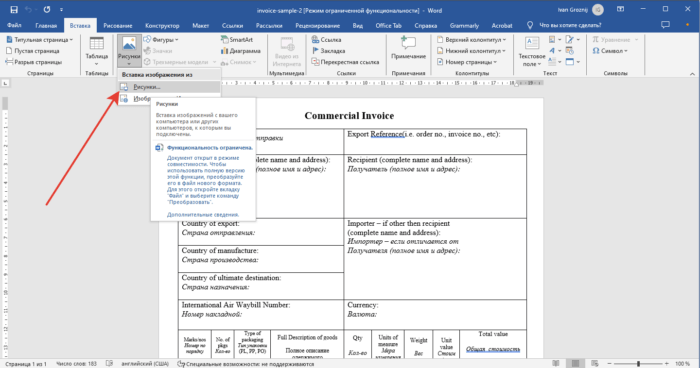
После выбора этого стиля, вы можете увидеть, как текст располагается вокруг изображения. Если результат вас не устраивает, вы можете изменить расположение картинки, перетащив ее в нужное место, или отредактировать параметры обтекания, выбрав другой стиль.
Помните, что при работе с текстом, важно учитывать качество документа. Картинка не должна мешать восприятию текста, поэтому выбирайте стиль обтекания, который будет соответствовать общему дизайну документа и его читабельности.
В завершение, после того как вы настроили обтекание и удовлетворены результатом, сохраните документ. Теперь ваш документ выглядит гораздо лучше и профессиональнее, благодаря правильно настроенному обтеканию текстом в Microsoft Word.
Мы надеемся, что информация, представленная в этом материале, окажется полезной для вас. Мы постарались максимально подробно и понятно объяснить, как сделать печать с прозрачным фоном для вставки в Ворде.
В процессе редактирования документов в Word, мы сталкивались с различными задачами: от создания печати до вставки и настройки изображений. Мы узнали, как заполненный текстовым слоем документ может быть отредактирован так, чтобы каждый элемент был на своем месте, в соответствии с заданным порядком и структурой.
Мы обсудили, как убрать лишние элементы и как выделить важные, используя штрихи и заливки для улучшения визуального восприятия. Подумали о том, как качественные изменения могут повлиять на общее впечатление от документа, и как мало иногда требуется для того, чтобы добиться отличного результата.
Пригодились ли вам наши советы? Скажем прямо, мы очень хотим, чтобы вы знали, как сделать в Ворде подпись и печать.Ведь каждое название раздела, каждый акт редактирования был направлен на то, чтобы сделать процесс проще и эффективнее. Потому мы и пишем эти руководства – чтобы помочь вам в достижении ваших целей.
В заключение, независимо от того, столкнулись ли вы с сложными задачами или простыми корректировками, помните, что практика – это ключ к мастерству. Продолжайте экспериментировать с разными функциями и настройками, и вы наверняка достигнете высоких результатов.
Как в Ворде сделать подпись для официальных документов
Чтобы подписать бумаги, необязательно их распечатывать — в Word можно оцифровать собственную подпись и подставить ее в любой документ. Рассказываем, как сделать последний штрих в оформлении документов правильно. И не только.


Пакет программ Microsoft Office по-прежнему остается самым популярным в мире офисным инструментом. Особенно востребован мощный редактор Word, который позволяет создавать текстовые файлы разных форматов. Одним из важных преимуществ этого приложения является возможность добавления к документам Word личной подписи, благодаря чему можно делать подлинными цифровые файлы, не распечатывая их. Если вы еще не знаете как сделать подпись в Ворде, ниже делимся простой инструкцией.
- Создание графической подписи в Word
- Создание текстовой подписи
- Создание строки для подписи
- Создание автоматической подписи
Создание графической подписи в Word
Функция подписания полезна, если вы работаете на удаленке или сделали выбор в пользу концепции безбумажного офиса. Особенно если вы часто создаете документы, которые требуют официального подтверждения. Чтобы понять, как вставить подпись в Ворд, выполним несколько простых шагов.
- Открываем файл.Сперва нужно открыть тот документ, в который вы планируете добавить подпись.
- Выбираем место для подписи.Для этого необходимо разместить курсор в любом месте текстового поля.
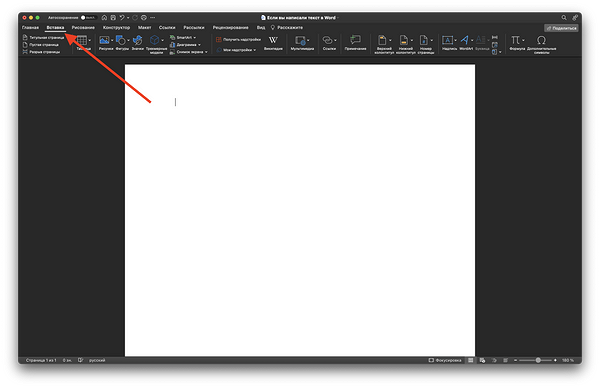
- Вставляем изображение.Для это следует воспользоваться функцией «Вставка» в верхней панели меню и выбрать там «Изображение». Далее указываем файл с изображением и жмем кнопку «Вставить». Предварительно необходимо расписаться на бумаге и отсканировать подпись, сохранив файл в формате .bmp, .jpg или .png. Это также может быть картинка штампа или печати.
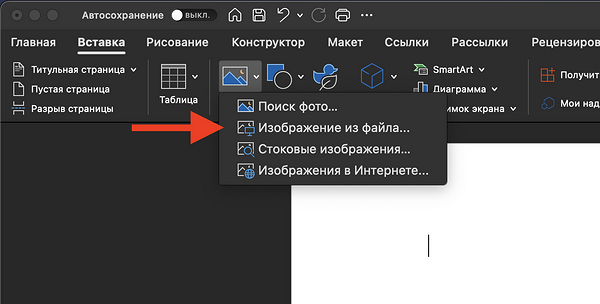
- Форматируем подпись.Нужно выделить вставленное изображение и, используя функции форматирования, установить размеры, границы и прочие параметры объекта.
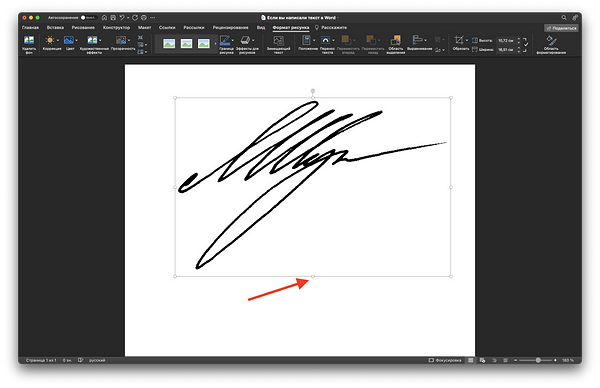
- Настраиваем свойства.На этом этапе можно заблокировать размер и позицию подписи, а также установить ее поверх всех объектов. Для этого подойдут функции «Формат объекта» и «Расположение» в контекстном меню (правый клик мышью по подписи).
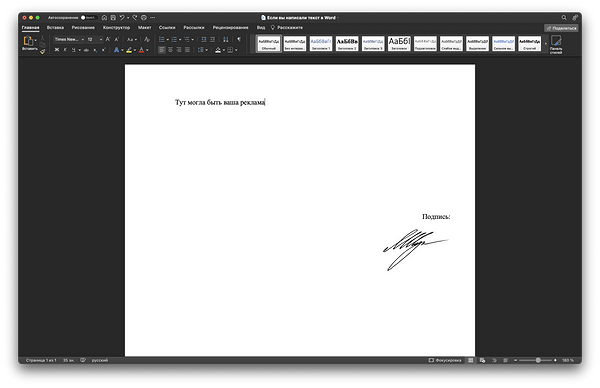
- Завершаем добавление подписи.Когда все параметры установлены, нужно еще раз удостовериться, что подпись имеет необходимые размеры и нужное расположение. Если все устраивает, то сохраняем документ как рисунок. Потом его можно добавлять в любой документ в качестве подписи, в том числе в готовый.
Теперь вы знаете, как подписать Ворд подписью. Благодаря этому все документы в Microsoft Word можно сделать официальными и достоверными.
Создание текстовой подписи
В текстовом редакторе Word можно не только подписывать документы, но и создавать подписи к картинкам, таблицам, формулам и другим объектам. Для этого существует простой инструмент под названием «Подпись». Чтобы им воспользоваться, достаточно:
- Щелкнуть по объекту, к которому нужно добавить подпись.
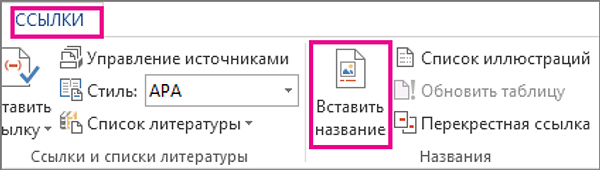
- Перейти в меню «Ссылки» и выбрать пункт «Вставить название».
- В открывшемся окне можно выбрать готовую подпись или создать свою.
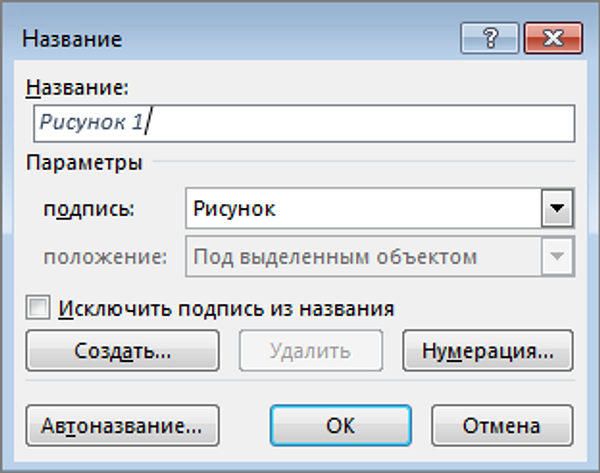
- Подтверждаем создание подписи кнопкой «Создать» и переходим к дальнейшей работе с документом.
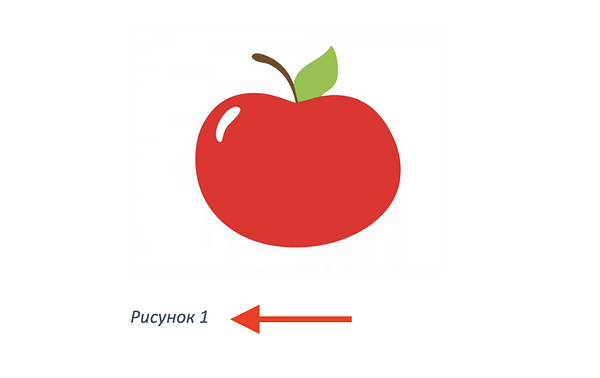
Вот такая подпись у вас может получиться. При добавлении аналогичных подписей к следующим рисунками они должны нумероваться автоматически.
Создание строки для подписи
Зачастую в документах требуется создать поле, в которое позже можно поместить цифровую подпись или расписаться после распечатывания. Делается это легко — достаточно один раз создать шаблон со всеми необходимыми данными. Вот инструкция:
- Откройте документ и щелкните в том месте, где необходимо разместить поле для подписи.
- Нажмите «Вставить» в верхнем меню и выберите пункт »Строка подписи».
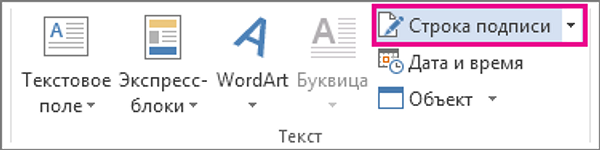
- В меню «Настройка подписи» заполните все поля.
- Нажмите кнопку ОК.
- Строка подписи появится в документе.
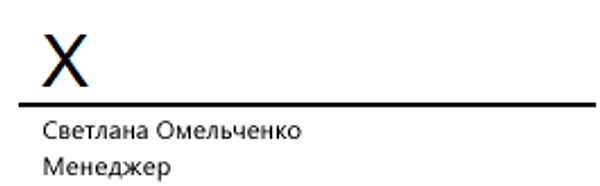
Таким образом можно быстро создавать поля с автоматически заполненными текстовыми данными. Это удобно, если вы работаете в компании, где практически каждый день необходимо создавать документы для подписи как сотрудниками, так и третьими лицами.
Создание автоматической подписи
Не все пользователи Microsoft Word знают, как добавить подпись в ворде, чтобы программа автоматически заполнила все поля и отформатировала текст за вас. Такой функционал существует и удобен для тех, кто создает множество корпоративных документов с одним и тем же контентом. Например, когда в текст нужно постоянно добавлять должность, номер телефона, адрес электронной почты и другие сведения. Чтобы сохранить шаблон с такой часто используемой информацией для вставки, необходимо сделать следующее:
- Выделите готовый текст или объект.
- Откройте меню «Вставить» в верхней панели и выберите пункт «Экспресс-блоки».
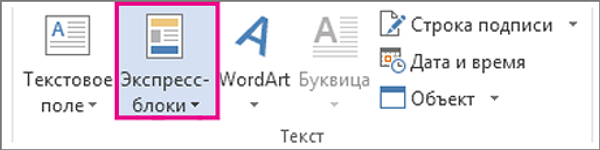
- После чего щелкните по пункту «Сохранить выделенный фрагмент в коллекции быстрых частей». Должно открыться окно «Создание нового стандартного блока».
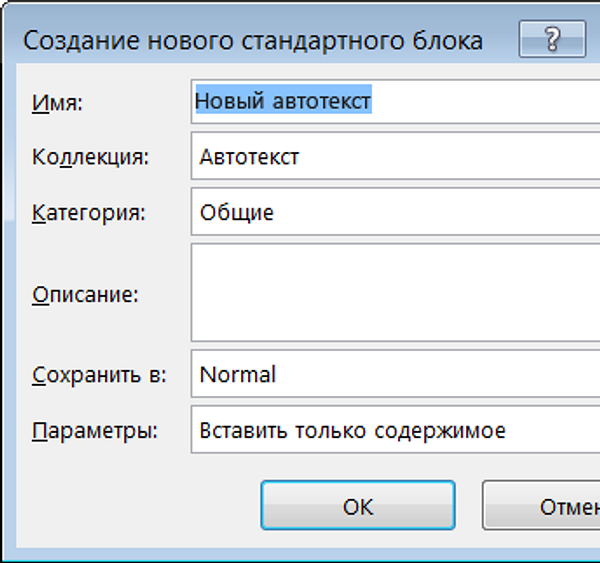
- Введите название шаблона в поле «Имя», затем в списке «Коллекция» выберите «Автотекст» и подтвердите создание кнопкой «ОК».
- Теперь, чтобы вставить готовый шаблон в любой документ, необходимо установить курсор в нужное место, затем перейти по пути «Вставить» — «Экспресс-блоки» — «Автотекст» и выбрать сохраненный ранее блок подписи.
В итоге программа должна автоматически вставить заранее подготовленную информацию. Это может быть только текст или текст с изображениями, включая вашу личную подпись.



