
Word обладает массой необходимых функций для пользователя. В этой статье мы рассмотрим одну из таких функций – расстановка сносок в документе.
Довольно часто можно встретить их в художественной, научной литературе или журналах. Еще их используют в объяснительных записках, докладах, курсовых и дипломах.
С их помощью автор может дать пояснение для слова или фразы, используемой в документе, если это аббревиатура, то ее расшифровку. Сноску также можно использовать для вставки литературы, из которой был взят фрагмент текста.
Для читателя они тоже очень удобны, ведь при чтении не отвлекают различные пояснительные фразы, которые никак не связаны с основным текстом. А при необходимости можно просто опустить глаза вниз и посмотреть объяснения, данные автором.
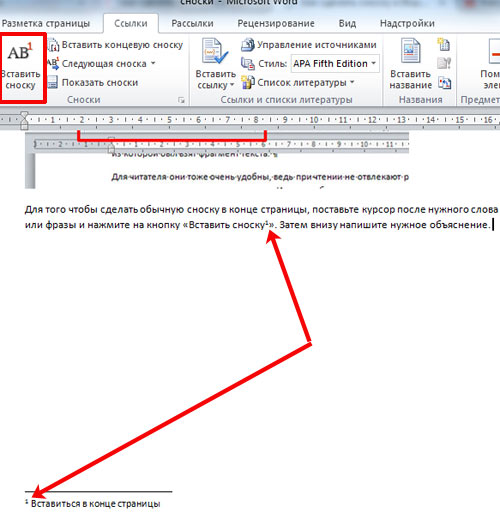
Итак, для того, чтобы сделать сноски в ворде, открываем документ и переходим на вкладку «Ссылки» . Здесь и находится интересующий нас раздел.

Внизу страницы
Для того чтобы сделать обычную сноску в конце страницы, поставьте курсор после нужного слова или фразы и нажмите на кнопку «Вставить сноску» . Затем внизу напишите нужное объяснение.
В этом случае они в документе будут нумероваться по порядку. Добавите еще одну на этом же листе – будет номер 2, затем на следующем – будет номер 3, и так далее.
В конце документа
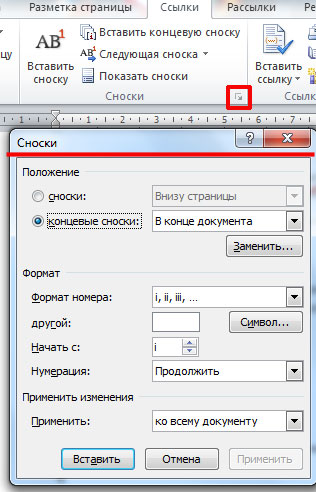
Для того чтобы вставить ее в конце документа нажмите на кнопочку «Вставить концевую сноску» . Таким образом, все те, что сделаны в тексте будут отображены в конце документа, нумеруются они тоже по порядку во всем документе.

Теперь рассмотрим все функции, которые можно применить к ним. Нажмите на маленькую стрелочку в разделе «Сноски» . В результате откроется окошко, в котором можно указать необходимые параметры для них.
На каждой странице с 1
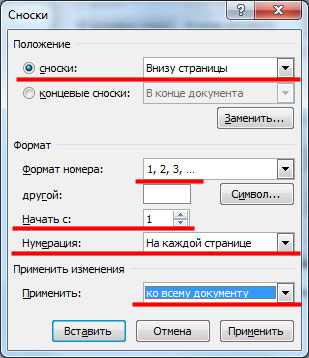
Если Вам нужно, чтобы нумерация сносок начиналась заново на каждом листе, тогда в окошке функций настройте параметры, как показано на рисунке ниже. Можете выбрать нужный формат номера.
Если нажмете «Вставить» , то она будет добавлена на данной странице с настроенными параметрами однократно. Если нажмете «Применить» , то в дальнейшем при нажатии кнопки «Вставить сноску» , для каждой новой страницы нумерация будет начинаться сначала.
После текста
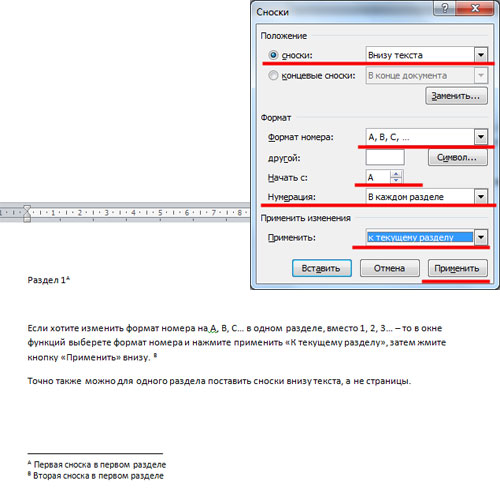
В окошке функций можно выбрать, чтобы сноска добавлялась внизу текста, а не внизу страницы.

Для каждого раздела с 1
Если Ваш текст разделен на разделы или главы, и нужно, чтобы в каждой главе нумерация начиналась сначала, то в окне функций выберете нумерация «В каждом разделе» .

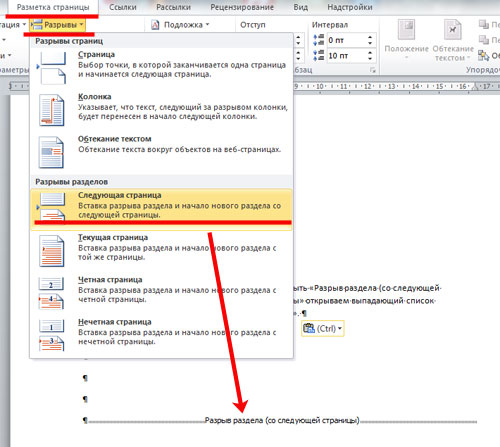
При этом учтите, что в конце каждой главы должен стоять «Разрыв раздела (со следующей страницы)» . Для этого на вкладке «Разметка страницы» открываем выпадающий список «Разрывы» и выбираем в нем «Следующая страница» .
Если хотите изменить формат номера на А, В, С… в одном разделе, вместо 1, 2, 3… – то в окне функций выберете формат номера и нажмите применить «К текущему разделу» , затем жмите кнопку «Применить» внизу.
Точно также можно для одного раздела добавить их сразу после текста, а в другом поставить их внизу листа.
В конце раздела
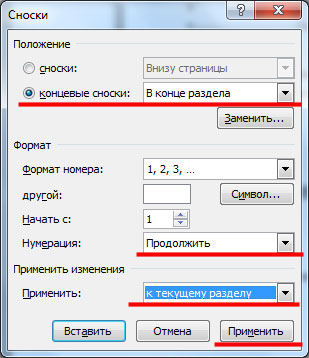
Для того чтобы сноски были в конце каждого раздела, а не в конце страницы, в окне функций настройте параметры, как на рисунке ниже.
Если выберете применить «К текущему разделу» , то все они будут в конце только для выбранного раздела. Для всех других, они так и останутся по порядку внизу каждого листа. Если выберете применить «Ко всему документу» , то сноски будут отображаться в конце для каждого раздела.
При наведении курсора на любую из них, отобразится ее текст. Если нажать на нее в тексте два раза, то откроется та страница в Ворде, на которой она объясняется. Чтобы посмотреть, где она расположена по тексту, нажмите на нужное объяснение два раза мышкой.
Как убрать сноски
Для удаления сноски поставьте курсор за ней и нажмите Backspace два раза.

Вроде рассказала про все моменты, которые нужно знать, чтобы сделать сноску в Ворде. Если у Вас возникли вопросы – задавайте их в комментариях – и я постараюсь помочь.
Как сделать постраничные сноски?

Постраничные сноски — неотъемлемая часть оформления научных работ. Они позволяют правильно оформить заимствования и дать дополнительные комментарии к тексту. Однако не все знают, как правильно делать постраничные сноски в текстовых редакторах.
Понятие постраничной сноски
Постраничная сноска — это сноска, которая располагается внизу той страницы, где находится фрагмент текста, к которому она относится. В отличие от концевых сносок, которые выносятся в конец всего документа, постраничные сноски размещаются на каждой странице отдельно.
Основные функции постраничных сносок:
- указание источника заимствованной информации;
- дополнительные комментарии и пояснения к основному тексту;
- ссылки на другие фрагменты текста;
- перевод иноязычных слов или цитат.
Постраничные сноски используются в научных, учебных, аналитических и других работах, где важно правильно оформить цитаты и отсылки к дополнительным материалам. Они позволяют не загромождать основной текст, вынося второстепенную информацию за его пределы.
Порядок создания постраничных сносок в MS Word
Рассмотрим последовательность действий для создания и оформления постраничных сносок в текстовом процессоре MS Word.
Настройка нумерации сносок постранично
По умолчанию в MS Word сноски нумеруются сквозной нумерацией по всему документу. Чтобы изменить это, необходимо:
- Перейти на вкладку "Ссылки";
- Нажать на маленькую стрелку в нижнем правом углу области "Сноски";
- В выпадающем окне выбрать "Постраничная";
- Нажать "Применить".
Теперь при добавлении новых сносок их нумерация будет начинаться заново на каждой странице.
Добавление постраничной сноски
Чтобы добавить сноску, необходимо:
- Установить курсор в то место текста, к которому будет относиться сноска;
- Перейти на вкладку "Ссылки";
- Нажать "Вставить сноску".
После этого курсор автоматически переместится вниз страницы, где можно ввести текст сноски.
Редактирование и удаление сносок
Чтобы отредактировать или удалить сноску, достаточно дважды кликнуть по ее маркеру (цифре или знаку). При редактировании также можно воспользоваться кнопкой "Следующая сноска" на вкладке "Ссылки", чтобы быстро переходить от одной сноски к другой.
Расстановка постраничных сносок на практике
Рассмотрим последовательность действий при расстановке постраничных сносок на конкретном примере учебной работы.
- В начале необходимо оформить список использованных источников в соответствии со стандартом (ГОСТ, Гарвардский стиль и т.д.) для обеспечения единообразия.
- Затем, при цитировании фрагмента текста из источника, необходимо поставить сноску с указанием порядкового номера этого источника в списке и страницы, откуда взята цитата.
Например, текст работы: [1]
Сноска внизу страницы:
- [1] Иванов И.И. Название книги. М.: Издательство, 2020. С. 25.
Если повторная сноска идет сразу за первой на этот же источник, можно использовать "Там же" с указанием другой страницы.

Особенности при цитировании
При многократном цитировании одного и того же источника используются специальные формы сносок.
Например, если предыдущая сноска также ссылается на данный источник, можно написать: [1]
- [1] Там же. С. 35.
А если сноска не идет последовательно, но этот источник уже цитировался ранее, используют: [2]
- [2] Иванов И.И. Указ. соч. С. 127.
Рекомендации по расстановке сносок
Чтобы оптимизировать процесс расстановки постраничных сносок, рекомендуется:
- Сначала написать весь черновой текст работы, а затем расставлять сноски;
- Группировать сноски при первом упоминании источника, если из него сделано несколько цитат подряд;
- Следить за единообразным форматом оформления сносок.
Пример расстановки сносок
Рассмотрим конкретный пример расстановки постраничных сносок в учебной работе:
Текст: [1] " Цитата из книги ". [2]
- [1] Иванов И.И. Название книги. С. 5.
- [2] Там же. С. 7.
Автоматизация создания постраничных сносок
MS Word позволяет частично автоматизировать создание постраничных сносок. Функционал для этого находится на вкладке "Ссылки".
- Автоматическая вставка сноски после выделенного фрагмента текста;
- Быстрый переход между сносками при редактировании;
- Автоматическое обновление нумерации сносок при изменениях.
Однако полностью автоматизировать процесс пока не удается. Пользователю приходится вручную вводить текст каждой отдельной сноски.
Недостатки существующего функционала
Несмотря на наличие встроенных инструментов для работы со сносками в MS Word, есть и определенные недостатки:
- Приходится вручную вводить текст каждой сноски, что занимает много времени;
- Нет автоматического выбора формы сноски в зависимости от особенностей источника (книга, интернет-ресурс и т.д.);
- Трудоемкий поиск источников в списке литературы для корректного оформления;
- Невозможность автоматического экспорта и импорта сносок при копировании текста.
Перспективы развития функционала
В будущих обновлениях MS Word разработчики могут реализовать:
- Автозаполнение сносок по выделенному тексту;
- Интеграцию со справочниками источников для автоматического цитирования;
- Расширенные возможности для группового редактирования и форматирования сносок.
Это позволит сэкономить время пользователя и снизить вероятность ошибок при оформлении постраничных сносок в документах.
Альтернативные способы создания сносок
Помимо встроенных средств MS Word, существуют и сторонние инструменты для работы с постраничными сносками:
- Специальные программы и онлайн-сервисы для автоматизированного цитирования;
- Дополнения и расширения для MS Word от сторонних разработчиков;
- Использование веб-приложения Google Docs вместо desktop версии Word.
Эти инструменты предоставляют дополнительные возможности для работы с постраничными сносками и частично решают проблему автоматизации.
Преимущества веб-приложений для сносок
Использование веб-приложений вроде Google Docs вместо десктопных текстовых редакторов имеет ряд преимуществ для работы с постраничными сносками:
- Возможность коллективной работы над документом в режиме реального времени;
- Доступ к документу с любого устройства в любой точке мира;
- Автоматическое резервное копирование данных;
- Интеграция со специализированными сервисами и расширениями.
Это позволяет оптимизировать процесс создания и оформления документов с постраничными ссылками для научных и учебных работ.
Перспективные направления развития
В перспективе с ростом технологий искусственного интеллекта появится возможность использовать AI для полной автоматизации оформления постраничных сносок.
Это позволит программе:
- Распознавать цитаты и перефразирование в тексте;
- Самостоятельно искать источники цитирования;
- Корректно оформлять ссылки под особенности каждого типа источника.
Реализация таких технологий полностью уберет ручной труд при оформлении постраничных сносок в документах.
Сноски в документе Word: как делать и оформить
Сноска — это примечание, которое содержит дополнения или пояснения к тексту. В ней могут быть указаны библиографические сведения (в том числе и ссылка), примечания автора, дополнительная информация.
Часто сноску путают с ссылкой. Разница состоит в том, что библиографическая ссылка содержит название книги, статьи или учебника, имя автора, наименование издательства, город и год издания. Все эти источники должны указываться в списке использованной литературы.
Важно! Сноска может содержать ссылки, а ссылки содержать сноски — нет.
Пример оформления сноски и ссылки
 Пример сноски
  Пример оформления ссылки
Когда используются сноски
Вариант 1. Когда по тексту необходимо пояснение. Тогда в сноске указывают ссылку на источник с подробной информацией.
Присоединяйтесь к нашему сообществу экспертов, спрашивайте и отвечайте на вопросы таких же студентов, как вы К вопросам
Пример оформления сноски с ссылкой
Затекстовые ссылки в общем объеме работы не учитываются
Вариант 2. Когда приводится прямое цитирование или когда в тексте употребляется косвенная речь или мысли приводятся не дословно. В последнем случае указывается пояснение: см. об этом; см. внизу страницы, цит. по и т.д.
Пример оформления сноски с указанием источника цитаты
Тут важно, чтобы номера ссылок в тексте совпадали с номерами источников в списке литературы
Месторасположение сносок
Сноски бывают только подстрочные. Они располагаются в конце страницы и отделяются от основного текста чертой.
Пример оформления подстрочных сносок
Важно не путать подстрочные сноски и подстрочные ссылки, вторые бывают еще и внутритекстовыми
Общие правила оформления сносок
Общие требования по оформлению сносок следующие:
- шрифт – используем тот же, что и в тексте, как правило, Times New Roman;
- размер шрифта – на 2-3 кегля меньше, то есть 10-12;
- межстрочный интервал – 1.
Сноски оформляются по ГОСТ 7.1-2003, однако у многих вузов есть свои требования. Перед началом оформления, ознакомьтесь с методичкой.
Например, затекстовые сноски, оформляемые в тексте в квадратных скобках, многие вузы считают устаревшими и требуют использование только подстрочных.
Виды сносок
Сноски бывают обычные и концевые
Обычные сноски устанавливаются в виде надстрочного знака (чаще всего порядкового номера), а дополнительная информация автоматически помещается в конец страницы:
Концевые сноски. Записываются в квадратных (реже круглых) скобках и указывают номер примечания или источника в списке литературы. Концевые сноски могут ссылаться на список литературы или примечаний в конце раздела или в конце всего документа.
А теперь более подробно расскажем о том, как создаются сноски.
Подстрочные сноски
Этот вид подразумевает размещение ссылки в конце цитаты, а указание источника внизу страницы. Ниже по пунктам расписано, как сделать подстрочную сноску в ворде.
- Наведите курсор и щёлкните левой кнопкой мыши перед точкой, завершающей цитату (если это прямая цитата, левее курсора должны быть закрывающие кавычки).
- Нажмите на кнопку «ССЫЛКИ», которую используете для оформления автоматического содержания.
- В появившейся вкладке нажмите на «ВСТАВИТЬ СНОСКУ».
- На указанном месте появится номер ссылки, а сам курсор окажется внизу страницы после номера ссылки. В этом пространстве вы можете вручную ввести данные об источнике цитаты или вставить сведения, предварительно скопированные из библиографического списка.

Шрифт сноски по ГОСТ должен быть Times New Roman, 10 или 12 пт, выравнивание — по ширине, междустрочный интервал — одинарный. При желании вы можете изменить размер и шрифт сноски. Для этого нужно выделить её текст и выполнить привычные действия.
Для того, чтобы сделать постраничные ссылки, нужно изменить на вкладке «ССЫЛКИ» формат сноски, изменив нумерацию с «Продолжить» на «На каждой странице». Тогда нумерация сносок начнется заново на каждой странице.

Внутристрочные сноски
Если у вас возник вопрос, как сделать квадратные сноски, ответ ниже. Это и есть внутристрочные сноски, которые через запятую указывают на номер источника в библиографическом списке и на страницу, откуда вы взяли цитату. Образец: [4, с. 260].
Квадратные скобки можно вставить двумя способами:
- Вручную. Они появляются только при английской раскладке и находятся в верхнем правом углу клавиатуры. Открывающая скобка на русской букве «Х», а закрывающая – на русской букве «Ъ». Не нажатии не держите клавишу Shift, иначе вместо квадратных скобок вы получите фигурные.
- Автоматически. Если вам надоело постоянно переключать раскладку с русского на английский и обратно, найдите квадратные скобки во вкладке «ВСТАВКА». Нажмите на кнопку «Символы» справа на панели меню, затем на «Другие символы» и найдите скобки.
Если у вас ещё не оформлен библиографический список, формируйте внутристрочные ссылки в черновом варианте, вместо номера источника указывая фамилию автора. По завершении работы, когда все используемые книги, статьи и сайты будут упорядочены, вам придётся ещё раз пробежаться по тексту своего научного труда и заменить фамилии автора их порядковыми номерами в вашем списке.
Концевые сноски
В этом случае все ваши источники, на которые вы ссылались на протяжении работы, будут идти сплошным списком на последней страницы. Получится подобие библиографического списка, только без разделения на категории и не по алфавиту, а по порядку появления в тексте.
Чтобы добавить сноску таким образом, выполните следующие шаги:
- Наведите курсор и щёлкните левой кнопкой мышки в том месте, где хотите увидеть номер ссылки.
- Нажмите на вкладку «ССЫЛКИ».
- Выберите опцию «Вставить концевую сноску».
- Курсор окажется внизу страницы справа от номера ссылки. Заполните это пространство указанием источника.

При желании можете заменить стиль нумерации сносок. По умолчанию используются строчные римские цифры: i, ii, iii. Нажмите на маленькое окошко справа от строки меню «Сноски» (его довольно сложно заметить, оно выглядит как крошечный квадрат, из которого выглядывает стрелка). Появится окно настройки, где вы можете выбрать формат нумерации и расположение сносок (в один или несколько столбцов).
Как сделать классическую сноску в Word 2007-2013?
Чтобы сделать сноску на слово в конце страницы, стоит выполнить следующие действия:
- Открывает документ. Находим слово или предложение, которое необходимо пояснить. Ставим за словом курсор и переходим во вкладку «Ссылки». Выбираем «Вставить сноску».
- Программа автоматически перенесёт вас в конец страницы, где уже будет стоять цифра и обозначено место для пояснения.
- Вводим пояснение.
- Следующие сноски делаем аналогичным образом.
Как сделать сноску и поместить расшифровку в конец документа?
Бывают случаи, когда расшифровку к слову нужно поместить не в конец страницы, а в конец всего документа. Для этого выполняем следующее:
- Ставим курсор за словом, которое нужно пояснить и выбираем «Ссылки», «Вставить концевую сноску».
- Место для сноски появится в конце всего документа, а не страницы.
Как сделать постраничные сноски?
Если вы хотите, чтобы сноски размещались на каждой странице, то есть постранично, выполняем следующие действия:
- Выделяем сноску. Переходим во вкладку «Ссылки», нажимаем на стрелочку, чтобы попасть в параметры.
- Выставляем тип сносок. Указываем «К каждому разделу» или выставляем страницу.
Преобразование всех обычных или концевых сносок
Вы можете преобразовать обычные сноски в концевые и наоборот.
- После открытия документа, в котором есть сноски или концевые сноски, нажмите клавиши ALT + S, чтобы открыть вкладку ссылки .
- Чтобы открыть диалоговое окно Сноски, нажмите Q.
- Нажимайте клавишу TAB несколько раз, пока не дойдете до кнопки преобразовать , а затем нажмите пробел, чтобы выбрать его. Откроется диалоговое окно Преобразование сносок.
- В диалоговом окне Преобразование сносок выберите нужный параметр с помощью клавиш со стрелками. Нажмите клавишу TAB, чтобы перейти к кнопке ОК , и нажмите клавишу пробел, чтобы выбрать ее. Диалоговое окно Преобразование заметок закроется, а фокус вернется в диалоговое окно обычные и концевые сноски .
- В нем выбрана кнопка Вставить. Нажмите пробел, чтобы выполнить преобразование и закрыть диалоговое окно.
Настройка сносок
Чтобы настроить обычные и концевые сноски, сделайте следующее:
- Вызовите диалоговое окно «Сноски», находящееся во вкладке «Ссылки». Вызываем диалоговое окно «Сноски», находящееся во вкладке «Ссылки»
- Настройте отображение сносок на своё усмотрение. Вы можете настроить положение сносок, формат номера и нумерацию.
 В окне «Сноски» мы можем настроить положение сносок, формат номера и нумерацию
 - Подтвердите изменения нажатием кнопки «Применить».
 Нажимаем кнопку «Применить»
На заметку! Что делать, если вы перепутали обычные сноски с концевыми, а заметили это слишком поздно? Удалять их и вставлять заново? Вовсе нет, ведь разработчики предусмотрели такие казусы и добавили в свою программу полезную функцию преобразования сносок.
Как удалить сноску
Если вы поставили сноску не в том месте, её всегда можно удалить. Для этого наведите курсор и щёлкните левой кнопкой мыши левее ссылки, которая вам не нужна. Нажмите Delete, ссылка будет выделена, но не удалена. Нажмите Delete ещё раз, ссылка исчезнет.
Или сначала выделите ссылку, а затем нажмите на кнопку Delete или Backspace один раз.
Итак, сноски очень важны в научном труде любого масштаба. Старайтесь ссылаться по одному-три раза на каждый источник. Не стоит слишком подробно углубляться в один из них или оставлять сразу несколько за бортом.
Процесс оформления сносок делится на два этапа. Сначала вы обозначаете их в черновом варианте, а затем – в чистовом. Это и будет один из завершающих этапов подготовки вашего научного труда.
Грамотно и красиво расставленные сноски украшают реферат, курсовую или дипломную работу, формируют положительное впечатление у преподавателя.



