
Сноски в Microsoft Word представляют собой своего рода комментарии или примечания, которые можно добавлять в текстовый документ как на отдельных страницах (обычные сноски), так и в конце документа (концевые сноски). Зачем они нужны? Прежде всего, для сотрудничества и/или проверки заданий, а также при написании книги, когда автору или редактору требуется пояснить определённое слово, термин или фразу.
Представьте, что вам пришел текстовый документ в формате MS Word, который необходимо внимательно изучить, проверить на ошибки и, при желании, внести изменения. Но что делать, если вы хотите, чтобы иборьбы выполнил сам автор документа или кто-то другой? Как поступить, когда требуется сделать простую заметку или комментарий, например, в научном трудe или книге, не загромождая текст основного содержания? Для этих целей призваны сноски, и в данной статье мы рассмотрим, как добавить сноски в Word 2010 — 2016 и в более старых версиях программы.
Добавление обычных и концевых сносок
При использовании сносок в Word можно не только давать пояснения и оставлять замечания, но также добавлять ссылки к тексту в печатном документе (часто для ссылок применяются концевые сноски).
Примечание: Если вы хотите включить в текстовый документ список источников, воспользуйтесь функциями для создания ссылок и источников. Эти функции находятся на вкладке «Ссылки» в панели инструментов, в группе «Ссылки и списки литературы».
Обычные и концевые сноски в MS Word нумеруются автоматически. Для всего документа можно использовать общую схему нумерации либо же можно создавать разные схемы для каждого отдельного раздела.
Для добавления и редактирования обычных и концевых сносок используйте команды, которые находятся во вкладке «Ссылки», в разделе «Сноски».
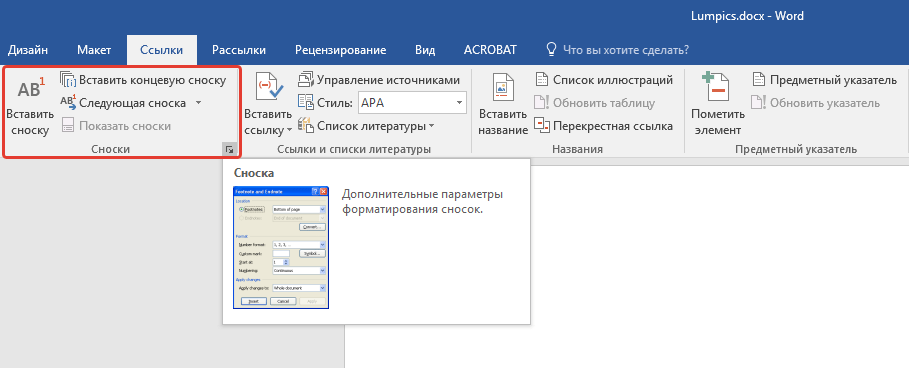
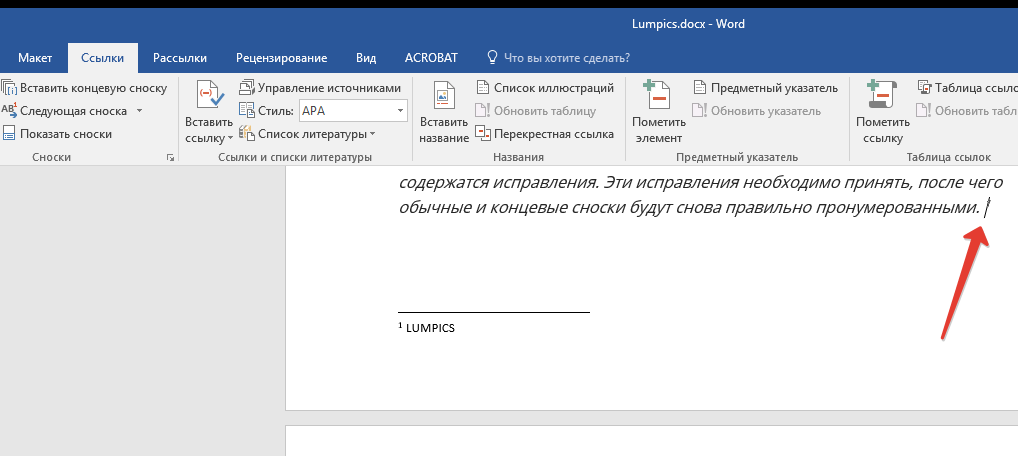
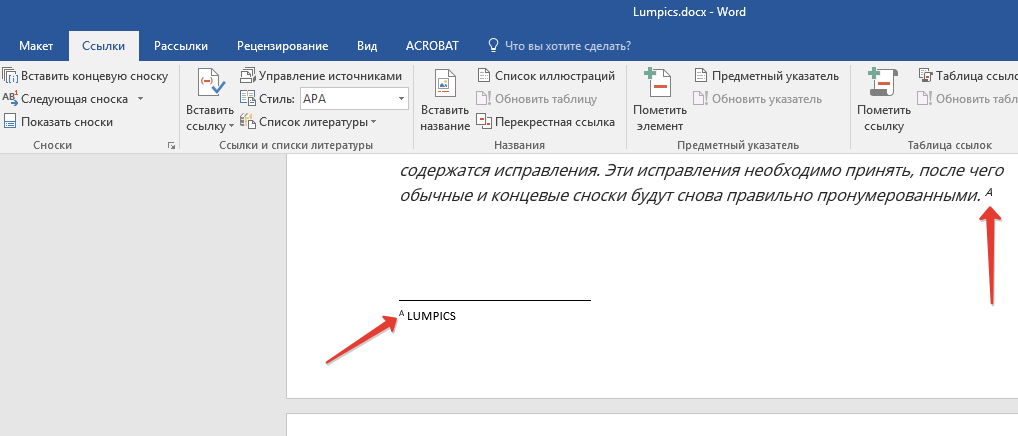
Обратите внимание: Нумерация сносок в Word обновляется автоматически при добавлении, удалении или перемещении элементов. Если вы заметили, что сноски в вашем документе имеют неверную нумерацию, скорее всего, в документе присутствуют конфликты. Эти конфликты нужно разрешить, после чего обычные и концевые сноски будут снова правильно пронумерованы.
- Кликните левой кнопкой мышки в том месте, куда вы желаете добавить сноску.
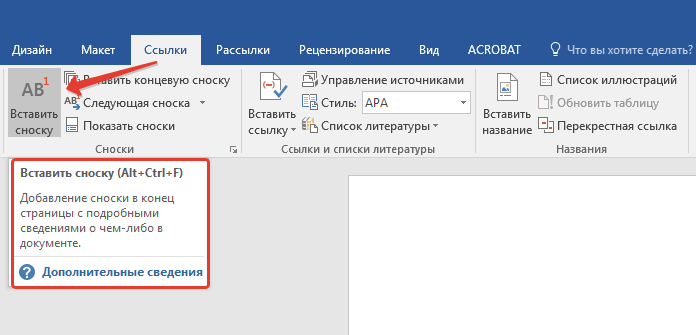
- Перейдите во вкладку «Ссылки», группа «Сноски» и добавьте обычную или концевую сноску, нажав на соответствующий пункт. Знак сноски будет расположен в необходимом месте. Сама же сноска будет находиться внизу страницы, если она обычная. Концевая сноска будет расположена в конце документа.
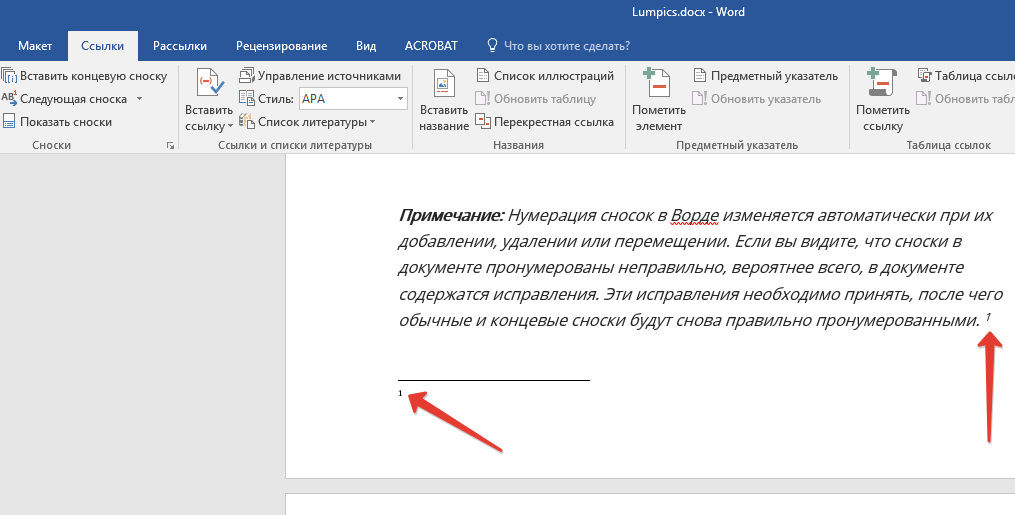
Чтобы упростить процесс, применяйте комбинации клавиш: «Ctrl+Alt+F» — для вставки стандартной сноски, «Ctrl+Alt+D» — для оформления концевой сноски.
Введите необходимый текст сноски. 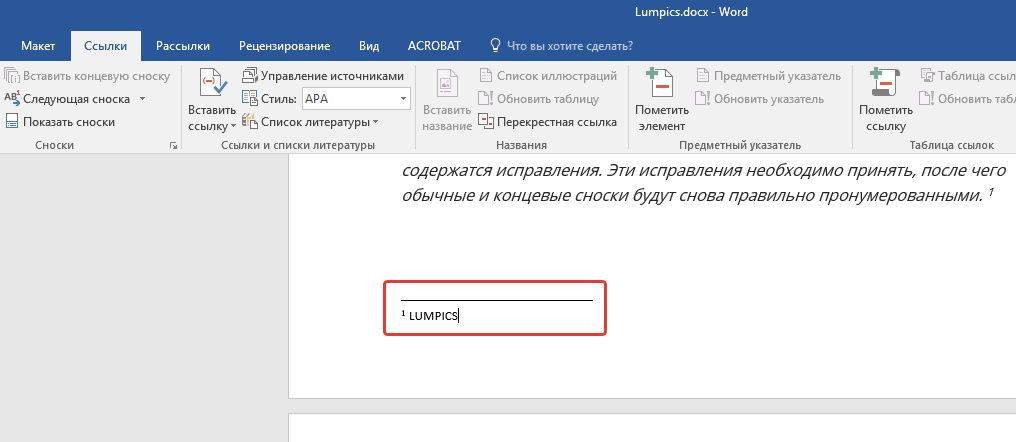
Как изменить начальное значение сносок?
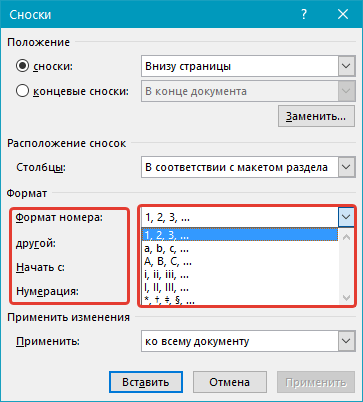
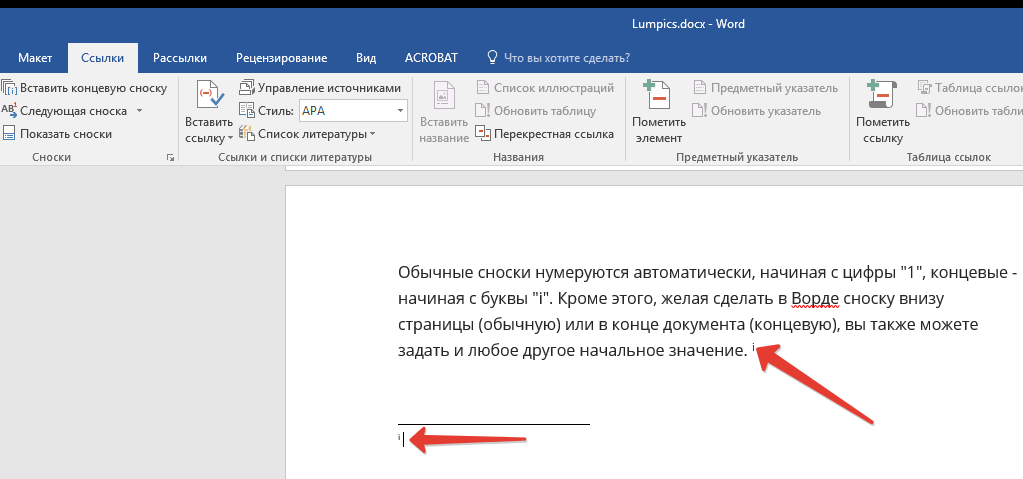
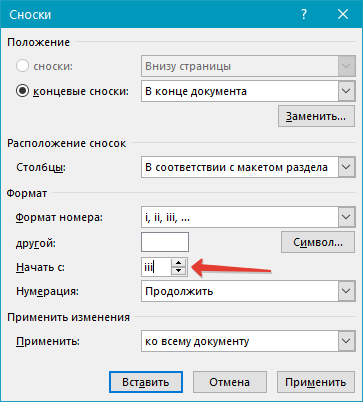
Обычные сноски нумеруются автоматически, начиная с цифры «1», концевые — начиная с буквы «i», за которой следует «ii», затем «iii» и так далее. Кроме этого, желая сделать в Ворде сноску внизу страницы (обычную) или в конце документа (концевую), вы также можете задать и любое другое начальное значение, то есть, установить другую цифру или букву.
- Вызовите диалоговое окно во вкладке «Ссылки», группа «Сноски».
- Выберите необходимое начальное значение в поле «Начать с».
- Примените изменения.
Как создать уведомление о продолжение сноски?
Случается, что сноска не вмещается на страницу. В этой ситуации необходимо добавить предупреждение о её продолжении, чтобы читатель документа знал, что сноска еще не завершена.

- Во вкладке «Вид» включите режим «Черновик».

- Перейдите во вкладку «Ссылки» и в группе «Сноски» выберите «Показать сноски», а затем укажите тип сносок (обычные или концевые), которые вы хотите показать.
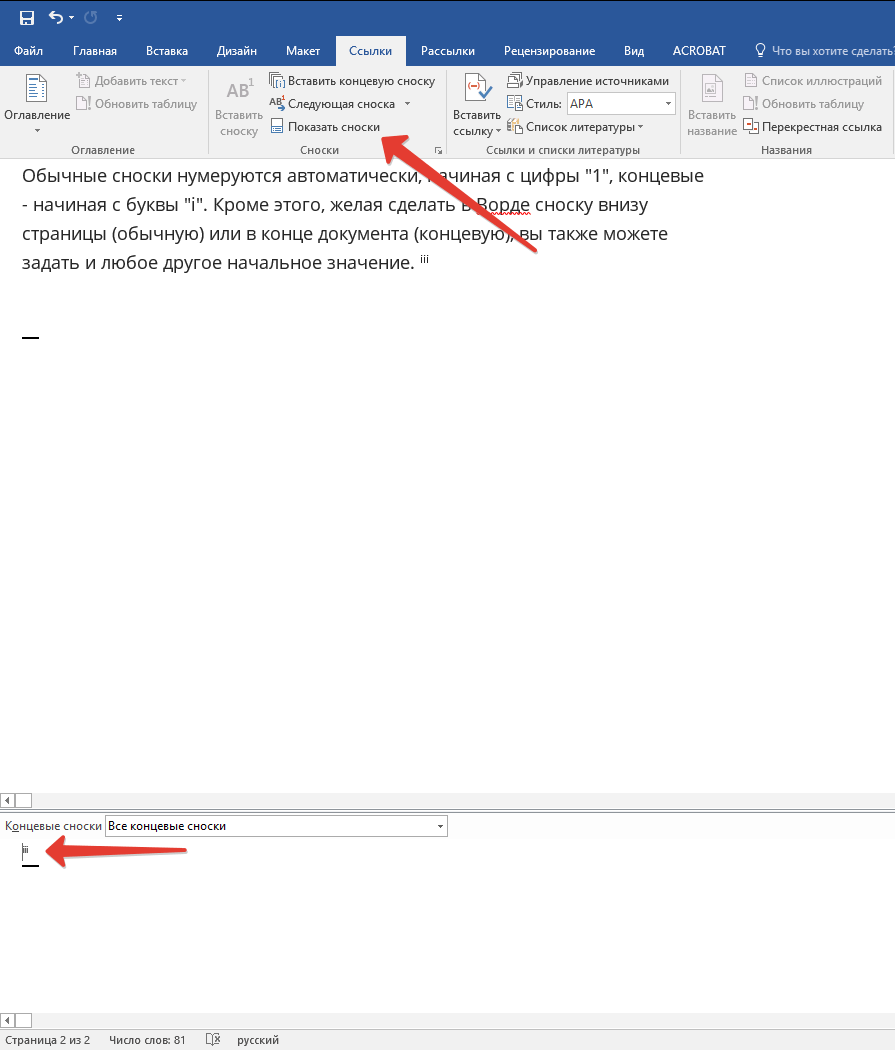
- В появившемся списке области сносок кликните «Уведомление о продолжении сноски» («Уведомление о продолжении концевой сноски»).

- Введите в области сносок текст, необходимый для уведомления о продолжение.
Как изменить или удалить разделитель сноски?
Содержимое текста разделяется от сносок, как непосредственных, так и завершающих, горизонтальной линией (разделитель сносок). Если сноски переходят на следующую страницу, линия становится длиннее (разделитель продолжения сноски). В Microsoft Word есть возможность настраивать эти разделители, добавляя к ним изображения или текст.
- Включите режим черновика.

- Вернитесь во вкладку «Ссылки» и нажмите «Показать сноски».
- Выберите тип разделителя, который вы хотите изменить.
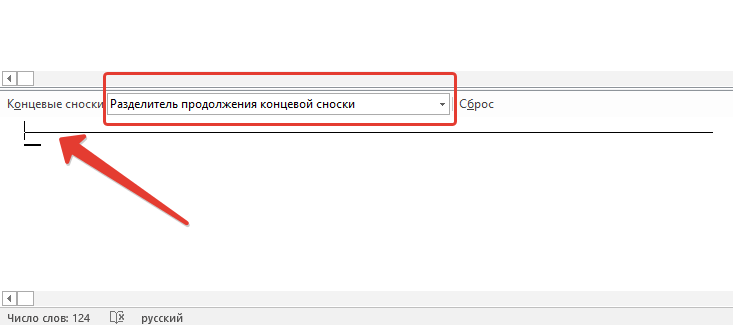 >
> - Желая изменить разделитель между сносками и текстом, выберите пункт «Разделитель сноски» или «Разделитель концевой сноски», в зависимости от того, какой из них вам нужен.
- Для того, чтобы изменить разделитель для сносок, перешедших с предыдущей страницы, выберите один из пунктов «Разделитель продолжения сноски» или «Разделитель продолжения конечной сноски».
- Выберите необходимый разделитель и внесите соответствующие изменения.
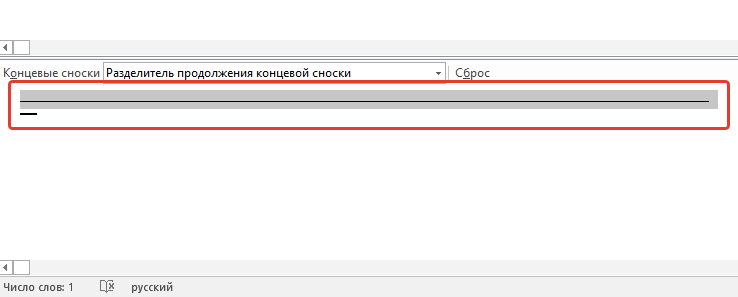 >
> - Для удаления разделителя просто нажмите «DELETE».
- Для изменения разделителя выберите подходящую линию из коллекции картинок или просто введите желаемый текст.
- Для восстановления разделителя по умолчанию нажмите «Сброс».
Как удалить сноску?
Если вам больше не требуется сноска и вы собираетесь ее убрать, учтите, что следует удалять не текст сноски, а именно ее символ. После удаления данного знака и соответствующей сноски с её содержанием, автоматическая нумерация пересмотрится, сокращаясь на отсутствующий элемент, что приведет ее в порядок.
На этом все, теперь вы знаете, как вставить сноску в Ворде 2003, 2007, 2012 или 2016, а В любой другой версии. Надеемся, эта статья для вас была полезной и поможет заметно упростить взаимодействие с документами в продукте от Microsoft, будь то работа, учеба или творчество.
Добавление сносок внизу страницы в Word

Узнайте, как добавить сноски внизу страницы в Microsoft Word. Наше руководство поможет вам сделать это быстро и легко.
В процессе создания текстового документа может возникнуть необходимость в использовании сносок для пояснения значения отдельных слов или терминов.
Сноски особенно необходимы при написании рефератов, докладов, научных статей или тезисов.
Иногда пользователи текстового редактора Word создают сноски вручную, но такой подход трудоемкий и не очень правильный. Так как в Word для этого есть специальные инструменты. В этой статье мы поговорим о том, как правильно сделать сноску в Word 2003, 2007, 2010, 2013 или 2016.
Как сделать сноску внизу страницы в Word 2007, 2010, 2013 или 2016
Если вы используете текстовый редактор Word 2007, 2010, 2013 или 2016, то для создания сноски вам нужно поместить курсор туда, куда должна указывать ваша сноска, перейти на вкладку «Ссылки» и нажать «Вставить сноску». После этого внизу страницы появится сноска, в которую вы сможете ввести нужный вам текст.

Вы также можете добавить сноску в конце документа. Это делается аналогичным образом. Установите курсор в нужное место, перейдите на вкладку «Ссылки» и нажмите кнопку «Вставить концевую сноску».

При необходимости вы можете настроить внешний вид сносок в документе. Для этого нажмите маленькую кнопку справа от блока «Сноски» во вкладке «Ссылки».

После этого откроется окно с настройками сносок.

В этом разделе у вас есть возможность настроить положение сносок (помещать их ниже текста или в конце документа), а Выбрать формат их нумерации (числовой, буквенный, с использованием арабских цифр и т.д.). Чтобы изменения вступили в силу, обязательно нажмите кнопку «Применить» перед закрытием окна.
Как сделать сноску в Word в 2003
Сноски в Word 2003 делаются немного иначе. Для этого нужно установить курсор в то место, на которое должна ссылаться сноска, открыть меню «Вид — Ссылка» и выбрать пункт «Сноска».

После этого на экране появится окно с настройками сносок в Word 2003. Как и в более современных версиях Word, здесь можно изменить расположение сноски и ее формат. Например, чтобы вставить обычную сноску, нужно выбрать позицию сноски «Внизу страницы» и нажать кнопку «Вставить».

Если сноску необходимо разместить в конце документа, выберите положение сноски «В конце документа».

Выбрав все необходимые настройки, нажмите кнопку «Вставить». В результате в документе появится сноска, в которую можно ввести текст.



