
Сноска — это примечание, которое находится внизу страницы или же в заключительной части текста (концевая сноска). Чаще всего для обозначения сносок применяются цифры или звездочки. Применение сносок в письменных материалах значительно облегчает восприятие информации. В этой статье мы выясним, как создать сноску в программе Word.
Вставка сноски
Таким образом, как нам создать сноску в Word? В первую очередь, нужно установить курсор в том месте, где будет расположена сноска.
После этого следует перейти на вкладку «ССЫЛКИ» и в группе «Сноски» нажать на кнопку «Вставить сноску». Программа MS Word добавит знак сноски в текст и разместит её внизу страницы.

Сноски в Word 2010 – Вставка сноски
Теперь курсор переместился в поле содержимого сноски, и нам необходимо ввести текст сноски.
В этой ситуации сноска была помещена в финал текущей страницы. Изучим процесс добавления концевой сноски.
Добавление концевой сноски
Помещаем курсор в область, где требуется вставить концевую сноску, затем переходим на вкладку «ССЫЛКИ» в группе «Сноски» и выбираем опцию «Вставить концевую сноску».

Сноски в Word 2010 – Вставка концевой сноски
Ворд вставит маркер концевой сноски в текст и добавит ее в конце документа или раздела. А мы вводим текст концевой сноски.
Оформление сносок
Чтобы внести изменения в стиль обычных или концевых сносок, например, изменить форматирование чисел или их размещение в тексте, следует перейти во вкладку «ССЫЛКИ» в группе «Сноски» и нажать на кнопку внизу справа, чтобы открыть диалоговое окно «Сноски».
Сноски в Word 2010 – Открытие окна для настройки сносок
Сноски в Word 2010 – Окно «Сноски»
В окне «Сноски» в разделе «Положение» можно выбрать, где разместить Сноски или Концевые сноски.
В разделе «Формат» можно настроить стиль сносок, включая формат нумерации или маркеров.
Выберите, где требуется применить изменения (ко всему документу или к текущему разделу), а затем нажмите кнопку «Вставить».
Пример оформления сносок с цифровой нумерацией и маркером в виде символа представлен ниже:

Сноски в Word 2010 – Пример оформления сноски

Сноски в Word 2010 – Пример сноски

Сноски в Word 2010 – Подсказка с текстом сноски
Удалить сноску
Для того чтобы убрать сноску, не нужно удалять ее описание под чертой в нижней части страницы или в конце документа, достаточно удалить ее номер или маркер в тексте используя клавишу «Delete» или «Backspace»:

Сноски в Word 2010 — Как убрать сноски в Word
- Пользователям ПК
- Офисные приложения
- MS Word
Как сделать сноски в виде звёздочек Word?
Как сделать сноски как в книжке в порядке: *(одна звездочка), **(две звездочки), ***(три звездочки) и т.д. В Word по умолчанию стоит непонятный список сносок, где вторая по порядку сноска это какой то символ креста. Как сделать чтобы были только звездочки с увеличением их числа? 

Я бы в поле "другой" на скриншоте поставил звёздочку.
ответ был дан 26 октября 2020 года в 16:31
Qwertiy ♦ Qwertiy
128k 24 24 золотых знака 133 133 серебряных знака 327 327 бронзовых знаков
Попробуйте выполнить это действие. Не удается по-прежнему.
Важное на Мете
Похожие
Подписаться на ленту
Поток вопросов
Для подписки на ленту скопируйте и вставьте эту ссылку в вашу программу для чтения RSS.
default
Как оформить сноски?
Для верстки и оформления сносок используется специальный инструмент – «звёздочка». Он расположен на панели инструментов в редакторе текста книги.
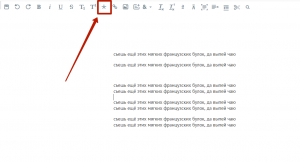
Для создания сноски поставьте курсор сразу после того слова, к которому относится примечание, и нажмите кнопку «звёздочка». Если примечание относится к целой фразе, поставьте курсор после последнего слова фразы. Под «звёздочкой» появится серое поле. Добавьте в него текст сноски.
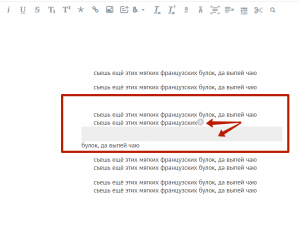
Обратите внимание: программа автоматически присваивает номера сноскам, поэтому вам достаточно вписать в поле только текст примечания без номеров или знака *.
Расположение сносок
По умолчанию сноски располагаются на той же странице, что и слово, к которому они относятся. При постраничном варианте размещения сносок на каждой странице нумерация сносок начинается с 1.
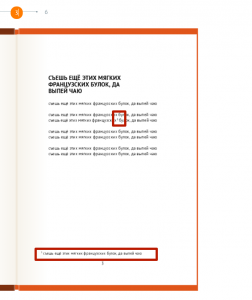
Если вы хотите, чтобы примечания располагались в конце текста книги, нажмите на макет вашей книги (в списке макетов он помечен оранжевой рамкой). В этом случае нумерация сносок будет «сквозной».
В появившемся слева подменю укажите расположение сносок в конце книги и нажмите оранжевую кнопку «применить»
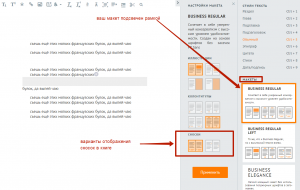
Создаётся автоматическая секция под заголовком «Примечания», которая будет включать все примечания из книги в хронологическом порядке. Эта секция будет находиться в заключительной части книги.
Внешний вид примечаний в книге
Как будут выглядеть примечания в печатном варианте книги, вы можете увидеть в режиме «Предпросмотр». В электронной книге они будут оформлены как гиперссылки с указанием порядкового номера сноски.
Нажав на гиперссылку, читатель сможет либо увидеть текст примечания, либо переместится в раздел сносок — в зависимости от настроек и возможностей той программы, которой открывается электронная книга.



