

4 — й год работаю удалённо и создаю различные источники дохода. Строю бизнес в интернете и активно инвестирую.
Доброго времени суток, дорогие читатели! На связи Федор Лыков. Сегодня разберем довольно распространенный вопрос: как сделать колонтитул в ворде.
скрыть
Распространен он неспроста, так как создание этих надписей является достаточно не очевидным для новичков и потому вызывает трудности, но на деле все гораздо проще и не требует особых профессиональных навыков для создания.
Возможность их создания присутствует как в 2003 издании офиса, так и в более свежих 2007, 2010 и так далее. Рассмотрим их все по порядку, как и обычно. Приятного вам чтения!
Определение и назначение
Колонтитул — это строка (надпись) вверху или внизу листа, которая содержит какую-то дополнительную информацию. Это может быть нумерация, дата создания, уникальная авторская информация, название части, главы и так далее.
Как правило, постоянно применяется в текстах печатного издания (за исключением титульных листов). Можно часто заметить их использование в словарях.
В случае документов и ворда имеются два их вида:
Могут существовать как вместе, так и порознь. По стандарту, верхний и нижний по содержанию повторяются в рамках одного раздела на всех страницах, но создать его в ворде только на одной странице возможно без каких-либо проблем.
Данные объекты очень актуальны в оформлении документов, особенно при учебе в университете, где в различных курсовых работах требуют наличие, к примеру, нумерации, данных об авторе работы или какой-либо таблицы.
По традиции начнем рассматривать сперва возможности их создания именно на классическом 2003 ворде, а после уже на современных изданиях офиса.
Вставка колонтитула на 2003 офисе
В старом-добром 2003 офисе нет такого продвинутого графического интерфейса. Большинство настроек находятся в верхней части окна программы и доступны через раскрывающиеся меню.
Для рассмотрения примеров и тренировки создадим новый документ.
Итак, давайте начнем.
- Во-первых, заходим в меню «Вид» в верхней части окна приложения, и выбираем из списка пункт «Колонтитулы» щелкнув на него левой кнопкой мыши.

- Во-вторых, после данных действий у вас откроется небольшая подвижная панель инструментов и пунктирный прямоугольник в верхней и нижней части листа. В эти области вы уже можете вносить необходимые данные.

Инструментарий данной панели может упростить внесение данных, позволяя выбрать шаблон для определенной цели из вкладки «Вставить автотекст», вставить автоматическую нумерацию, дату, время и так далее. Рассматривать каждый пункт в отдельности бессмысленно – описание каждого вы сможете увидеть, наведя курсор на него.
Рассмотрим последние три кнопки на панели, которые позволяют более удобно перемещаться, тем самым упрощая работу.
- Первая кнопка выполняет переход от верхнего к нижнему
- Вторая выполняет переход к предыдущему
- Третья, соответственно, переходит к следующему
Теперь вы можете вводить нужный вам текст в область колонтитула. Его форматирование осуществляется теми же средствами, что и в случае с обычным текстом (размер, шрифт). После добавления нужных данных нажимайте кнопку «Закрыть».
Данные, что вы ввели теперь будут повторяться на каждом листе документа. Это не касается нумерации, так как программа сама прекрасно всё понимает и выставляет собственный номер на каждом листе.
Для редактирования уже после ввода данных, требуется дважды щелкнуть левой кнопкой мыши по верхней или нижней части листа и окно редактирования снова откроется.
Теперь предлагаю рассмотреть добавление уникального колонтитула на определенной страничке.
Как сделать колонтитул в ворде 2003 на одной странице
Способ №1
Данный способ позволит вам добавить уникальный колонтитул на каждую страничку или только на одну конкретную (например, на первую).
Для того, чтобы создать его только на первом листе необходимо:
- Во-первых, переходим по предыдущей инструкции в меню их редактирования и на появившейся панели инструментов нажимаем на кнопку «Параметры страницы».

- Во-вторых, в открывшемся окне настроек переходим на вкладку «Источник бумаги» и здесь выбираем необходимый пункт как на скриншоте ниже.
- Четных и нечетных страниц
- Первой страницы

В нашем случае нас интересует галочка «первой страницы» так что ставим именно ее.
Если вам необходимо сделать уникальные колонтитулы для четных и нечетных страничек, то выбираем первую галочку.
После этого, наша первая страница будет иметь уникальные колонтитулы, которые не будут повторяться. Это актуально так же, если вам необходимо добавить колонтитул в ворде со второй страницы. В этом случае просто оставляете его на первой страничке пустым.
Способ №2
Есть еще один способ. В нем нам требуется создание нового раздела. Для этого вам необходимо обратиться к верхнему меню, а конкретно к пункту «Вставка». Там выбираем «Разрыв».

Откроется небольшое окно, в котором нам необходимо указать в каком месте необходимо начать новый раздел. Если вам необходим уникальный колонтитул на листе, на котором вы находитесь, то выбираете «на текущей», если на следующей, то соответственно выбираете «со следующей».
В этом случае он будет уникальным на каждом новом разделе, который вы создадите. Касаемо второго и последующих разделов обратите внимание чтобы кнопка «как в предыдущем» не была активной, иначе текст будет дублироваться с предыдущего раздела. Этим способом легко можно сделать колонтитул в ворде со второй страницы.

Это все методы в ворде 2003, которые я хотел с вами рассмотреть. С ними вы легко разберетесь, как сделать колонтитул в ворде.
У многих может возникнуть вопрос как сделать его ярким и черным, но увы, ворд не позволяет этого сделать, так что придется довольствоваться полупрозрачным вариантом.
Теперь я предлагаю рассмотреть возможность этого уже в современных версиях офиса.
Вставка колонтитула на современных версиях офиса
Начиная с 2007 издания офиса интерфейс мало чем отличается от последующих, потому рассматривать их все не имеет смысла, потому будем рассматривать этот вопрос на самом последнем ворде.
В современных версиях и более старой возможности примерно идентичны за исключением того, что здесь имеются макеты, которые можно использовать для более красивого и интересного оформления. Так же, имеются макеты с уже проставленной нумерацией, которая так же будет лаконично вписываться в общее оформление.
Сам интерфейс новых версий офиса дружелюбнее к пользователю и интуитивно понятнее, что позволяет в более полной мере освоить создание колонтитулов, а также их последующее редактирование.
Давайте рассмотрим детальнее.
Создадим новый документ для тренировки и переходим на вкладку «Вставка» в верхней части окна приложения. Здесь чуть правее центра мы можем наблюдать модуль с названием «Колонтитулы» в котором находятся три кнопки. Нам и нужна одна из них. Первые две отвечают за расположение, а третья дает возможность добавить и выбрать нумерацию.

Нумерация находится отдельно, так как вы сами в праве выбрать её расположение.

Нажимаем на необходимый нам и перед нами откроется список, в котором мы можем выбрать какой-либо понравившийся вам макет. После выбора откроется окно редактирования с настройками различных параметров и возможность внесения необходимых данных.
Как вы можете заметить, вы прямо из этой панели «конструктора» можете выставить параметры по типу «Дата и время», «сведения о документе» и так далее. Это очень удобно, так как все в разы нагляднее, чем в старой версии офиса.

После окончания редактирования нажимайте кнопку «Закрыть окно колонтитулов» в правом верхнем углу.
Если необходимо отредактировать уже после первичного ввода данных, то аналогично, как и в 2003 офисе необходимо дважды нажать левой кнопкой мыши на верхней или нижней области листа.
Как сделать колонтитул в современной версии офиса на одной странице
Способ №1
Давайте сначала рассмотрим данную возможность для первой странички.
- Во-первых, по предыдущей инструкции переходим на вкладку «Вставка».
- Во-вторых, нажимаем на кнопку необходимого нам колонтитула и выставляем галочку «Особый колонтитул для первой страницы».

Рядом находящаяся галочка позволит сделать разные колонтитулы для четных и нечетных страничек.
- В-третьих, после этого, наш первый лист будет иметь уникальные колонтитулы, которые не будут повторяться.
Способ №2
Второй способ такой же, как и в случае со старой версией ворда.
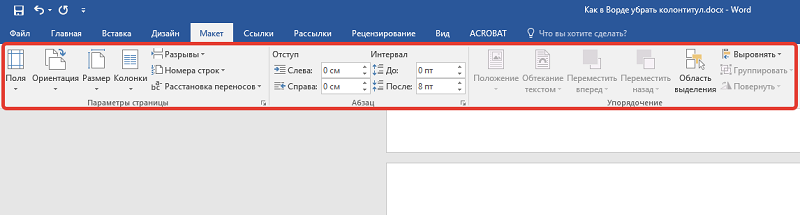
Нам необходимо будет создать разрыв разделов. Для этого переходим во вкладку «Макет» и нажимаем на кнопку «Разрывы». Здесь нам необходимо выбрать пункт «Следующая страница».

После этого в вашем документе будет два раздела на двух разных листах. Обратите внимание на второй и последующих страничках на то, чтобы кнопка «как в предыдущем разделе» была не активной, иначе колонтитул будет повторять его с первой странички.

Если вы уже создали колонтитул на первом листе и после решили сделать уникальный на втором, то после создания нового раздела и снятия активации с данной кнопки вы заметите, что у вас надписи будут уникальными и не будут зависеть друг от друга.
При условии того, что вам нужно начать колонтитулы с 3 страницы, то переходим на второй лист документа и уже там по вышеописанной инструкции делаем разрыв раздела и тем самым у нас будет новый раздел с 3 листа документа.
Колонтитулы в Microsoft Word — как создать, редактировать или удалить
Опытным пользователям MS Office хорошо известно, что каждое из его приложений обладает множеством полезных опций, которые облегчают жизнь. Например, в Word есть свои интересные фишки, одной из которых являются так называемые «колонтитулы».
Что такое колонтитулы
При работе с текстовыми файлами многие сталкивались с нумерацией страниц, которая существенно помогает, когда нужно найти определённую страницу в большом документе. Также можно легко сослаться на неё при обсуждениях с другими людьми в чатах и форумах. В этом случае на передний план выходит такая опция, как колонтитул.
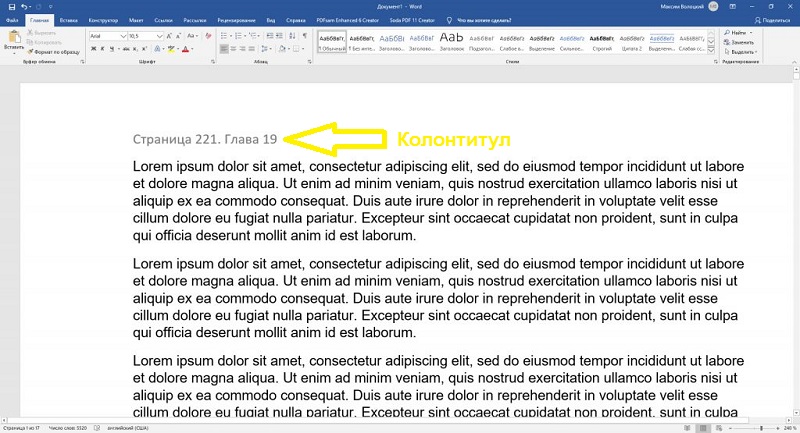
Говоря простыми словами, это некий набор знаков, который будет выводиться на каждой странице, то есть его можно будет увидеть, перелистывая их до самого конца файла. Когда говорят о верхних колонтитулах и нижних, имеется в виду место вверху каждой страницы либо внизу соответственно.
Как вставить колонтитулы в Word
Работа с колонтитулами начинается с того, что их можно уметь сделать для начала. Это не представляет для опытного пользователя никакого труда, но новички часто не имеют понятия, в каких разделах меню искать необходимые кнопки.
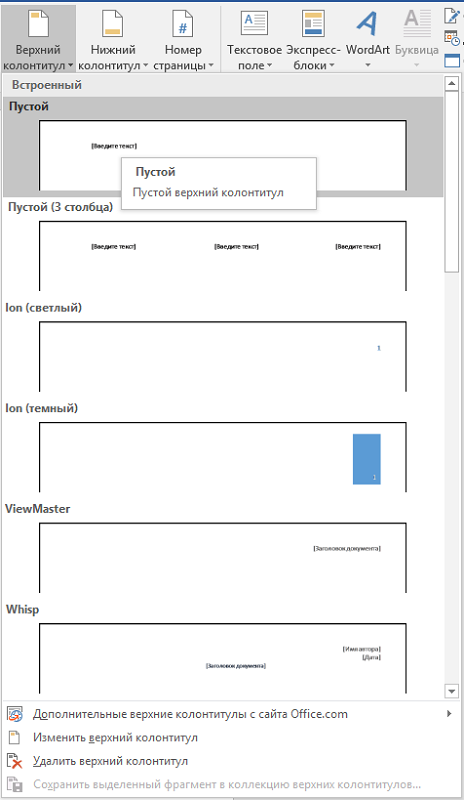
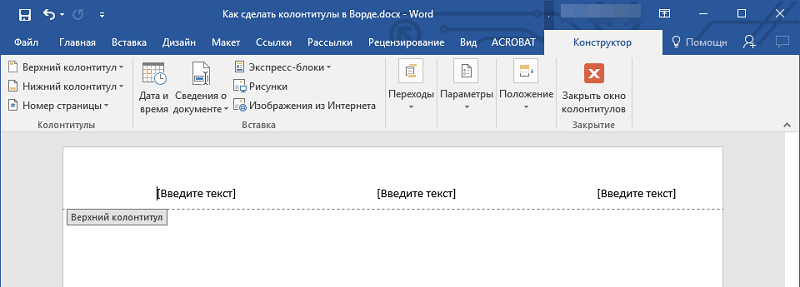
Итак, посмотрим, как включить эти специальные вставки при помощи следующего порядка действий:
- Первым делом отыскиваем в меню вкладку, что называется «Вставка». В ней сразу же можно заметить инструменты, которые подписаны, как «Верхний колонтитул» или «нижний», соответственно.
- Нажимаем на тот, который мы хотим оформить. В нём можно заметить уже подготовленный набор макетов. Выбираем, который нам нужен, после чего нажимаем на него кликом мышки.
- Перед глазами возникает наш вордовский документ, через который мы пытались открыть меню. Но область выбранного колонтитула уже становится активной. На ленте мы сможем заметить включенный режим для работы с ними.
- Теперь останется задать тот текст, который мы и хотим видеть на каждой страничке документа. Щёлкаем левой кнопкой мыши по рабочей области, где он будет находиться, и набираем желаемый текст.
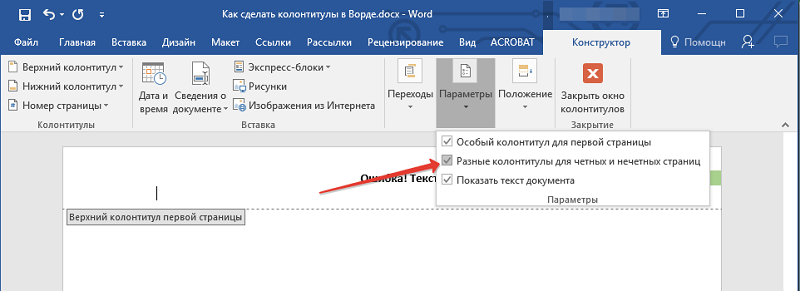
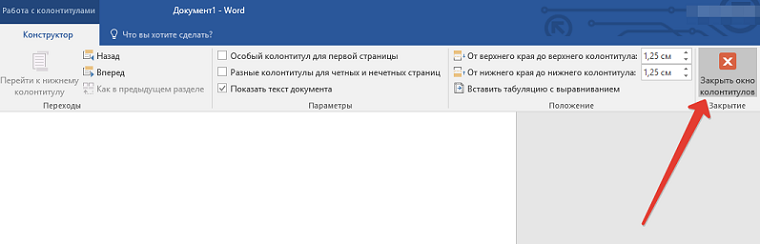
В этом же режиме предусмотрены в редакторе команды, с помощью которых в уже готовые вставки можно будет добавлять различные знаки или символы. Например, это может быть дата создания, или фамилия создателя или какое-то изображение. Интересно, что существует возможность создания разных колонтитулов для чётной или нечётной нумерации страниц. А чтобы покинуть данный режим, нажимаем на специальную кнопочку или дважды кликаем мышью за пределами рабочей области.
Как редактировать колонтитулы
Нередко возникает потребность работы с уже готовыми вставками в части корректировки. Например, часто пользователь желает изменить размер введённого туда текста. На самом деле, в этом нет ничего сложного, но сделать это можно на выбор одним из 2-х способов:
- Дважды щёлкаем на рабочей области вставки, после чего она открывается и можно уменьшить верхний колонтитул в Word или проделать с ними другие действия. После двойного нажатия будет активирован режим работы.
- Другой сценарий начинается с перехода во вкладку «вставка». В нём выбираем тот режим вставки, с которой хотим работать (верхняя или нижняя). Выбираем соответственную клавишу, например, «Увеличить нижний колонтитул».
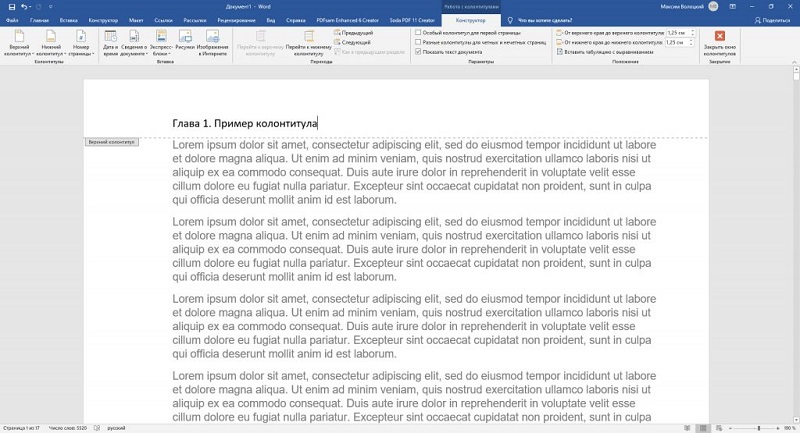
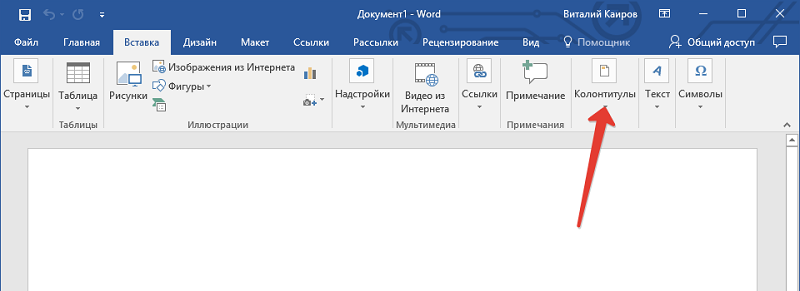
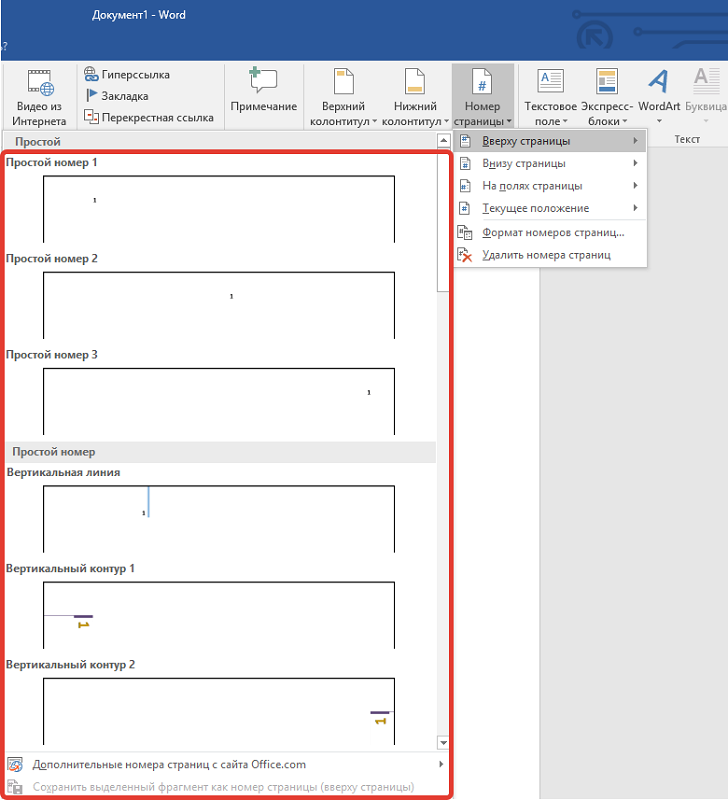
Чаще всего пользователи задают запрос, как редактировать их для того, чтобы сделать постраничную нумерацию. Для этого в Word уже предусмотрена специальная команда. Итак, идём по вышеописанному алгоритму и сначала ищем раздел меню с названием «Вставка». Уже в ней необходимо найти панель, которая подписана, как «Колонтитулы». В неё уже прописана кнопка «Номер страницы».
Теперь надо выбрать, в каком именно месте будет идти нумерация. Например, можно указать «вверху страницы». Нумерация включится автоматически и будет применена по отношению к каждой страничке. Чтобы вернуться к редактированию самого документа, 2 раза нажимаем мышью за пределами зоны вставки.

А ещё очень популярной является потребность сделать разные колонтитулы по всему тексту. Если следовать логике, то одинаковые вставки предназначены для отображения на всех страницах. Чтобы изменить эту цепочку, необходимо сделать разрыв в документе в нужном месте. Для этого следуем такому порядку:

Другая интересная возможность связана с установкой разных вставок для чётных и нечётных страниц. Для этого пришлось бы делать много разрывов, но разработчики приложения предусмотрели выход. В наборе инструментов «Параметры» уже есть подраздел, называющийся «Разные колонтитулы для чётных и нечётных страниц». В нём отмечаем флажком, и процесс окончен.
Как убрать колонтитулы в Word
В процессе работы с текстовым файлом порой возникает потребность, как убрать верхний колонтитул или нижний насовсем. Порядок действий будет тождественным с тем, как мы его создавали:
- Если делать это вручную, то 2 раза кликаем мышью на рабочей зоне, где находится вставка. Остаётся выделить всё содержимое и удалить нажатием кнопки DEL на клавиатуре. Теперь можно выйти из рабочей области и убедиться в том, что изменения вступили в силу.
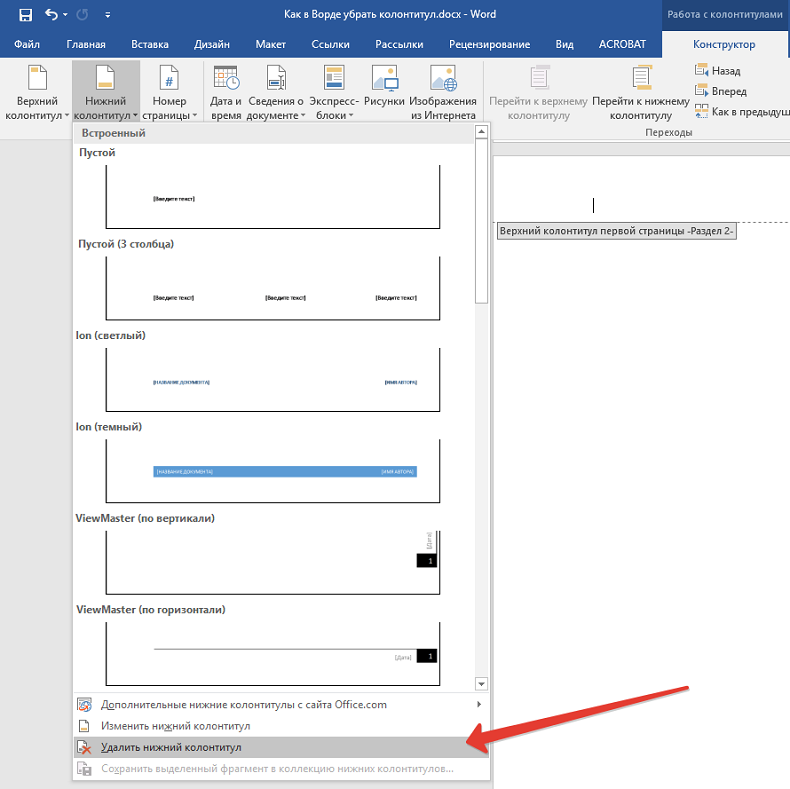
- Другой вариант — переходим во вкладку «Вставка» в Word 2010, в которой уже есть кнопки для верхнего или нижнего колонтитулов (они так и обозначены). Выбираем в меню соответствующую команду «Отключить верхний…», либо нижний. Изменения будут применены ко всему документу.
Таким образом, мы могли убедиться в том, что специальные вставки дают дополнительные возможности для работы с текстовым файлом. Более всего, они облегчают пользователям чтение документа и ориентацию в нём. Если у вас есть свои комментарии по теме статьи, можете оставлять их для обсуждения.
Что такое колонтитул в Word и как его вставить: четные, нечетные, разные для нужных страниц
Колонтитул – это выделенная область в документе, в которой может храниться повторяющаяся информация: логотип, дата и время, автор, нумерация страниц, название и другие данные. Обычно колонтитулы находятся сверху и снизу листов документа. В более редких случаях можно встретить боковые колонтитулы.
Далее я расскажу вам, как сделать, настроить и вставить колонтитул в документ Ворда. Мы рассмотрим все возможные варианты, которые предоставляет нам программа. Если вам нужно сделать именно нумерацию, то инструкция будет в корне другая – читаем эту статью.
ПРИМЕЧАНИЕ! Если у вас в процессе чтения возникнут какие-то вопросы или будут дополнения, то обязательно пишите в комментариях. Надеюсь, статья вам поможет.
Одинаковые на всех страницах

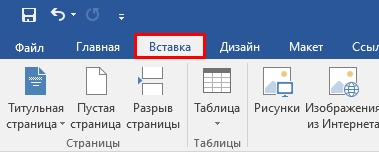
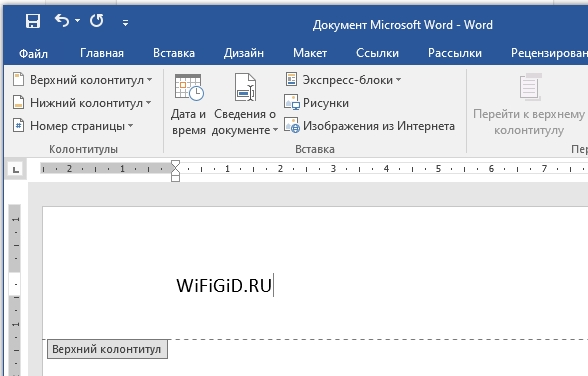
Нужный нам раздел находится на вкладке «Вставка».
Для начала давайте разберем «Верхние колонтитулы».
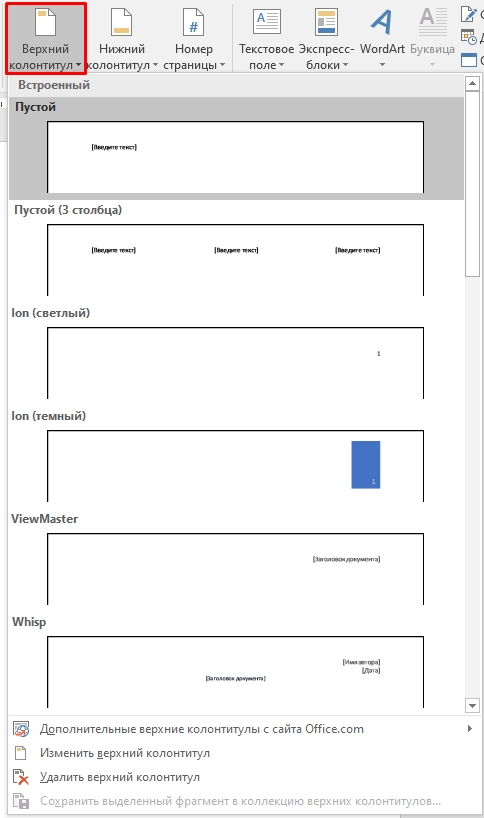
- «Пустой» и «Пустой (3 столбца)» – здесь вы можете ввести фразу или название, которое будет отображаться на всех страницах. В первом случае можно указать надпись только в левом верхнем углу листа. На самом деле сюда можно вставить все что угодно: от рисунка и заголовка до даты публикации. Но об этом мы поговорим чуть позже.
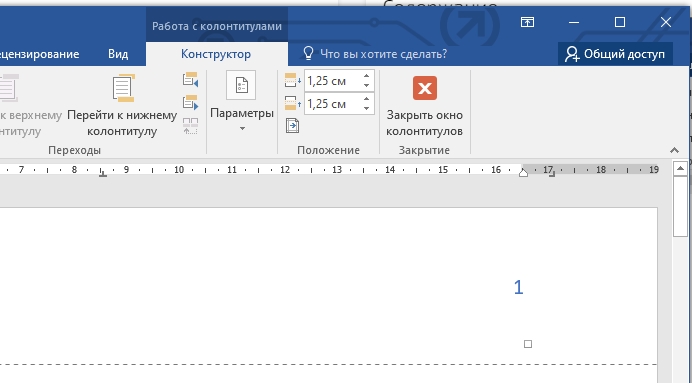
- Ion – обычная нумерация страниц.
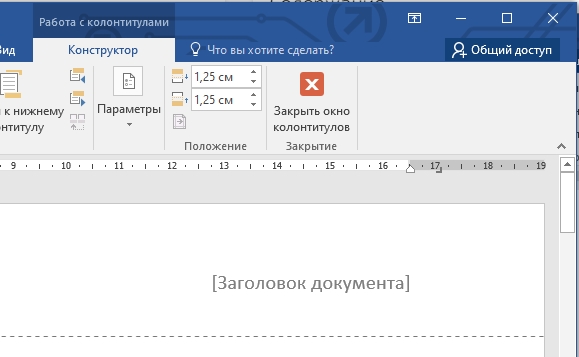
- ViewMaster – вставка заголовка документа в правом верхнем углу экрана.
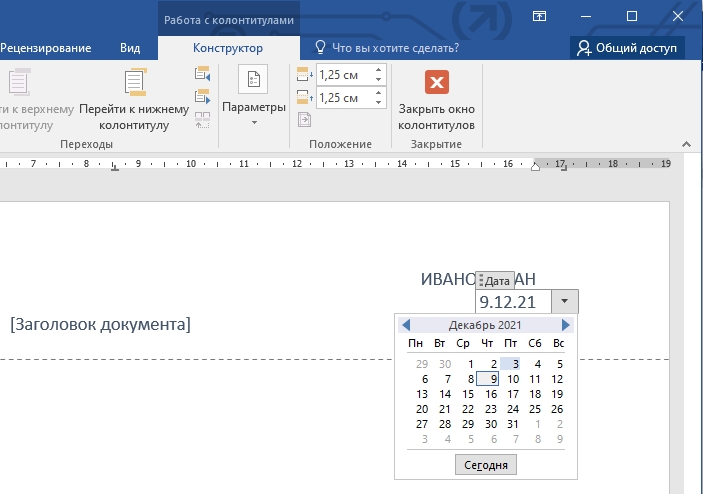
- Whisp – по умолчанию сразу указывает автора документа. Ниже можно указать дату. По середине будет отображаться заголовок.
Если пролистать список готовых вариантов разметки, то можно увидеть обычные вариации, которые мы уже рассмотрели с предустановленными более красивыми стилями. Рассматривать их подробно мы не будем, если хотите, можете с ними поиграться на досуге.
Давайте теперь рассмотрим нижние колонтитулы. Здесь же можно встретить те же самые варианты, которые есть в верхней разметке. Они работают абсолютно аналогичным образом, только отображаются в самом низу листа. Но есть и некоторые уникальные варианты.
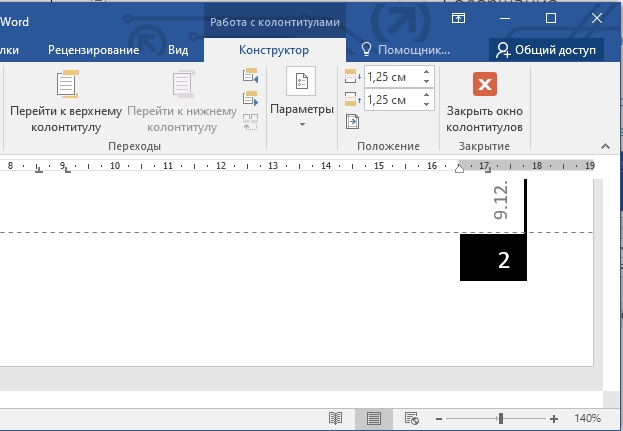
- Вертикальный колонтитул – устанавливается справа. Имеет номер страницы и дату.
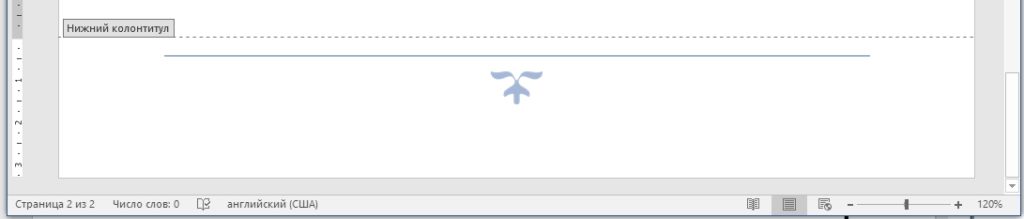
- Филигрань – добавляет вниз вот такой вот интересный узор. Узор можно поменять на другую картинку, или даже логотип.
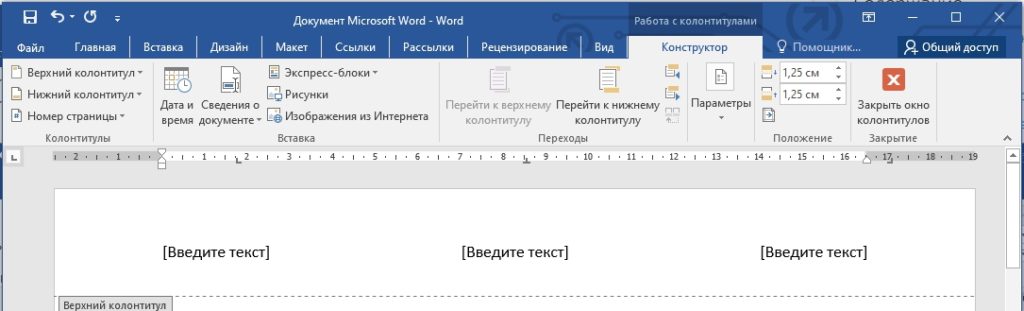
А что, если нас не устраивает готовые варианты? В таком случае мы можем создать свой шаблон колонтитулов. Давайте посмотрим, как это можно сделать. Попробуем вставить вариант трех текстовых блоков. Без разницы вверху или внизу. Как только вы это сделаете, вверху откроется вкладка «Конструктор», в котором мы можем изменять или добавлять новые элементы.
Давайте рассмотрим их всех поподробнее.
Дата и время
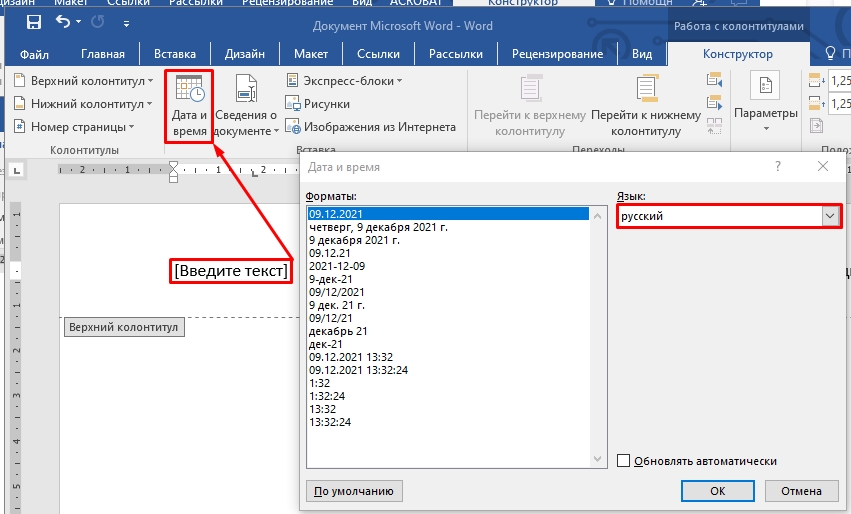
Выделите первый блок с помощью левой кнопкой мыши и нажмите по соответствующему значку в панели конструктора. Откроется меню даты и времени. Сначала установите русский язык. По умолчанию может стоять английский язык. У них формат даты не такой как у нас – сначала стоит месяц, а уже потом год. Это может запутать читателя, поэтому лучше установить наш формат.
После этого выберите вариант, который вам нравится больше всего.
Вставка рисунка и других фигур
Давайте теперь посмотрим, как же можно вставить целую картинку. Для начала выделяем второй блок с текстом и жмем по кнопке «Рисунки».
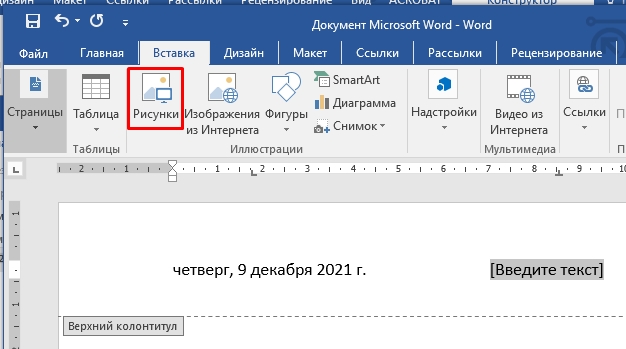
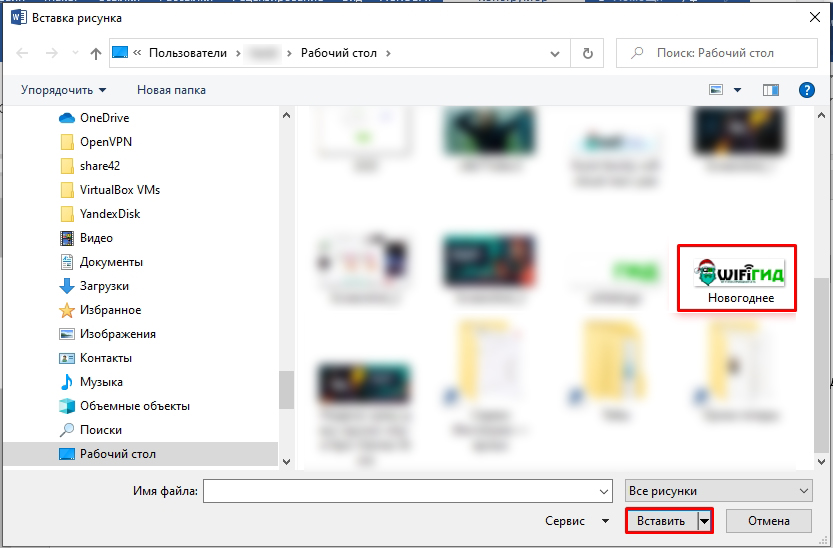
В данном случае фотография, логотип или картинка должны быть на вашем компьютере – просто выбираем файл и жмем «Вставить».
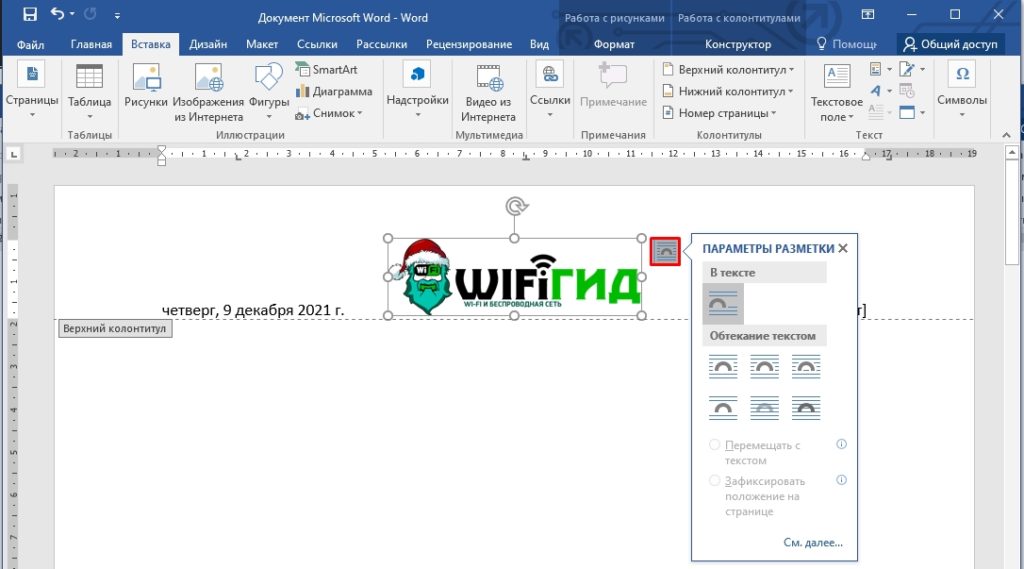
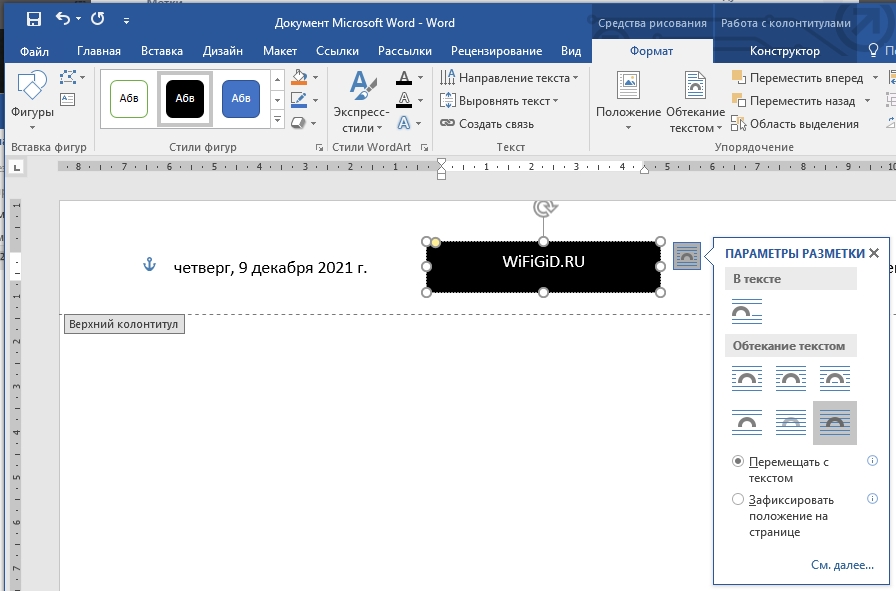
Не пугайтесь, если картинка получится слишком большой, её можно изменить – для этого потяните за края картинки в местах, где нарисованы круглишочки. Вы также можете повернуть изображение или поменять параметры разметки. Например, логотип можно установить сзади всего отображаемого текста. В таком случае картинка не будет занимать так много места, и отступ сверху будет меньше. Но будьте аккуратны, так как если изображение будет слишком большое, то оно будет залазить на основной текст.
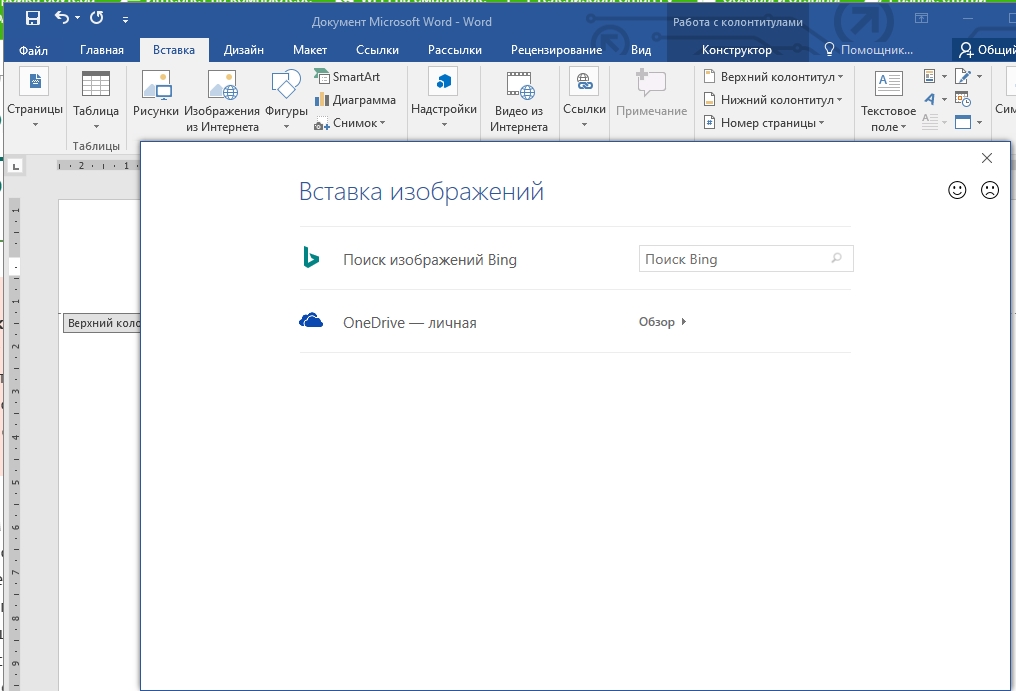
Есть возможность вставки картинки из интернета. Но сама реализация не очень удобная. У вас есть два варианта. Первый – это вставка с вашего облачного хранилища «OneDrive». Второй – это использование поиска в Bing, который работает, мягко сказать, «так себе».
Почему-то нельзя использовать прямую ссылку. Поэтому лучше вручную скачать картинку через браузер и вставить её локально через «Рисунки».
Если у вас нет готовой картинки, то вы можете ее нарисовать с помощью фигур. Фигуры можно использовать на вкладке «Вставка».
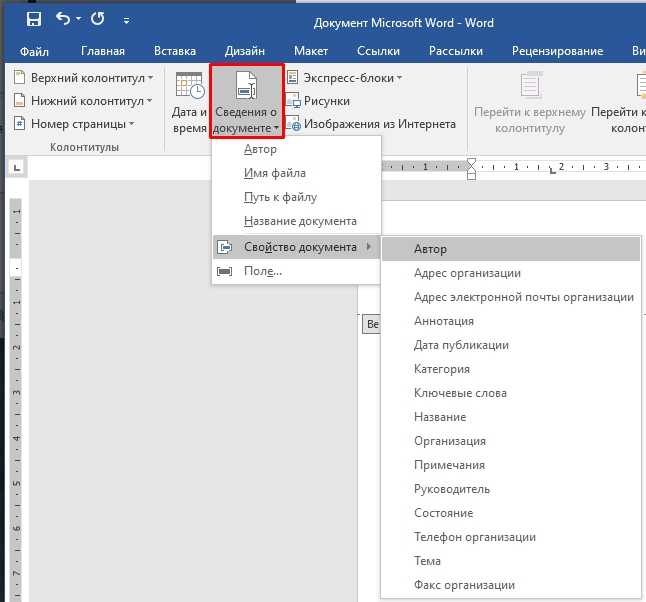
Сведения о документе
В верхнем или нижнем колонтитуле можно указать имя автора, название документа, организацию, адрес, телефон, факс, электронную почту, а также другую дополнительную информацию.
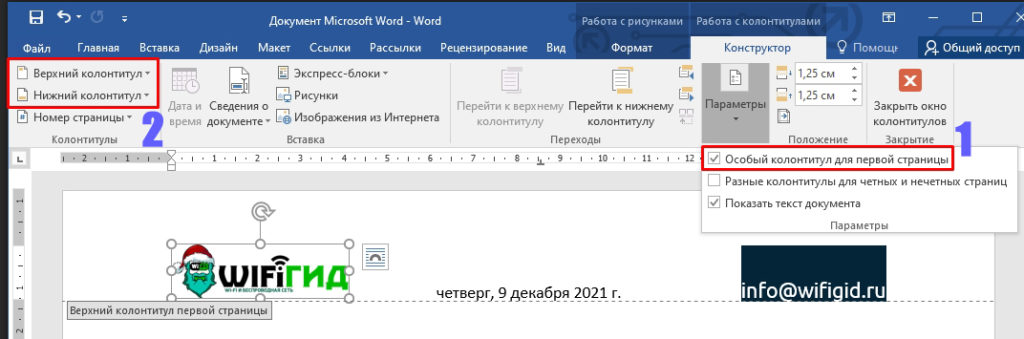
Особый колонтитул для первой страницы
В параметрах есть галочка, которая позволяет назначить особенный колонтитул для первого листа в документе. Давайте попробуем это сделать. Выделите эту галочку. После этого выберите тип колонтитула (верхний или нижний). Я лично выбрал мой любимый вариант с тремя блоками. Далее, например, вставляем логотип организации, дату и электронную почту.
Если вы пролистаете и посмотрите на другие страницы, то колонтитулы там будут другие.
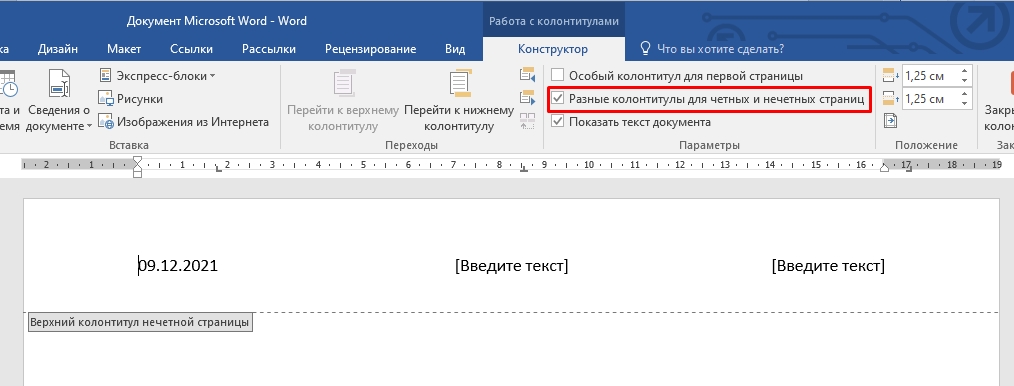
Четные и нечетные страницы
Галочка ниже уже позволяет сделать колонтитулы разные для четных и нечетных страниц. Сама инструкция будет такая же:
- Ставим галочку.
- На четных и нечетных страницах появляется разные пустые шаблоны.
- Сначала выделяем любой колонтитул на нечетной странице.
- Выбираем стиль разметки – где она будет отображаться, вверху внизу и т.д.
- После этого вводим нужную вам информацию: адрес, почту, автора, дату и т.д.
- Теперь то же самое проделываем с любой четной страницей.
Как сделать разные колонтитулы для разных страниц?
Спешу огорчить многих, подобное просто не предусмотрено в Word. Все дело в том, что программа может работать только с четными, нечетными колонтитулами. По сути, что такое колонтитул – это повторяющаяся информация, которую нужно продублировать на определенных листах документа. Но есть небольшой «костыль», который может помочь. Вы можете разбить документ на отдельные разделы, и уже в этих разделах можно устанавливать разные колонтитулы.
По поводу разбития документа на разделы – я писал в статье по нумерации, поэтому идем сюда. Как только вы поймете, как это делать, вы просто разбивайте документ на разделы. А после этого каждому разделу назначаете свои колонтитулы. Это также касается колонтитулов только на нужных страницах – в данном случае вам нужно будет запариться и выполнить разделение документа так, чтобы разметка была только на определенных разделах.
Да, к сожалению, по-другому сделать нельзя. Второй вариант – вы можете сохранить документ в разных файлах и назначить каждому свою разметку и стили. Если у вас есть какое-то другое решение, о котором я не написал, то обязательно поделитесь им в комментариях, и я его опубликую.



