
В текстовом редакторе Word есть множество функций, о которых большинство пользователей даже не догадывается. Одной из таких малоизвестных функция является функция вставки ссылок (гиперссылок). С помощью данной функции можно вставить ссылку на сайт, веб-страницу, раздел документа Word или просто произвольное место в тексте.
В этом материале мы подробно рассмотрим эту функцию. Здесь вы узнаете, как сделать ссылку в Word 2007, 2010, 2013, 2016, 2019 и 2021, а также как сделать ее активной.
Как вставить ссылку на сайт в Word
Способ № 1
Если вам нужно сделать ссылку на сайт в документе Word, то для этого нужно выполнить следующие действия:
- Скопируйте адрес сайта или веб-страницы ( CTRL-C );
- Вставьте адрес в документ Word ( CTRL-V );
- Нажмите на клавишу Enter .
Таким образом вы получите самую простую ссылку, которую можно сделать в Word. Данная ссылка будет ссылаться на нужную вам страницу и выглядеть как адрес этой страницы.
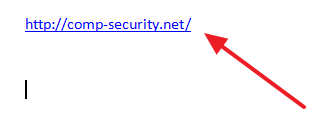
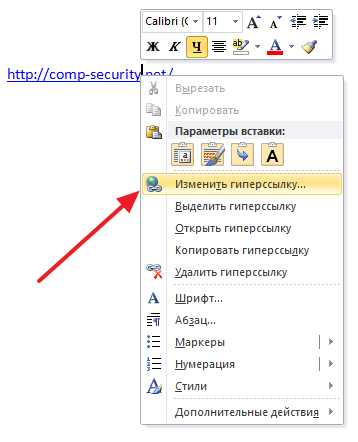
При необходимости вы можете изменить внешний вид ссылки. Для этого кликните по ней правой кнопкой мышки и выберите пункт меню « Изменить гиперссылку ».
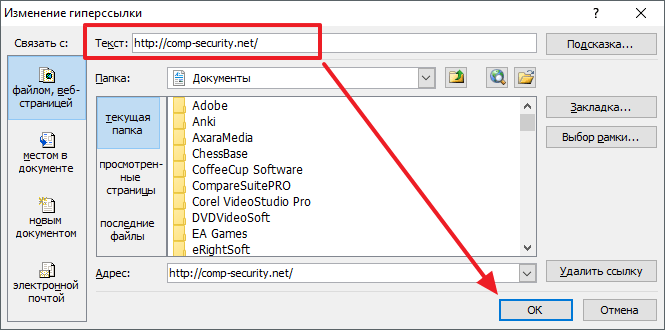
После этого откроется окно « Изменение гиперссылки ». Здесь в самом верху окна есть текстовое поле с текстом, который используется для оформления ссылки. Для того чтобы изменить внешний вид ссылки введите нужный вам текст и сохраните изменения нажатием на кнопку « Ok ».
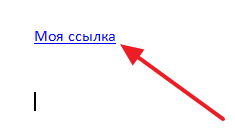
В результате ваша ссылка будет выглядеть примерно так, как на скриншоте внизу.
Способ № 2
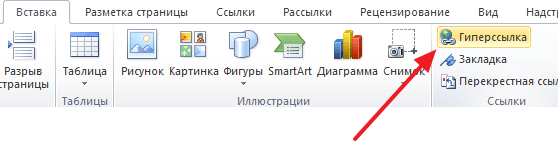
Вы можете сделать ссылку в Word и другим способом. Для этого перейдите на вкладку « Вставка » и нажмите на кнопку « Гиперссылка ».
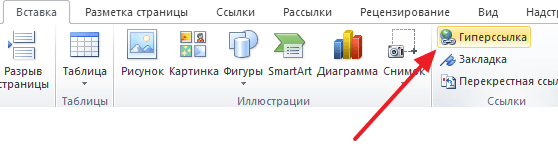
После этого откроется окно « Вставка гиперссылки ». Здесь нужно вставить адрес сайта или веб-страницы в текстовое поле « Адрес », а потом ввести текст, который будет использоваться для оформления данной ссылки.
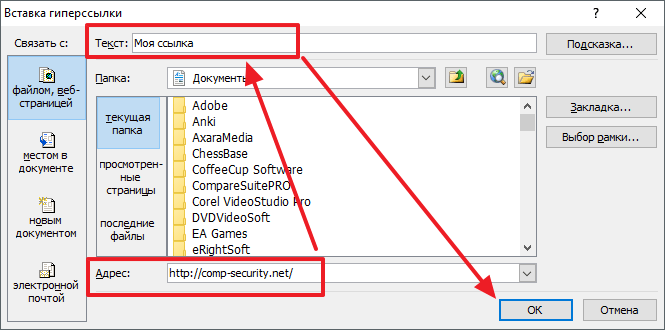
После сохранения вы получите ссылку с указанным адресом и текстом.
Как вставить ссылку на текст в этом же документе Word
Кроме этого Word позволяет сделать ссылку, которая будет ссылаться не на сайт, а на нужное место в вашем документе. Таким образом в документе можно организовать что-то вроде навигационного меню из ссылок. Для того чтобы сделать такую ссылку, сначала нужно установить закладку, на которуе будет ссылаться ссылка.
Поэтому переходим в нужное место документа, ставим там курсор, открываем вкладку « Вставка » и нажимаем на кнопку « Закладка ».
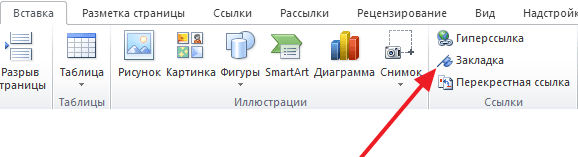
После этого перед вами появится окно под названием « Закладка ». Здесь нужно ввести название вашей закладки и нажать на кнопку « Добавить ».
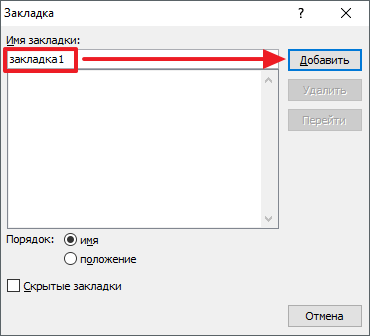
После этого устанавливаем курсор в том месте, где вы хотите сделать ссылку, и нажимаем на кнопку « Гиперссылка » на вкладке « Вставка ».
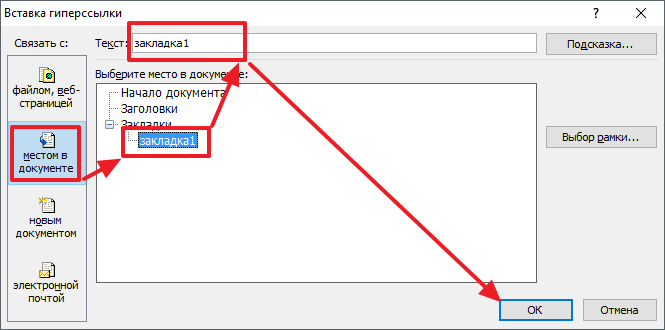
После этого откроется окно « Вставка гиперссылки ». В данном окне нужно выбрать вариант « Связать с местом в документе », выбрать нужную закладку, ввести текст для оформления ссылки и нажать на кнопку « Ok ».
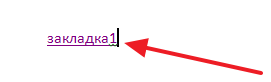
В результате вы получите ссылку, при нажатии на которую документ будет автоматически перемещаться к точке, где установлена закладка.
Если в вашем документе есть заголовки, размещенные с помощью стилей Word, то вы можете сделать ссылку на заголовок.
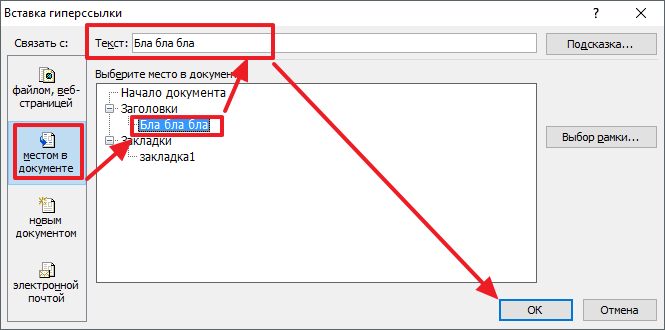
Делается такая ссылка точно также, как ссылка на закладку. Просто вместо выбора нужной закладки вам нужно выбрать нужный заголовок.
Как вставить ссылку для отправки электронной почты в Word
Есть еще одна интересная возможность, связанная с ссылками в Word. Вы можете сделать ссылку для отправки электронной почты. Для этого нужно перейти на вкладку « Вставка » и нажать на кнопку « Гиперссылка ».
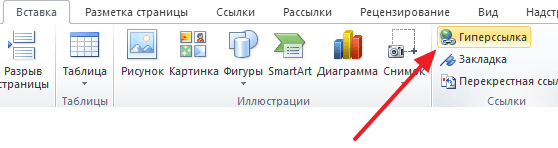
После того, как появится окно « Вставка гиперссылки », вам нужно выбрать вариант « Связать с электронной почтой ». После чего ввести текст ссылки, адрес электронной почты и тему письма.
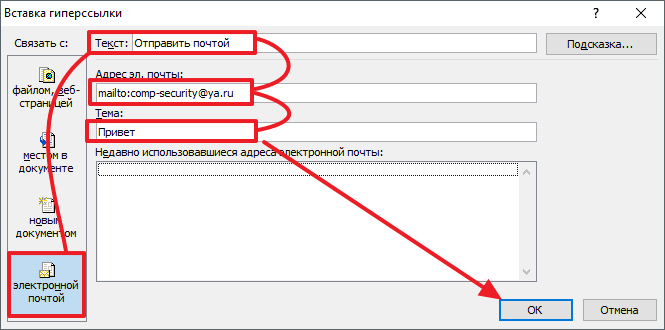
В результате вы получите ссылку, при нажатии на которую в пользователя будет открываться почтовый клиент. При этом в почтовом клиенте сразу будет введен нужный электронный адрес и тема письма.
Нужно отметить, что данная ссылка будет нормально работать только в том случае, если у пользователя на компьютере есть настроенный для отправки почты почтовый клиент.
Как сделать ссылку в Word активной
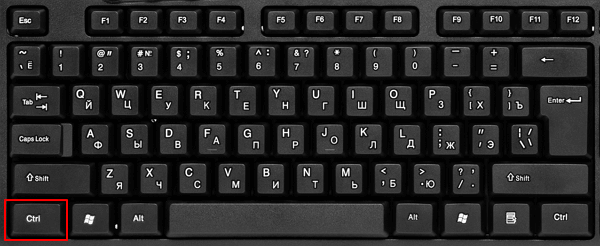
По умолчанию, все ссылки в Word не активные. Это означает, что после обычного клика по ссылке переход не происходит. Чтобы сделать ссылку активной и перейти по ней нужно зажать клавишу Ctrl на клавиатуре и удерживая ее сделать клик по ссылке.
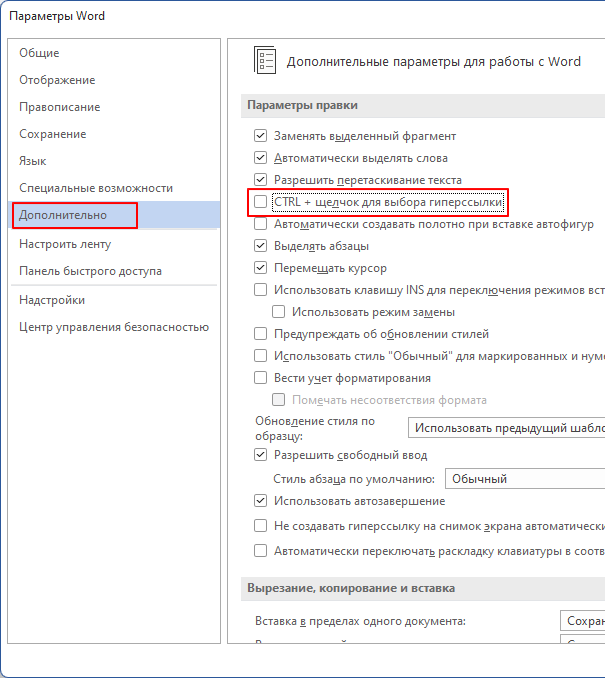
Для того чтобы сделать все ссылки в Word активными нужно открыть меню « Файл » и перейти в « Параметры ». Здесь в разделе « Дополнительно » нужно снять отметку напротив опции « CTRL + щелчок для выбора гиперссылки » и сохранить настройки.
После этого переход по ссылке можно будет происходит после обычного клика левой кнопкой мышки.
- Как перевернуть страницу в Word
- Как копировать текст с помощью клавиатуры
- Как сделать рамку в Word
- Как сделать буклет в Word
- Как сделать диаграмму в Word
5 практических способов открыть гиперссылку в документе Word
Говоря об открытии гиперссылки в документе Word, возможно, каждый знает несколько способов выполнить эту задачу. Истинный. Перейти по гиперссылке, ведущей на веб-страницу, несложно. Сегодня мы собрали для вас 5 полезных способов. В конце концов, нам не помешает узнать больше.
В грядущем контенте есть 2 кейса с разной направленностью.
Вариант 1. Следуйте подсказкам на экране
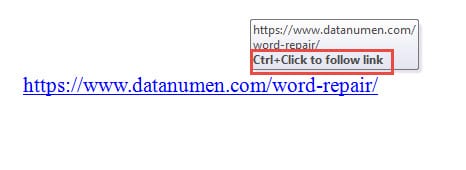
Прежде всего, мost Используемый традиционный способ открыть гиперссылку — следовать инструкциям на экране, которые по умолчанию говорят вам сделать «Ctrl + Click».
Случай 2: открыть гиперссылку, не нажимая «Ctrl»
Если вы просто ненавидите нажимать «Ctrl» при открытии ссылки, вот 4 способа, к которым вы можете прибегнуть.
Способ 1: открыть гиперссылку в контекстном меню
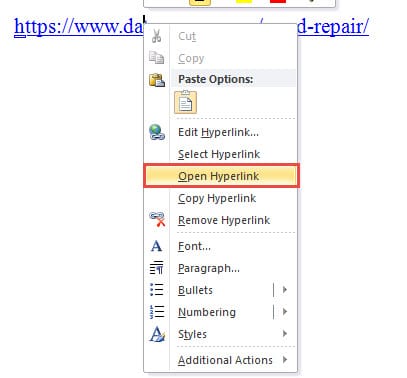
- Во-первых, щелкните правой кнопкой мыши гиперссылку, которую хотите открыть.
- Затем выберите «Открыть гиперссылку» в контекстном меню.
Затем он приведет вас на веб-страницу, на которую он ссылается.
Способ 2: добавьте «Открыть гиперссылку» на «Панель быстрого доступа»
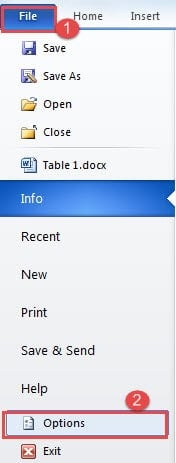
- К start, щелкните вкладку «Файл», затем «Параметры», чтобы вызвать диалоговое окно «Параметры Word».
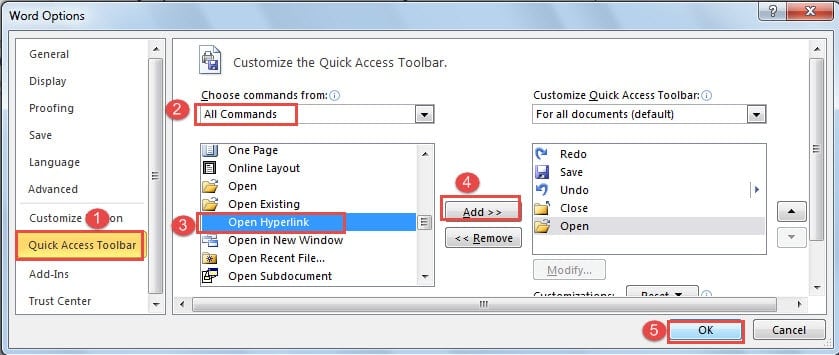
- Далее нажмите «Панель быстрого доступа».
- Затем выберите «Все команды».
- Найдите и выберите команду «Открыть гиперссылку».
- Затем нажмите кнопку «Добавить».
- Далее нажмите «ОК», чтобы сохранить изменения.
- Теперь щелкните, чтобы поместить курсор внутрь гиперссылки, и нажмите команду «Открыть гиперссылку».
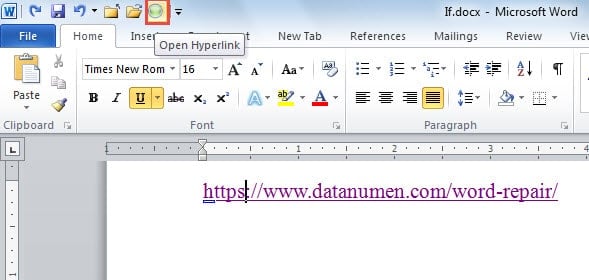
Способ 3: запустить макрос
- Первый и первыйost, поместите курсор внутрь гиперссылки.
- Перейдите на вкладку «Разработчик».
- Затем нажмите «Visual Basic», чтобы открыть редактор VBA.

- Затем нажмите «Обычный» и «Вставить» по порядку.
- И выберите «Модуль» в списке.
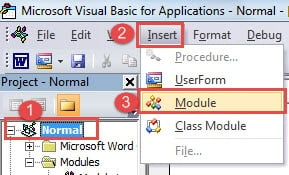
- Затем дважды щелкните новый модуль, чтобы открыть пространство для кодирования.
- Вставьте туда следующие коды:
re>Sub OpenHyperlink() Selection.Range.Hyperlinks(1).Follow End Sub
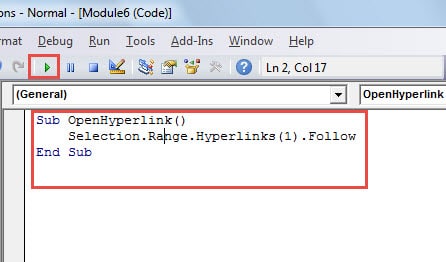
- Далее нажмите кнопку «Выполнить».
Для последующего использования вы можете назначить макрос кнопке на ленте. Конкретные шаги описаны в этой статье: Как удалить форматирование вставленных текстов с помощью макроса и VBA в вашем Word
Способ 4: открыть одним щелчком мыши
В случае 1 мы упоминали, что способ по умолчанию открыть гиперссылку в Word — нажать «Ctrl» и щелкнуть по ней. Теперь у вас есть возможность изменить настройку по умолчанию и открыть ссылку одним щелчком мыши.
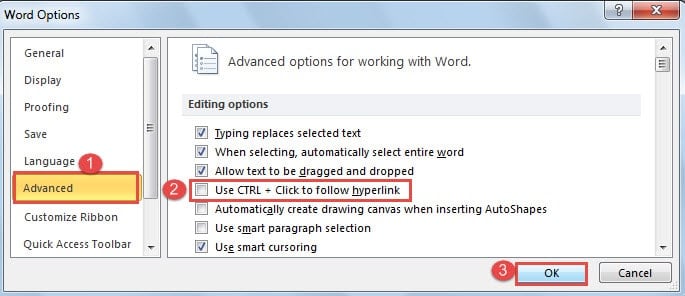
- Прежде всего, откройте диалоговое окно «Параметры Word», используя инструкции из метода 2.
- На этот раз вместо этого нажмите «Дополнительно».
- Затем на правой панели перейдите в раздел «Параметры редактирования» и снимите флажок «Использовать CTRL + Щелкните, чтобы перейти по гиперссылке».
- Наконец, нажмите «ОК».
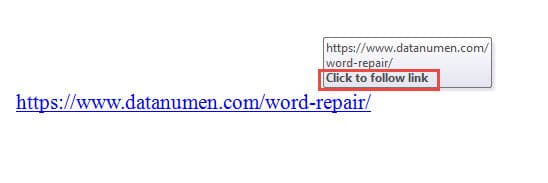
Теперь наведите курсор на гиперссылку, и вы увидите, как изменится всплывающая подсказка.
Борьба с повреждением документов
Word не является надежным продуктом. Поэтому, как только он рухнет, ваши файлы также окажутся на линии. Чаще всего они оказываются сломанными. Это время, когда вам понадобится профессионал Утилита восстановления файлов Word. Такая программа поможет вам максимально сохранить файлы.
Как делать ссылки в Word: пошаговая инструкция


Для того, чтобы знать, как сделать ссылку в Ворде на текст в этом же документе, потребуется поэтапно выполнить следующие действия.
Во-первых, если необходимо добавить адрес на веб-страницу, то для этого будет достаточно скопировать его в текстовый файл, например, https://petromap.ru, нажать клавишу «Enter». Адрес появится автоматически. Таким образом, это является ответом к поставленному вопросу: «Как сделать ссылку активной».
При этом, ссылка на сайт является хорошим способом получить дополнительную информацию о статье, сделав ее уникальной.
Под вопросом, как сделать ссылку в Ворде, подразумевается выделение нужной фразы прямо из тела статьи. Для этого необходимо нажать правой кнопкой мыши, открывшиеся окно позволит кликнуть по строчке «Гиперссылка».

После нажатия открывается окно с параметрами.
Выделенную фразу необходимо связать с веб-страницей, чтобы при нажатии на объект, пользователь автоматически переходил к ресурсу. Далее появится окно, где выбираем «файлом, веб-страницей» и вводом нужный сайт. Далее кликаем «Ок», результатом служит готовая ссылка в Word. Для информационного контента, интернет ссылка является обязательной, служащая быстрым переходом к другому элементу.

Удаление гиперссылки из текста Ворда
Для того, чтобы убрать ссылку из текста, существует ряд способов. Ниже будет представлено три из них. Первый способ представляет собой ручное удаление:
- Выбираем ненужный элемент;
- Кликаем по ней с помощью ПКМ и контекстном меню выбираем пункт «Удалить».

Ручной способ помогает быстро убрать ненужные элементы в тексте Word.
Существует способ удаления при помощи сочетания горячих клавиш клавиатуры:
- Необходимо выделить документ с помощью сочетания горячих клавиш «Ctrl+A».
- Затем одновременно зажимаем клавиши «Ctrl +Shift+F9» и удаляем ненужные элементы.
Этот способ позволит быстро убрать ненужный контент из готовой статьи, избегая длительного редактирования.
Как сделать сноски в Ворде по тексту и добавить их на литературный источник
Для оформления ссылок на литературу, потребуется кликнуть по рабочей панели и зайти во вкладку четвертого раздела. Модуль «списки литературы» содержит вкладку «Стиль», где требуется подобрать нужный тип публикации. Для научных работ обычно требуется «APA, MLA». Далее указатель перемещается к концу выбранной фразы и щелкаем «Вставить».


При добавлении ресурса, появляется окно, где пользователю предлагается подобрать его тип. Необходимо также заполнить все пустые строки, размещая детальное описание. Таким образом, можно ссылаться на источник литературы.
- Как перевести файл Pdf в Ворд онлайн
- Как перевести файл Excel в PDF
Как сделать добавление списка ссылочных позиций в Ворде на использованный литературный источник
Можно легко найти добавленные позиции, которые могут быть повторно использованы. Курсор передвинуть на текст, где будет установлена позиция, перейти к верхней панели, нажимая вставку. Открытое окно позволяет указать автора или название тэга.

Сноска в конце текста в Ворде
Для того, чтобы знать, как вставить ссылку в Ворде к концу документа, требуется руководствоваться определенными действиями:
Перейти в четвертый модуль панели управления редактора. Перейти к четвертому разделу панели форматирования, переместить указатель на странице к концу файла, кликнуть «Вставить концевую сноску». Таким образом нижняя часть страницы станет примечанием. Для нескольких вставок можно поочередно кликать «Вставить сноску». Они появятся внизу страницы.


Как сделать гиперссылку в оглавлении
Сегодня оформление ссылок в оглавлении в Ворде является наиболее предпочтительным для пользователей, т.к. помогает быстро перейти к нужной части статьи.
Курсор необходимо расположить перед заголовком, при форматировании выбираем нужный стиль оглавления. После выбора стиля оглавления, идем по пути «Вставка, Указатели» и выбираем раздел «Оглавление», кликаем «Ок». После этого появится первая строка оглавления.

Как сделать вставку гиперссылки в тексте документа Word
Если нужно сделать обычную подстрочную ссылку на документе, указатель мыши перемещается туда, где ее требуется разместить. Подстрочное примечание может содержать любую информацию и являться библиографической в Ворде 2010. Затем переходим к четвертому разделу, нажимаем «Вставить концевую сноску».
Открывшееся окно необходимо для подбора положения примечаний. Оно может находиться на конце статьи или являться затекстовым. Помимо всего прочего, можно разместить список ссылок.

Перекрестная ссылка на текст в этом же документе
Для вставки перекрестной ссылки документа Ворд, нужно выделить необходимую часть статьи, перейти к разделу «Вставка», кликнув «Перекрестная». Она представляет собой внутреннюю связующую часть с другими элементами файла, которые по смыслу дополняют друг друга. При помощи клика можно автоматически перейти к рисунку, графику или таблице.

Оформление ссылок в квадратных скобках
Квадратные ссылки в тексте документа Ворд используют чаще всего при форматировании литературных ресурсов. Чтобы копировать квадратные скобки, нужно выделить раздел документа с перечнем литературы, выполняя следующие команды: модуль «Главная» – «Абзац» – «Нумерация» и все источники стали пронумерованными.

Далее нужно проверить, что полученный результат будет отображаться в окне «Перекрестные». Для просмотра следует перейти к разделу «Списки литературы» – Перекрестная ссылка.
Затем выбрать место, где будут значиться квадратные скобки они печатаются от руки или воспользоваться таблицей символов, чтобы добавить их автоматически.

После нажатия по левой клавише мыши появляется окно с различными категориями символов. Установить курсор по нужному, нажать клавишу «Вставить».
Затем поставить указатель между вставленными квадратными скобками, перейдя в раздел «Перекрестные» (Списки литературы – Перекрестные). Открывшееся окно позволяет выбрать номер абзаца. Далее нажимаем по нужному изданию, затем щелкаем по вставке.

Любой пользователь персонального компьютера должен иметь представления, о том, как создать гипертекстовые элементы. Они помогут пользователю переходить к дополнительным ресурсам информации, не тратя время для копирования адреса в браузер.



