
Как делиться и где публиковать ссылки на Яндекс Диск
В статье предлагаем инструкцию, как поделиться ссылкой на файл на Яндекс Диск. Это можно сделать через браузер и приложение. Также приведем пример удобного хранения ссылок, к которым пользователи будут иметь всегда доступ.
Варианты отправки ссылок
Обычные пользователи делятся семейными, личными фотографиями и видео с друзьями в чатах мессенджеров.
Блогеры, предприниматели, фрилансеры высылают линки:
— Через мессенджеры
— На электронную почту
— Вставляют в профили социальных сетей
— Дополняют ими описание роликов Youtube
— Размещают на сайтах
Если нет сайта, удобно хранить ссылки в виде кнопок на страницах-мультиссылках. Выглядят как мини-лендинги. Например, Hipolink.
Способы отправки ссылки на Яндекс Диск
Доступны два варианта — выбирайте удобный.
1 способ
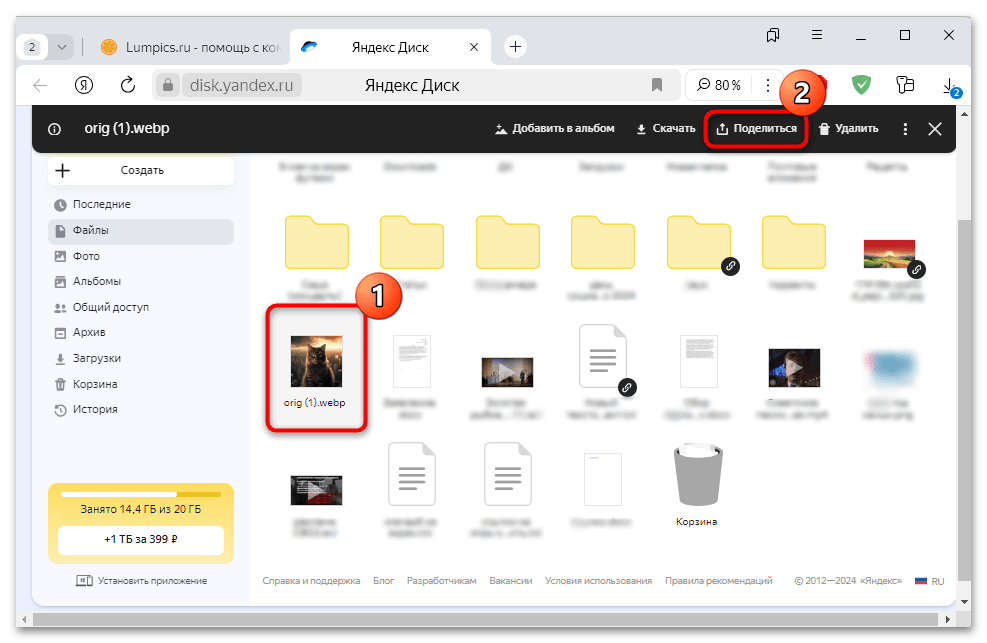
Выделите фото или документ, которым планируете поделиться (на компьютере — нажатием левой кнопкой мыши). В верхней части экрана появится черная полоска с контекстного меню названием объекта слева, и предлагающее опции:
— Поделиться
— Скачать
— Переместить
— Удалить
— Дополнительные опции скрыты под иконкой в виде трех точек: копировать, удалить линк, настроить доступ.
2 способ
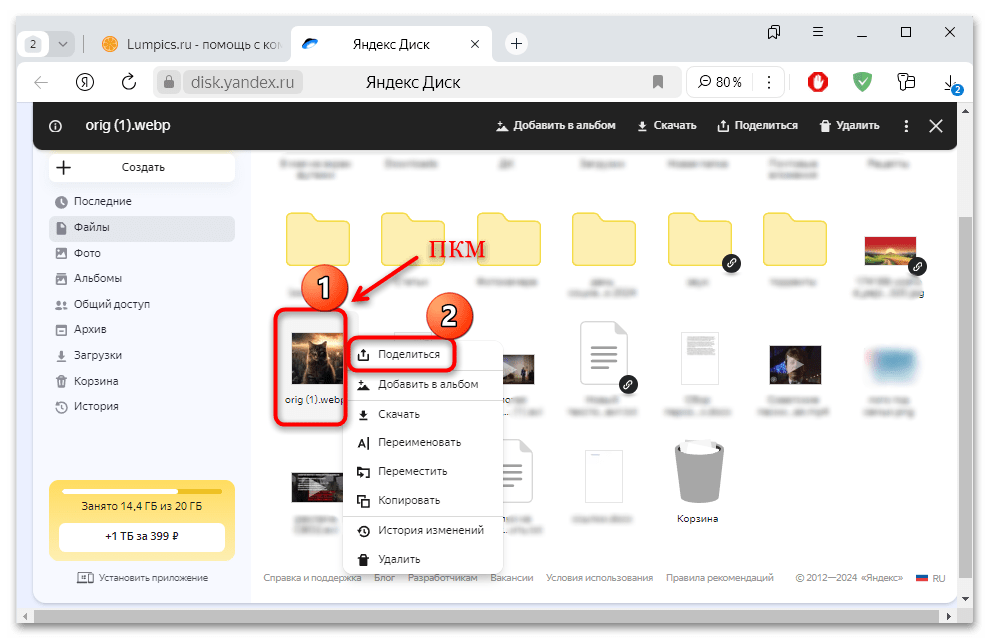
— Нажать правой кнопкой мыши на необходимый объект.
— На всплывшей верхней панели увидите варианты работы с файлом: просмотреть, редактировать, скачать, переименовать, переместить, копировать.
— Вам нужна строка «Поделиться».
Изначально предлагается скопировать и отправить по электронной почте.
— Кликните по желтой кнопке «Скопировать». Она станет серой с зеленой галочкой. Скопированное можно отправить, вставив в сообщение мессенджера.
— Нажав на значок конверта, попадете в почтовый клиент. Останется ввести адрес e-mail — сообщение с гиперссылкой отправится адресату.
— Нажатие на значок многоточия откроет дополнительные способы шэринга.
— Доступно размещение линка в социальных сетях: Вконтакте, Фейсбук, Одноклассники
— Последний значок — сформирует QR-код в форматах png, svg, eps, pdf. Где использовать QR-код? На визитной карточке, рекламном буклете, листовке, прикрепить к резюме.
Во всплывшей плашке вторая строка — удаление ссылки. Выбрав это действие, вы закроете доступ к опубликованным файлам для тех, у кого он есть. Для повторного открытия доступа, будет нужен новый линк.
Как загрузить свой файл на Яндекс Диск
Войдя в хранилище, на панели слева увидите желтую кнопку «Загрузить». Нажатие открывает окно переноса файлов с вашего устройства в хранилище.
Создание файла на Яндекс Диске
Если фотографию, видео можно закачать на свое облако «Яндекс Диск», то текстовый документ или Exel-таблицу можно создать прямо здесь. Для удобного хранения создаются папки и альбомы.
Слева находится кнопка «Создать». Нажатие вызывает меню, предлагающее виды файлов:
— Папку
— Текстовый документ Word
— Таблицу Excel
— Презентацию
— Альбом
Создать папку и поделиться
Если нужно отправить много материалов разного типа, сделайте папку. Такими же вы пользуетесь на компьютере. Дайте название, наполните содержимое.
Чтобы поделиться папкой, нажмите на три точки справа от названия. Выберите из выпадающего меню пункт «Поделиться». Либо воспользуйтесь первым способом, приведенным выше: выделите папку, сверху увидите полосу меню.
Открываем доступ
Определите, кто будет иметь доступ. Впишите e-mail друга, коллеги. Пригласите. Предоставьте полный доступ (человек сможет редактировать содержимое) или только просмотр.
Как создать и отправить ссылку на текстовый файл
Если хотите поделиться документом, инструкцией, статьей, создайте при помощи инструкции:
— Нажмите кнопку «Создать» в левой части главного экрана диска.
— Всплывет окошко «Укажите название документа». Впишите название и нажмите желтую кнопку для продолжения.
— Откроется новое окно браузера с текстовым редактором, который похож на привычный многим пользователям Word.
— После завершения работы над текстом, нажмите на «[Название документа] — Сохранено в Yandex» в верхнем левом углу. Выпадающее окошко, раздел «Местонахождение» укажет путь к файлу. Нажмите на папку, в которой теперь хранится документ.
— Попадете в раздел Диска, где хранится файл.
— Здесь же опция «Поделиться». Выберите этот пункт. По умолчанию ссылка открывает доступ к просмотру файла. Можно изменить на «Редактирование» — станет доступно внесение изменений для тех, кому дадите ссылку.
— Следующая плашка содержит поле ссылки. Слева иконка корзины. Нажатие иконки удаляет линк. После этого доступ к файлу станет невозможным. Чтобы открыть доступ, нужно будет скопировать линк заново.
Если нет Яндекс Диска
Облачное хранилище «Яндекс Диск» доступно для пользователей, зарегистрировавшихся на Яндексе. Если у вас есть почтовый ящик, он создался автоматически.
Чтобы завести свой Диск, новый пользователь должен:
— зайти на сайт disk.yandex.ru
— нажать кнопку «Завести Диск»
— Откроется окно регистрации
— Имеющим свой аккаунт предлагают войти
Планируете регулярно делиться файлами? Установите приложение или программу Яндекс Диск для компьютера.
Удобное место публикации ссылок
Если нужно регулярно делиться материалами с подписчиками, постить ссылки на скачивание можно:
— В шапке профиля Инстаграм
— В посте фейсбук
— На сайте
Неудобства:
— Инстаграм дает возможность разместить только одну ссылку в шапке профиля. Как сослаться на несколько папок или файлов?
— В пост Инстаграм нельзя вставить переход на сторонний ресурс
— Пост в Фейсбук будет опускаться на стене. Как подписчик найдет его?
— Линки на скачку материалов под видео YouTube затеряются среди других видео. Подписчик может забыть, в каком именно ролике был линк.
— Сайт могут позволить себе не все.
Как решить проблему
Разработка сайта не всегда выгодна. На услугах дизайнера и программиста можно сэкономить — самостоятельно сделать микролендинг на конструкторе.
При помощи сервиса мультиссылок Hipolink за несколько минут можно сделать полноценный лендинг, визитку, где будут собраны:
Создание ссылки на скачивание файла с Яндекс Диска
Способ 1: При загрузке файла в облако
Для начала рассмотрим то, как создать ссылку на файл сразу после его загрузки на Яндекс Диск. Если вы загружаете папку целиком с компьютера, инструкция ниже будет актуальна для нее. При загрузке файлов по отдельности каждому из них можно присвоить ссылку для просмотра и скачивания.
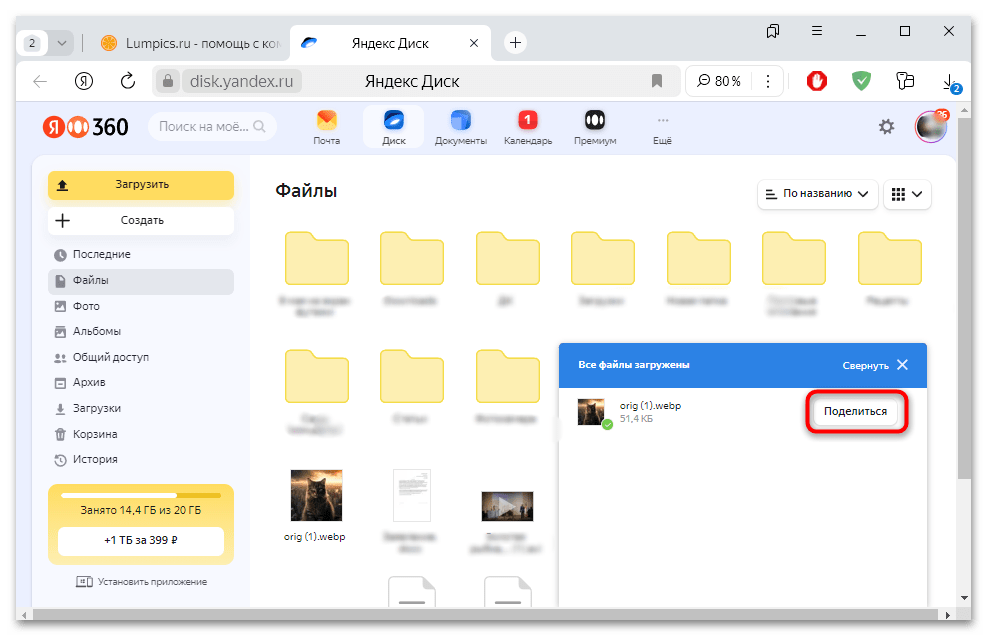
- При размещении данных в облаке через браузер появляется дополнительная панель в нижнем правом углу с прогрессом загрузки. По ее завершении отображается уведомление о том, что файл был успешно загружен, а также есть кнопка «Поделиться», которую и нажмите.
После нажатия на кнопку файл становится доступным для всех, кому вы дадите ссылку на него в Яндекс Диске.
В следующем окне можно настроить безопасность (для подписчиков пакета «Яндекс 360 Премиум») и поделиться непосредственно ссылкой на файл (или папку). Нажмите на кнопку «Скопировать», чтобы ссылка на файл скопировалась в буфер обмена компьютера. 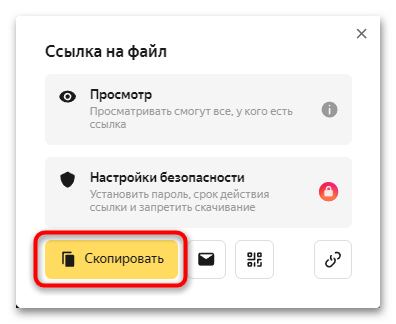

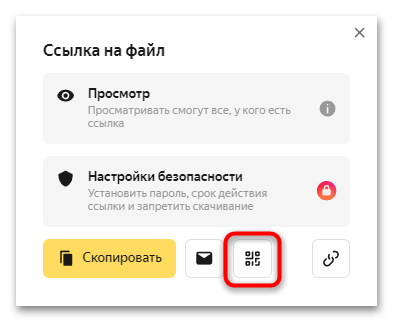
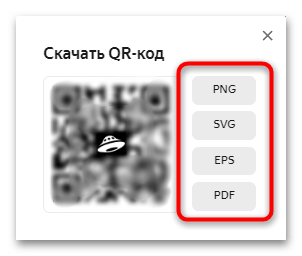 Теперь вы сможете отправить это изображение другим пользователям, отредактировать его оформление в графическом редакторе или разместить картинку в социальных сетях или на сайте.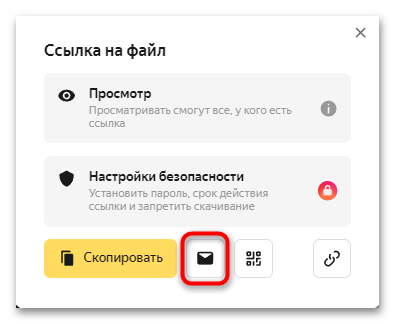
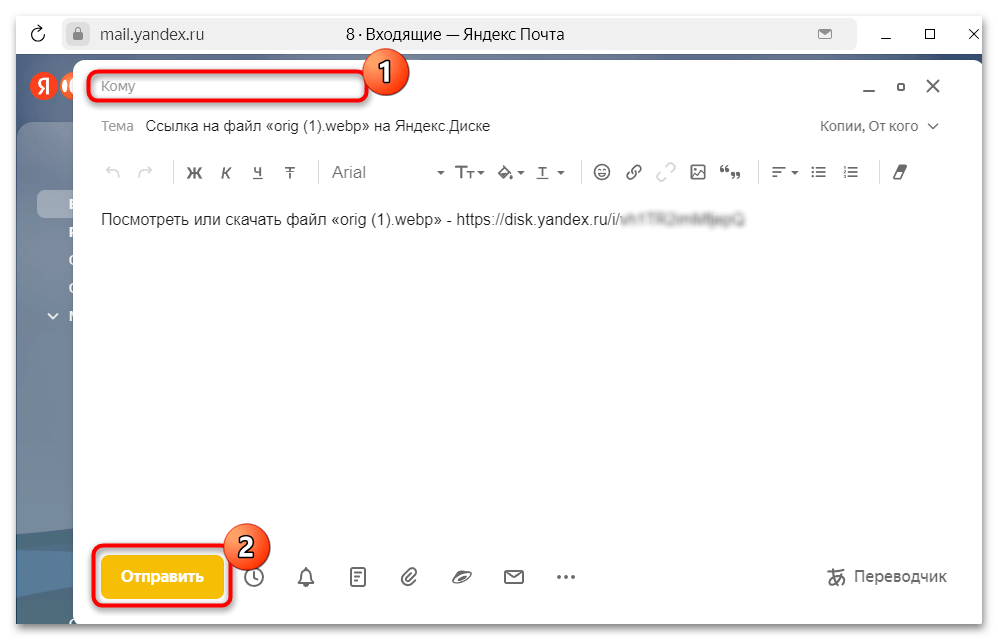
Обратите внимание, что ссылка будет работать для всех людей, у кого она есть. Любой пользователь сможет переслать ее другим и не только просмотреть файл, но и скачать. Если нужно настроить параметры безопасности, тогда потребуется подписка на облако («Яндекс 360 Премиум»). С помощью нее будет доступен ряд дополнительных возможностей, включая установку пароля на файлы, лимита на хранение ссылки и запрет скачивания.
Способ 2: Если файл уже в облаке
Если же файл уже загружен на облачное хранилище, поделиться им также не составит труда. Есть два метода того, как это сделать:
- После выбора файла или папки в главном окне вверху появится дополнительная панель, где есть кнопка «Поделиться». Нажмите на нее, чтобы попасть в окно с параметрами ссылки и действуйте согласно инструкции из Способа 1 (Шаги 2-7).
- Создать линк на файл можно и из контекстного меню: кликните по файлу правой кнопкой мыши и выберите пункт «Поделиться». Далее возвращайтесь к предыдущему способу.
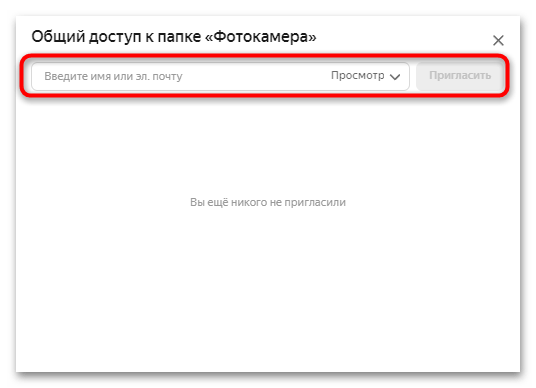
Также стоит упомянуть имеющуюся у Яндекс Диска функцию «Общий доступ», предназначенную для папок, где хранятся файлы. Через нее можно пригласить других пользователей (владельцев не только почтового ящика от Яндекса, но и других аналогичных сервисов), чтобы в дальнейшем совместно работать над данными, которые хранятся в каталоге. Так, все приглашенные пользователи смогут добавлять новые файлы, удалять их, переименовывать, скачивать и просматривать. Открытие общего доступа происходит аналогичным образом: через панель инструментов после выделения папки либо через ее контекстное меню. 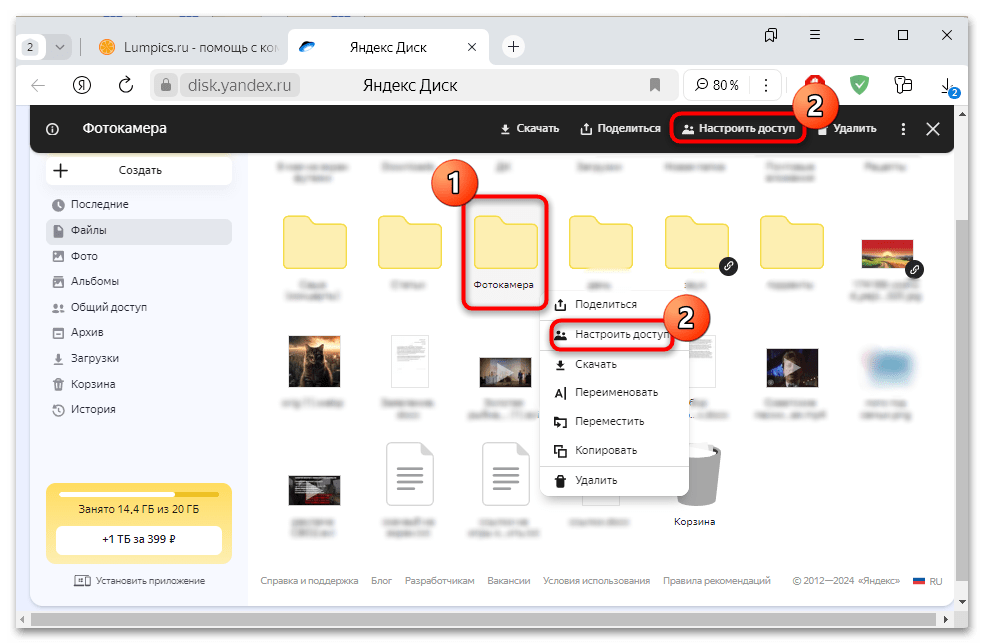 Введите электронные адреса пользователей через запятую (либо выберите из уже имеющихся контактов) и пригласите их в папку с общим доступом.
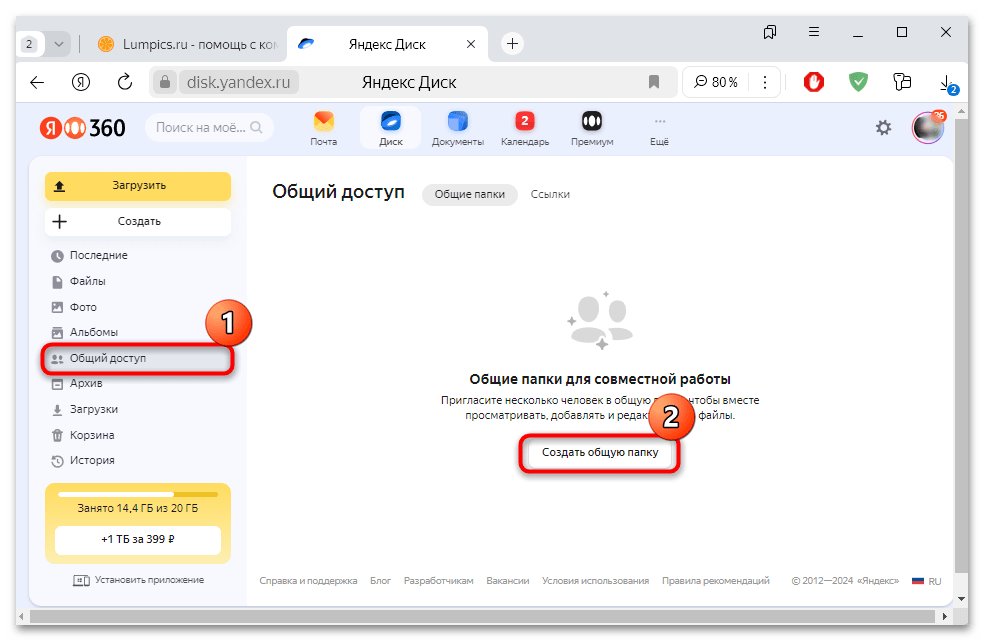
  При необходимости можно создать папку для общего доступа:
- Переключитесь на одноименную вкладку, расположенную на панели слева, затем в центральной части окна кликните по кнопке «Создать общую папку».
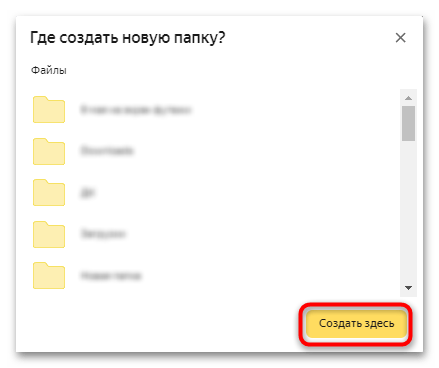
- Далее есть возможность создать новую папку на Диске.
- Задайте новое имя для каталога и нажмите на кнопку «Создать».
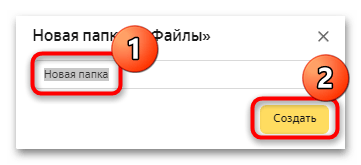
Останется пригласить пользователей, используя их адреса электронной почты.
Способ 3: Программа Яндекс Диск
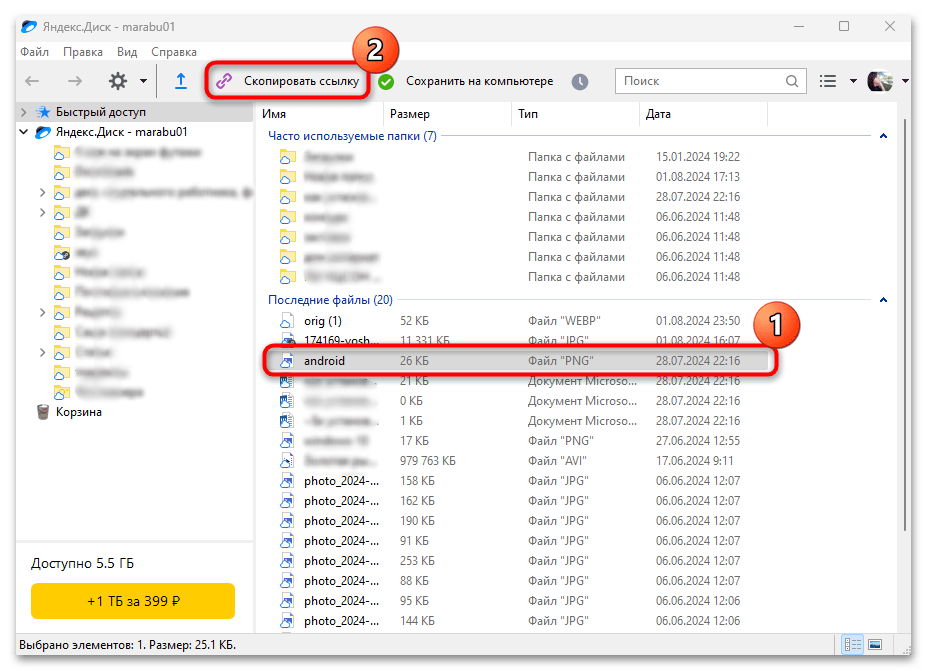
В десктопной версии облачного хранилища Яндекс Диск также есть возможность создавать ссылки на файлы или папки. Интерфейс программы несколько отличается от оформления веб-версии, но разобраться в нем будет не сложно:
- Выделите файл, которым нужно поделиться, после чего воспользуйтесь одним из трех вариантов создания ссылки. Первый подразумевает использование соответствующей функции на панели инструментов вверху.
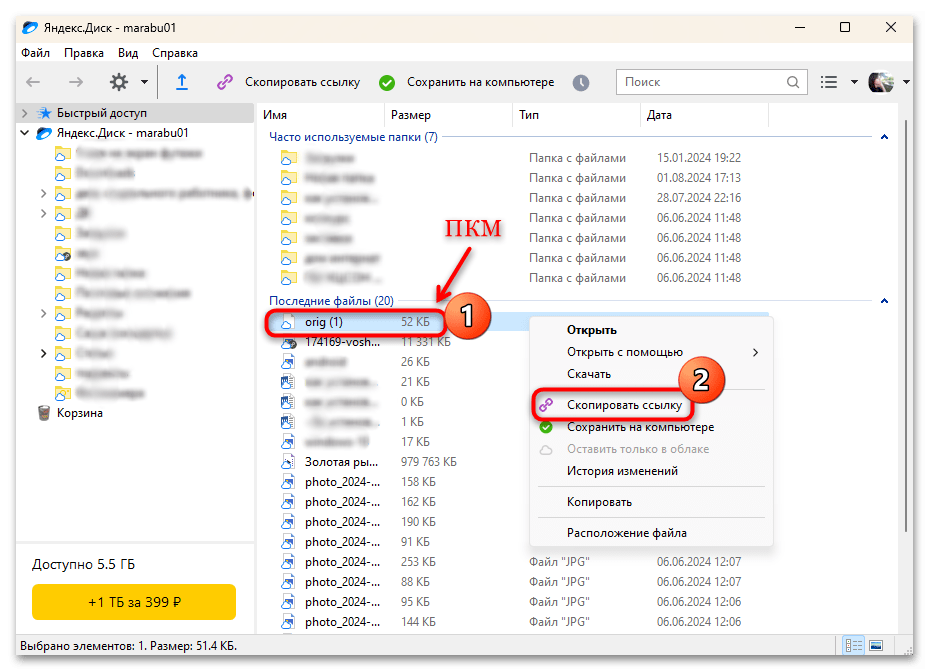
- Второй вариант создания ссылки – контекстное меню. Щелкните правой кнопкой мыши по файлу и выберите из списка нужный вариант.
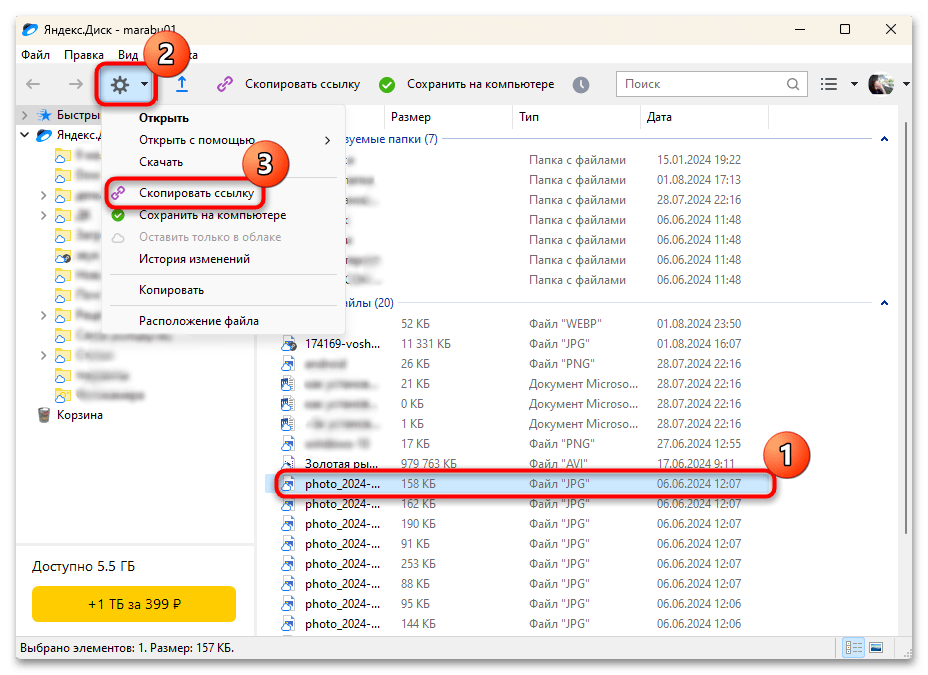
- При необходимости можно использовать меню «Действие». После выделения файлов нажмите на значок вверху в виде шестерни и из появившегося меню выберите «Скопировать ссылку».
- После того как ссылка будет сформирована, на панели уведомлений Windows появится оповещение об этом, где и отобразится сама ссылка. При этом она автоматически попадает в буфер обмена операционной системы. В дальнейшем вы сможете вставить ссылку в сообщение или в любое другое место посредством контекстного меню или сочетания клавиш «Ctrl + V».
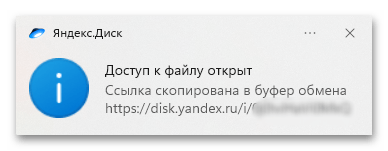
Можете нажать на появившееся системное уведомление левой кнопкой мыши, тем самым открыв страницу с файлом в браузере. Через дополнительное меню (три точки в верхнем правом углу картинки) можно открыть оригинал, просмотреть информацию о файле, а также поделиться ссылкой с другими пользователями одним из доступных методов: через различные почтовые сервисы и приложения. 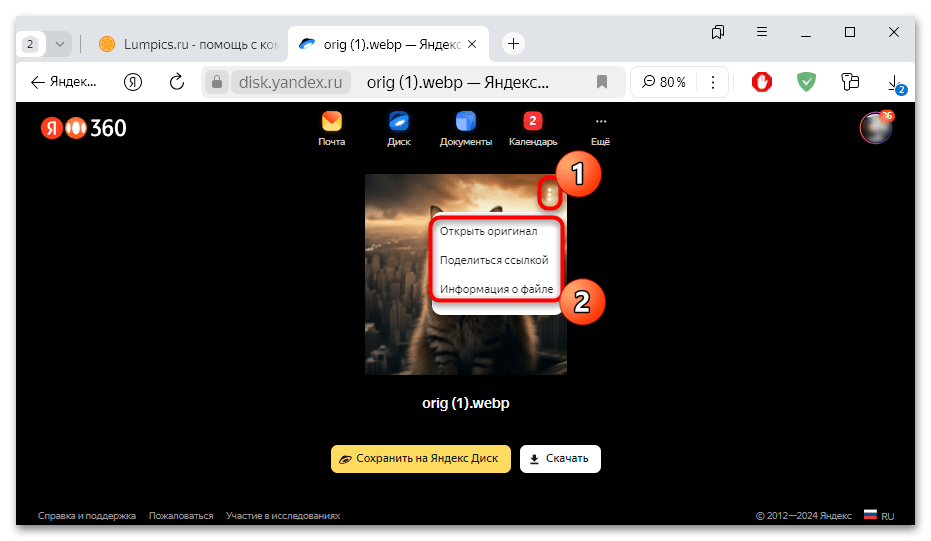 Кстати, для папок в приложении также можно настроить функцию «Быстрого доступа». Соответствующая кнопка доступна в меню «Файл» и через контекстное меню каталога.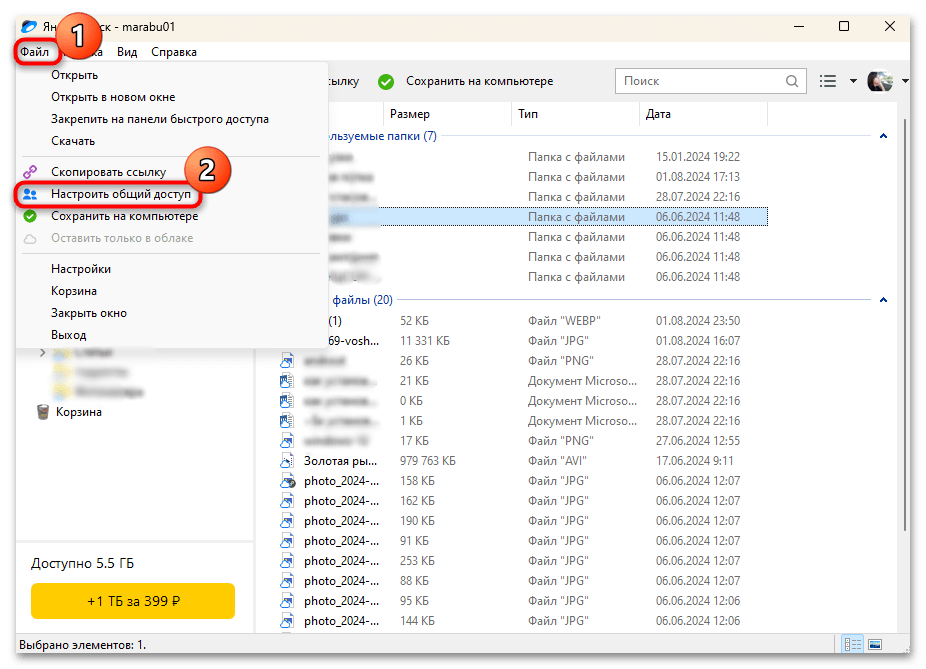
Способ 4: Мобильная версия
В версии Яндекс Диска для мобильных устройств нет возможности создавать ссылку на файл сразу после загрузки – он автоматически разместится в выбранной папке, после чего потребуется его открыть и уже тогда создать для него ссылку.
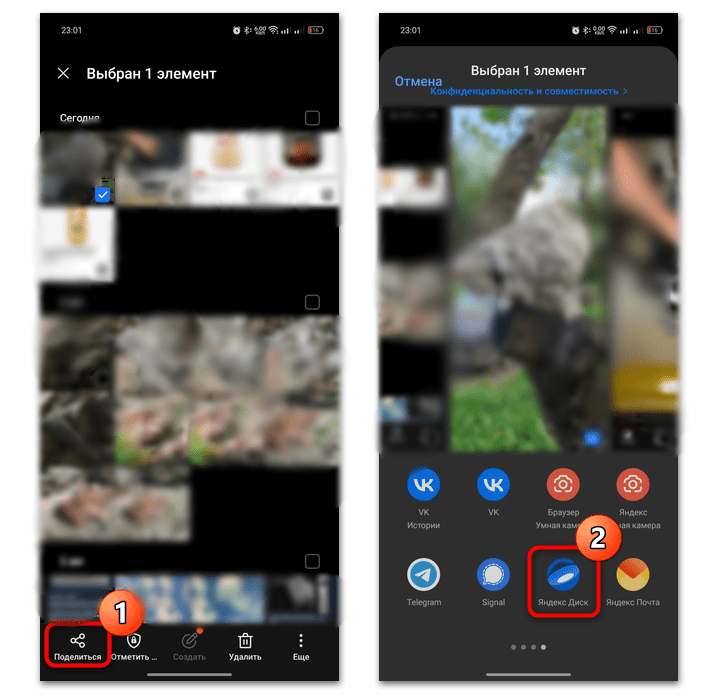
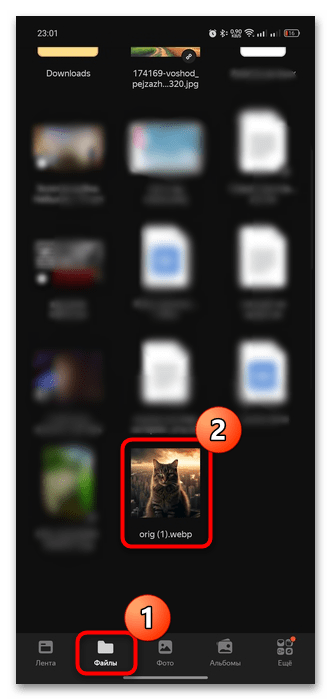
- Загрузите файл на облако любым способом. Можно выбрать функцию «Поделиться» в «Галерее» или файловом менеджере. Если он уже есть на Диске, сразу переходите к следующему шагу.
- Найдите нужный файл на вкладке «Файлы» и откройте его, тапнув по нему.
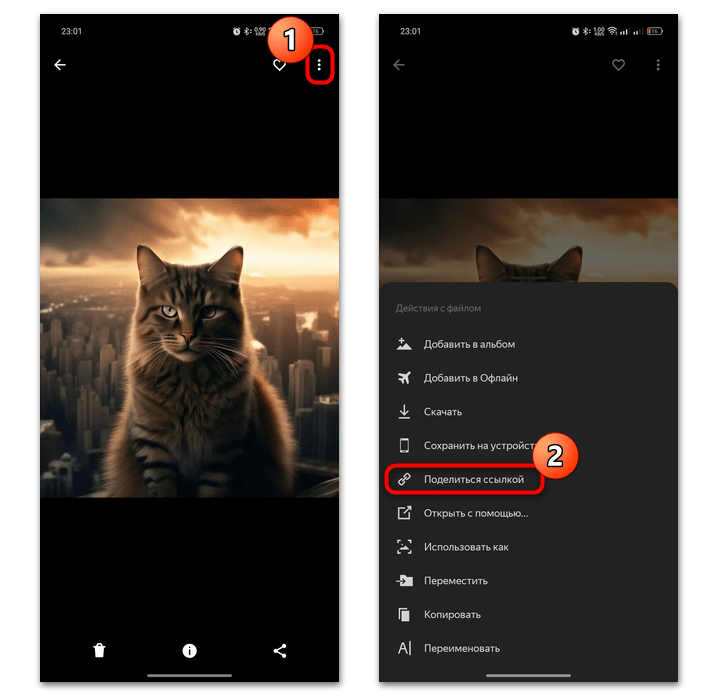
- Коснитесь трех точек в верхнем правом углу и из появившегося меню выберите пункт «Поделиться ссылкой».
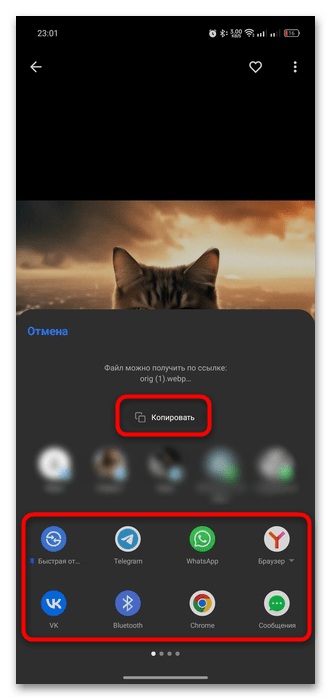
- После получения ссылки откроется дополнительное системное окно, где можно выбрать, как ее отправить (по почте, в мессенджер или социальную сеть). При необходимости можно попросту скопировать ее в буфер обмена, нажав на соответствующую кнопку.
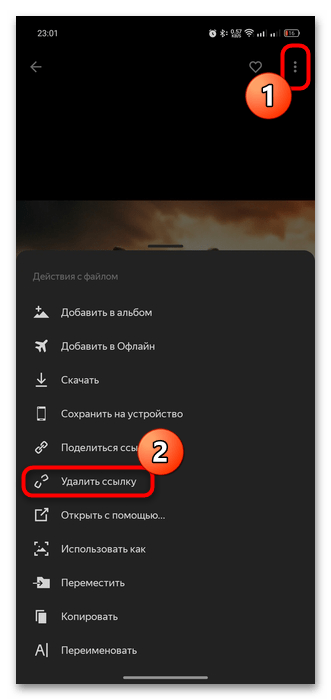
- Удаляется ссылка аналогичным образом – через меню изображения или видеозаписи, к которой она прикреплена.
Обратите внимание, что создать ссылку для целой папки в мобильной версии облачного хранилища нет возможности – только для отдельных файлов (причем по одному). Еще некоторыми типами файлов поделиться таким образом не получится – только изображениями и видео. В приложении не предусматривается функция «Общий доступ» для совместной работы с файлами.
Просмотр списка файлов, доступных другим пользователям
Просмотреть, у каких файлов есть ссылки для других пользователей, достаточно просто, но эта возможность доступна только в веб-версии сервиса Яндекс Диск.
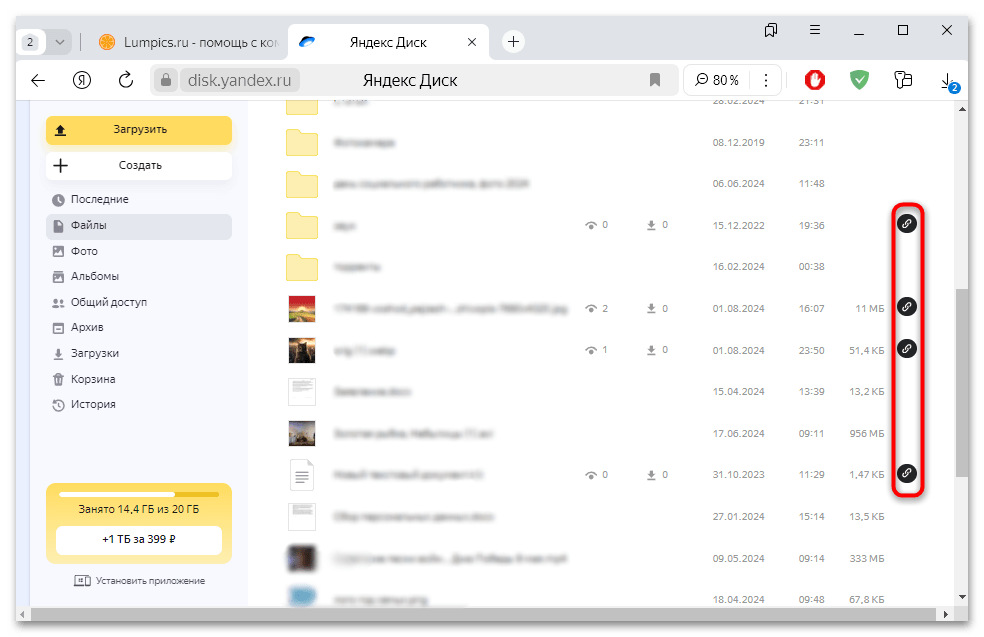
Во-первых, если файлов на Диске не слишком много, можно попросту пролистать список в любом из разделов хранилища («Последние», «Файлы», «Фото», «Альбомы», «Архив» или «Загрузки»). У тех файлов и папок, для которых открыт доступ, рядом будет отображаться значок в виде звеньев цепи. На эту метку не влияет выбранный вид отображения («Крупная плитка», «Плитка» или «Список»).
 Во-вторых, в облачном хранилище есть отдельный раздел со ссылками – переключитесь на вкладку «Общий доступ» слева, затем в центральной части окна выберите фильтр «Ссылки».
 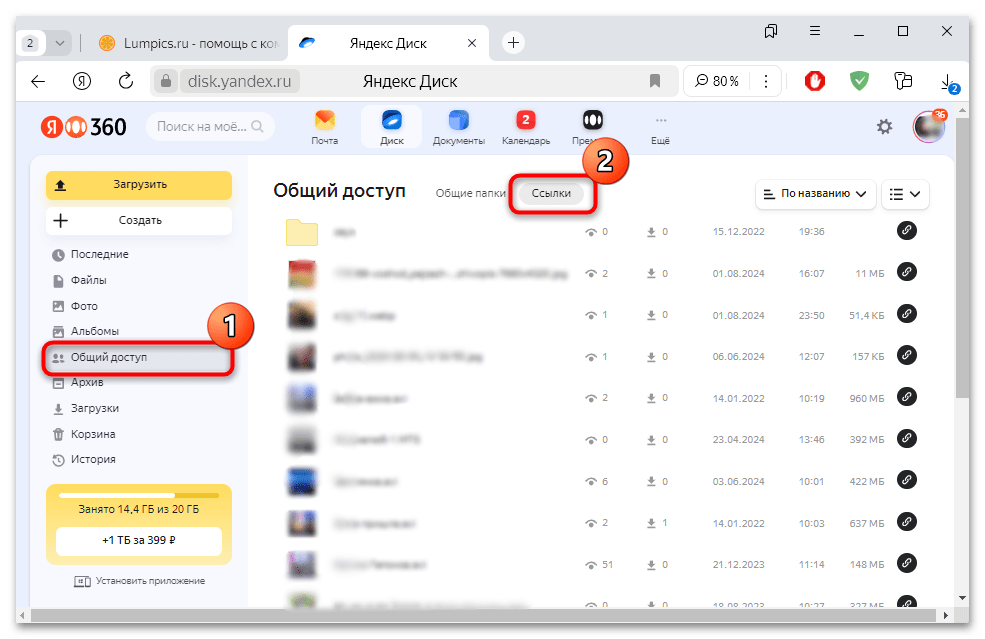 Здесь и можно посмотреть, какие файлы доступны другим пользователям. Если нужно заново скопировать ссылку или отправить ее повторно, кликните по значку в виде цепи, после чего вы попадете в окно с настройками (Способ 1, Шаги 2-7).
Удаление ссылки
Когда требуется убрать ссылку, запретив тем самым другим пользователям просмотр и скачивание, достаточно отключить функцию. Убрать ссылку у файла или папки можно как из соответствующего раздела («Общий доступ»), так и из основных разделов хранилища, но только в веб-версии (функциональность десктопного приложения в этом случае несколько ограничена).
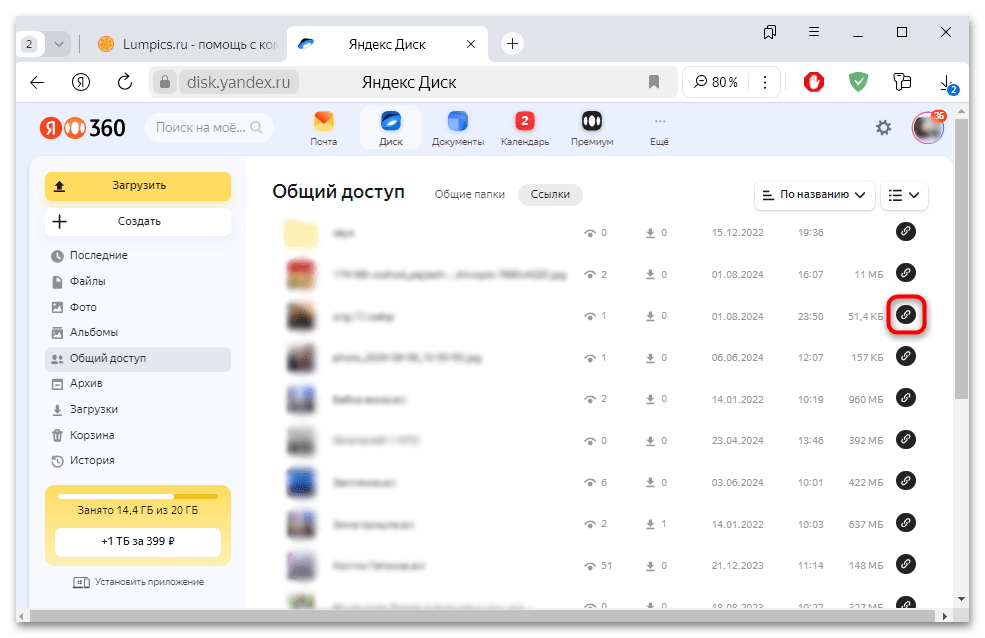
- Кликните по значку ссылки, которая отображается рядом с файлом.
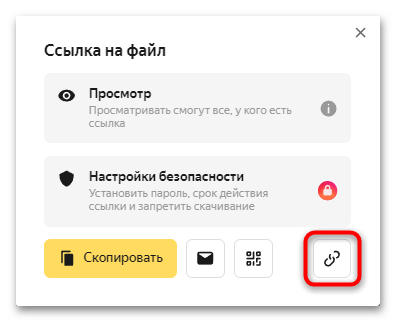
- В появившемся окне выберите кнопку в виде разорванной цепи.
- Подтвердите действие.
- Как указать (изменить) DNS-серверы для домена
- Я зарегистрировал домен, что дальше
- Как добавить запись типа A, AAAA, CNAME, MX, TXT, SRV для своего домена
- Что такое редирект: виды и возможности настройки
- Как создать почту со своим доменом
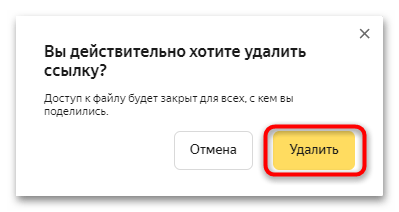
Ссылка на файл будет полностью удалена и станет недействительной, но при этом файл останется на облачном хранилище.
Как загрузить файл на файлообменник и получить ссылку
Мы часто обмениваемся файлами разного размера. Небольшие документы можно отправить в социальных сетях. А что делать, если файл весит пару гигабайт? Даже не все почтовые клиенты могут переслать такой объём. Решением может стать загрузка файла на файлообменник.
Файлообменники ― это всем нам знакомые Яндекс.Диск, Google Диск, Облако Mail.Ru, Dropbox. С их помощью вам достаточно будет один раз загрузить документ (неважно какого он размера) и дать ссылку на него любому пользователю. По этой ссылке получатель сможет увидеть файл прямо на вашем облаке и при необходимости скачать его себе на устройство. Ниже мы покажем, как загрузить файл в облако и получить ссылку в самых популярных файлообменниках.
Загрузка файлов на Яндекс.Диск
1. Авторизуйтесь или зарегистрируйтесь на сайте Яндекс.Диск. 2. В левом верхнем углу нажмите Загрузить:
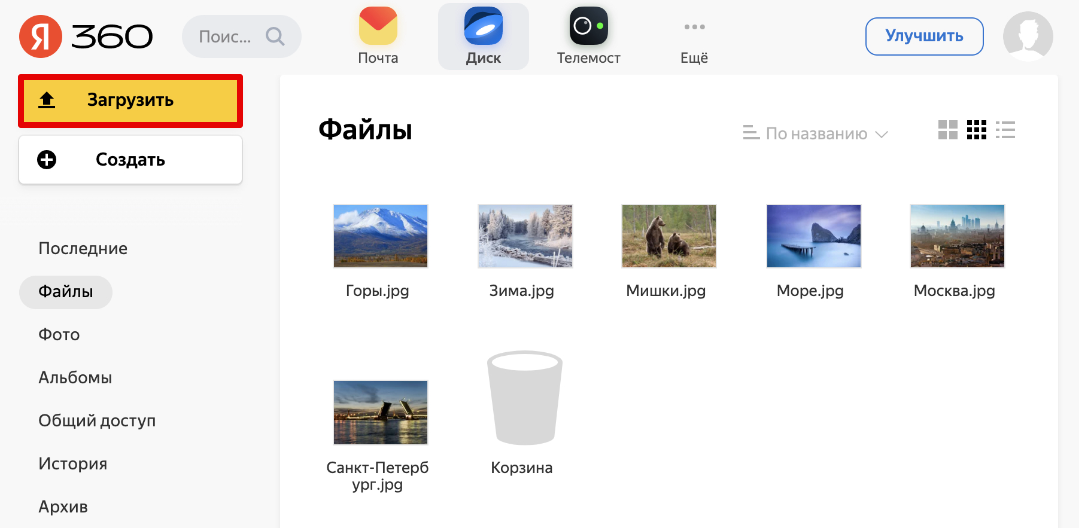
3. Выберите файлы на вашем компьютере. 4. После окончания загрузки файла можно включить доступ по ссылке. Чтобы поделиться ссылкой, кликните на нужный файл. 5. В самом верхнем углу экрана нажмите Поделиться:
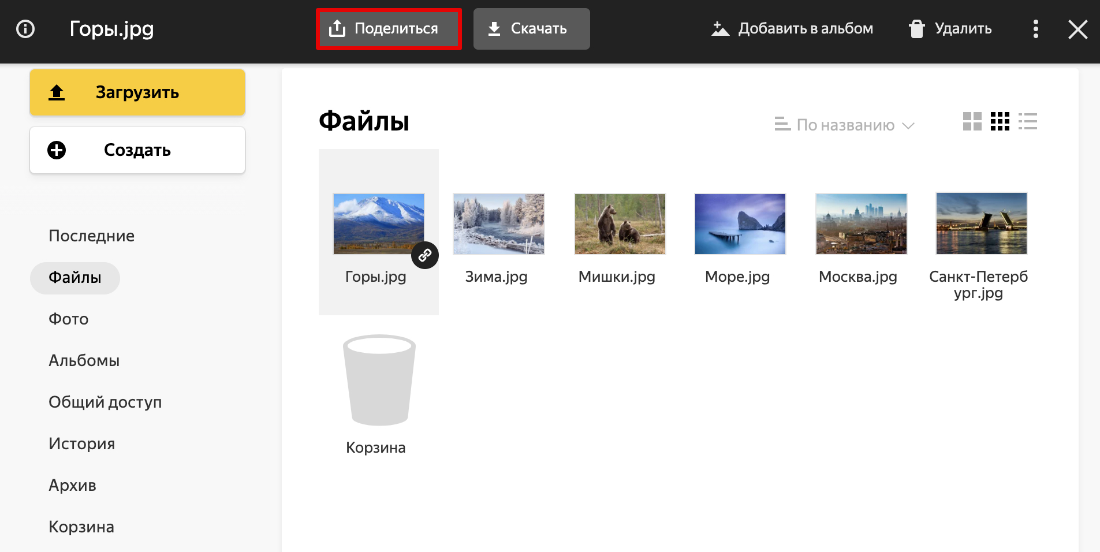
6. Нажмите Скопировать ссылку:
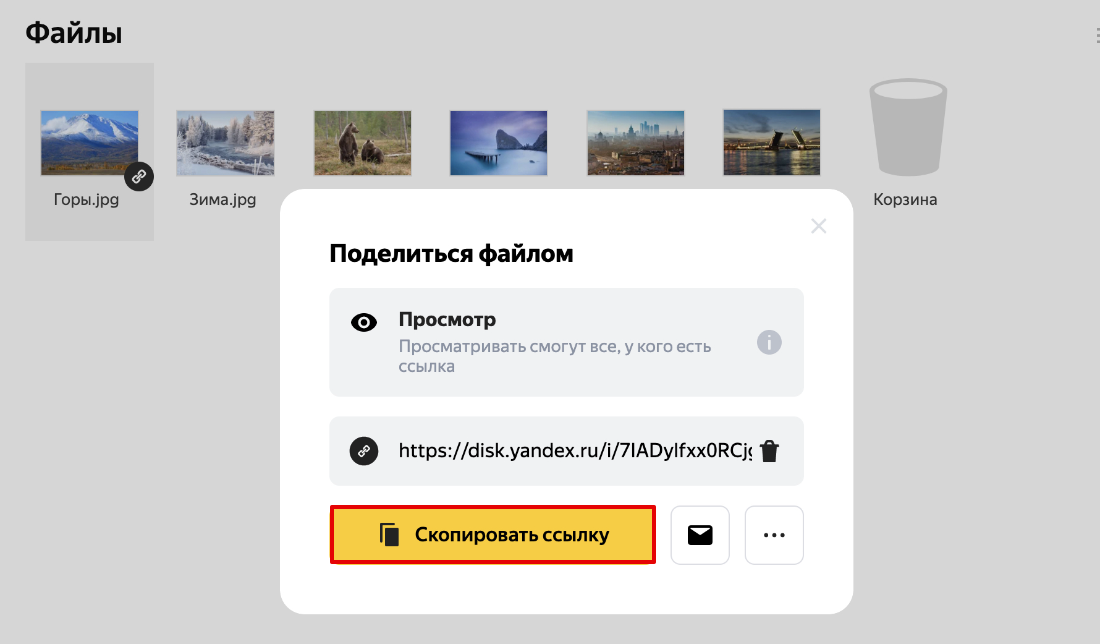
Готово, теперь файл на диске, и вы можете поделиться ссылкой на него с любым пользователем.
Загрузка файлов на Google Диск
1. Авторизуйтесь или создайте аккаунт на Google Диск. 2. В левом верхнем углу нажмите Создать. 3. В выпадающем списке выберите пункт Загрузить файлы:
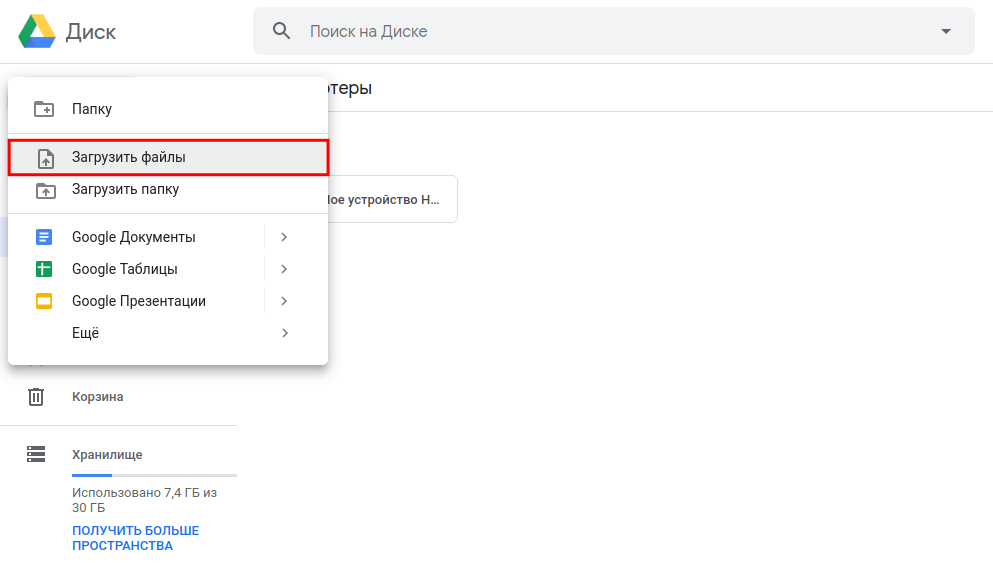
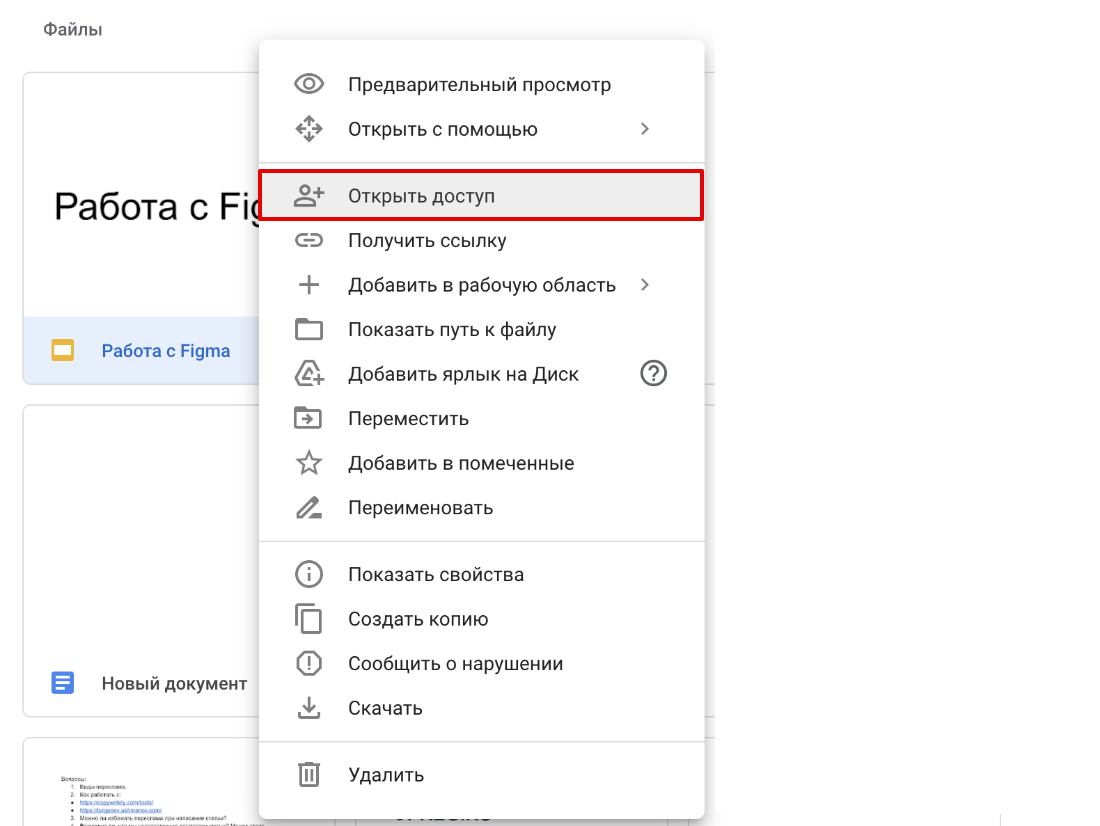
4. Выберите файлы на компьютере и дождитесь окончания загрузки. 5. Теперь можно получить ссылку на загруженный файл. Кликните по нужному файлу правой кнопкой мыши и выберите пункт Открыть доступ:
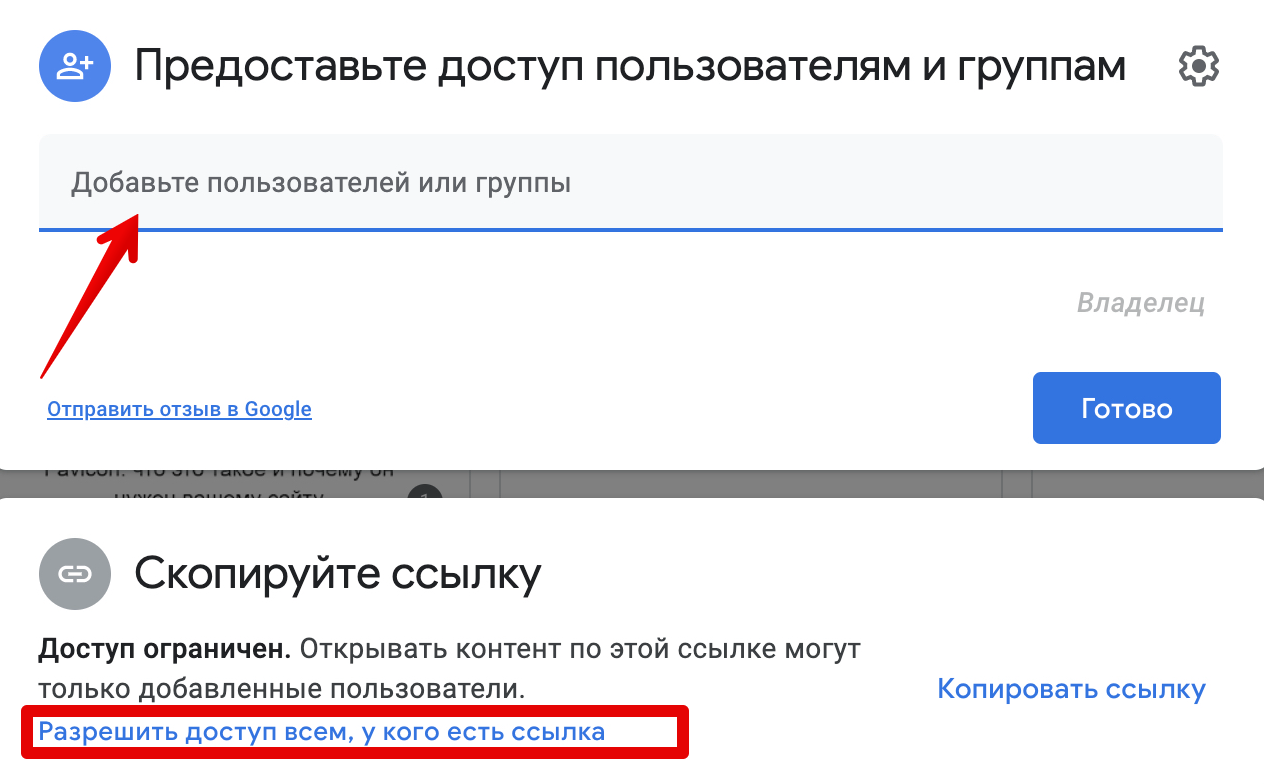
6. Вы можете дать доступ конкретному человеку. Для этого в поле Добавьте пользователей или группы введите email нужных людей. А Вы можете дать доступ к файлу всем. Для этого нажмите Разрешить доступ всем, у кого есть ссылка:
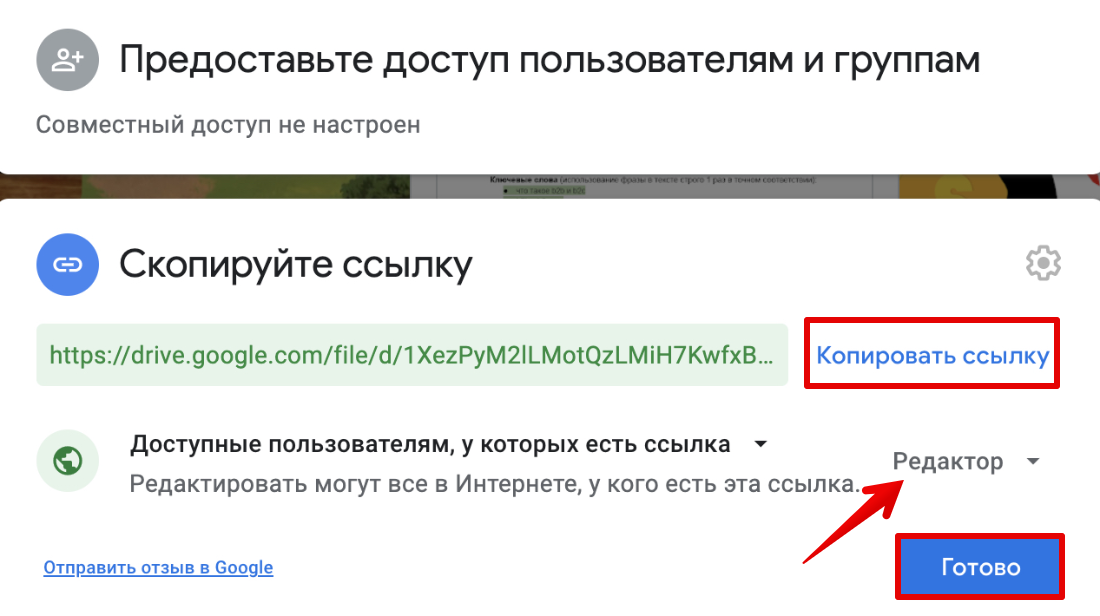
7. Затем установите права на редактирование. Если пользователю нужно только посмотреть и скачать файл, достаточно указать уровень «Читатель». Нажмите Копировать ссылку и Готово:
Готово, теперь сохранённую ссылку вы можете отправить пользователю.
Загрузка файлов на Облако Mail.Ru
1. Авторизуйтесь или зарегистрируйтесь на Mail.Ru. 2. В левом верхнем углу или в нижнем правом нажмите Загрузить:
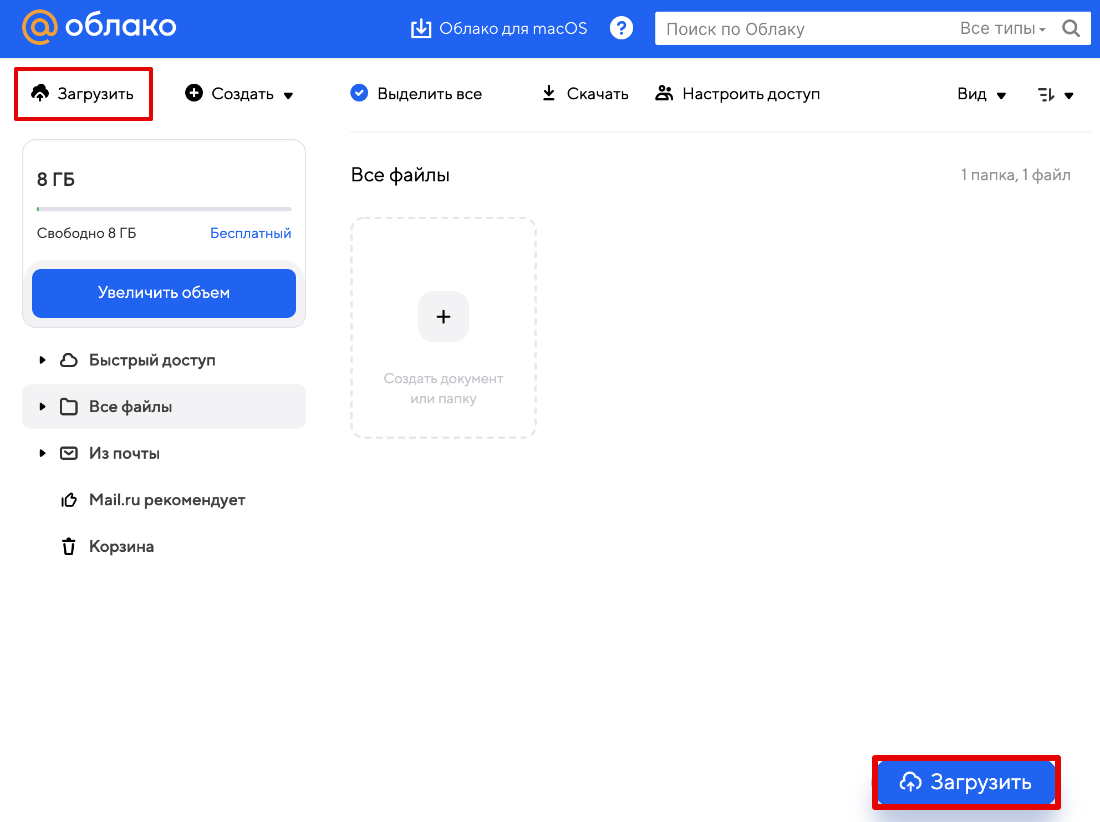
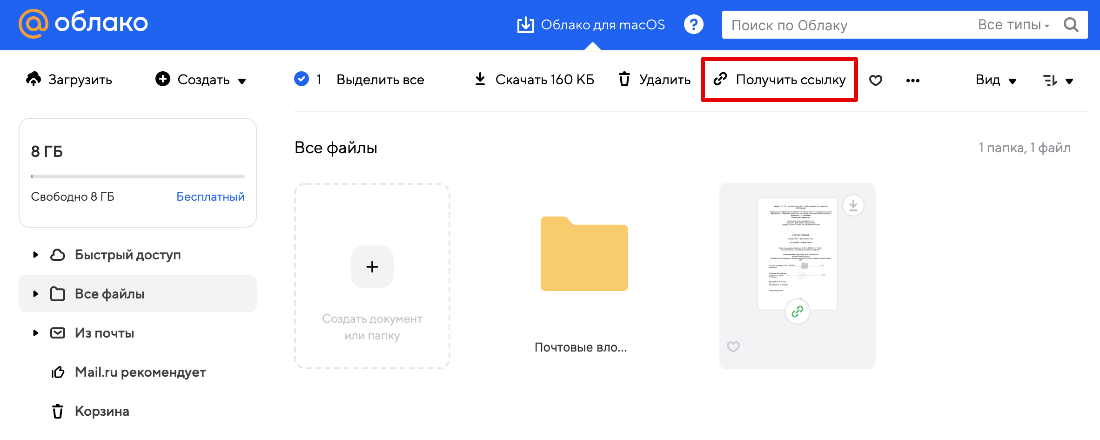
3. Выберите нужные файлы на локальном компьютере и дождитесь окончания загрузки. 4. Чтобы скопировать ссылку, кликните на нужный файл и в верхнем меню нажмите Получить ссылку:
5. Нажмите Скопировать:
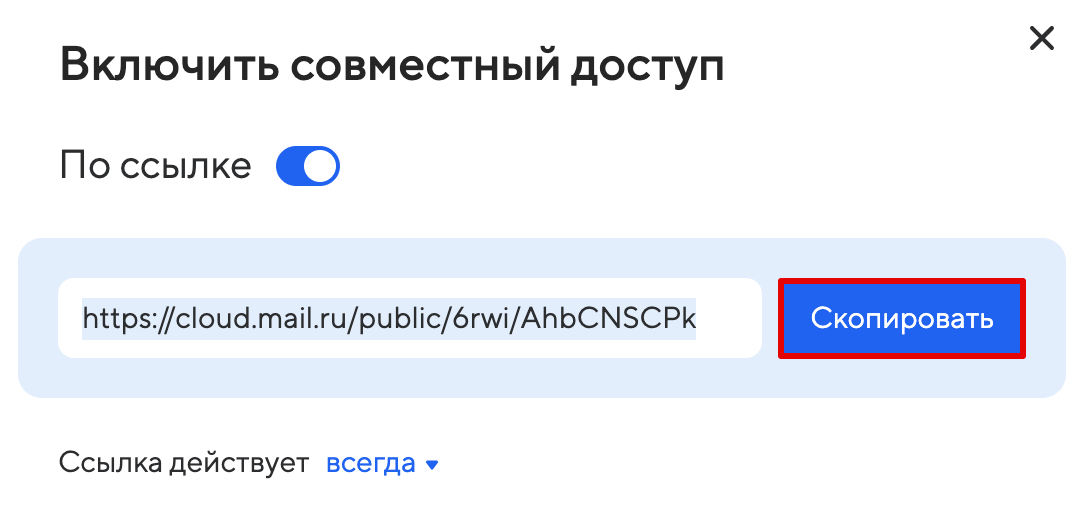
Готово, теперь вы можете поделиться файлом.
Загрузка файлов на Dropbox
1. Авторизуйтесь или зарегистрируйтесь на Dropbox. 2. В правом верхнем углу нажмите Загрузить или просто перетащите файл в поле:
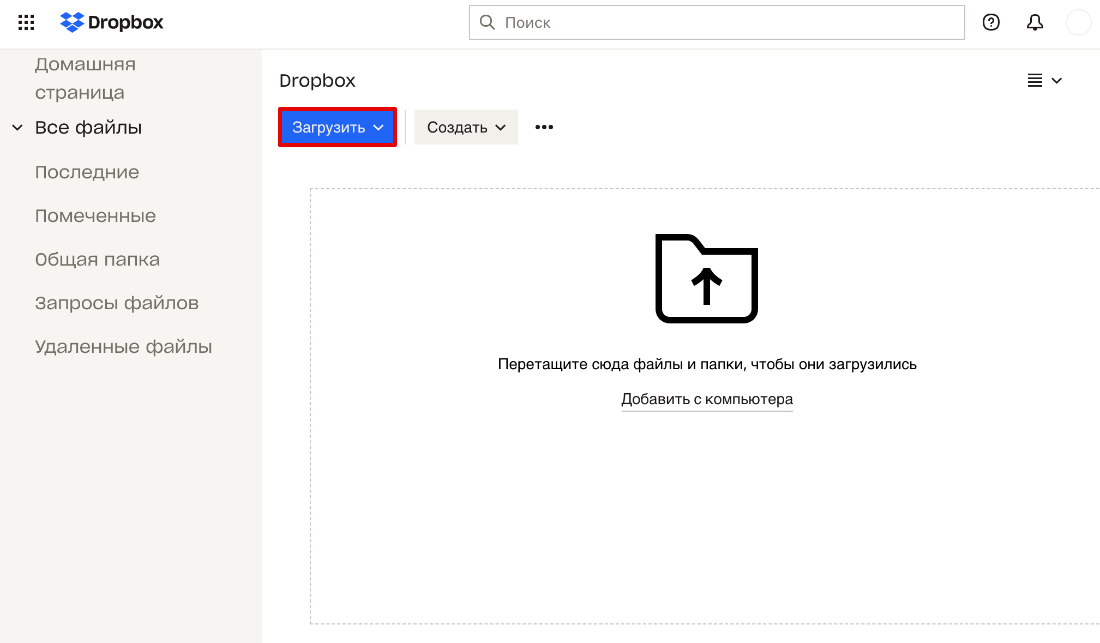
3. В выпадающем списке выберите Файлы:
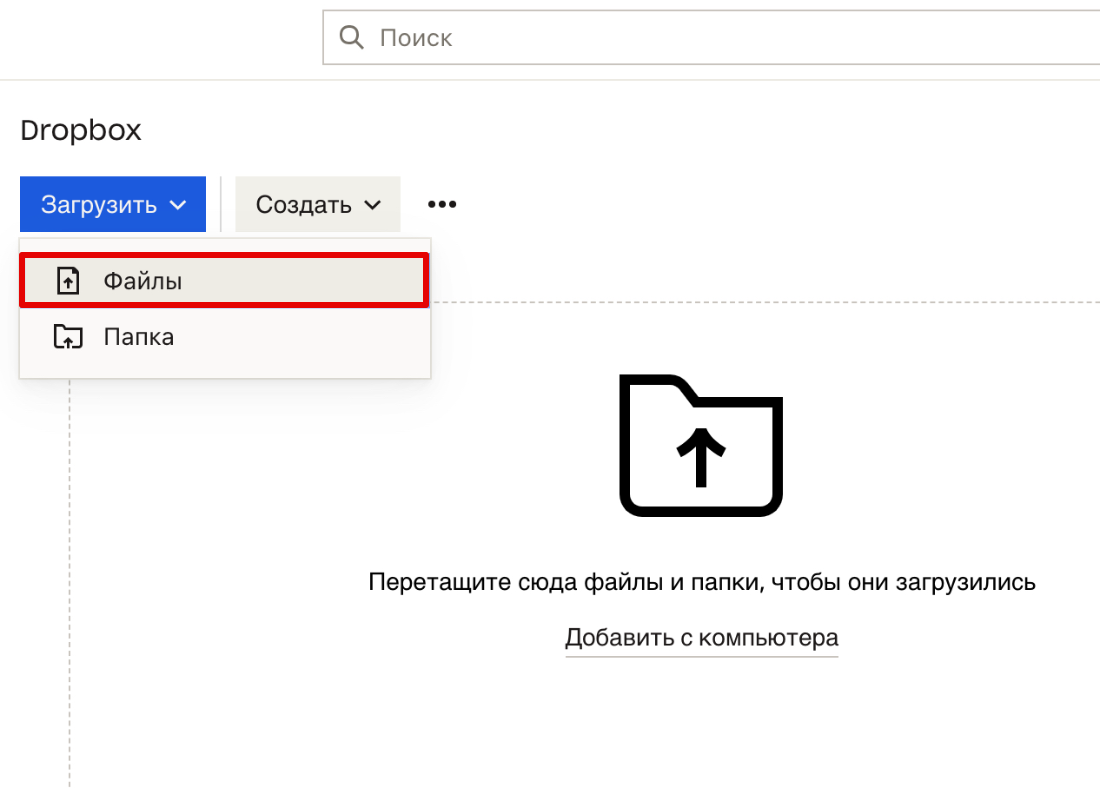
4. Выберите нужные файлы на локальном компьютере. Дождитесь окончания загрузки. 5. Чтобы сформировать ссылку, выберите нужный файл и нажмите Поделиться:
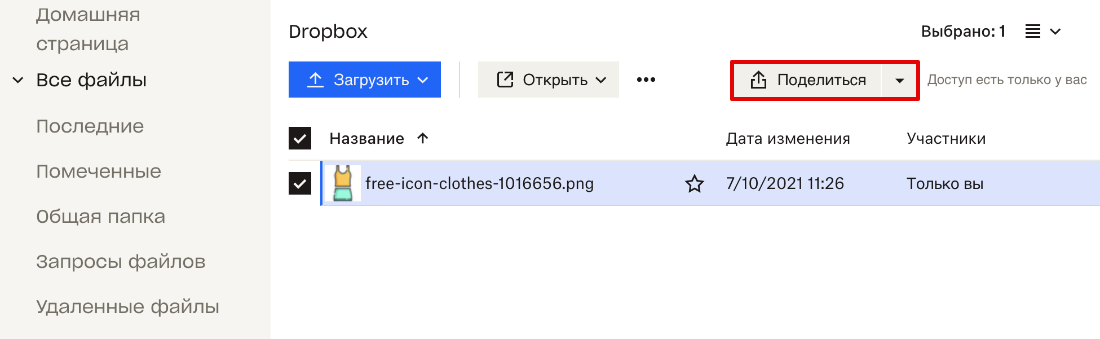
6. В открывшемся окне нажмите Создать и скопировать ссылку:
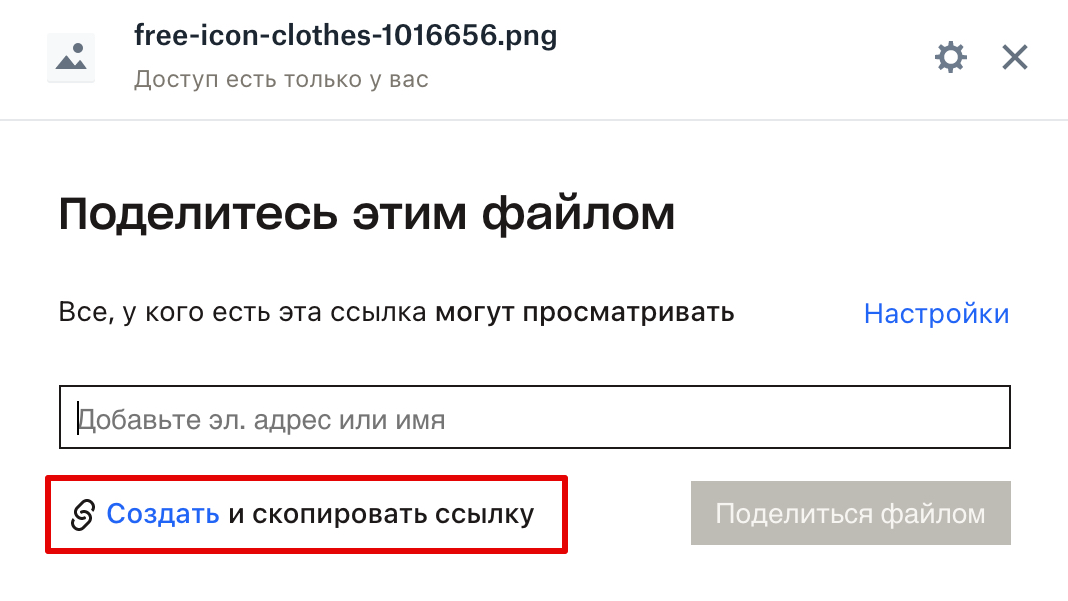
7. Чтобы ограничить доступ к файлу, можно вписать email нужного пользователя. Нажмите Копировать ссылку:
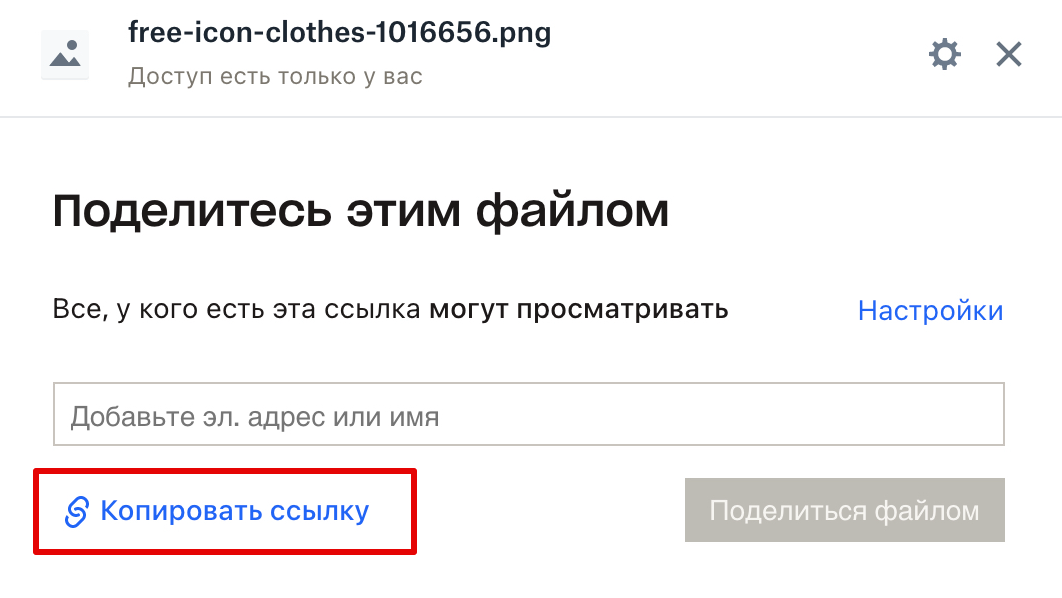
Готово, теперь вы можете делиться файлом с другими.



