
При написании реферата возникает необходимо использовать источники информации. Использование сносок в работе поможет избежать обвинений в плагиате при написании текста. Как оформлять ссылки в реферате и делать это правильно рассказывается ниже.
Для чего нужны сноски
Многочисленные студенческие работы, попавшие в качестве примера, практически не содержат сносок. Согласно ГОСТ в реферате должны использоваться «библиографические ссылки».
Различают три вида библиографических ссылок:
- Внутритекстовые. Выноска помещается в текст, сразу за цитируемым фрагментом.
- Купить реферат Подстрочные. Указанный вид располагается в нижней части страницы, отделается от основного текста горизонтальной чертой. Подстрочная ссылка и есть сноска.
- Затекстовые. Используют специальные выноски.
В методичках ВУЗов, где описываются правила оформления реферата, часто встречается требование использования внутритекстовых ссылок. В редких случаях кафедра требует использовать подстрочные примечания.
Количество выносок должно быть достаточным, для полного раскрытия темы реферата. Но и здесь есть свои ограничения. Постановка после каждого предложения выноски не допускается. Это может свидетельствовать на не умение студента работать с литературой. Отсутствие примечаний говорит о возможном плагиате и недобросовестном отношении к подготовке работы.
В правильном реферате ссылки расставляются грамотно, избегая перенасыщенности и недостатка.
Как правильно оформить сноску в реферате
Есть два способа, как добавить примечание в реферат:
- Разместить текст внутри строки. В этом случае используются квадратные скобки. Здесь указывают порядковый номер источника, согласно созданному перечню литературы.
- Прописать под строкой. Расшифровка примечания находится внизу страницы. Чтобы определить к какой фразе относится выноска, в конце цитаты ставится маленькая цифра сверху использованного текста.
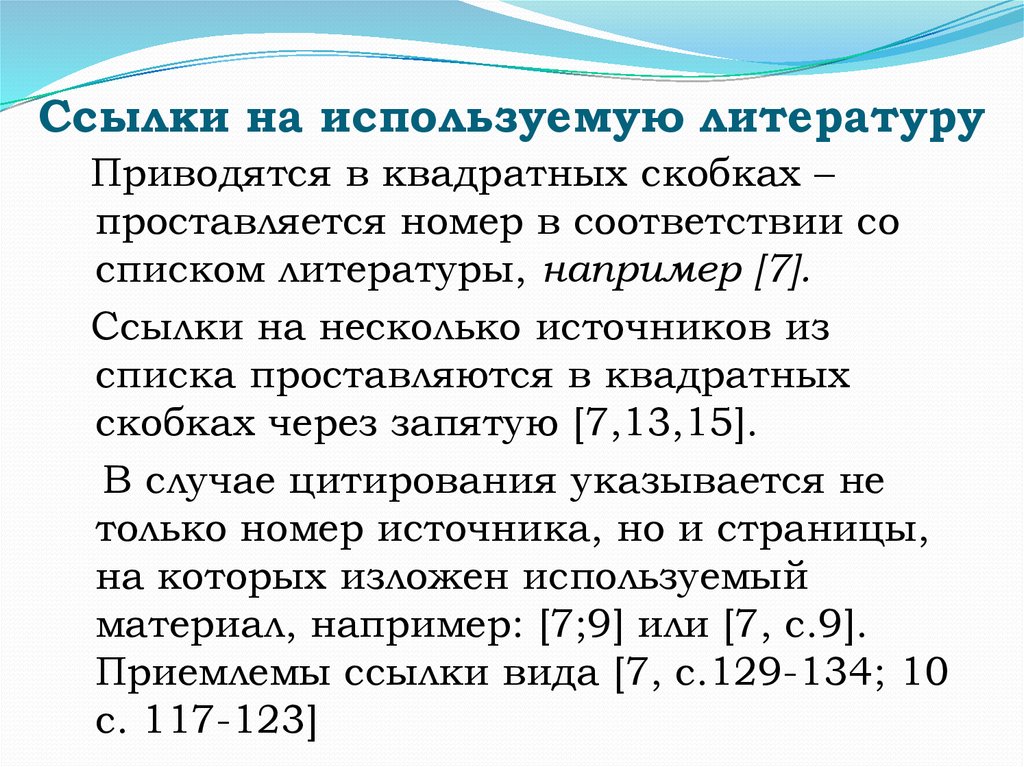
Прежде чем приступать к сноскам, необходимо оформить список литературы, ведь внутри ремарки указывается номер источника. Список согласно требованиям ГОСТа может быть составлен следующим образом:
- В алфавитном порядке. Источники располагаются по порядку согласно алфавиту.
- По мере появления информации в тексте.
Образец, как делать сноски в реферате внутристрочного типа:
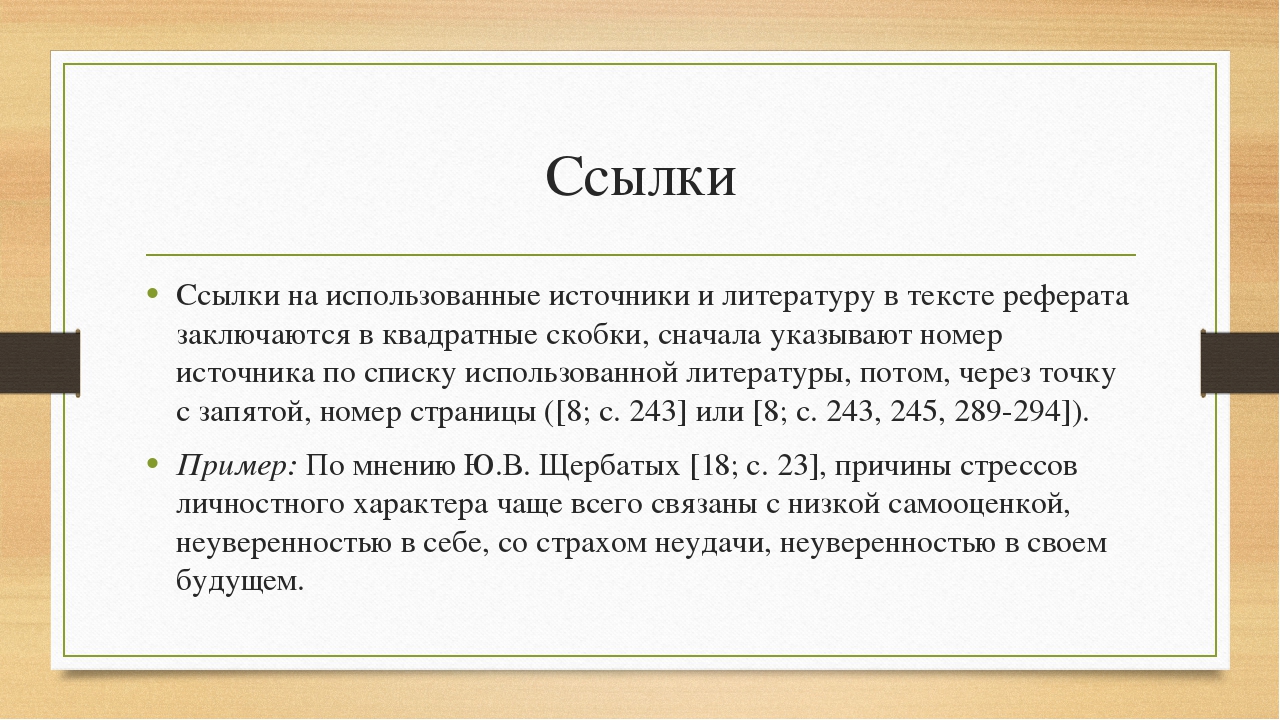
Расшифровка: цитата расположена в книге или журнале, под порядковым номером 18, на 23 странице.
Когда студенту в работе нужно сделать выноску на иллюстрацию, главу или порядковый номер таблицы, то ссылка не содержит символ «№». Пишется «рис.», «Гл.», «табл.».
Когда нужно сослаться на определенный раздел в этом же докладе, то номер искомого раздела вставляют в круглые скобки. Подстрочные примечания, называемые сносками – это указатель на источник, откуда взята цитата. Также здесь может размещаться текст, в котором расширенно объясняют фразу или выражение. Для выделения подстрочного вида ссылки используются арабские цифры.
Скобка не используется, номер располагается выше строки, где есть цитата. От основного текста примечание отделено сплошной горизонтальной чертой.
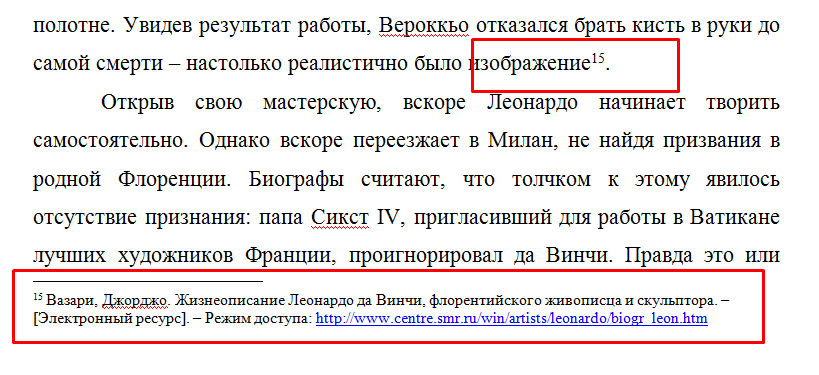
Следует обратить внимание: нумерация вставки начинается на каждой странице с единицы.
Расшифровка, которая находится в конце реферата, оформляется по тем же правилам, что и подстрочные. Разница состоит в нумерации, не прерывающейся на протяжении всей работы.
Нередко возникают случаи, когда необходимо в одной выноске сразу указать 2-3 порядковых номера литературы. Как оформить сноски в реферате в этом случае? В скобках, через точку с запятой прописываются все номера.
Рекомендуется пользоваться в работе внутритекстовыми выносками. Это облегчает набор текста и дальнейшего его форматирования.
Чтобы сделать правильное оформление ссылок на сайты, следует указать путь к сайту, откуда взят текст.
Как добавить сноску в Ворде
Использование компьютера для написания реферата, помогает сэкономить массу времени, при необходимости исправить ошибки без повторного переписывания текста. В Ворде можно делать примечания.
Как оформлять ссылки в реферате в электронном документе? Разные версии Word содержат различные пути установки ремарки.
Например, версия 2016 года предлагает перейти во вкладку «Ссылки», выбрать пункт под названием «Вставить сноску».
Алгоритм действий пользователя:
- курсор устанавливается на поле после использованной цитаты;
- Стоимость реферата нажимается «Вставить сноску»;
- происходит автоматическая установка. Курсор самостоятельно переходит в поле, где нужно ввести описание.
Есть дополнительная функция, позволяющая выставить, как пройдет нумерация: сквозным способом или на каждой следующей страницы номер будет начинаться с единицы.
Оформление сносок делается 10 шрифтом. Тип шрифта принимается идентичным с основным текстом. Указанное требование является стандартным.
Процесс установки примечаний не сложный, но нужно заранее определиться с видом. В результате получают красиво оформленный доклад с полным раскрытием темы.
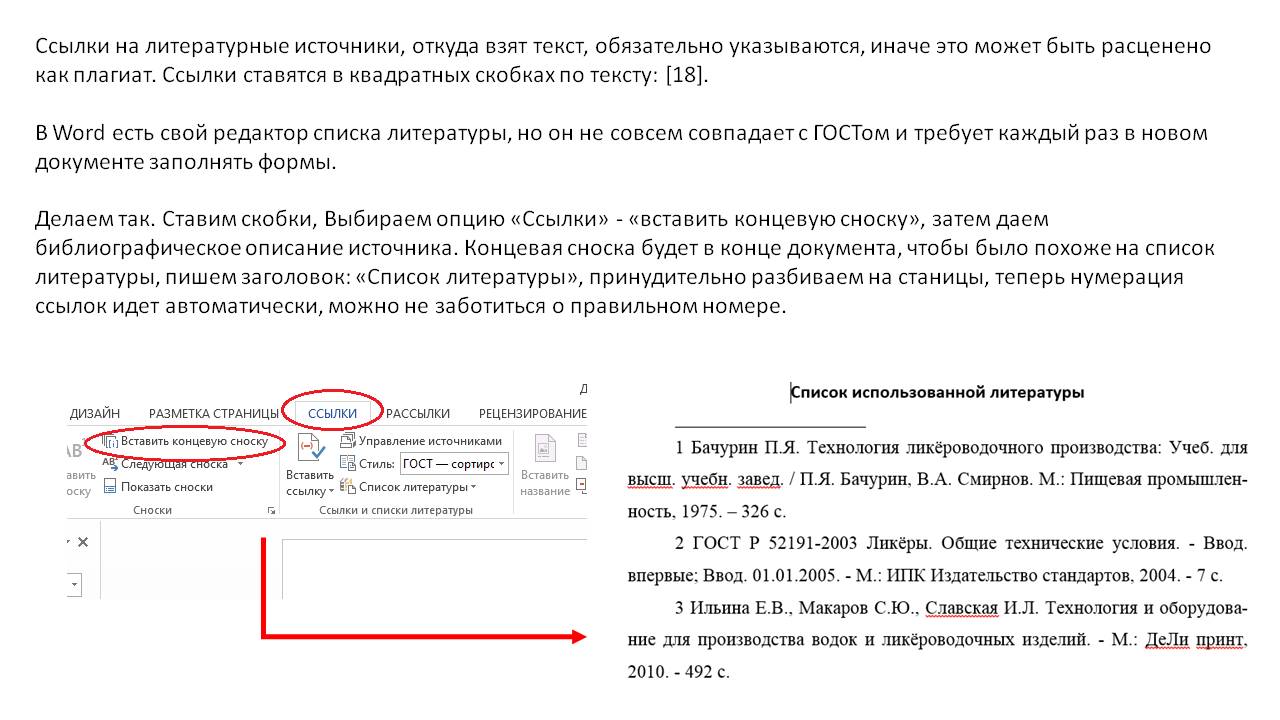
Пример правильного оформления сноски в реферате:
В чем отличие «сносок» от «ссылок»
Несмотря на частое замещение слов – они имеют различия. Главное отличие заключается в способе оформления:
- Сноска – это цифра или символ, расположенный в верхнем индексе. Он указывает на строку, находящуюся за пределами текста, внизу страницы.
- Ссылка – в скобках указывается источник. Проставляется сразу после использованного фрагмента из книги, журнала или интернет-издания.
Нельзя однозначно сказать, что именно удобнее использовать. Выбор остается за студентом, с учетом требования по оформлению реферата.
Как вставить примечание в ворде
Изменение примечания и ответ
Ответы на примечания в разных версиях Word также немного отличаются:
- вWord2007,2010и2013длятого,чтобыответитьнапримечаниеегонужновыделить,дальшесноваперейти в раздел «Рецензирование»инажать«Создатьпримечание».ЛибоиспользоватьсочетаниеCtrl+Alt+A;Выделяем нужное примечание, переходим в раздел «Рецензирование» и нажимаем «Создать примечание»
- вWord2016нужнонажатьправойкнопкоймышинапримечание ивыбрать«Ответнапримечание»,либонажатьнакнопку,расположеннуювокнесамогопримечания.Нажимаем на кнопку, расположенную в окне самого примечания
Как удалить примечание
Шаг 1. Чтобы удалить необходимо кликнуть правой кнопкой мыши на конкретном примечании и нажать «Удалить примечание».
Щелкаем правой кнопкой мыши и нажать «Удалить примечание»
Шаг 2. Чтобы удалить полностью в файле все примечания, необходимо:
Как удалить примечания конкретного рецензента
В Word 2016 необходимо:
Изменение имени пользователя (инициалов) в примечаниях
Шаг 1. Перейдите во вкладку «Рецензирование», группу «Отслеживание».
Переходим во вкладку «Рецензирование», группу «Отслеживание»
Шаг 2. Нажмите кнопку «Параметры исправлений» (в Word 2016) или «Иборьбы» (в Word 2013 и 2010) чтобы вызвать диалоговое окно.
Нажимаем кнопку «Иборьбы»
Шаг 3. В открывшемся окне нажмите кнопку «Изменить имя пользователя» или «Сменить пользователя».
Нажимаем кнопку «Сменить пользователя»
Шаг 4. В разделе «Личная настройка Microsoft office» введите нужные имя пользователя, после чего нажмите кнопку «ОК».
В разделе «Личная настройка Microsoft office» вводим имя пользователя, нажимаем «ОК»
Видео — Вставка примечания в документ Word
Как сделать примечание в Ворде

Если Вы проверяете чью-нибудь работу, сделанную в документе Microsoft Word, то чтобы указать на ошибки и показать, какие иборьбы следует сделать, что убрать или дописать, можно воспользоваться примечаниями.
Это небольшие области в документе, которые отображаются на полях. Выделив определенные текст, можно посмотреть, не добавлены ли к нему какие-либо комментарии. А кликнув по одному из них, подсветятся слова, к которому оно относится, и можно добавить ответ или вовсе удалить сделанную ркмарку.
Чаще всего, такими комментариями пользуются преподаватели, которые проверяют работы учеников и студентов, сотрудники фирмы, ответственные за определенную работу, но не составляющие по ней отчет, и так далее. Вот давайте в данной статье мы и разберемся, как можно добавить примечание в Ворде, изменить в нем текст, ответить на него и просмотреть все ремарки к тексту, добавленные в документ.
Делать их не сложно, для этого, выделите текст, к которому нужно написать замечание, потом перейдите на вкладку «Рецензирование» и в группе «Примечания» нажмите на кнопку «Создать примечание».
После этого выделенные слова подсветятся розовым цветом, а на поле появится область для ввода ремарки. Напечатайте в ней необходимый текст. Например, что нужно добавить в абзац, какие слова заменить или удалить.
Если сделанный Вами документ проверяли, и Вы уверенны, что в нем должны быть замечания, но при этом они не отображаются, тогда их нужно включить. Давайте попробуем их отобразить, переходим на вкладку «Рецензирование» и в группе «Запись исправлений» нажмите на кнопку «Показать иборьбы».
Дальше в открывшемся списке поставьте галочку напротив пункта «Примечания».
После это в документе на поле справа в тех местах, где есть примечания, появится облачко. Наведя на него курсор, подсветится текст, к которому создано примечание. А кликнув по нему, можно посмотреть и сам комментарий.
Если у Вас установлен Ворд 2007 или 2010, тогда сразу отобразятся блоки с ремарками, если они есть в документе.
Чтобы сразу были показаны области с такими комментами, тогда на вкладке «Рецензирование» нажмите на кнопку «Показать примечания». Если она серого цвета, значит они будут отображаться в тексте, а если никак не подсвечена, то будут скрыты в документе.
Теперь, справа от листа, будет показано окошко с замечаниями, напротив тех слов, к которым оно добавлено.
Просмотреть ремарки можно, пролистывая их. Для этого используйте кнопки в группе «Примечания» «Предыдущее» и «Следующее».
Если нужно изменить текст, кликните по нему, а потом удаляйте или дописывайте нужный.
На сделанные в Ворде замечания можно ответить. Для этого выделите нужное и нажмите на кнопку «Создать примечание». В выбранном пункте, на один уровень ниже, появится дополнительное поле, в котором можно напечатать ответ.
Вот так выглядит добавленный ответ.
Если Вы хотите просмотреть все примечания, то их можно отобразить в документе в виде списка. Для этого на вкладке «Рецензирование» в группе «Запись исправлений» нажмите на стрелочку на кнопке «Область проверки». Затем выберите в выпадающем списке вертикальную или горизонтальную область.
В примере я выбрала горизонтальную область проверки, поэтому область исправлений появилась внизу страницы. Пролистав ее, можно посмотреть все ремарки, исправить или дописать их. Кликая в данной области по определенному пункту, оно открывается и в тексте.
О том, как удалить примечания из документа Word, можно прочесть в отдельной статье.
Примечания в Ворде 2007 или 2010 выглядят немного по другому – это цветные блоки, от которых идет пунктир к тексту.
Различный цвет блоков указывает на то, что они делались разными пользователями (на разных компьютерах, или с разных учетных записей).
Блок с ответом выглядит так же, как и обычный, только в квадратных скобках в конце указано «R» и номер ответа. В документе группа «Примечания» со всеми необходимыми кнопками находится также на вкладке «Рецензирование».
Вот так Вы можете поставить примечание в документе Word, чтобы его автор обратил внимание на ошибки и внес необходимые изменения.
Загрузка…
Как вставить примечание в Ворде 2010 года

В ряде случаев при работе с документом «Ворд» возникает необходимость создать примечания. Примечания можно вставить для себя в качестве напоминания для последующего проведения каких-либо действий, а можно для кого-то другого, кто впоследствии будет работать с данным документом. Создать примечания очень просто, рассмотрим, как вставить примечание на полях в «Ворде» 2010 года.
Для того чтобы создать примечание для различных частей текста, нужно выделить необходимый отрывок, будь то слово, строка, абзац или целый документ, и во вкладке «Рецензирование» выбрать пункт «Создать примечания».
Автоматически фрагмент будет выделен, а на полях появится сноска с примечанием. В примечании можно указать любой текст, который необходим.
Кроме того, в документ можно вставлять сколько угодно примечаний к одному и тому же фрагменту текста. В таком случае в названии примечания будет его номер согласно последовательности и номер примечаний к данному фрагменту текста.
Иногда примечания могут не отображаться в документе, несмотря на то, что они присутствуют в тексте. В таком случае нужно зайти во вкладку «Рецензирование» и в меню «Запись исправлений» выбрать пункт «Показать иборьбы», во всплывающем окне поставить галочку рядом со строкой «Примечания». После данных действий все примечания, которые есть в документе, будут отражены.
Изменение названия для примечаний
Как вставить примечание в «Ворде» мы разобрались, но что делать, если с документом работает несколько людей, и нужно отличать, кто написал то или иное примечание. Для этого во вкладке «Рецензирование» есть специальный пункт «Иборьбы». В нем мы можем найти строку «Сменить пользователя».
При нажатии на нее появится окно параметров работы с Word. Здесь в графе “Имя пользователя” необходимо ввести соответствующее имя, а чуть ниже – инициалы.
После данных изменений все последующие примечания будут иметь в своем названии указанные инициалы и номер примечания.
Распечатать документ с примечанием
Если примечания в «Ворде» видны, то они должны выводиться на печать.
Но что делать, если по какой-то причине примечания не распечатываются? Как вставить примечания в «Ворде» так, чтобы они были видны в распечатанном документе? Для этого вам необходимо зайти во вкладку «Рецензирование» и нажать на стрелочку под кнопкой «Иборьбы», после чего выбрать во всплывающем окне пункт «Параметры исправлений».
Далее внизу появившегося окошка, во вкладке «Выноски» нужно выбрать «Только для примеч./форматир.», как показано ниже.
После того, как вы нажмете «Ок» и выведете документ на печать, примечания должны также распечататься.
Так же как вставить примечание в «Ворде», удалить его не составляет труда. Для этого необходимо выбрать примечание, которое должно быть удалено, нажав на него левой кнопкой мыши, а затем все в той же вкладке «Рецензирование» выбрать пункт «Удалить».
Если мы нажмем прямо на кнопку, то примечание автоматически удалится. Если же мы нажмем на стрелочку под кнопкой, то появится всплывающее меню, где можно выбрать, нужно ли удалить конкретное примечание, все отображаемые примечания или вообще все примечания в документе.
Мы рассмотрели, как вставить примечание в «Ворде», и выяснили, что это очень удобная функция. Она помогает делать заметки для других людей, которые будут работать с текстом.
Кроме того, их можно использовать и как подсказки или напоминание для себя о необходимости каких-либо действий в дальнейшем.
Главное, что вставить примечание в любых версиях Word так же просто, как вставить примечание в «Ворде» 2010 года.
Как добавить примечание в Word 2010 – Microsoft Excel для начинающих

Если Вы делитесь документом Word с другими людьми или совместно работаете над ним, то, вероятно, Вам понадобится простой способ добавлять комментарии к частям текста. Сегодня мы рассмотрим, как добавлять примечания в документах Word 2010.
Чтобы добавить примечание, выделите область текста, которую Вы хотите прокомментировать. Перейдите на вкладку Review (Рецензирование) и нажмите команду New Comment (Создать примечание).
В результате откроется плавающее поле, указывающее на выбранный текст, в котором можно написать примечание.
В Word допускается создавать сколь угодно много примечаний. В этом примере мы создали всего три примечания в разных местах документа. Теперь Вы или любой другой человек, у которого окажется этот документ, сможет прочитать эти примечания.
Предположим, Вы хотите посмотреть все созданные примечания в панели Reviewing Pane (Область проверки).
Для этого зайдите на вкладку Review (Рецензирование), нажмите выпадающее меню Reviewing Pane (Область проверки) и выберите нужное Вам расположение панели Horizontal (Горизонтально) или Vertical (Вертикально).
Вот пример, как выглядит просмотр комментариев при расположении панели горизонтально. Вы видите примечание, кем оно было добавлено и когда. Кликните на какое-либо примечание, и Вы переместитесь к тому месту в документе, где оно вставлено.
Вот так будут выглядеть Ваши примечания на панели, расположенной вертикально с левой стороны. Выберите тот вариант расположения панели, который для Вас удобнее.
Создаем примечание к примечанию
Иногда требуется ответить на примечание, это можно сделать, создав своё примечание к уже существующему. Это очень удобно, когда идёт совместная работа над документом или для мозгового штурма. Просто выделите существующее примечание и нажмите команду New Comment (Создать примечание).
Ниже этого примечания появится еще одно:
После того как все изменения были внесены, либо у Вас изменилась точка зрения по какому-то вопросу, ненужные примечания можно удалить. Для этого выделите примечание, от которого нужно избавиться, и нажмите Delete (Удалить).
Или откройте выпадающее меню и удалите сразу все примечания из документа.
Создание документов в Word 2007 и 2010 напоминает о студенческом прошлом, когда преподаватель держал в руках красную ручку и был готов обвести текст на листе дипломной работы, оставив свои примечания на полях. Создавать примечания в Word 2010 гораздо проще, а выглядят они значительно аккуратнее.
Оцените качество статьи. Нам важно ваше мнение:
Как делать примечания в word

Чтобы вставить примечание в документ, выполните следующее.
Для работы с комментариями режим разметки подходит как нельзя лучше.
Можно Выделить текстовый фрагмент, если комментарий относится к целому предложению или абзацу.
Справа от текста появится следующая выноска: Примечание: вставляемый текст (рис. 26.1).
Рис. 26.1. Вставленное в текст примечание
Выноска, в которую вводится текст примечания, увеличивается в размере (иногда достаточно заметно). Таким образом, вы получаете возможность вместить весь текст примечания. Однако желательно примечание делать коротким и содержательным.
Примечания остаются видимыми в тексте до тех пор, пока вы не сделаете их невидимыми (об этом подробнее — в следующем разделе).
Повторите эти действия, добавив еще несколько комментариев.
- Если вы работаете в обычном режиме, то примечание отображается в специальной области в нижней части документа. В результате управлять им несколько неудобно. Именно поэтому я всегда рекомендую использовать примечания только в режиме разметки страницы.
- Чтобы отобразить примечание в режиме Обычный. достаточно установить указатель мыши на цветную скобку, представляющую примечание. Текст примечания появится в открывшейся на экране выноске. (Но повторим еще раз: при выполнении этого действия в Word не рекомендуется находиться в режиме Обычный .)
- Вы можете редактировать примечания, как любой другой текст документа.
- Текст примечания имеет собственный стиль ввода: Текст примечания.
- Примечания будут распечатываться вместе со всем остальным текстом до тех пор, пока вы не запретите это делать. Чтобы не выводить примечания на печать, в диалоговом окне Печать в раскрывающемся списке Напечатать выберите опцию Документ. Если необходимо, чтобы примечания были распечатаны, выберите в списке опцию Показать примечания .
- Чтобы увидеть, в каком виде примечания будут распечатаны, воспользуйтесь командой Файл>Предварительный просмотр. Подробно об этой команде читайте в главе 8 .
С помощью панели инструментов Рецензирование можно проверять правописании:
подбирать синонимы выбранных слов создавать примечания и выноски.
Для ввода примечания выделите текст или элемент, с которым требуется связать примечание. На панели инструментов Рецензирование выберите кнопку Создать примечание.
Введите текст примечания в выноске. При этом фрагмент текста выделяется красным цветом, а на полях появляется поле для ввода примечания, а на панели «Примечания» становятся доступными кнопки навигации и удаления примечаний.
Если примечания не отображаются на экране, на панели инструментов «Рецензирование» в группе «отслеживание» щелкните Показать иборьбы, пометить Примечания
Сноски используются в документе для пояснений, комментариев и ссылок на другие документы. При этом для подробных комментариев лучше использовать обычные сноски, а для ссылок на источники — концевые.
В Microsoft Office Word ведется автоматическая нумерация сносок в соответствии с указанной схемой: сквозная нумерация по всему документу или отдельно для каждого раздeла. При перемещении, копировании или удалении автоматически нумеруемых сносок оставшиеся знаки сносок автоматически перенумеровываются.
Для добавления сносок используется меню Ссылки –>Вставить сноску или Вставить концевую сноску, вставьте текст сноски.
Простая сноска вставляется в конец страницы, а концевая в конец текста
Перекрестные ссылки служат для быстрого перехода к нужному элементу документа. В Word 2007 можно создавать перекрестные ссылки на следующие элементы: заголовки, сноски, закладки, названия, нумерованные абзацы. Инструменты для работы с перекрестными ссылками находятся на панели Вставка.
Перекрестные ссылки создаются только между элементами одного документа. Введите текст, с которого будет начинаться перекрестная ссылка. Нажмите кнопку «Перекрестная ссылка». В открывшемся окне в выпадающем списке «Тип ссылки» надо выбрать тип элемента, на который будем ссылаться.
В выпадающем списке «Вставить ссылку на» надо указать данные, которые следует добавить в документ. Для того, чтобы иметь возможность перехода к ссылаемому элементу флажок «Вставить как гиперссылку» должен быть установлен. Перекрестные ссылки вставляются в документ в виде полей.
Переключаться между режимами отображения кодов полей и значений полей можно при помощи нажатия клавиш Ctrl и щелчка мышкой по ссылке. Изменить текст самой ссылки можно прямо в документе
Word2007 дает возможность создавать ссылки не только внутри одного документа, но и создавать ссылку на другой документ, веб-страницу, рисунок, адрес электронной почты. Этот вид ссылки называется Гиперссылкой.
Введите текст, с которого будет начинаться гиперссылка. Инструменты для работы с гиперссылками находятся на панели Вставка.
Нажмите кнопку Гиперссылка, в появившееся окне выберите тип документа на который вы хотите сослаться, укажите папку или адрес, а также имя документа.
Работа с текстом.
Откройте файл Текст6 скопируйте его содержимое в свой документ: На текст Больничная палата №6 поставьте примечание. Например:
Создайту сноску для каждого пациента, в сноске запишите место жительства и телефон:
Перейдите на следующую страницу и создайте список назначений для каждого пациента. Например:
Вернитесь к списку пациентов, рядом с фамилией пациента поставьте перекрестную ссылку, назовем ее Назначения, которая будет ссылаться на назначения, расположенные в этом же тексте на другой странице.
Обратите внимание, что текст перекрестной ссылки исчез и на его месте появился номер ссылки.
Для того, чтобы можно было вернуться в исходное место, создайте возвратные перекрестные ссылки в назначениях:
Теперь с помощью нажатия на кнопку Ctrl и номер ссылки можно легко перемещаться от списка пациентов к их назначениям.
Создайте гиперссылки История болезни для каждого пациента. По этим гиперссылкам будут открываться файлы с текстами историй болезни:
Как сделать сноску в Word
Главная » Word » Как сделать сноску в Word
В процессе создания текстового документа может возникнуть необходимость в использовании сносок для объяснения значения отдельных слов или терминов. Особенно часто сноски необходимы при написании рефератов, докладов, научных статей или дипломных работ.
Иногда пользователи текстового редактора Word создают сноски вручную, но такой подход требует много времени и не очень правильный. Поскольку в Ворде для этого есть специальные инструменты. В данной статье мы расскажем о том, как правильно сделать сноску в Word 2003, 2007, 2010, 2013 или 2016.
Как сделать сноску внизу страницы в Word 2007, 2010, 2013 или 2016
Если вы используете текстовый редактор Word 2007, 2010, 2013 или 2016, то для того чтобы сделать сноску вам нужно установить курсор в место, на которое должна ссылаться ваша сноска, перейти на вкладку «Ссылки» и нажать на кнопку «Вставить сноску». После этого внизу страницы появится сноска и вы сможете ввести в нее нужный вам текст.
Вы можете сделать сноску в конце документа. Делается это аналогичным способом. Устанавливаете курсор в нужном месте, переходите на вкладку «Ссылки» и нажмите на кнопку «Вставить концевую сноску» .
При необходимости, вы можете настроить внешний вид сносок в вашем документе. Для этого нажмите на небольшую кнопку справа от блока «Сноски» на вкладке «Ссылки» .
После этого откроется окно с настройками сносок.
Здесь можно изменить расположение сносок (снизу текста или внизу документа), а также формат нумерации сносок (нумерация числами, буквами, арабскими числами и т.д.). Для того чтобы изменения настроек сохранились не забудьте нажать на кнопку «Применить» перед тем как закрывать окно.
Как сделать сноску в Word в 2003
В Word в 2003 сноски делается немного по-другому. Для этого нужно установить курсор в месте, на которое должна ссылаться сноска, открыть меню «Вид – Ссылка» и выбрать там пункт «Сноска» .
После этого на экране появится окно с настройками сносок в Word в 2003. Как и в более современных версиях Word, здесь можно изменить расположение сноски и ее формат. Например, для того чтобы вставить обычную сноску нужно выбрать положение сноски «Внизу страницы» и нажать на кнопку «Вставка».
Если же сноска должна располагаться в конце документа, то выберите положение сноски «В конце документа».
После выбора всех нужных настроек нажмите на кнопку «Вставка ». В результате в документе появится сноска, в которую можно будет ввести текст.
В заключении предлагаем вам несколько полезных советов по работе со сносками в текстовом редакторе Word:
- Если сноска больше не нужна, то вы можете ее удалить. Для этого достаточно просто удалить маркер сноски, который вы разместили в тексте.



